

Ошибки Fortnite могут означать совершенно разные вещи в зависимости от того, что именно вы видите: сбои входа на сервер, проблемы с лаунчером, ошибки античита, баги подбора матчей, нехватку места в хранилище или сбои, характерные для конкретных консолей. В этом руководстве разобраны самые распространённые коды ошибок Fortnite по типам, объясняется, что они обычно означают, и приводятся самые быстрые способы исправления для PC, PlayStation, Xbox и Nintendo Switch.

- ✅ Меньше пинга и вылетов.
- ✅ Больше FPS и лучше работа ПК.
- ✅ Поддержка 8000+ игр.
- ✅ Стабильный коннект и смена региона
Быстрая диагностика: Fortnite не работает, или проблема у вас?
Прежде чем переустанавливать всё подряд, проверьте, действительно ли проблема на стороне Epic.
По состоянию на 24 марта 2026 года публичный статус Epic Games показывал «All Systems Operational: Fortnite Operational» и «No incidents reported today.» На странице статуса Epic также было указано Matchmaking Operational. Downdetector тоже сообщал: «User reports show no current problems with Fortnite.»
Тем не менее недавние сбои всё же были. StatusGator зафиксировал проблему со входом и подбором матчей, влияющую на доступ к игре, 21 марта 2026 года, а в другом отчёте говорится, что последний сбой Fortnite был обнаружен 21 марта 2026 года и длился около 2 часов. 5 марта 2026 года во время массовых проблем со входом в Fortnite на Downdetector было зарегистрировано более 12 000 жалоб на сбои.
Итак, быстрая проверка такая:
Проверьте официальный статус серверов Fortnite.
Проверьте Downdetector на всплеск пользовательских жалоб.
Если много игроков одновременно сообщают об одной и той же проблеме со входом или матчмейкингом, не углубляйтесь в локальные исправления — лучше подождать.
Почему стоит начинать именно отсюда? Потому что данные отчётов показывают, что 39% проблем были связаны с запуском игры, а 31% — с подключением к серверу. Поэтому проблемам запуска и соединения в первую очередь стоит уделять больше всего внимания.
Все коды ошибок Fortnite: объясняем по порядку
Практически говоря, не каждая ошибка Fortnite требует одного и того же решения.
Ошибки сервера/входа обычно означают, что проблема в сервисах Epic, аутентификации или серверных данных аккаунта.
Ошибки запуска/лаунчера обычно указывают на Epic Games Launcher, повреждённые файлы, права доступа или кэш.
Ошибки античита обычно связаны с тем, что Easy Anti-Cheat отсутствует, заблокирован, повреждён или не может корректно запуститься.
Ошибки подбора матчей и группы обычно вызваны проблемами связи с сервером, неполадками группы/лобби, типом NAT или нестабильным интернетом.
Ошибки установки/обновления/хранилища обычно локальные: повреждённые файлы, неудачные загрузки или нехватка места на диске.
Ошибки, характерные для консолей, также могут быть связаны с сервисами платформы, локальным кэшем, хранилищем, системным ПО или проблемами входа в аккаунт.
Самые безопасные первые шаги почти для любой категории:
Перезапустить Fortnite
Перезапустить PC или консоль
Проверить статус серверов
Перезапустить Epic Games Launcher на PC
Проверить целостность файлов игры
Восстановить или переустановить Easy Anti-Cheat при необходимости
Очистить кэш
По возможности перейти на проводное подключение
Проверить настройки даты/времени
Обновить системное ПО
Освободить место в хранилище
Ошибки сервера и входа: ESP-DIST-001, Profile Query Failed, LS-0016, проблемы входа/аутентификации
ESP-DIST-001
Если вы видите:
«An error occurred while connecting to Epic servers. Please try again later. Code: ESP-DIST-001.»
Это прямая проблема с подключением к серверам. Проще говоря, Fortnite не может нормально связаться с Epic.
Вероятная причина: проблемы с серверами Epic или неполадки на пути соединения между вашим устройством и Epic.
Сначала попробуйте это:
Сразу проверьте статус Epic
Попробуйте позже, если есть сбой или техобслуживание
Перезапустите игру и роутер, если со статусом всё нормально
Перейдите на проводное подключение, если у вас нестабильный Wi‑Fi
Если страницы статуса и сообщения игроков заполнены жалобами, то при этой ошибке ждать обычно разумнее, чем переустанавливать игру.
Profile Query Failed
Обычно это серверная проблема, связанная с аккаунтом или серверной частью. В сообщениях во время сбоя 5 марта 2026 года отмечалось, что эта ошибка обычно означает, что игровой клиент не может получить данные аккаунта игрока с серверной инфраструктуры Epic Games.
Что это означает: клиент не может загрузить данные вашего профиля из Epic.
Лучшее решение:
Проверить статус Epic и обновления Fortnite Status
Подождать, если известен сбой
Перезапустить игру, когда сервисы стабилизируются
Это не тот тип ошибки, при котором первым делом стоит удалять локальные файлы.
LS-0016
LS-0016 — одна из самых легко распознаваемых ошибок и одна из самых раздражающих, потому что часто вы не можете исправить её самостоятельно.
Данные стабильно указывают на одно и то же: LS-0016 означает, что Fortnite сейчас недоступен, часто потому, что игра обновляется или серверы отключены на техобслуживание. Она часто появляется, когда игра обновляется в фоне или Epic временно отключила серверы.
Что это означает: игра сейчас недоступна.
Что делать:
Подождать несколько минут, если выкатывается обновление
Полностью закрыть и перезапустить Epic Games Launcher, чтобы обновить права доступа к игре на аккаунте
Убедиться, что Fortnite полностью обновлён
Проверить файлы, если обновление зависло
Ещё раз проверить статус серверов
Важно: несколько источников сходятся во мнении, что основная часть решения при LS-0016 находится на стороне Epic. Если идёт техобслуживание, вам в основном остаётся ждать.
Общие проблемы входа/аутентификации
Недавние сбои включали проблемы со входом и аутентификацией на нескольких платформах. Если вы не можете войти на Xbox, PlayStation, PC или Switch, не стоит сразу думать, что установка игры сломана.
Признаки того, что проблема на стороне сервера:
Раньше всё работало, а теперь внезапно войти нельзя
Друзья на других платформах тоже не могут войти
На Downdetector резкий всплеск жалоб
В статусе Epic упоминаются login, authentication или matchmaking
Если вы видите именно это, лучше подождать, прежде чем начинать серьёзный ремонт.
Ошибки запуска и лаунчера на PC: LS-0013, unavailable/exit status, повреждённые файлы, права администратора, кэш лаунчера
LS-0013
Здесь всё официально и понятно: LS-0013 означает, что игру не удаётся запустить.
Само по себе это не указывает на точную причину, но обычно виноваты:
Повреждённые или неполные файлы игры
Проблемы с Epic Launcher
Проблемы с правами доступа
Повреждённые данные кэша
Быстрые способы исправления LS-0013:
Полностью закройте Fortnite и Epic Games Launcher
Перезапустите PC
Снова откройте Epic и попробуйте ещё раз
Проверьте файлы Fortnite в лаунчере
Если Fortnite или лаунчер зависают, очистите кэш лаунчера
Попробуйте запуск от имени администратора, если лаунчер ведёт себя странно
Проверка файлов — безопасный шаг. Epic говорит, что проверка целостности файлов проверяет файлы на вашем PC, чтобы убедиться, что они не повреждены.
Fortnite отображается как unavailable в Epic Games Launcher
Некоторые игроки сообщают, что Fortnite отображается как unavailable в лаунчере вместо обычной кнопки запуска.
Попробуйте:
Перезапустить Epic Games Launcher
Запустить лаунчер от имени администратора
Очистить кэш лаунчера
Проверить статус серверов Epic на случай, если доступность связана с серверной проблемой
«Exit status» и тихое закрытие при запуске
Также есть сообщения о том, что Fortnite не открывается с сообщением «exit status» на Xbox, а на PC у некоторых игроков игра просто закрывается без кода ошибки.
Если Fortnite закрывается сразу, сначала относитесь к этому как к проблеме запуска/выполнения:
Перезапустите устройство
Обновите Fortnite
Проверьте файлы
Обновите драйверы на PC, если давно этого не делали
Проверьте, не сбоит ли античит во время запуска
Ошибки античита и выполнения: Easy Anti-Cheat не установлен, Error 30005, Error 23, отсутствующие или заблокированные службы
Easy Anti-Cheat not installed
Это очень распространённая причина блокировки запуска на PC. У Epic есть отдельная страница поддержки по этой теме.
Одно из официальных решений включает создание ярлыка для EasyAntiCheat при необходимости и запуск восстановления. Также есть подтверждения, что переустановка античита от имени администратора может решить проблему.
Лучшие способы исправления:
Восстановить Easy Anti-Cheat
Переустановить Easy Anti-Cheat от имени администратора
Перезапустить PC после восстановления
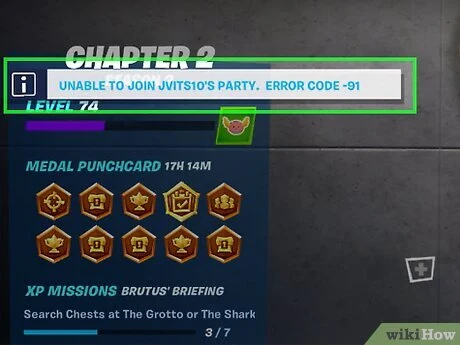
После восстановления проверить файлы Fortnite
Error 30005
Error 30005 — ещё одна проблема Easy Anti-Cheat, но причины могут отличаться.
Данные указывают на несколько распространённых триггеров:
Повреждённые файлы Easy Anti-Cheat
Конфликт антивируса с Easy Anti-Cheat
Техобслуживание сервера или попытка входа, когда серверы отключены/перегружены
Что делать по порядку:
Перезапустите Fortnite и Epic Games Launcher
Проверьте, не находится ли Fortnite на техобслуживании
Временно закройте активный антивирус, если он может мешать
Переустановите или восстановите Easy Anti-Cheat
Проверьте файлы Fortnite
Это именно тот тип ошибки, при котором проверка статуса сначала экономит время. Во время крупных обновлений её может вызывать уже одно только техобслуживание Fortnite.
Error 23
Error 23 тоже связана с Easy Anti-Cheat. По имеющимся данным, это ошибка античита, которая может быть вызвана отсутствующими зависимостями, например обновлениями Windows или драйверами GPU.
Попробуйте:
Обновить Windows
Обновить драйверы GPU
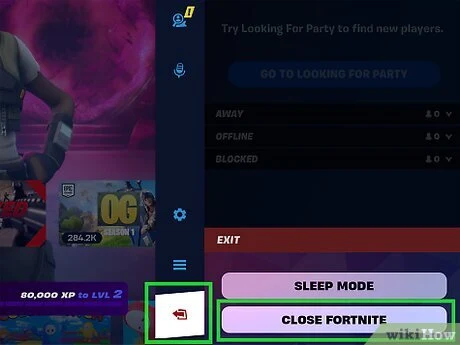
Восстановить или переустановить Easy Anti-Cheat
Перезапустить PC
Если ошибки античита продолжают повторяться после обновлений игры, также проверьте файлы игры.
Ошибки матчмейкинга и группы: Matchmaking Error #1, #2, #3, Denial Reason Code 18/20, Error 93
Это одни из самых раздражающих ошибок, потому что находятся посередине: иногда виновата Epic, иногда ваше подключение, а иногда настройка группы.
Общая мысль из нескольких источников проста: ошибки матчмейкинга обычно означают сбой связи между вашим устройством и серверами Epic.
Matchmaking Error #1
Эта ошибка может возникать на всех платформах, где доступен Fortnite. Её также сообщали при попытке играть на картах UEFN через приватные коды островов.
Рекомендуемые шаги, подтверждённые разными источниками:
Сначала проверить статус серверов
Перезапустить Fortnite
Перезапустить устройство
Проверить файлы на PC
Попробовать переустановку, если проблема не исчезает после остальных шагов
Подумать о смене региона, если проблема выглядит региональной
Matchmaking Error #2
Эту ошибку часто описывают как препятствующую входу в матчи, и нередко она вызвана проблемами на сервере.
Если проблема только в вашем маршруте соединения к Fortnite, полезны следующие шаги:
Перезапустить роутер
Сбросить DNS
Убедиться, что дата/время синхронизированы правильно
Очистить кэш
Проверить статус серверов Fortnite
Многие игроки слишком усложняют эту проблему. Если серверный статус красный — ждите. Если статус зелёный и проблема только у вас, последовательно проверьте роутер, DNS, кэш и перезапуск устройства.
Matchmaking Error #3
Имеющиеся данные объединяют #1, #2 и #3 как ошибки матчмейкинга, связанные с подключением.
Поэтому порядок действий тот же:
Проверить статус Epic
Перезапустить игру
Перезапустить консоль/PC
Попробовать проводное подключение
Очистить кэш
Проверить проблемы с NAT
Denial Reason Code 18 / 20
Эти коды обычно связывают с матчмейкингом и невозможностью присоединиться к группе.
Поскольку данные надёжно подтверждают только то, что они связаны с группой/матчмейкингом, самый безопасный практический подход такой:
Выйти из группы и зайти снова
Перезапустить Fortnite
Попросить лидера группы заново создать лобби
Проверить статус на случай нестабильного матчмейкинга
Исправить проблемы с подключением, если затронут только один игрок
Error 93
Error 93 — это ошибка подключения к группе. Согласно данным, она обычно вызвана серверными проблемами или плохим сетевым соединением, и часто появляется при попытке присоединиться к группе друга.
Лучшие первые шаги:
Пересоздать группу
При необходимости перезапустить Fortnite у обоих игроков
Проверить статус серверов
Если со статусом всё нормально, сосредоточиться на стабильности сети
Варианты Error Code 0: «restart-your-client» против «locker services unavailable» — и почему важен точный смысл
Fortnite Error Code 0 — запутанная ошибка, потому что она появлялась в нескольких вариантах.
Версия 1: «Please restart your client. Error 0.»
На PC этот вариант связан с проблемой клиента/античита. Имеющиеся данные описывают его как проблему клиента PC с античит-системой Epic, иногда связанную с ограниченными правами доступа.
Что делать:
Полностью закрыть Fortnite
Закрыть Epic Games Launcher
Перезапустить PC
Запустить снова
Проверить файлы игры
При необходимости попробовать запуск от имени администратора
Версия 2: locker services unavailable
Ещё один вариант Error 0 выглядит так:
«Some locker services are temporarily unavailable right now. Any changes you make to your locker may not be saved. Please try again later.»
Этот вариант относится к сервисам locker, а не к античиту.
Что это означает: некоторые серверные сервисы косметики/locker временно недоступны.
Что делать:
Закрыть и заново запустить Fortnite
Перезапустить консоль или PC, если проблема не исчезает
Подождать, если о ней одновременно сообщают многие игроки
Этот вариант обычно не мешает играть, но может мешать сохранению изменений locker и оставлять вас с косметикой по умолчанию.
Главный момент: если вы ищете «Fortnite Error 0», обязательно сверяйте точный текст сообщения. Один и тот же номер — разные проблемы.
Ошибки установки/обновления/хранилища: контекст MD-DL-404, повреждённые файлы, нехватка места IS-DS01/IS-DS02
MD-DL-404
Имеющиеся данные подтверждают текущий интерес игроков к Epic Games Error Code MD-DL-404, но не дают здесь надёжного официального описания. Поэтому безопаснее всего сказать, что эта ошибка относится к категории загрузка/обновление/установка и в первую очередь её стоит рассматривать как проблему лаунчера или доставки контента.
Безопасные шаги:
Перезапустить Epic Games Launcher
Повторить загрузку
Проверить статус Epic на случай проблем с доставкой контента
Очистить кэш лаунчера, если загрузки продолжают срываться
Ошибки повреждённых файлов / установки
Собственная поддержка Epic говорит, что проверка целостности файлов игры проверяет локальные файлы, чтобы убедиться, что они не повреждены. Epic также предоставляет встроенный инструмент проверки в лаунчере.
Если вы получаете ошибки установки или бесконечный цикл с повреждёнными файлами:
Сначала проверьте файлы
Перезапустите лаунчер после проверки
Убедитесь, что у вас достаточно свободного места
Повторите установку/обновление
IS-DS01 / IS-DS02
Эти ошибки указывают на нехватку места на диске во время установки.
Исправление:
Освободите больше места на диске
Или измените место установки
Вот и всё. Не стоит относиться к ошибкам хранилища как к серверным ошибкам.
Решения для конкретных платформ: PC, PS5/PlayStation, Xbox, Nintendo Switch
PC / Epic Games Launcher
Если вы играете на PC, лучший порядок действий такой:
Перезапустить Fortnite и лаунчер
Перезапустить PC
Проверить статус Epic
Проверить файлы Fortnite
Восстановить или переустановить Easy Anti-Cheat
Очистить кэш лаунчера Epic
При необходимости запустить лаунчер от имени администратора
Обновить драйверы GPU и Windows, если ошибки античита/выполнения продолжаются
Если проблема связана с сетью, попробовать проводное подключение
PS5 / PlayStation
Одна из частых проблем на PS5 — CE-100095-5.
Согласно данным, эта ошибка может быть вызвана:
Повреждёнными файлами игры
Сбоями программного обеспечения
Проблемами сети
Аппаратными проблемами
Устаревшим системным ПО
Она может возникать при запуске Fortnite или во время игры и вызывать сбои или невозможность загрузки.
Лучшие способы исправления CE-100095-5:
Обновить системное ПО PS5
Обновить Fortnite
Перезапустить консоль
Проверить сетевое подключение
Если файлы игры выглядят повреждёнными, переустановить или заново загрузить Fortnite
Если вы сталкиваетесь с постоянной нестабильностью системы/файлов, как вариант решения также упоминается перестроение базы данных
Также помните: у игроков на PlayStation уже были платформенные сбои, включая крупный сбой, о котором сообщалось в декабре 2025 года. Поэтому если по времени это совпадает с массовыми жалобами, сначала проверьте статус.
Xbox
Среди распространённых проблем Fortnite на Xbox в имеющихся данных:
Ошибка входа, связанная с Xbox Live
«Exit status» при попытке открыть Fortnite
Код ошибки 20002, который указывает на проблему с сервисами Xbox Live
Лучшие проверки для Xbox:
Проверить статус Fortnite
Проверить статус Xbox
Перезапустить консоль
Перезапустить игру
Если установка или запуск выглядят повреждёнными, переустановить игру или устранить неполадки установки
Если ошибка связана с сервисом, как в случае с 20002, не тратьте время на полную переустановку, пока не проверите статусы Xbox Live и Epic.
Nintendo Switch
Собственные инструкции Nintendo по устранению неполадок Fortnite действительно полезны для проблем с подключением и матчмейкингом.
Если вы получаете сообщение, похожее на проблему матчмейкинга, например:
«That wasn’t supposed to happen - trouble talking to the match maker.»
Попробуйте:
Очистить кэш
Убедиться, что дата/время установлены правильно
Перезапустить консоль
Проверить статус серверов
Поддержка Nintendo отдельно отмечает, что очистка кэша может решить такой тип проблемы с подключением.
Когда обращаться в поддержку Epic и какую информацию предоставить
Если вы уже выполнили безопасные первые шаги, а одна и та же ошибка продолжает возвращаться, пора эскалировать проблему.
Справочный центр Epic говорит, что вы можете напрямую связаться с поддержкой для получения помощи по Fortnite или вашему аккаунту Epic Games.
Возьмите с собой этот список, чтобы не тратить обращение впустую:
Точный код ошибки и полный текст сообщения
Платформа: PC, PS5/PlayStation, Xbox или Nintendo Switch
Скриншот или фото ошибки
Время, когда началась проблема
Что изменилось до её появления, если что-то изменилось
Какие шаги вы уже пробовали
Результат проверки статуса серверов Epic
Этот список важнее длинной эмоциональной жалобы, даже если она вполне оправданна.
LagoFast только для сетевых ошибок Fortnite: когда он может помочь при скачках пинга, потере пакетов, перегруженном матчмейкинге или нестабильной маршрутизации
Только для сетевых проблем Fortnite — таких как Matchmaking Error #1/#2/#3, Error 93, случайные отключения, высокий пинг, потеря пакетов или нестабильная маршрутизация в загруженные периоды — сначала всегда нужно использовать базовые решения:
Проверить статус Epic
Перезапустить роутер
Перейти на проводное подключение
Сбросить DNS
Очистить кэш
Убедиться, что дата/время указаны правильно
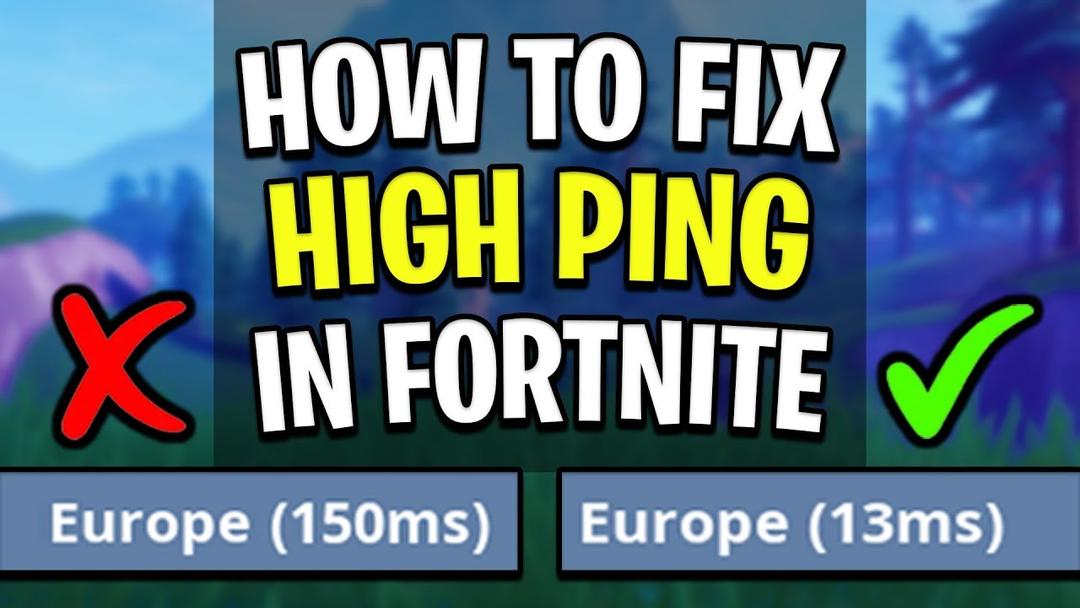
Если сам Fortnite работает, но ваш маршрут к серверам всё ещё нестабилен, LagoFast — один из немногих дополнительных инструментов, который действительно подходит для такой ситуации. Его основное назначение — стабильность соединения, оптимизация маршрута и сглаживание скачков пинга или нестабильных путей матчмейкинга.
Я бы не использовал его для LS-0016, ошибок нехватки места на диске или очевидного простоя из-за техобслуживания, потому что это не проблемы маршрутизации. Но для раздражающих промежуточных случаев, когда серверы работают, а соединение всё равно ощущается нестабильным, это разумный дополнительный шаг.
FAQ
Какая ошибка Fortnite сейчас встречается чаще всего?
Судя по последним сводкам, самая крупная категория — это проблемы с запуском игры, на которые приходится 39% зарегистрированных проблем. Проблемы с подключением к серверу тоже занимают значительную долю — 31%. Так что самая распространённая «ошибка Fortnite» — это не один конкретный код, а чаще всего либо сбой запуска, либо сбой подключения.
Как понять, вызвана ли ошибка Fortnite серверами Epic или моим устройством?
Сначала проверьте официальную страницу статуса Epic Games, затем сравните её с Downdetector. Если в статусе Epic есть инциденты или много игроков одновременно сообщают о той же проблеме, скорее всего, причина на стороне сервера. Если статус Fortnite зелёный и проблема касается только вас, вероятнее всего, дело в вашем лаунчере, файлах, хранилище, античите или сети.
Удалит ли проверка файлов Fortnite мои настройки или прогресс?
Нет, имеющиеся данные не указывают на то, что проверка удаляет ваш прогресс. Epic говорит, что проверка просто анализирует локальные файлы, чтобы убедиться, что они не повреждены. Дополнительные рекомендации также отмечают, что переустановка Fortnite не удаляет сохранённые данные, потому что они хранятся на серверах Epic Games.
Что делать, если Fortnite продолжает показывать одну и ту же ошибку после переустановки?
Перестаньте зацикливаться на бесконечных переустановках и сузьте категорию проблемы. Если это LS-0016 или явный сбой сервиса, ждите Epic. Если это 30005 или Easy Anti-Cheat not installed, восстановите или переустановите Easy Anti-Cheat. Если это проблема матчмейкинга, сосредоточьтесь на стабильности сети, кэше, DNS и проверке серверов. Если и после этого ничего не меняется, обратитесь в поддержку Epic, указав точный код, скриншот, платформу и уже предпринятые шаги.
Где можно связаться с поддержкой Epic Games по ошибке Fortnite?
Используйте Fortnite Help Center на сайте Epic. Epic сообщает, что там игроки могут напрямую связаться с поддержкой для получения помощи по Fortnite или своему аккаунту Epic Games.
Заключение
Большинство ошибок Fortnite попадают в несколько предсказуемых категорий: сервер/вход, лаунчер, античит, матчмейкинг, хранилище или проблемы конкретных консолей. Если сначала определить категорию, решение становится намного проще. Начинайте с безопасных шагов: проверьте статус, перезапустите игру, заново откройте лаунчер, проверьте файлы, восстановите Easy Anti-Cheat, очистите кэш, обновите систему и при необходимости освободите место в хранилище. А если ошибка явно на стороне Epic, сэкономьте себе нервы и просто подождите, вместо того чтобы переустанавливать Fortnite в третий раз
Ускорьте свою игру с LagoFast для эпической скорости
Играйте усерднее, быстрее. Ускоритель игр LagoFast устраняет тормоза и задержки на ПК, мобильных устройствах или Mac — выигрывайте каждый матч!
Быстро снижает игровую задержку и пинг!
Увеличивает FPS для более плавной игры!