

Если WARDOGS пишет «DirectX 12 is not supported on your system», сначала проверьте видеокарту и драйвер, прежде чем переустанавливать игру. Windows может показывать, что DirectX 12 установлен, даже если вашему GPU не хватает функций, необходимых игре.
Добавление -dx11 не является надёжным обходным решением: WARDOGS может отклонить его второй ошибкой, сообщающей, что проект не настроен для D3D11. Начните с пункта, который соответствует вашей ситуации на ПК.

- ✅ Меньше пинга и вылетов.
- ✅ Больше FPS и лучше работа ПК.
- ✅ Поддержка 3000+ игр.
- ✅ Стабильный коннект и смена региона.
Начните с того, что произошло именно на вашем ПК
Ваша ситуация | Что сделать в первую очередь |
|---|---|
WARDOGS ни разу не запускалась на этом ПК | Сверьте модель GPU с минимальными требованиями. |
У вас есть и встроенная, и дискретная графика | Настройте WARDOGS на использование дискретного GPU. |
Игра раньше работала, а потом внезапно начала показывать ошибку | Перезагрузите Windows и проверьте драйвер видеокарты. |
Вы добавили | Удалите графические команды и проверьте запуск по умолчанию. |
В сообщении о сбое упоминаются | Рассматривайте это как расследование сбоя; одно только имя файла не доказывает, что ваш GPU не поддерживается. |
1. Удалите команды запуска DX11 перед повторной проверкой
Подсказка в ошибке о запуске без -dx12 или -d3d12 сбивает с толку, если вы вообще не добавляли ни одну из этих команд.
Даже пустое поле Launch Options может приводить к этой ошибке. Это сообщение не доказывает, что вы принудительно включили DX12, а замена на DX11 не добавляет режим рендеринга, который игра не была настроена использовать.
Что сделать
Откройте Steam → Библиотека.
Щёлкните правой кнопкой мыши по WARDOGS → Свойства → Общие.
Скопируйте все существующие Параметры запуска в другое место, чтобы при необходимости можно было их восстановить.
Удалите добавленные вами графические команды, включая
-dx11,-d3d11,-dx12и-d3d12.Запустите игру обычным способом.
Проверьте результат: если сообщение о D3D11 исчезло, но вернулась исходная ошибка DX12, значит, вы убрали неподдерживаемый обходной вариант. Переходите к проверкам GPU ниже.
2. Проверьте видеокарту, а не только версию DirectX
Наличие современного процессора Intel Core i7 или i9 ещё не говорит о том, что у ноутбука подходящая графика. Проблемы с запуском WARDOGS возникали на ноутбуках с современными процессорами, но только со встроенной графикой Intel UHD или Iris Xe.
Найдите важные характеристики железа
Нажмите Windows + R.
Введите
dxdiagи нажмите Enter.Откройте вкладку Экран. Также проверьте дополнительные вкладки Экран или Render, если они есть.
Запишите название GPU, версию драйвера и дату драйвера.
Не останавливайтесь на пункте System → DirectX Version: DirectX 12. Это говорит об установленной среде выполнения, а не о том, что доступны все графические функции, требуемые игрой.
Для сравнения, WARDOGS указывает такие минимальные компоненты:
Компонент | Указанный минимум |
|---|---|
Видеокарта | NVIDIA GTX 1660 или AMD Radeon RX 590 |
Процессор | Intel Core i5-8600 или AMD Ryzen 5 3500 |
Память | 16 ГБ RAM |
Операционная система | 64-битная Windows 10 |
Указанная целевая производительность — 1080p, низкие настройки, 60 FPS с апскейлингом.
Что означает ваш результат
Отображается только Intel UHD или Iris Xe: не рассчитывайте, что загрузка DirectX сделает систему совместимой. Такие конфигурации ниже заявленной минимальной планки по GPU.
Также отображается подходящий GPU NVIDIA или AMD: проверьте, какой именно GPU использует WARDOGS.
Отображается Microsoft Basic Display Adapter: установите правильный драйвер от производителя, прежде чем делать выводы о совместимости.
Снижение разрешения не добавляет отсутствующие функции GPU. Если железо несовместимо, многократная переустановка WARDOGS не устранит это ограничение.
3. Заставьте WARDOGS использовать дискретный GPU
Используйте этот шаг, если у вашего ноутбука есть встроенная графика и отдельная игровая видеокарта. В рекомендациях Team17 по устранению неполадок WARDOGS прямо указана проверка того, что игра использует дискретную карту.
Настройте графическое предпочтение
Закройте WARDOGS.
Откройте Параметры Windows → Система → Дисплей → Графика.
Выберите WARDOGS или добавьте исполняемый файл игры вручную.
Откройте параметры графики для неё и выберите Высокая производительность.
Убедитесь, что отображаемый GPU — это ваша дискретная видеокарта.
Сохраните настройки и снова запустите игру через Steam.
Чтобы найти папку установки, используйте Steam → WARDOGS → Управление → Просмотреть локальные файлы. Применяйте это предпочтение именно к исполняемому файлу игры, а не только к Steam.
Проверьте результат: первый тест — игра доходит до меню без предупреждения DX12. Затем загрузите тир или матч, чтобы проверить, остаётся ли рендеринг стабильным.
4. Если раньше всё работало, проверьте драйвер перед переустановкой
Внезапное предупреждение DX12 не означает автоматически, что ваша видеокарта стала несовместимой. Один из игроков WARDOGS столкнулся с этим после сбоя драйвера AMD и смог снова запустить игру после перезагрузки Windows. Поэтому перезагрузка — разумный первый шаг, хотя она помогает не во всех случаях.
Попробуйте по порядку
Выберите именно «Перезагрузка» в Windows. Простое повторное открытие Steam не сбрасывает всю сессию графического драйвера.
Откройте ПО вашей видеокарты. Если оно не запускается или показывает ошибку драйвера, сначала разберитесь с этим.
Установите последнюю стабильную версию драйвера для вашей точной модели GPU с сайта NVIDIA, AMD или Intel, затем перезагрузите систему.
Запустите Windows Update и завершите все ожидающие перезагрузки обновления перед новой проверкой.
Epic рекомендует актуальные стабильные драйверы GPU, а Microsoft распространяет обновления DirectX для Windows через Windows Update.
Проблема началась сразу после обновления драйвера? Проверка предыдущей версии драйвера, которая работала на вашем ПК, может помочь выявить регрессию. Меняйте по одному параметру за раз, чтобы понимать, что именно помогло.
Для этих проверок вам не нужен сторонний «установщик DirectX 12».
5. Если ошибка превратилась в сбой, ориентируйтесь на новый симптом
Сбой с упоминанием D3D12Core, DXGI или EXCEPTION_ACCESS_VIOLATION требует другого подхода, чем предупреждение об отсутствии нужной функции.
Например, один из стартовых сбоев WARDOGS содержал и dxgi, и gameoverlayrenderer64. В таком случае имеет смысл проверить запуск без оверлея, но это не доказывает, что у всех сбоев DX12 одна и та же причина.
Что изменилось | Следующая проверка |
|---|---|
В сбое упоминается | Отключите оверлей Steam для WARDOGS и запустите игру снова. |
Проблема началась после обновления игры | Проверьте файлы игры через Steam. |
Вы включали пользовательский разгон или андервольт GPU | Верните обычный профиль по умолчанию и повторите тест. |
Игра по-прежнему выдаёт то же самое предупреждение о неподдерживаемом DX12 | Вернитесь к выбору GPU, состоянию драйвера и совместимости железа. |
Чтобы проверить файлы: откройте Steam → WARDOGS → Свойства → Установленные файлы → Проверить целостность файлов игры.
Проверяйте результат после каждого изменения. Не объединяйте сразу несколько команд запуска, изменения драйвера и правки конфигурации в одной попытке.
Используйте LagoFast, если игра запускается, но есть проблемы с соединением
После того как WARDOGS запускается, LagoFast может помочь оптимизировать маршрут подключения, чтобы уменьшить высокий пинг, потерю пакетов и нестабильность соединения.
Откройте LagoFast и найдите WARDOGS.
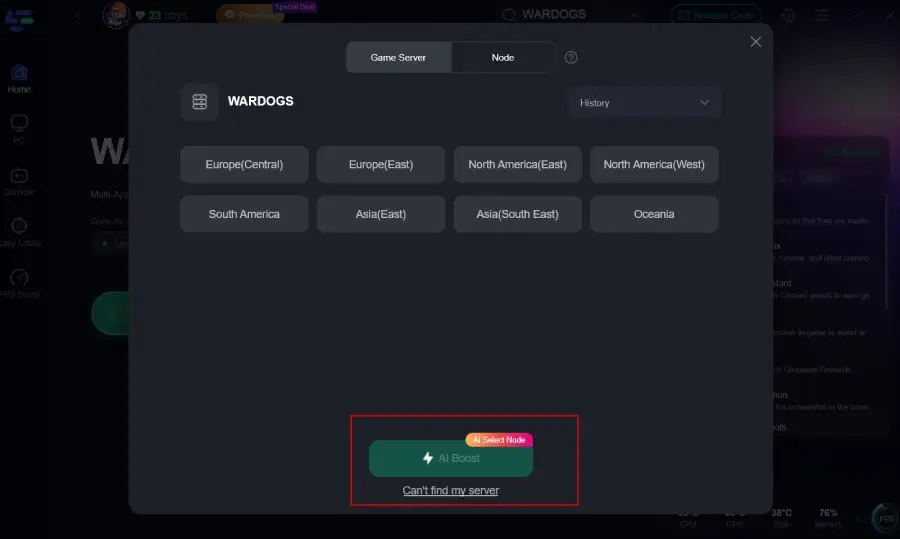
Выберите регион, где вы играете, и подходящий узел.
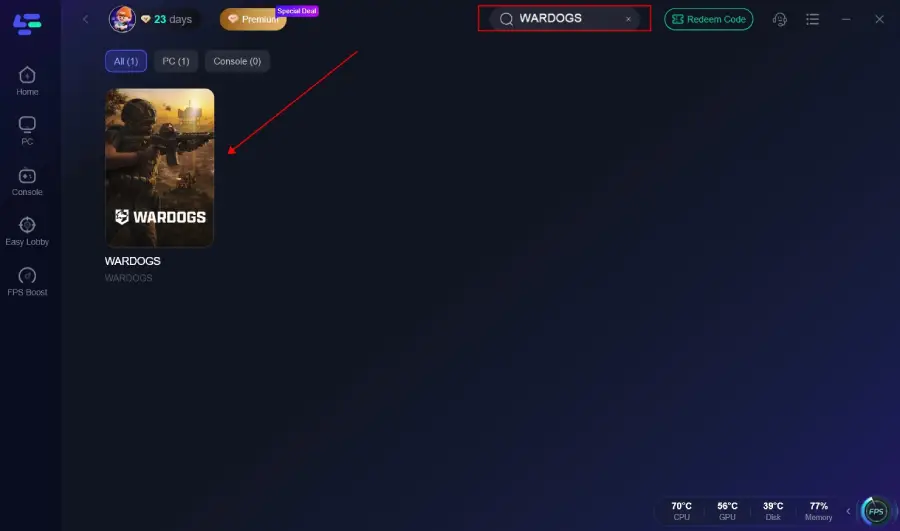
Нажмите Boost, затем запустите игру.
Подключитесь к серверу и сравните стабильность пинга и наличие rubber-banding.
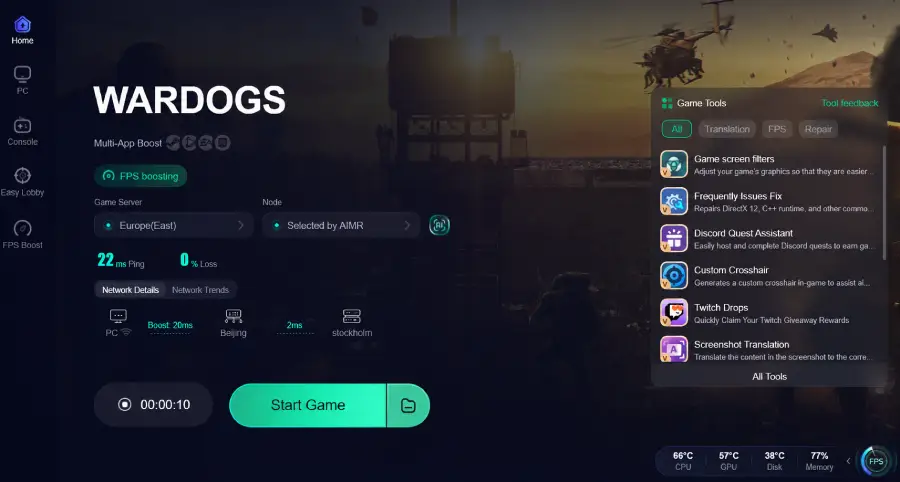
LagoFast не добавляет поддержку DX12 несовместимому GPU. Используйте его для проблем с соединением после того, как вопрос с запуском графики уже решён.
Всё ещё не получается? Отправьте детали, которые помогут сузить причину
Если ваш GPU соответствует требованиям, а ошибка остаётся после всех проверок выше, отправьте в поддержку Team17:
Скриншот полной ошибки.
Модель GPU и версию драйвера.
Версию Windows, которую можно узнать, выполнив
winver.Уточнение, WARDOGS никогда не запускалась или перестала работать после конкретного обновления.
Отчёт DxDiag: запустите
dxdiagи выберите Save All Information.
Team17 запрашивает информацию DxDiag, если первичные проверки сбоев WARDOGS не решают проблему. Укажите, что именно вы уже протестировали, чтобы следующий ответ был привязан к вашей реальной конфигурации.
Ускорьте свою игру с LagoFast для эпической скорости
Играйте усерднее, быстрее. Ускоритель игр LagoFast устраняет тормоза и задержки на ПК, мобильных устройствах или Mac — выигрывайте каждый матч!
Быстро снижает игровую задержку и пинг!
Увеличивает FPS для более плавной игры!