

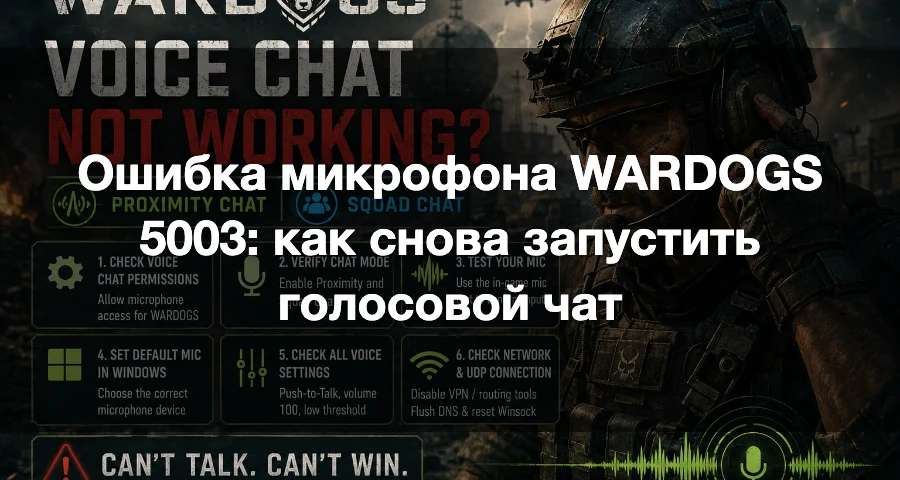
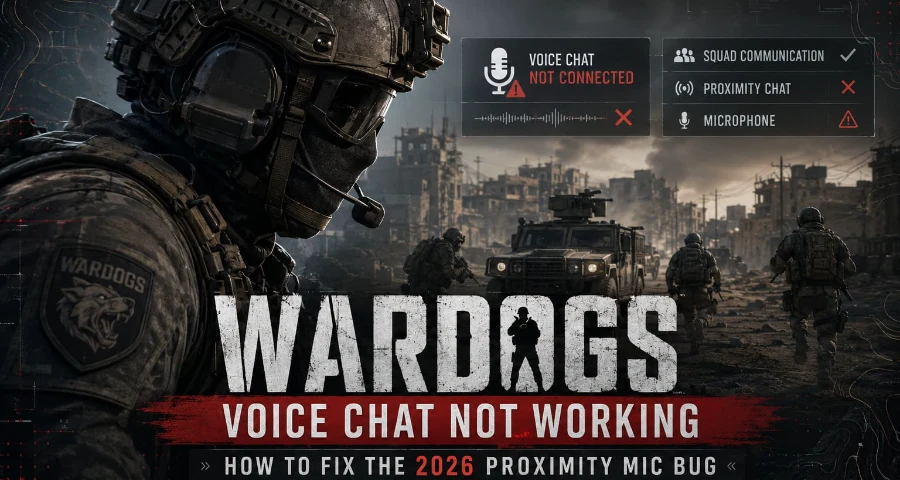
«Не удалось подключиться к службам связи; связь будет недоступна.» Именно такое сообщение игроки видят вместе с ошибкой WARDOGS 5003 в Steam. Игра не может установить соединение с голосовым сервисом, поэтому простое изменение громкости микрофона здесь не поможет.
Важно понять, в чём именно проблема: голосовой чат отключён или WARDOGS не может захватить звук с вашего микрофона. Если Windows записывает ваш голос, но WARDOGS показывает 5003, начните с шагов по проверке соединения и переподключению голосового чата ниже.

- ✅ Меньше пинга и вылетов.
- ✅ Больше FPS и лучше работа ПК.
- ✅ Поддержка 8000+ игр.
- ✅ Стабильный коннект и смена региона.
Что именно ломается при появлении ошибки 5003?
Что вы видите | Что проверить в первую очередь |
|---|---|
Ошибка 5003 сообщает, что службы связи недоступны | Подключение к голосовым сервисам: начните с Исправления 1, затем переподключите голосовой чат в Исправлении 2. |
Голос работал ранее в матче, затем пропал или появился красный крест | Переподключитесь через таблицу счёта в Исправлении 2. |
Голос пропал после неудачной попытки подключиться к серверу | Перезапустите игру, установите ожидающие обновления и начните новую сессию в Исправлении 3. |
Голос работает через другое интернет-подключение | Проверьте своё домашнее подключение, NAT и фильтрацию в Исправлении 4. |
Ошибка 5003 исчезла, но союзники всё равно вас не слышат | Проверьте микрофонный вход и настройки голосового канала в Исправлении 5. |
Исправление 1: проверьте другой маршрут подключения с помощью LagoFast
Если ошибка 5003 появляется, хотя микрофон в других местах работает, LagoFast позволяет проверить оптимизированный маршрут подключения. Это полезно, когда соединение со службами связи WARDOGS ломается на вашем обычном маршруте.
Полностью закройте WARDOGS.
Откройте LagoFast и найдите WARDOGS.
Выберите регион, соответствующий игровому серверу, к которому вы хотите подключиться, и доступный рекомендуемый узел.
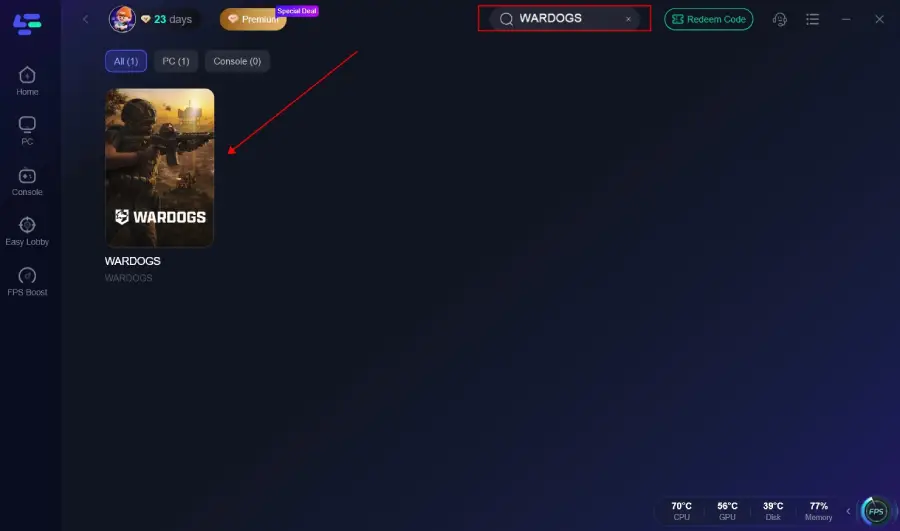
Нажмите Boost, затем запустите WARDOGS через Steam.
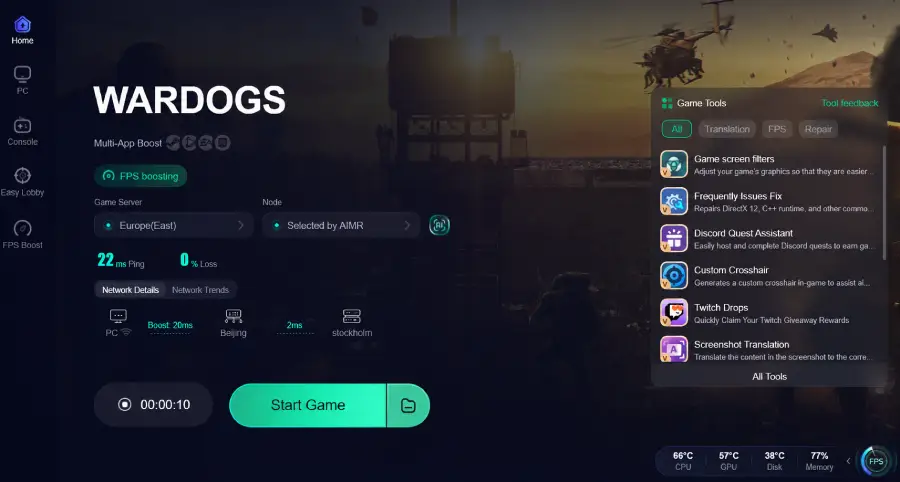
Зайдите в матч и проверьте, исчезло ли сообщение 5003.
Попросите товарища по команде подтвердить, что вы оба слышите друг друга.
Оценивайте результат по работе голосового чата. Само по себе снижение пинга ещё не означает, что службы связи успешно подключились.
Если 5003 остаётся, переходите к сбросу голосового чата ниже. Оптимизация подключения не сможет восстановить недоступный голосовой сервис или включить доступ к микрофону, если Windows его заблокировала.
Исправление 2: переподключите голосовой чат через таблицу счёта
Это особенно полезно, если голосовой чат раньше работал, но отключился прямо во время матча. WARDOGS может потерять соединение с голосом, даже если сама игра продолжает работать.
Нажмите Tab, чтобы открыть таблицу счёта.
Один раз нажмите U, чтобы отключить голосовой чат.
Подождите пять секунд.
Снова нажмите U, чтобы переподключиться.
Проверьте отдельно голосовые каналы Squad и Local.
Если красный крест остаётся, перезапустите WARDOGS.
Если вы меняли управление, используйте соответствующую переназначенную клавишу. Пауза в пять секунд нужна для того, чтобы отключение успело полностью завершиться до новой попытки соединения.
Также можно попробовать выключить и снова включить параметр Voice Chat в настройках звука. Если ошибка 5003 сразу возвращается, переходите к проверкам соединения, а не повторяйте бесконечно переключение mute.
Исправление 3: начните новую сессию после неудачного входа
Если голосовой чат перестал работать после того, как сервер отклонил подключение или попытка входа завершилась по тайм-ауту, перезапустите игру, прежде чем менять настройки микрофона.
В WARDOGS уже встречалась конкретная проблема, при которой неудачное подключение к серверу оставляло голосовой чат отключённым. Стартовое обновление включало изменения, связанные с переподключением голосового чата и отображением статуса связи. Поэтому важно держать клиент обновлённым, хотя это и не гарантирует универсальное решение для всех случаев 5003.
Выйдите из WARDOGS.
Откройте Steam → Downloads и завершите установку всех ожидающих обновлений WARDOGS.
Снова запустите игру.
Подключитесь к доступному серверу и сразу проверьте голосовой чат.
Если не помогло, попробуйте ещё один сервер и спросите товарища по команде, работает ли у них голосовой чат.
Используйте сравнение, чтобы понять, что делать дальше:
Голос работает на втором сервере: значит, ваш микрофон способен работать в игре. Первую сессию или сервер нужно разбирать отдельно.
Проблема есть только у вас на обоих серверах: переходите к сетевому тесту ниже.
Несколько игроков на разных подключениях одновременно теряют голос: проверьте, нет ли сбоя сервиса, прежде чем менять другие настройки на ПК.
Исправление 4: проверьте NAT и фильтрацию, если через другое подключение всё работает
Ошибка 5003 часто требует диагностики именно в области сетевого подключения и NAT. Поэтому сравнение разных подключений полезнее, чем многократная переустановка аудиодрайверов.
Сравните домашнее подключение с мобильной точкой доступа
Закройте WARDOGS.
Временно отключите программы оптимизации соединения, чтобы сравнение было чистым.
Подключите ПК к мобильной точке доступа телефона через мобильный интернет.
Запустите WARDOGS и проверьте голосовой чат.
Вернитесь на домашнее подключение и повторите тест.
Если через точку доступа всё работает, а домашний интернет стабильно не работает, это указывает на проблему, зависящую от конкретного подключения. Но это ещё не говорит точно, какая именно настройка роутера или провайдера виновата.
Затем:
Обычным образом перезагрузите роутер.
Проверьте, не блокирует ли брандмауэр или защитное ПО подключения WARDOGS.
Если вы используете DNS-фильтрацию или родительский контроль, проверьте историю блокировок.
Разрешайте соединение только если можете определить, что оно относится к игре или необходимым ей сервисам.
Если проблема сохраняется, свяжитесь с вашим интернет-провайдером по поводу NAT.
Объясните, что голосовой чат WARDOGS выдаёт ошибку 5003 на домашнем подключении, но работает через мобильный интернет. Спросите, может ли ваша схема NAT или фильтрация соединения мешать работе голосовых сервисов игры.
Если не работают оба подключения, NAT всё ещё не доказан как причина. Тогда переходите к проверке голосового сервиса и входного устройства.
Исправление 5: проверьте микрофон, если голосовой чат переподключается, но вас всё равно не слышно
Подключённый голосовой сервис и исправный микрофон — это два разных условия.
Игроки описывали ситуацию, когда WARDOGS видит микрофон, но функция Test Mic ничего не записывает — хотя Windows и Steam нормально определяют звук. Одному игроку помогло переключение устройства ввода, но это не решило все случаи.
Выберите один и тот же рабочий микрофон в Windows и WARDOGS
Откройте Параметры Windows → Система → Звук → Ввод.
Выберите свой микрофон и выполните его тест.
Запомните точное имя устройства, которое успешно захватывает ваш голос.
Откройте настройки звука WARDOGS и явно выберите именно это устройство.
Запустите внутриигровой тест микрофона.
Если Windows видит звук, а игра — нет, попробуйте выбрать другой доступный вход, а затем переключиться обратно.
Гарнитура, веб-камера и виртуальное аудиоустройство могут отображаться как разные входы. Явный выбор устройства позволяет не полагаться на тот микрофон, на который в данный момент указывает параметр “Default”.
Включите доступ к микрофону для классических приложений
В Windows 11 откройте:
Параметры → Конфиденциальность и безопасность → Микрофон
Включите Доступ к микрофону и Разрешить классическим приложениям доступ к микрофону.
В Windows 10 откройте:
Параметры → Конфиденциальность → Микрофон
Включите доступ к микрофону и Разрешить классическим приложениям доступ к микрофону. После изменения разрешений перезапустите WARDOGS.
Проверьте нужный голосовой канал
Когда внутриигровой тест микрофона начнёт работать:
Проверьте назначение клавиш push-to-talk.
Протестируйте голосовой канал Squad с участником отряда.
Протестируйте Local с ближайшим игроком.
Убедитесь, что никто из вас не заглушил другого.
Если вас слышат, но вы не слышите других, проверьте устройство вывода голоса и громкость голосового канала.
Движущийся индикатор микрофона доказывает, что звук захватывается. Если союзник вас слышит, это подтверждает, что звук ещё и передаётся.
Ошибка 5003 всё ещё появляется?
Если ошибка не исчезает после переподключения голосового чата, полного перезапуска и проверки на другом подключении, отправьте отчёт через Укажите:
Скриншот ошибки 5003 и полного сообщения о недоступности служб связи.
Появляется ли она сразу, после неудачного входа или уже в середине матча.
Работают ли тест микрофона в Windows и внутриигровой тест.
Меняется ли результат после переподключения через таблицу счёта или при использовании другого интернет-подключения.
Вашу страну, провайдера, версию Windows и регион загрузки Steam.
Эти данные помогают отличить сбой голосового сервиса от локальной проблемы со входным устройством или сетью, чтобы не повторять одни и те же действия безрезультатно.

Ускорьте свою игру с LagoFast для эпической скорости
Играйте усерднее, быстрее. Ускоритель игр LagoFast устраняет тормоза и задержки на ПК, мобильных устройствах или Mac — выигрывайте каждый матч!
Быстро снижает игровую задержку и пинг!
Увеличивает FPS для более плавной игры!