

Если в WARDOGS появляется WD-L014-1537664d8c04 и игра не пускает дальше, сначала проверьте, в какой момент возникает ошибка.
После попытки подключения или сбоя входа: протестируйте LagoFast из Исправления 1.
До появления меню, во время запуска Elytra: проверьте Целостность памяти в Windows 11.
Если игра ранее была установлена как Playtest: удалите старый пакет Playtest.
Если ничего из этого не подходит: восстановите Elytra и проверьте установку Steam.
Это руководство относится к WARDOGS Early Access в Steam для Windows 11. Этот код не является обычным индикатором пинга; обычно он связан с лаунчером игры, инициализацией античита Elytra или настройками безопасности Windows.

- ✅ Меньше пинга и вылетов.
- ✅ Больше FPS и лучше работа ПК.
- ✅ Поддержка 8000+ игр.
- ✅ Стабильный коннект и смена региона.
Исправление 1: Проверьте подключение WARDOGS с помощью LagoFast
Сначала используйте этот вариант, если WD-L014-1537664d8c04 появляется после неудачного входа, тайм-аута или разрыва соединения.
Почему это может помочь: нестабильный маршрут может прервать рукопожатие аутентификации до того, как WARDOGS завершит запуск. LagoFast может обеспечить более стабильный маршрут к игровому сервису. Однако он не может исправить заблокированный драйвер Elytra или изменить настройки безопасности Windows.
Полностью закройте WARDOGS и Steam.
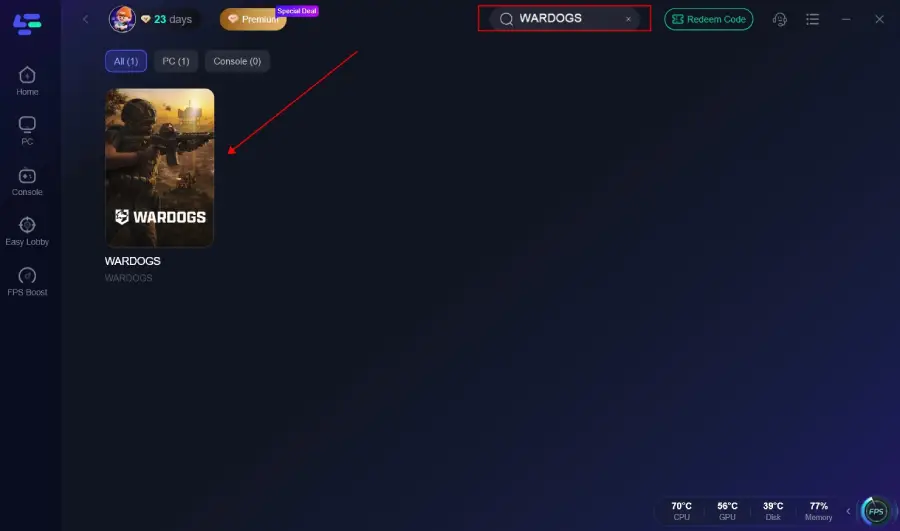
Откройте LagoFast и найдите WARDOGS.
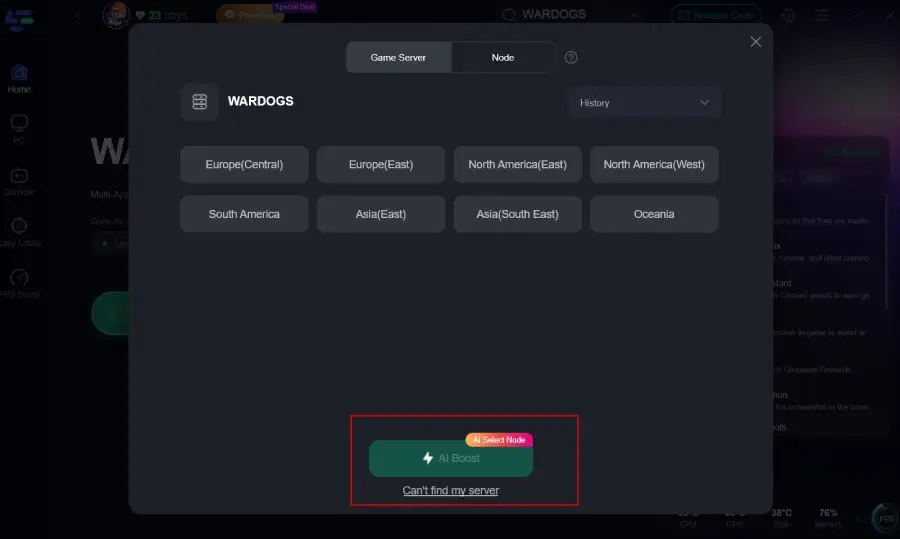
Выберите правильный игровой профиль WARDOGS.
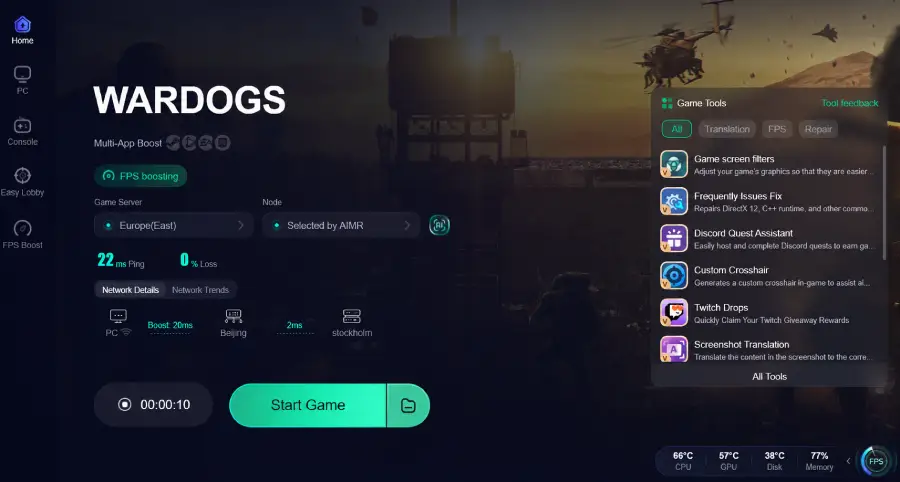
Укажите тот же регион сервера, который вы обычно используете.
Выберите доступный рекомендуемый маршрут и нажмите Boost.
Снова откройте Steam и запустите WARDOGS.
Проверьте, доходит ли игра до главного меню.
Если код появляется сразу во время загрузки Elytra, проблема, скорее всего, локальная, а не сетевая. Переходите к Исправлению 2.
Исправление 2: Временно отключите целостность памяти в Windows 11
Это самое важное исправление, если ошибка появляется до меню WARDOGS.
Откройте поиск Windows и введите Безопасность Windows.
Выберите Безопасность устройства.
Откройте Сведения об изоляции ядра.
Отключите Целостность памяти.
Перезагрузите ПК.
Откройте Steam.
Щёлкните правой кнопкой мыши по WARDOGS → Свойства → Установленные файлы.
Выберите Проверить целостность файлов игры.
Снова запустите WARDOGS.
Почему это может сработать: функция «Целостность памяти» может мешать корректной загрузке компонента античита на уровне ядра. Перезагрузка применяет изменение, а проверка Steam заменяет любые файлы, которые были повреждены или заблокированы во время установки. В Steam-версии WARDOGS используется античит уровня ядра.
Целостность памяти — это функция безопасности Windows. Включите её снова после проверки WARDOGS или после выхода обновления игры, которое устранит проблему совместимости.
Исправление 3: Восстановите Elytra без переустановки WARDOGS
Используйте этот способ, если целостность памяти уже отключена или ошибка сохраняется после перезагрузки.
Откройте Steam и перейдите в Библиотеку.
Щёлкните правой кнопкой мыши по WARDOGS.
Выберите Управление → Просмотреть локальные файлы.
Откройте папку Elytra.
Запустите Elytra.exe.
Выберите Repair.
Дождитесь завершения восстановления.
Перезапустите Steam и запустите WARDOGS.
Почему это помогает: Elytra может быть установлена не полностью, либо её служебные файлы могут не совпадать с текущей сборкой WARDOGS. Восстановление Elytra заменяет эти компоненты без повторной загрузки всей игры.
Если Windows блокирует инструмент восстановления, щёлкните по нему правой кнопкой мыши, выберите Свойства и проверьте, появился ли параметр Разблокировать. Не скачивайте заменяющие файлы Elytra с неофициальных сайтов.
Исправление 4: Удалите старый пакет WARDOGS Playtest
Используйте это только в том случае, если WARDOGS Playtest всё ещё установлен в вашей библиотеке Steam.
Откройте Steam → Библиотека.
Найдите WARDOGS Playtest.
Щёлкните по нему правой кнопкой мыши и выберите Управление → Удалить.
Убедитесь, что запускаете основное приложение WARDOGS Early Access.
Щёлкните правой кнопкой мыши по основной версии игры и выберите Свойства → Установленные файлы → Проверить целостность файлов игры.
Перезагрузите Windows и снова запустите WARDOGS.
Почему это помогает: сборки Playtest и Early Access могут использовать разные файлы лаунчера или античита. Удаление устаревшего пакета не даёт Steam запускать неправильный исполняемый файл или оставлять конфликтующие компоненты.
Если вы никогда не устанавливали Playtest, пропустите это исправление. Оно не требуется для каждого случая WD-L014-1537664d8c04.
Исправление 5: Перезагрузите Windows и обновите установку Steam
Некоторым игрокам удаётся пройти дальше после полной перезагрузки, особенно если Elytra завершилась с ошибкой при предыдущем запуске.
Выйдите из WARDOGS.
Выберите Steam → Exit, а не просто закрывайте окно Steam.
Перезагрузите Windows.
Снова откройте Steam и проверьте Загрузки на наличие ожидающего обновления WARDOGS.
Ещё раз проверьте файлы игры.
Запустите WARDOGS из библиотеки Steam.
Почему это помогает: перезагрузка выгружает сбойную службу Elytra и применяет ожидающие изменения лаунчера или драйвера. Затем проверка Steam сверяет актуальные файлы Early Access с текущей сборкой.
Не переустанавливайте игру полностью несколько раз подряд, не попробовав сначала восстановить Elytra или проверить целостность памяти.
Если WD-L014-1537664d8c04 всё ещё появляется
Перед обращением в поддержку запишите:
Точный код: WD-L014-1537664d8c04
Вашу версию Windows
Была ли включена целостность памяти
Был ли установлен WARDOGS Playtest
Завершилось ли восстановление Elytra успешно
Нашла ли проверка файлов Steam повреждённые файлы
Если ошибка одновременно затрагивает многих игроков, дождитесь обновления WARDOGS или официального сообщения о состоянии сервиса. Если она возникает только на вашем ПК после выполнения всех шагов выше, обратитесь в официальные каналы поддержки WARDOGS и передайте информацию из списка выше.
Быстрое решение
Ошибка после тайм-аута или сбоя входа: сначала попробуйте LagoFast.
Ошибка во время загрузки Elytra: отключите целостность памяти, перезагрузите ПК и проверьте файлы.
Playtest всё ещё установлен: удалите его и запустите основное приложение WARDOGS.
Служба Elytra выглядит повреждённой: запустите Elytra.exe → Repair.
Игра закрывается после предыдущего неудачного запуска: перезагрузите Windows и проверьте файлы Steam.
Никогда не устанавливали Playtest: пропустите это исправление и сосредоточьтесь на целостности памяти и восстановлении Elytra.
Исправляет ли LagoFast ошибку WD-L014-1537664d8c04?
Может помочь, если код появляется после неудачного подключения или попытки аутентификации. Но он не устранит конфликт с функцией «Целостность памяти» Windows или повреждённую установку Elytra.
- ✅ Меньше пинга и вылетов.
- ✅ Больше FPS и лучше работа ПК.
- ✅ Поддержка 8000+ игр.
- ✅ Стабильный коннект и смена региона.
Нужно ли оставлять целостность памяти отключённой?
Нет. Отключайте её только для проверки, не блокирует ли она WARDOGS, а затем включите обратно после того, как игра или Elytra получит исправление совместимости.
Ускорьте свою игру с LagoFast для эпической скорости
Играйте усерднее, быстрее. Ускоритель игр LagoFast устраняет тормоза и задержки на ПК, мобильных устройствах или Mac — выигрывайте каждый матч!
Быстро снижает игровую задержку и пинг!
Увеличивает FPS для более плавной игры!