

Начните с рекомендуемого игрой пресета, используйте нативное разрешение, в первую очередь снижайте тени и эффекты, а также ограничьте FPS на уровне, который ПК способен удерживать во время масштабного сражения. Используйте SSD, обновите драйвер видеокарты, закройте оверлеи и отдельно проверьте загрузку CPU и GPU. Если игра работает плавно офлайн, но в сети команды приходят с задержкой, корректируйте сетевой маршрут, а не снижайте качество графики.

- ✅ Меньше пинга и вылетов.
- ✅ Больше FPS и лучше работа ПК.
- ✅ Поддержка 8000+ игр.
- ✅ Стабильный коннект и смена региона.
Часть 1: Системные требования Dawn of War IV для ПК и целевые показатели производительности
Dawn of War IV — это RTS с большими армиями, динамичными боями, строительством базы и онлайн-режимами. Графический профиль, который кажется плавным в первые минуты, всё равно может начать проседать, когда экран заполнится юнитами и эффектами.
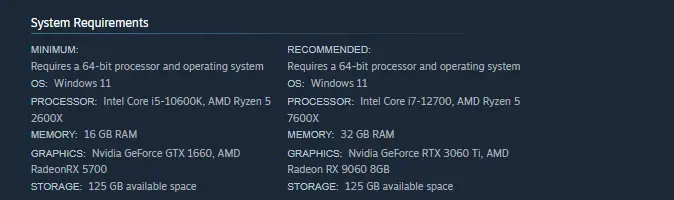
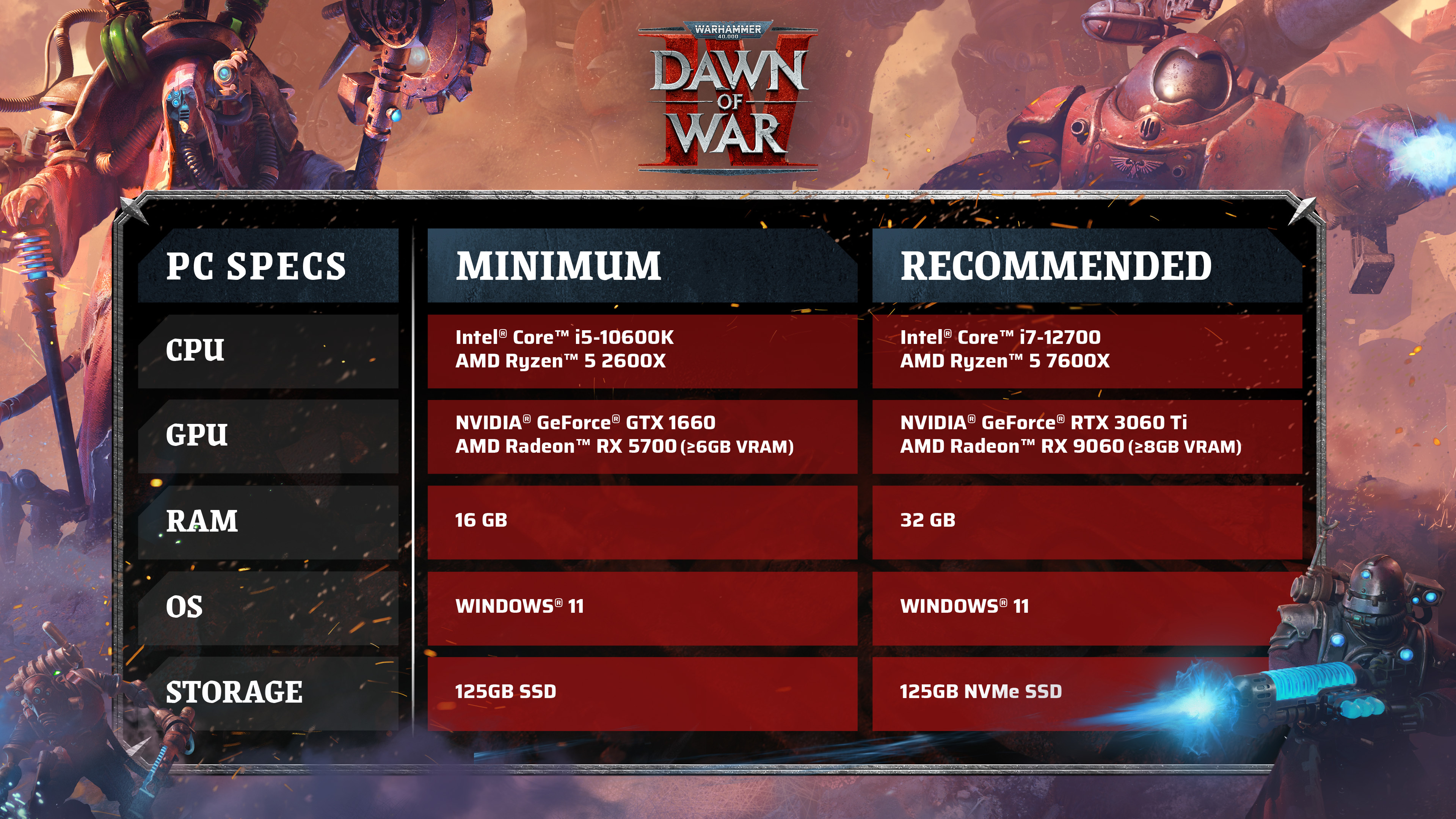
Текущие системные требования в Steam дают полезную отправную точку:
Компонент | Минимум | Рекомендуется |
Операционная система | Windows 11, 64-бит | Windows 11, 64-бит |
Процессор | Intel Core i5-10600K или AMD Ryzen 5 2600X | Intel Core i7-12700 или AMD Ryzen 5 7600X |
Память | 16 ГБ ОЗУ | 32 ГБ ОЗУ |
Графика | GeForce GTX 1660 или Radeon RX 5700 | GeForce RTX 3060 Ti или Radeon RX 9060 8 ГБ |
Накопитель | 125 ГБ свободного места | 125 ГБ свободного места |
Минимальная конфигурация — это цель для запуска, а не обещание стабильного FPS в самых крупных сражениях. Игрокам с железом, близким к минимальным требованиям, стоит отдавать приоритет стабильному времени кадра и читаемости боя, а не ультра-качеству текстур и теней.
Перед настройкой зафиксируйте три результата:
FPS при перемещении камеры по пустой базе.
FPS во время боя, когда на экране находится несколько юнитов.
FPS в самом тяжёлом доступном сражении или на поздней стадии игры.
Наибольшее значение имеет самый низкий результат. Средний бенчмарк может выглядеть впечатляюще, но кратковременные скачки времени кадра делают движение камеры и выбор юнитов неприятно рваными.
Часть 2: Лучшие графические настройки для стабильного FPS
Самый полезный графический профиль — не всегда самый низкий пресет. Он сохраняет чёткость изображения там, где это важно, и снижает параметры, вызывающие сильные скачки рендера.
Рекомендуемый сбалансированный профиль
Параметр | Начальное значение | Почему это важно |
Разрешение | Нативное разрешение монитора | Сохраняет чёткие силуэты юнитов и текст интерфейса |
Общее качество | Среднее или высокое, в зависимости от железа | Создаёт повторяемую базовую точку |
Текстуры | Высокие при достаточном объёме VRAM; средние при малом объёме VRAM | Текстуры сильнее влияют на память, чем на прямую нагрузку CPU |
Тени | Средние или низкие | Часто обходятся дорого в нагруженных сценах |
Эффекты и частицы | Средние | Снижают нагрузку от взрывов и боевых пиков |
Дальность обзора | Средняя или высокая | Снижайте её, если большие карты перегружают GPU или CPU |
Сглаживание | Среднее или сбалансированный вариант | Предотвращает мерцание без серьёзной потери производительности |
Масштабирование | Режим качества при упоре в GPU, если доступно | Снижает стоимость рендера, сохраняя больше деталей, чем сильное уменьшение разрешения |
Размытие в движении | Выкл. для более чёткого движения камеры | Делает статтер заметнее и повышает читаемость игрового процесса |
V-sync | Используйте только если разрывы кадра мешают | Ограничение FPS может быть гибче при переменной производительности |
Лимит FPS | Уровень, который ПК удерживает в тяжёлых сражениях | Снижает колебания времени кадра |
Тени — один из первых параметров, который стоит уменьшить игрокам, замечающим просадки во время столкновения нескольких армий. Затем стоит снизить эффекты, если взрывы, способности или разрушения вызывают кратковременные пики нагрузки. Качество текстур можно оставить выше, если использование VRAM остаётся ниже лимита видеокарты.
Меняйте по одной группе настроек за раз. Проверяйте ту же позицию на карте и тот же масштаб боя после каждого изменения, чтобы результат был измеримым, а не зависел от другой сцены.
Часть 3: Лучшие настройки Dawn of War IV для масштабных сражений и производительности в поздней стадии игры
Лучшие настройки Warhammer 40,000: Dawn of War IV для FPS должны учитывать разницу между рендерингом и симуляцией. Видеокарта может быть загружена не полностью, в то время как CPU занят обработкой юнитов, ИИ, поиска пути, боёв и ресурсной активности.
Если GPU загружен почти на максимум
Используйте такой порядок:
Шаг 1: Уменьшите разрешение или выберите режим масштабирования с упором на качество.
Шаг 2: Снизьте тени.
Шаг 3: Уменьшите эффекты и частицы.
Шаг 4: Снизьте дальность обзора.
Шаг 5: Уменьшите сглаживание, если качество изображения остаётся приемлемым.
Если CPU загружен почти на максимум
Используйте такой порядок:
Шаг 1: Снизьте дальность обзора и параметры детализации сцены.
Шаг 2: Уменьшите лимит FPS, чтобы стабилизировать вывод кадров.
Шаг 3: Закройте браузеры, программы записи и фоновые лаунчеры.
Шаг 4: Используйте режим производительности Windows во время игры.
Шаг 5: Проверьте температуру CPU и его тактовую частоту на предмет троттлинга.
Если в поздней стадии игры замедление одновременно влияет на движение камеры, анимацию юнитов и обработку команд, то причина, скорее всего, в ограничениях симуляции, а не в разрешении. В такой ситуации уменьшение разрешения может почти не помочь.
Для соревновательной игры стабильные 60 FPS обычно предпочтительнее профиля, который выдаёт высокий пик, но резко проседает в решающий момент боя. Игрокам с мониторами высокой частоты обновления стоит выбирать максимальный лимит, который остаётся стабильным в самых тяжёлых сражениях, а не на пустой базе.
Если игра всё ещё страдает от серьёзных просадок кадров или нестабильной производительности в масштабных битвах, ознакомьтесь с нашим руководством по исправлению просадок FPS и статтеров в Dawn of War IV для более точной диагностики CPU, GPU, драйверов и времени кадра.
Часть 4: Лучшие настройки для слабого ПК
Лучшие настройки Warhammer 40,000: Dawn of War IV для слабого ПК должны быть направлены на снижение самых сильных скачков времени кадра, при этом сохраняя достаточно деталей для различения юнитов и целей.
Стартовый профиль для слабого ПК
Параметр | Рекомендация для слабого ПК |
Разрешение | Сначала нативное разрешение; снижайте на один шаг только при упоре в GPU |
Общее качество | Низкое или среднее |
Текстуры | Средние, если только VRAM не ограничен |
Тени | Низкие |
Эффекты | Низкие или средние |
Дальность обзора | Низкая или средняя |
Сглаживание | Низкое или сбалансированное |
Масштабирование | Режим Performance или Balanced, если доступно |
Размытие в движении | Выкл. |
Лимит FPS | 30 или 45, если 60 не удаётся удерживать стабильно |
Более низкий лимит FPS может сделать даже скромную систему ощутимо стабильнее. Цель — избежать постоянных скачков между 35, 55 и 80 FPS, которые создают неравномерную подачу кадров. Если в крупных сражениях игра всё равно опускается ниже выбранного лимита, сначала уменьшайте эффекты и дальность обзора, а не сразу все параметры до минимума.
Системам, близким к минимальным 16 ГБ, стоит закрывать браузеры, инструменты облачной синхронизации, лаунчеры и программы захвата видео. Держите игру на SSD и оставляйте больше указанных 125 ГБ свободного места, чтобы патчи и временные файлы не конкурировали за пространство.
Часть 5: Настройки CPU, GPU, драйверов и Windows
Графические параметры не могут решить каждую проблему с производительностью. Чистая базовая конфигурация ПК не позволит фоновым процессам и конфликтам драйверов скрывать реальное узкое место.
Чек-лист перед запуском
Обновите Windows и установите стабильный драйвер видеокарты.
Перезагрузите ПК после обновления драйвера.
Отключите лишние оверлеи Steam, Discord, GPU-утилит и программ записи для первого теста.
Закройте браузеры и крупные загрузки.
Используйте в Windows режим питания, ориентированный на производительность, во время игры.
Проверьте температуру CPU и GPU во время крупного сражения.
Убедитесь, что на настольном ПК монитор подключён к дискретной видеокарте.
Оставляйте как минимум несколько гигабайт сверх требования в 125 ГБ.
Если обновление драйвера вызывает новые статтеры, сравните чистую установку драйвера с предыдущей стабильной версией. Если статтеры появились после патча, перезапустите сессию шейдеров и саму игру, прежде чем менять продвинутые настройки Windows.
Игрокам также стоит различать FPS и задержку ввода. Кампания при 35 FPS может визуально ощущаться медленной, тогда как онлайн-сессия при стабильных 60 FPS всё равно может казаться запаздывающей из-за задержки пакетов. Первая проблема требует настройки графики или железа; вторая — проверки сети.
Часть 6: Как улучшить стабильность онлайн-игры Dawn of War IV с помощью LagoFast Game Booster
LagoFast Game Booster полезен, когда ПК удерживает стабильную частоту кадров, но в кооперативе или мультиплеере появляются задержки команд, потеря пакетов или резкие скачки пинга. Его ИИ-оптимизация сети может помочь снизить лишнюю задержку, минимизировать потерю пакетов и повысить стабильность соединения.
LagoFast не заменяет графические настройки или более мощный CPU. Он работает с маршрутом между игровым ПК и игровым сервисом, поэтому его нужно тестировать отдельно от изменений FPS.
Перед онлайн-сессией выполните следующие шаги:
Шаг 1: Нажмите кнопку Free Trial, чтобы скачать и установить бесплатную пробную версию LagoFast.
Шаг 2: Запустите LagoFast и найдите Dawn of War IV через основную строку поиска. Выберите правильный игровой профиль.
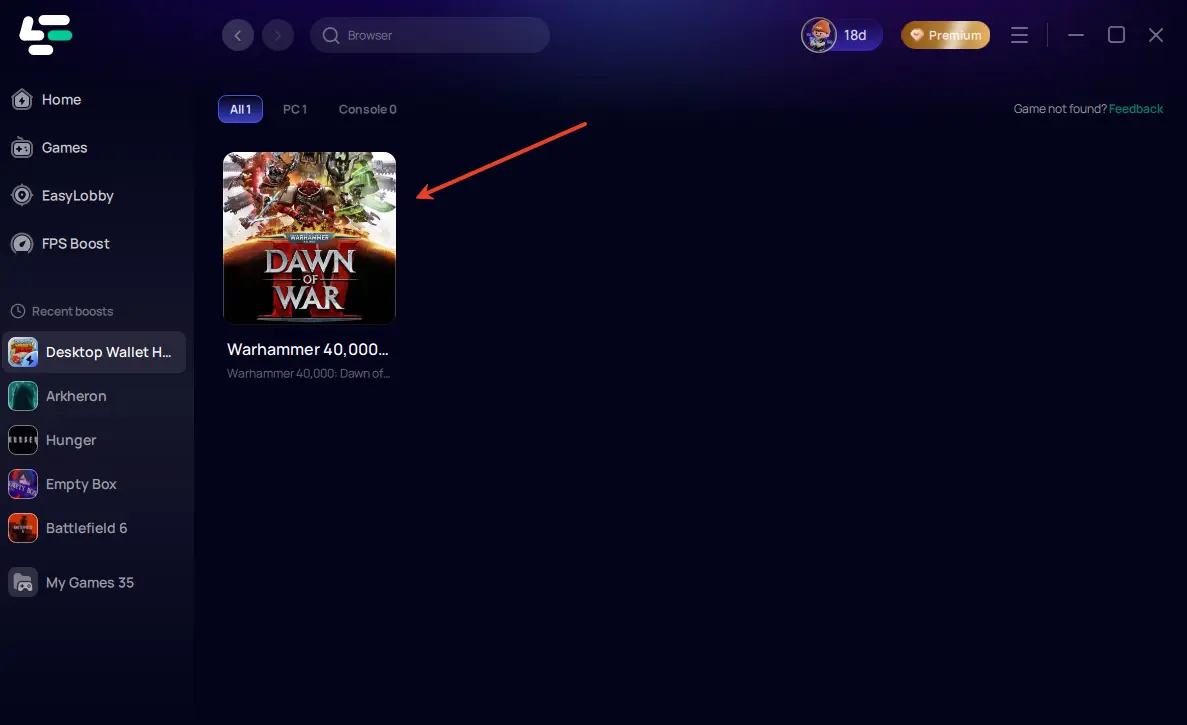
Шаг 3: Нажмите AI Boost, чтобы открыть специальную страницу игры. Просмотрите доступные варианты региона и маршрута.
Шаг 4: Выберите целевой регион сервера и узел с самым низким стабильным пингом. Сравнивайте показатели стабильности и потери пакетов, а не только расстояние.
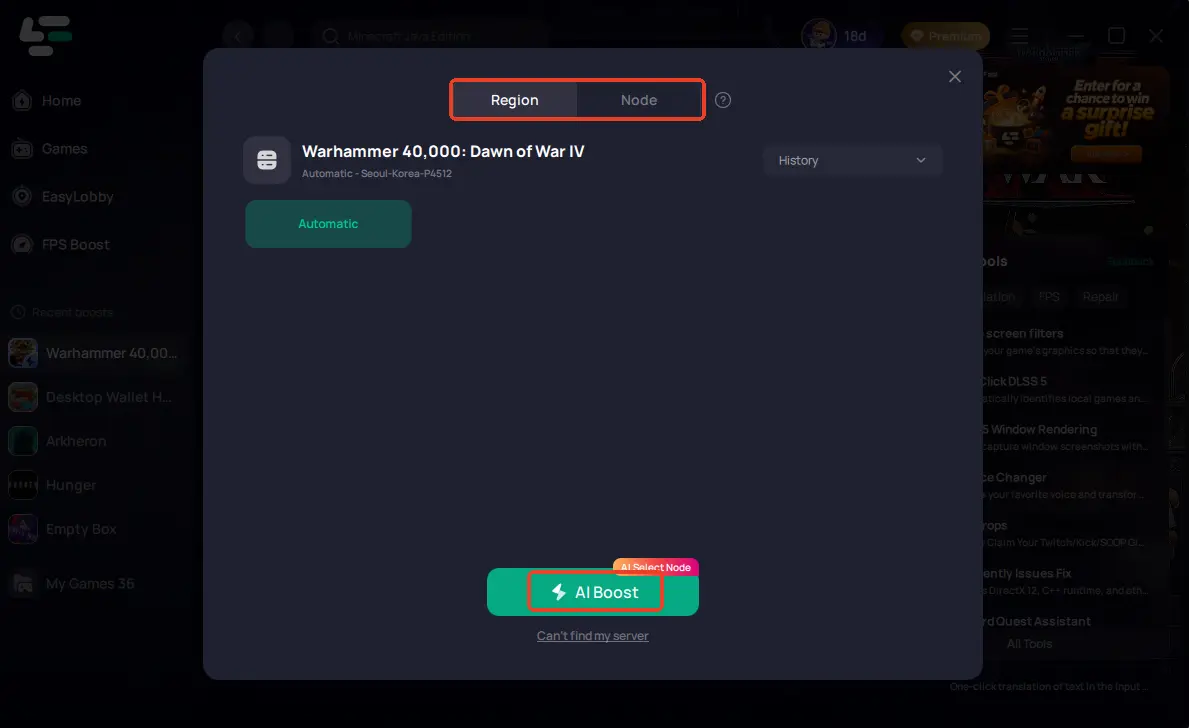
Шаг 5: Нажмите Smart Boost, затем запустите Dawn of War IV через Steam. Протестируйте кооперативную или многопользовательскую сессию и оставьте маршрут активным, если отклик команд улучшится.
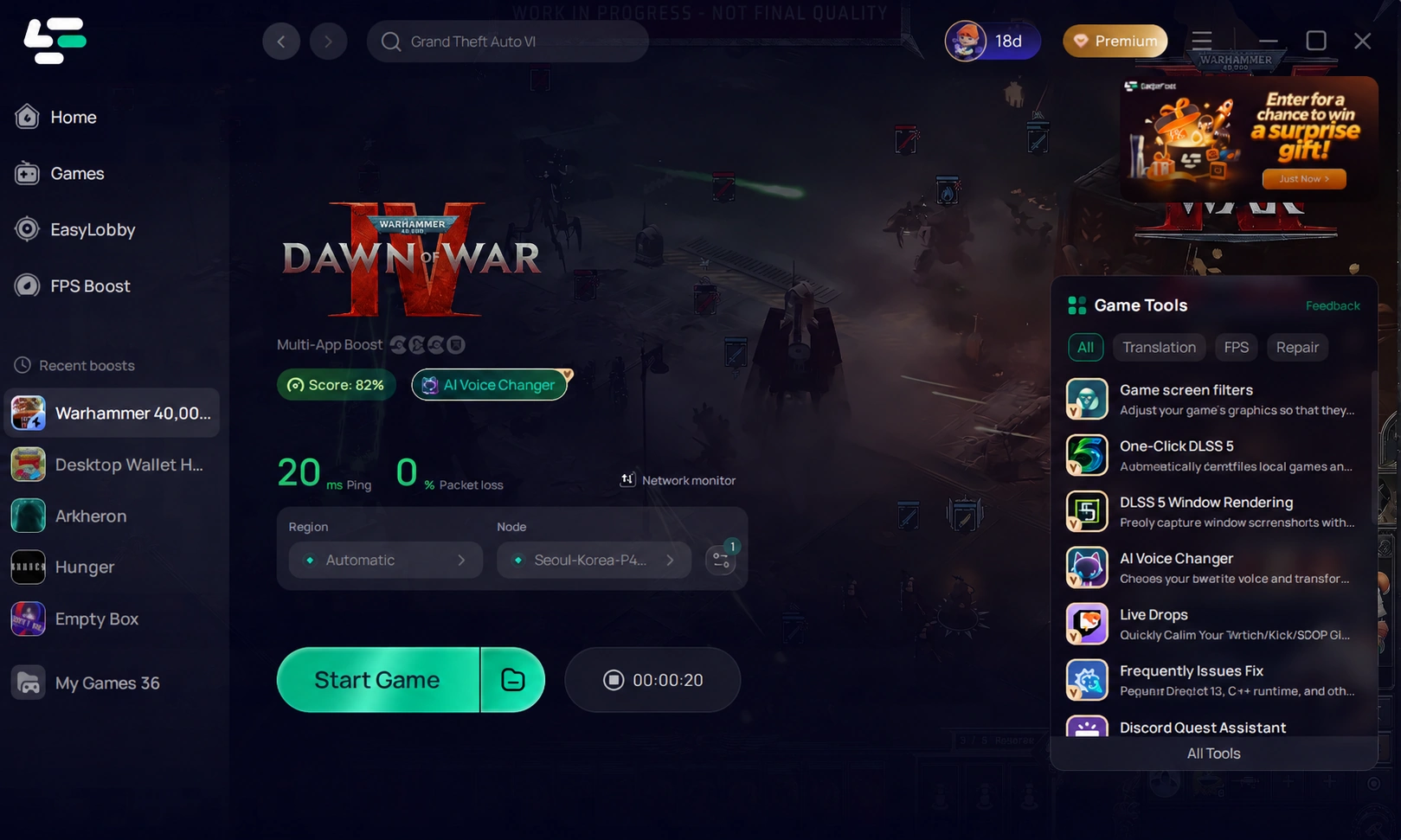
Если в кампании по-прежнему проседает FPS во время крупных сражений, продолжайте использовать чек-лист по графике и CPU. LagoFast предназначен для улучшения качества онлайн-соединения, а не производительности рендера.
Часть 7: Часто задаваемые вопросы о лучших настройках Dawn of War IV для ПК
Какие графические настройки лучше всего подходят для Dawn of War IV?
Используйте нативное разрешение, среднее или высокое общее качество, средние или низкие тени, средние эффекты и лимит FPS, который ПК может удерживать в крупных сражениях. Настройки следует подбирать в зависимости от того, что является ограничением — GPU или CPU.
Какой параметр даёт наибольший прирост FPS?
Тени, эффекты, разрешение и дальность обзора — лучшие параметры для первого теста. Результат зависит от аппаратного узкого места, поэтому мониторинг загрузки GPU и CPU надёжнее, чем слепое переключение пресета.
Стоит ли ставить текстуры на низкие ради большего FPS?
Не всегда. Текстуры в основном влияют на VRAM и детализацию изображения. Оставляйте их выше, если у видеокарты достаточно VRAM, и снижайте, когда использование памяти вызывает подёргивания или подмену ресурсов.
Почему FPS падает только в крупных сражениях?
Большие битвы добавляют юнитов, решения ИИ, эффекты, поиск пути и нагрузку на анимацию. CPU или симуляция могут стать ограничением даже тогда, когда GPU загружен не полностью.
Какие настройки лучше всего подходят для слабого ПК?
Используйте низкое или среднее качество, низкие тени, низкие или средние эффекты, уменьшенную дальность обзора, отключённое размытие в движении и стабильный лимит 30 или 45 FPS, если 60 удержать не получается.
Улучшает ли SSD FPS?
SSD может и не повысить средний FPS напрямую, но способен ускорить загрузки и уменьшить подёргивания при подгрузке ресурсов. Также он оставляет больше пространства для патчей и временных файлов.
Может ли сетевой бустер повысить FPS в одиночной игре?
Нет. Сетевая оптимизация может улучшить онлайн-маршруты, пинг и потерю пакетов. FPS в одиночной игре зависит от рендера, симуляции CPU, драйверов, температур и памяти.
Ключевой вывод
Лучшие настройки Dawn of War IV для ПК зависят от текущего узкого места. Используйте среднее или высокое качество как базу, снижайте тени и эффекты для боёв с высокой нагрузкой на GPU, уменьшайте нагрузку сцены и ограничивайте FPS в сражениях с упором в CPU, а на железе, близком к минимальным требованиям, выбирайте низкий или средний профиль. Сетевую диагностику держите отдельно: LagoFast Game Booster может улучшить стабильность онлайн-маршрута, но для локальной производительности FPS всё равно необходима настройка графики и системы.
Ускорьте свою игру с LagoFast для эпической скорости
Играйте усерднее, быстрее. Ускоритель игр LagoFast устраняет тормоза и задержки на ПК, мобильных устройствах или Mac — выигрывайте каждый матч!
Быстро снижает игровую задержку и пинг!
Увеличивает FPS для более плавной игры!