

Сначала проверьте, в чем именно проблема: низкий FPS, нестабильное время кадра, замедление симуляции или сетевая задержка. Уменьшите качество теней и эффектов, используйте рекомендуемый графический пресет, обновите драйвер видеокарты, закройте оверлеи и протестируйте игру на SSD. Если камера и анимации замедляются в крупном сражении, скорее всего, перегружен процессор или система симуляции. Если же юниты реагируют с задержкой, но сама игра идет плавно, проверьте соединение и маршрут в мультиплеере.

- ✅ Меньше пинга и вылетов.
- ✅ Больше FPS и лучше работа ПК.
- ✅ Поддержка 8000+ игр.
- ✅ Стабильный коннект и смена региона.
Часть 1: Почему в Dawn of War IV падает FPS и появляются фризы
Dawn of War IV сочетает принятие решений в стратегии в реальном времени с большими армиями, разрушаемым окружением, визуальными эффектами, активностью ИИ и онлайн-сражениями. Система может без проблем справляться с первыми минутами матча, но начать отставать, когда карта заполняется юнитами и боевыми событиями.
Симптом | Вероятная причина | Что проверить в первую очередь |
FPS падает только когда экран заполнен юнитами | Нагрузка на CPU, эффекты GPU или система симуляции | Отслеживайте загрузку CPU и GPU во время крупного боя |
Короткие зависания при движении камеры | Компиляция шейдеров, подгрузка ресурсов, драйвер или фоновая задача | Проверьте накопитель, оверлеи и скачки времени кадра |
Низкий FPS постоянно | Слишком высокие настройки или железо ниже рекомендуемого уровня | Сравните характеристики ПК и понизьте пресет |
Юниты реагируют с задержкой, но анимация остается плавной | Сетевая задержка или перегрузка очереди команд | Сравните одиночную игру и онлайн-матчи |
Вся битва замедляется в поздней стадии игры | Симуляция на CPU, нехватка памяти или очень большое число юнитов | Следите за частотами CPU, RAM и временем кадра |
Фризы начались после обновления | Драйвер, кэш шейдеров или измененный графический профиль | Перезапустите ПК, обновите все и протестируйте чистый профиль |
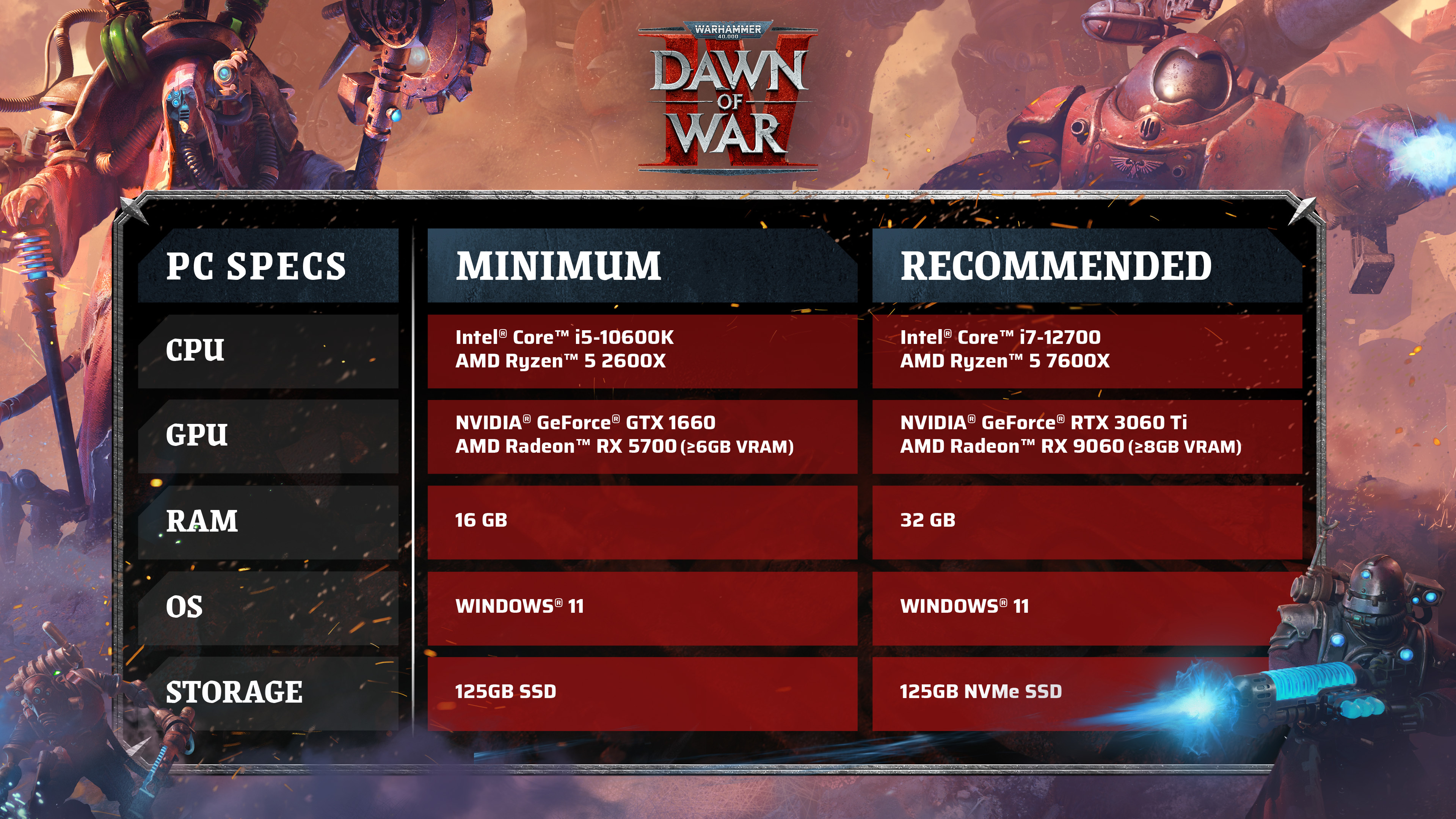
В текущих системных требованиях Steam указаны Windows 11, 16 ГБ ОЗУ и GTX 1660 или Radeon RX 5700 в качестве минимального уровня. Рекомендуемая конфигурация повышается до 32 ГБ ОЗУ, видеокарты класса RTX 3060 Ti или Radeon RX 9060 8 GB и более мощного процессора. Соответствие минимальным требованиям означает, что игра запустится, но не гарантирует фиксированную частоту кадров в самых крупных сражениях.
Часть 2: Как определить тип проблемы с производительностью
Во многих руководствах любую задержку называют “лагом”, но способ решения зависит от того, что именно замедляется. Надежный тест должен проходить на одной и той же карте, с одинаковым углом камеры и размером битвы, чтобы сравнение было объективным.
Проверка на проблему рендеринга
Запустите кампанию или бой в режиме схватки и проведите камерой по насыщенной области. Если частота кадров падает, но юниты по-прежнему откликаются сразу, проблема в основном связана с нагрузкой на рендеринг. Тогда приоритетными становятся загрузка GPU, использование VRAM, тени, эффекты и разрешение.
Проверка на проблему симуляции или CPU
Понаблюдайте за игрой, когда одновременно сражаются несколько армий. Если анимации, расчеты боя и движение юнитов замедляются вместе, процессор может не справляться с симуляцией. В таком случае снижение разрешения может почти не помочь, потому что ограничение создает процессор, а не GPU.
Проверка на проблему времени кадра
Даже высокий средний FPS может ощущаться неровным, если отдельные кадры приходят с задержкой. Короткие зависания при движении камеры, взрывах или появлении новых областей часто указывают на компиляцию шейдеров, подгрузку ресурсов, переполненный диск, оверлеи или фоновое ПО для записи.
Проверка на сетевую задержку
Сравните локальную кампанию или матч схватки с онлайн-кооперативом или мультиплеерным матчем. Если в локальном режиме юниты реагируют нормально, а в онлайне команды приходят с задержкой, проблема может быть в пинге, потере пакетов или качестве маршрута до сервера. Если одинаковая задержка есть в обоих режимах, сначала сосредоточьтесь на нагрузке CPU, настройках, драйверах и файлах игры.
Часть 3: Лучшие графические настройки для стабильного FPS
Стабильное время кадра полезнее, чем высокий результат в бенчмарке меню. Следующий порядок дает практичную базу для игроков, которые сталкиваются с просадками во время боев.
Настройка или действие | Стартовая рекомендация | Причина |
Разрешение | Используйте родное разрешение монитора, затем снизьте его на один шаг, если упираетесь в GPU | Сохраняет четкость до более серьезных компромиссов |
Пресет | Начните со среднего или рекомендованного игрой пресета | Дает повторяемую базовую точку отсчета |
Тени | Средние или низкие | Часто сильно нагружают систему в насыщенных сценах и крупных сражениях |
Эффекты и частицы | Средние | Снижают нагрузку в пиковые моменты боя без сильного ухудшения изображения |
Дальность обзора | Высокая только если у CPU и GPU есть запас производительности | Большие сцены могут повышать нагрузку на отрисовку и симуляцию |
Масштабирование | Протестируйте доступный режим качества, если загрузка GPU близка к максимуму | Снижает стоимость рендеринга, сохраняя больше деталей, чем сильное уменьшение разрешения |
V-sync и лимит кадров | Используйте лимит, который система способна удерживать стабильно | Снижает колебания и неравномерную подачу кадров |
Размытие в движении | Отключите, если важна четкость при движении камеры | Так легче заметить фризы и воспринимать изображение |
После изменения одной группы настроек снова протестируйте тот же крупный бой. Если менять все сразу, полезный результат будет трудно определить.
Игрокам с мощной видеокартой, но более слабым процессором, сначала стоит снижать опции, нагружающие CPU. Игрокам, у которых полностью загружен GPU, следует уменьшить разрешение, тени, эффекты или качество масштабирования.
Часть 4: Как исправить просадки FPS в крупных битвах и лаги в поздней стадии игры
Просадки FPS в Dawn of War IV в крупных битвах могут быть нормальным проявлением высокой нагрузки, когда на сцене много юнитов, эффектов, зданий и решений ИИ, но серьезные падения все равно требуют диагностики. Производительность в поздней стадии игры часто выявляет ограничение процессора или памяти, которое незаметно в начальной фазе развития базы.
Применяйте аппаратные и программные исправления по порядку
Шаг 1: Убедитесь, что игра установлена на SSD, и на диске есть более 125 ГБ свободного места.
Шаг 2: Закройте браузеры, программы захвата видео, утилиты RGB и ненужные лаунчеры.
Шаг 3: Переключите Windows в режим питания, ориентированный на производительность, на время игры.
Шаг 4: Обновите драйвер видеокарты, используя стабильную версию.
Шаг 5: После установки драйвера перезагрузите ПК, а не запускайте игру сразу.
Шаг 6: Проверьте температуры CPU и GPU, чтобы исключить троттлинг из-за перегрева.
Шаг 7: Протестируйте крупную битву с отключенными оверлеями.
Использование RAM очень важно для долгих сессий в RTS. Системы, близкие к минимальным 16 ГБ, могут испытывать нехватку памяти из-за самой игры, Steam, браузеров и фоновых приложений. Закрытие этих программ дает игре больше доступного запаса.
Если FPS остается низким при умеренной загрузке GPU, уменьшайте нагрузку на CPU, а не только снижайте разрешение. Более низкий лимит кадров также может сделать игру стабильнее по ощущениям, если система не может удерживать более высокую цель. Правильный лимит — это максимальный уровень, который ПК способен держать в самой тяжелой битве, а не число, которое видно на пустой базе.
Часть 5: Как исправить задержку команд юнитов и проблемы в онлайн-матчах
Задержка команд юнитов в Warhammer 40,000: Dawn of War IV может описывать две разные проблемы. Нагруженная симуляция может дольше обрабатывать команды локально, а проблема с маршрутом в онлайне может замедлять связь с сервисом матча.
Результат теста | Более вероятное объяснение | Правильное направление |
Команды задерживаются и в кампании, и в онлайне | CPU, время кадра, очередь ввода или нагрузка системы | Снизьте нагрузку симуляции и графики; проверьте частоты CPU |
Оффлайн команды выполняются сразу, а онлайн — с задержкой | Пинг, джиттер или потеря пакетов | Проверьте сеть и маршрут до игрового сервера |
Игра ненадолго зависает, а затем догоняет происходящее | Скачок времени кадра или всплеск сетевой нагрузки | Отдельно отслеживайте время кадра и потерю пакетов |
Другие игроки телепортируются или дергаются | Нестабильность сети | Используйте Ethernet или стабильное соединение и проверьте маршрутизацию |
FPS стабилен, но действия ощущаются запаздывающими | Задержка соединения или ввода | Проверьте пинг, фоновые загрузки и периферию |
Проводное соединение — самый простой первый тест. Если необходим Wi‑Fi, используйте свободный диапазон 5 ГГц или 6 ГГц, если он доступен, подойдите ближе к роутеру и поставьте на паузу облачные резервные копии или крупные загрузки. Перезагрузка роутера может помочь при временной локальной проблеме, но не исправит плохой маршрут за пределами сети провайдера.
Для онлайн-сессий сравните производительность в разное время суток. Вечерняя загруженность сети может вызывать более высокий джиттер, даже если тесты скорости загрузки выглядят нормально. Также стоит сравнить приватную кооперативную сессию с публичным матчмейкингом, чтобы понять, связана ли проблема с сервером или домашним соединением.
Не используйте сетевой оптимизатор для исправления проблемы с FPS, если игра упирается в GPU. Сеть может работать плавно, но игра все равно будет фризить, если ПК не справляется с рендерингом или симуляцией текущей сцены.
Часть 6: Как улучшить стабильность соединения в Dawn of War IV с помощью LagoFast Game Booster
LagoFast Game Booster особенно полезен, когда Dawn of War IV работает плавно в локальных режимах, но в онлайн-кооперативе или мультиплеере появляются задержка команд, потеря пакетов или резкие скачки пинга. Его оптимизация сети на базе ИИ может сравнивать доступные маршруты, снижать лишнюю задержку, минимизировать потерю пакетов и повышать стабильность соединения.
Этот инструмент не заменяет графические настройки, обновление драйверов или апгрейд железа. Он решает сетевую часть проблемы, чтобы игроки могли отделить сетевую задержку от локальных просадок FPS.
Выполните следующие шаги перед началом онлайн-матча:
Шаг 1: Нажмите кнопку Free Trial, чтобы скачать и установить бесплатную пробную версию LagoFast.
Шаг 2: Запустите LagoFast и найдите Dawn of War IV через основное поле поиска. Выберите соответствующий профиль игры.
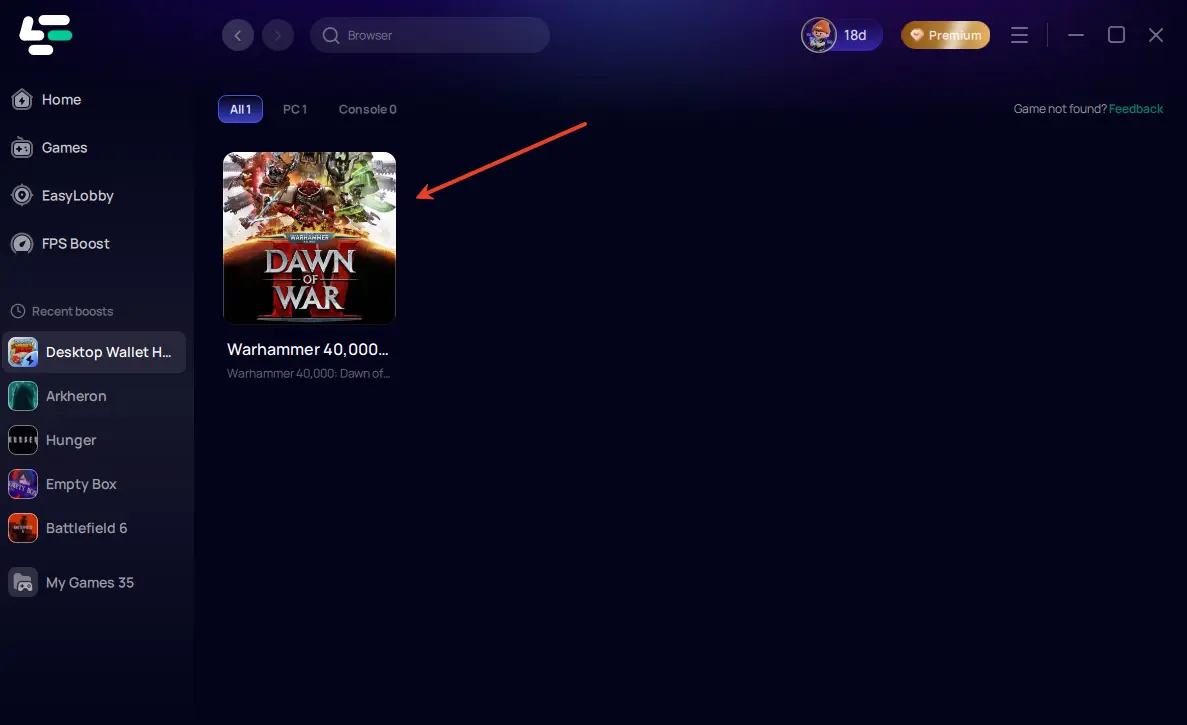
Шаг 3: Нажмите AI Boost, чтобы открыть отдельную страницу игры. Просмотрите доступные регионы и маршруты для местоположения игрока.
Шаг 4: Выберите целевой регион сервера и узел с самым низким стабильным пингом. Сравнивайте показатели стабильности и потери пакетов, а не ориентируйтесь только на географическое расстояние.
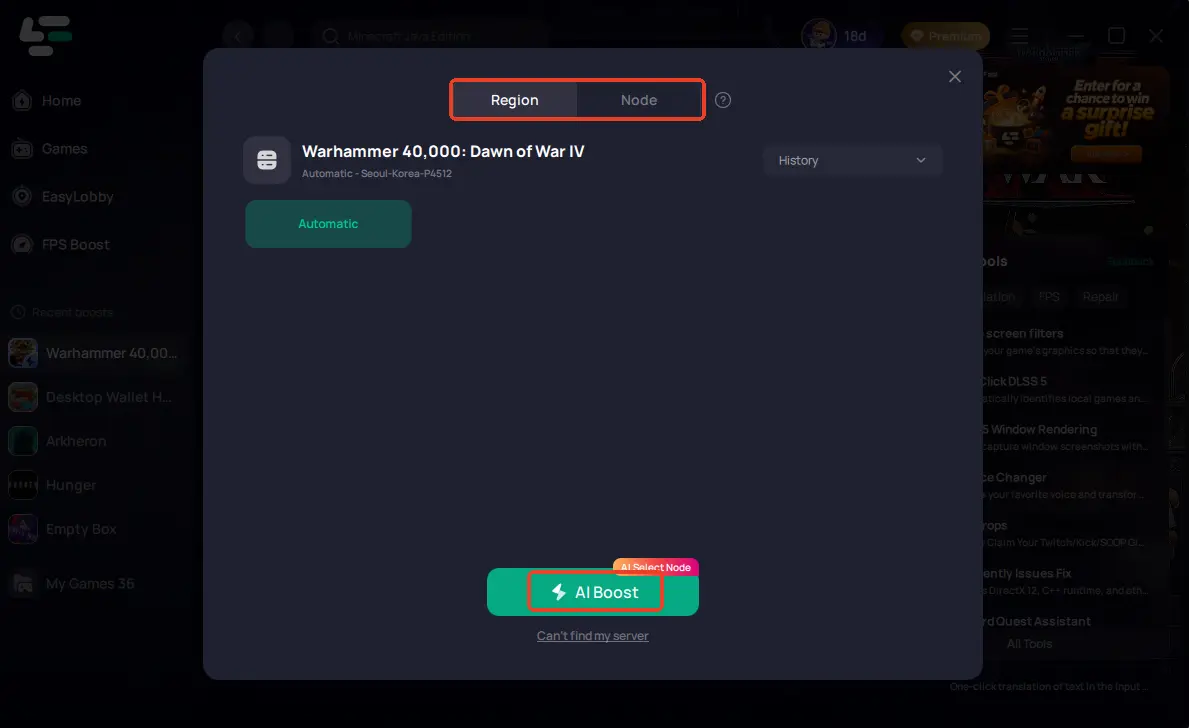
Шаг 5: Нажмите Smart Boost, запустите Dawn of War IV через Steam и протестируйте онлайн-сессию. Оставьте маршрут активным, если команды стали выполняться стабильнее, а скачки сократились.
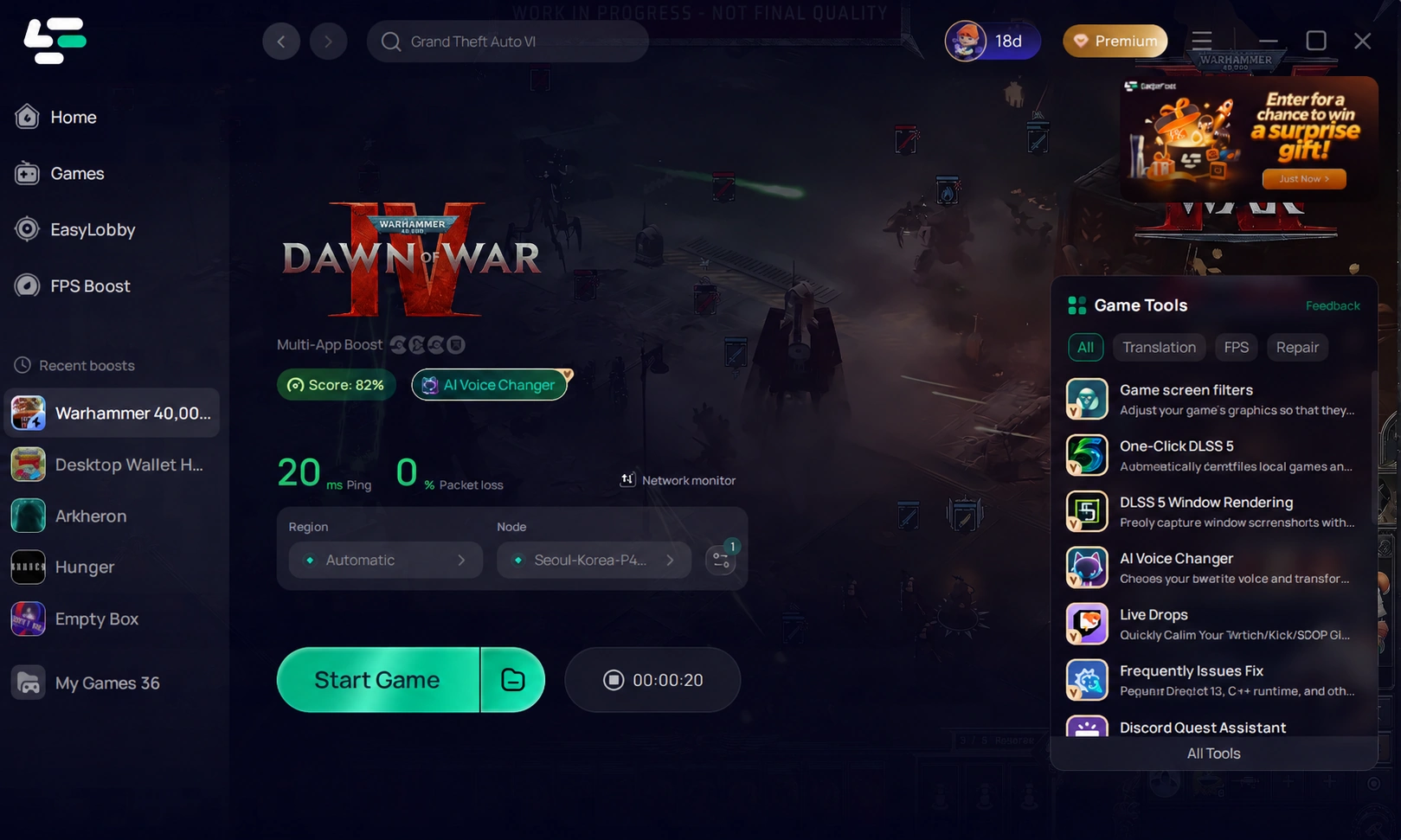
Игрокам следует проверять по одному изменению за раз. Если LagoFast улучшает онлайн-сессию, но в кампании по-прежнему проседает FPS в крупных битвах, сохраните сетевое решение и продолжайте диагностику CPU и графики по рекомендациям выше.
Часть 7: FAQ по просадкам FPS и фризам в Dawn of War IV
Почему в Dawn of War IV падает FPS в крупных битвах?
Крупные битвы увеличивают нагрузку на рендеринг, ИИ, симуляцию юнитов, эффекты и память. Проверьте загрузку CPU и GPU в момент просадки, а затем снизьте настройки, связанные с активным узким местом.
Почему поздняя стадия игры ощущается медленнее, чем первые минуты?
В поздней стадии игры обычно больше юнитов, эффектов, зданий и одновременных решений ИИ. Это часто выявляет ограничение процессора или памяти, которое не заметно в начальной фазе развития.
Может ли снижение разрешения исправить любые просадки FPS?
Нет. Разрешение в основном помогает, когда ограничением является GPU. Если загрузка CPU высокая, а GPU загружен умеренно, снижение разрешения может почти не повлиять на ситуацию.
Почему юниты реагируют с задержкой, даже если FPS выглядит стабильным?
Стабильный FPS при задержке онлайн-команд может указывать на пинг, джиттер, потерю пакетов или проблемы с маршрутом до сервера. Сначала сравните локальный режим с онлайн-сессией, прежде чем менять графические настройки.
Достаточно ли 16 ГБ ОЗУ для Dawn of War IV?
16 ГБ указаны как минимум, а 32 ГБ — как рекомендуемый уровень. Закрытие фоновых приложений может снизить нагрузку на память, но у систем, близких к минимуму, все равно может быть меньше запаса в крупных сражениях.
Стоит ли сначала снижать качество теней?
Тени — разумный первый шаг для проверки, потому что они могут создавать сильные скачки нагрузки на сцену. Если игра по-прежнему упирается в CPU, также протестируйте эффекты, дальность обзора, лимит кадров и фоновые процессы.
Может ли LagoFast исправить локальные просадки FPS?
Нет. LagoFast предназначен для оптимизации соединения. Локальные просадки FPS, вызванные нагрузкой на GPU, симуляцией на CPU, драйверами, температурами или нехваткой памяти, требуют настройки ПК и параметров игры.
Ключевой вывод
Просадки FPS и фризы в Dawn of War IV требуют диагностики по симптомам. Снижайте тени и эффекты для сцен с высокой нагрузкой на GPU, следите за CPU и памятью во время крупных битв, используйте SSD, обновляйте драйверы и отделяйте локальное замедление симуляции от задержки команд в онлайне. Если только мультиплеер или кооператив ощущаются запаздывающими или нестабильными, LagoFast Game Booster может оптимизировать маршрут, сократить потерю пакетов и повысить стабильность соединения, но его не стоит воспринимать как средство для исправления FPS.
Ускорьте свою игру с LagoFast для эпической скорости
Играйте усерднее, быстрее. Ускоритель игр LagoFast устраняет тормоза и задержки на ПК, мобильных устройствах или Mac — выигрывайте каждый матч!
Быстро снижает игровую задержку и пинг!
Увеличивает FPS для более плавной игры!