


«Я просто нажимаю “Play” в библиотеке Steam — и ничего не происходит». Другие пользователи сообщают о зависании на загрузке, ошибках launching failed, чёрном экране и вылетах с fatal error.
Релиз Windrose в раннем доступе запланирован на 14 апреля 2026 года.
Если Windrose не запускается на ПК, чаще всего причина довольно простая: вы пытаетесь запустить игру до того, как она стала доступна, ваш компьютер не соответствует ключевым минимальным требованиям, локальные файлы игры повреждены, в Windows сломаны компоненты совместимости или runtime, либо в демоверсии проявляется известная проблема с сохранёнными данными.
Самый быстрый способ это исправить — сначала проверить, доступен ли запуск игры, а затем по порядку пройтись по таким шагам: проверка файлов, запуск от имени администратора, режим совместимости, очистка сохранений демоверсии, чистая установка драйвера GPU и восстановление Visual C++.

- ✅ Меньше пинга и вылетов.
- ✅ Больше FPS и лучше работа ПК.
- ✅ Поддержка 8000+ игр.
- ✅ Стабильный коннект и смена региона.
Почему Windrose может не запускаться прямо сейчас
У игроков уже были реальные проблемы со стартом демоверсии и текущих PC-сборок. Среди сообщений встречаются:
нажимаете Play — и нет никакой реакции
игра зависает на экране загрузки
чёрный экран при запуске
сообщения launching failed
поведение с fatal error после открытия
Так что прежде чем считать, что виноваты серверы, рассматривайте проблему как одну из двух:
проблема со временем запуска/разблокировкой, или
локальная проблема на ПК или в лаунчере
Первые проверки, которые чаще всего быстро помогают
Выполните эти шаги по порядку, прежде чем переходить к более глубоким способам.
1) Убедитесь, что Windrose действительно уже доступна
Если вы пытаетесь играть около момента релиза, сначала проверьте, что сборка уже стала доступна на вашей платформе. На странице игры в Steam указана дата релиза — 14 апреля 2026 года, и точное время разблокировки может иметь значение, если при нажатии Play ничего не происходит.
Если вы используете демоверсию, убедитесь, что запускаете именно установленную demo-сборку, а не устаревший ярлык или старую запись в лаунчере.
2) Перезапустите Steam или Epic, затем перезагрузите ПК
Зависший процесс лаунчера — одна из самых частых и незаметных причин. Полностью закройте Steam или Epic Games Launcher, затем перезагрузите компьютер и попробуйте снова.
3) Проверьте целостность файлов игры
Повреждённые или неполные файлы — частая причина проблем при запуске.
В Steam:
Откройте свою библиотеку
Щёлкните правой кнопкой по Windrose
Откройте «Свойства»
Перейдите в «Установленные файлы»
Запустите Проверить целостность файлов игры
Если вы запускаете игру через Epic, используйте в лаунчере опцию проверки файлов для этой установки.
4) Запустите лаунчер или игру от имени администратора
Щёлкните правой кнопкой по Steam, Epic Games Launcher или исполняемому файлу Windrose и выберите Запуск от имени администратора. Это может помочь, если игра не стартует из-за прав доступа или заблокированного доступа к файлам.
Проверьте, соответствует ли ваш ПК требованиям для запуска
Если ваше железо не дотягивает до базового уровня, Windrose может не запуститься ещё до появления меню.
Минимальные параметры совместимости, которые здесь особенно важны:
64-битный процессор и операционная система
минимум Windows 10 64-bit
минимум 16 ГБ ОЗУ
CPU не ниже примерно Intel Core i7-8700K / AMD Ryzen 7 2700X
достаточно свободного места на диске для установки
Если вашему ПК не хватает ОЗУ, версия Windows не подходит или процессор слишком слабый, возможны проблемы вида «не запускается» или «мгновенно закрывается». Особенно стоит это проверить, если лаунчер открывается, но окно игры так и не появляется.
Вы можете сравнить свою конфигурацию с системными требованиями Windrose.
Точечные способы исправить проблему, если Windrose не запускается
Если базовые проверки не помогли, вот что стоит попробовать дальше в первую очередь.
Используйте режим совместимости с Windows 8
Это уже помогло как минимум части игроков, у которых не запускалась демоверсия.
Один из советов в обсуждении Steam был очень простым: «Try loading the game in windows 8 compatibility mode. Worked for me.»
Чтобы попробовать:
Найдите исполняемый файл Windrose
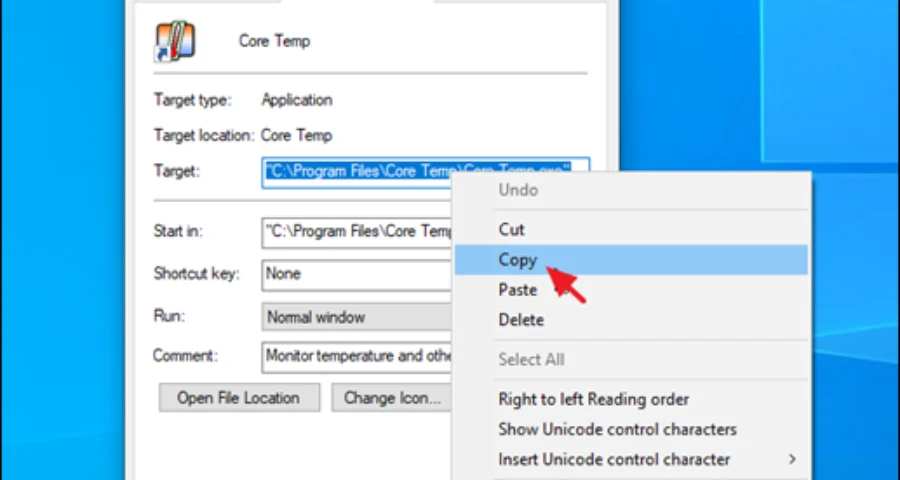
Щёлкните по нему правой кнопкой и откройте Свойства
Откройте вкладку Совместимость
Отметьте Запустить программу в режиме совместимости с:
Выберите Windows 8
Примените изменения и попробуйте запустить снова
Удалите папку RocksDB у демоверсии, если игра зависает на загрузке
Если демоверсия Windrose открывается, но зависает на загрузке, это самое конкретное решение из текущих сообщений игроков.
Согласно сообщению одного из пользователей, проблему решило удаление папки RocksDB по этому пути:
SteamLibrary\steamapps\common\Windrose Demo\R5\Saved\RocksDB
После удаления этой папки попробуйте снова запустить демоверсию. Это в первую очередь решение именно для зависания загрузки в demo, а не гарантированный способ исправить любой запуск полной версии.
Выполните чистую установку драйвера видеокарты
Если Windrose выдаёт чёрный экран, мгновенно вылетает или показывает fatal error почти сразу после запуска, стоит правильно сбросить графический драйвер.
Вместо обычного быстрого обновления выполните чистую установку драйвера AMD, NVIDIA или Intel. Такой вариант полезнее, если конфликт вызывают старые файлы драйвера или профили.
Установите или обновите Microsoft Visual C++ Redistributables
Отсутствующие или повреждённые runtime-файлы могут мешать запуску ПК-игр без каких-либо понятных ошибок.
Если Windrose вообще не открывается, восстановите или установите актуальные Microsoft Visual C++ Redistributables, затем перезагрузите ПК.
Проверки в Steam и Epic, о которых легко забыть
Иногда с самой игрой всё в порядке, а проблема именно в окружении лаунчера.
Завершите зависшие процессы Windrose в диспетчере задач
Если вы один раз нажали Play и визуально ничего не произошло, игра всё ещё может висеть в фоне.
Откройте диспетчер задач и завершите:
Windrose
Windrose Demo
дочерние процессы Steam bootstrap или лаунчера, если видно, что они зависли
игровые процессы, связанные с Epic, если используете Epic
После этого попробуйте запустить игру снова.
Отключите оверлеи
Перед новой попыткой отключите оверлеи лаунчеров и сторонних программ, особенно если видите чёрный экран или мгновенное закрытие игры.
Проверьте, например:
Steam Overlay
функции оверлея Epic
Discord overlay
оверлеи ПО для видеокарты
Убедитесь, что установлена и обновлена правильная сборка
Если вы используете демоверсию, полностью её обновите. Несоответствие ветки или сборки может вызывать проблемы с запуском и подключением, особенно вокруг публичных тестов или demo-версий.
Ещё раз проверьте путь установки и права доступа
Если игра установлена в ограниченную системную папку, на внешний диск или по пути с проблемами доступа, может помочь перенос в обычную локальную папку библиотеки.
Если Windrose открывается, но зависает на логине или онлайн-инициализации
Здесь уже стоит отделять локальные проблемы запуска от проблем с подключением.
У некоторых demo-сборок Windrose наблюдалась нестабильность кооператива и соединения, включая разрывы связи и проблемы с сессиями. Также отмечалось, что выделенные серверы не входили в demo-сборку, а значит, некоторые онлайн-проблемы — это не то же самое, что полный отказ игры запускаться.
Если игра открывается, но зависает во время логина, настройки онлайна или этапа запуска, зависящего от соединения, сначала выполните локальные шаги выше. После этого убедитесь, что лаунчер полностью обновлён, соединение стабильное, а у всех игроков в группе установлена одна и та же сборка.
Оптимизируйте игровой опыт с помощью LagoFast
Если у вас по-прежнему возникают проблемы с запуском или подключением в Windrose, стоит обратить внимание на качество сети. Нестабильное соединение часто приводит к неприятным лагам и обрывам, особенно в онлайн-играх. В таких случаях помогает игровой бустер вроде LagoFast — он оптимизирует маршрут подключения и делает игру более стабильной.
Как использовать LagoFast для лучшей производительности
Чтобы начать, скачайте LagoFast и попробуйте, как он влияет на ваш игровой опыт.
LagoFast помогает оптимизировать сетевое соединение для более плавного геймплея, снижая задержки и повышая стабильность при запуске игр, включая Windrose.
С его помощью можно контролировать сетевые настройки, чтобы оверлеи и фоновые приложения не мешали игровому процессу.
Используя LagoFast, вы получаете более стабильное соединение, что снижает вероятность вылетов, разрывов сессии и других сетевых проблем — особенно важно для мультиплеера.
Если проблема возникает именно при подключении к хосту или присоединении к игре (а не при запуске самой игры), попробуйте сменить хоста: в кооперативе качество соединения во многом зависит от устройства и сети игрока-хоста.
Когда это, скорее всего, не проблема серверов
Не стоит списывать каждый случай отсутствия запуска на серверы.
Если при нажатии Play ничего не происходит, игра даже не создаёт окно или сразу закрывается, обычно это указывает на одно из следующего:
игра ещё не разблокирована
не соблюдены минимальные системные требования
повреждены локальные файлы
проблемы с правами доступа
проблемы совместимости
сломанные runtime-компоненты или драйверы GPU
Проблемы на стороне сервера или онлайна более вероятны, если:
игра сначала открывается
вы доходите до логина или онлайн-инициализации
не удаётся создать кооперативную сессию
попытка присоединиться или хостить возвращает вас в меню
Всё ещё не работает? Что отправить в поддержку
Если ни один из способов выше не помог, обратитесь в официальный канал поддержки Windrose через официальные страницы игры или путь поддержки в лаунчере.
Укажите эти детали, чтобы не тратить время на лишнюю переписку:
это полная версия игры или демоверсия
какой у вас лаунчер: Steam или Epic Games Store
точное поведение: Play ничего не делает, чёрный экран, fatal error, зависание на загрузке, возврат в лаунчер
открывает ли игра хоть какое-то окно
ваша версия Windows
ваш CPU, GPU и объём RAM
соответствует ли система минимальным требованиям
проверяли ли вы уже файлы игры
тестировали ли запуск от имени администратора и режим совместимости Windows 8
удаляли ли вы
R5\Saved\RocksDBдля демоверсиивыполняли ли чистую установку драйвера GPU
восстанавливали или переустанавливали ли Visual C++ Redistributables
любые сообщения об ошибках, скриншоты или логи, которые можете приложить
отчёт DxDiag
Если возможно, приложите также логи лаунчера и сведения о сбое из папки установки или каталогов локальных данных приложения.
FAQ
Почему в Steam у Windrose написано Play, но ничего не происходит?
Обычно это связано с тем, что сборка ещё не разблокирована, файлы повреждены, запуск блокирует зависший фоновый процесс, либо Windows-права и runtime-компоненты не дают открыть исполняемый файл.
Может ли нехватка RAM или неподдерживаемое железо помешать запуску Windrose?
Да. Для Windrose требуется 64-битная ОС, минимум Windows 10 64-bit, 16 ГБ RAM и процессор уровня не ниже Intel Core i7-8700K или AMD Ryzen 7 2700X. Если этого нет, игра может не дойти даже до меню.
Помогает ли удаление папки RocksDB исправить проблемы запуска Windrose?
Да, но только в одном конкретном случае: если демоверсия зависает на загрузке. Указанный путь такой: SteamLibrary\steamapps\common\Windrose Demo\R5\Saved\RocksDB. Это не универсальное решение для всех проблем с запуском.
Стоит ли использовать режим совместимости Windows для Windrose?
Да, это стоит попробовать, если Windrose или демоверсия не запускаются обычным способом. Режим совместимости с Windows 8 уже помог некоторым игрокам.
Какие способы имеют наибольший шанс помочь
Если вам нужен самый короткий путь, начните с этого:
Убедитесь, что Windrose действительно разблокирована на вашей платформе и в вашем часовом поясе
Перезапустите Steam или Epic и перезагрузите ПК
Проверьте файлы игры
Запустите лаунчер или игру от имени администратора
Попробуйте режим совместимости Windows 8
Если это демоверсия и загрузка зависает, удалите
R5\Saved\RocksDBВыполните чистую установку драйвера GPU и восстановите Visual C++ Redistributables
Это покрывает самые вероятные причины, по которым Windrose не запускается, и позволяет не тратить время на случайные способы.

Ускорьте свою игру с LagoFast для эпической скорости
Играйте усерднее, быстрее. Ускоритель игр LagoFast устраняет тормоза и задержки на ПК, мобильных устройствах или Mac — выигрывайте каждый матч!
Быстро снижает игровую задержку и пинг!
Увеличивает FPS для более плавной игры!