

Ваш аддон может отсутствовать в списке, быть включённым, но невидимым, выдавать ошибки Lua или забывать свои настройки после каждого перезапуска. Для таких симптомов нужны разные способы решения. Это руководство поможет проверить установку, выявить конфликты и отличить проблему аддона от проблемы WoW Forever Beta, прежде чем полностью пересобирать интерфейс.

- ✅ Меньше пинга и вылетов.
- ✅ Больше FPS и лучше работа ПК.
- ✅ Поддержка 3000+ игр.
- ✅ Стабильный коннект и смена региона.
Почему аддоны WoW Forever не работают?
Начните с того, что именно не работает. Если аддон отсутствует, обычно нужно проверить установку; если аддон загружается, но ломается при открытии карты, потребуется уже другой тест.
Что вы видите | Что проверить в первую очередь |
Аддон отсутствует в списке AddOns | Папку клиента и распаковку ZIP |
Аддон отображается, но помечен как несовместимый | Версию игры, для которой он скачан |
Ошибки после открытия сумок или карты | Конфликты аддонов и режим интерфейса |
Настройки исчезают после перезапуска | Профили и сохранённые настройки |
Совместимость с Forever важна, даже если аддон работает в другой версии WoW. Разработчик аддона, документировавший перенос с Anniversary на Forever, сообщил об изменениях API, потребовавших правок в коде. Поэтому копирование вашей старой коллекции аддонов для Classic — плохая отправная точка для диагностики.
Проверьте версию аддона и папку установки
Скачивайте файл для Forever, а не просто самый новый
Откройте страницу проекта аддона и проверьте вкладку Files. Выберите файл с пометкой для Forever и прочитайте примечания автора о совместимости. Самая новая загрузка проекта может относиться к Retail или другому клиенту Classic.
В CurseForge выберите вашу установку Forever перед поиском или обновлением. Если приложение не может корректно её определить, установите вручную проверенный файл для Forever. CurseForge объясняет, что предупреждения о несоответствии версии игры могут означать, что скачанный файл предназначен для другой версии WoW.
Если совместимого релиза для Forever нет, проверьте планы автора по обновлению или выберите альтернативу. Флажок “Load out of date AddOns,” если он доступен, не сможет восстановить функции, которые аддон больше не поддерживает.
Найдите папку, которую действительно использует ваш лаунчер
Не гадайте между несколькими установленными версиями World of Warcraft:
В Battle.net выберите клиент Forever, который вы запускаете.
Откройте меню-шестерёнку рядом с кнопкой Play.
Выберите Show in Explorer в Windows или Show in Finder на Mac.
Откройте папку этого клиента, затем перейдите в Interface > AddOns.
Текущие инструкции авторов аддонов указывают _classic_beta_ как папку Forever Beta. Ориентируйтесь на установку, выбранную в Battle.net, а не предполагайте, что будущий релиз будет использовать ту же папку.
Например, вручную установленный аддон должен иметь такую структуру:
Interface/AddOns/ExampleAddon/ExampleAddon.toc
Если файл .toc находится в ExampleAddon/ExampleAddon/, переместите фактическую папку аддона на один уровень выше. ZIP нужно распаковать; если просто оставить архив в AddOns, аддон не установится.
Исправление проблемы, когда аддоны не отображаются или не загружаются
Аддон полностью отсутствует
После установки нового аддона полностью закройте WoW, а затем запустите его снова. В инструкциях одного из авторов по установке для Forever отдельно отмечено, что /reload не обнаруживает только что установленные аддоны.
На экране выбора персонажа откройте AddOns и найдите внутриигровое название аддона. Оно может отличаться от названия загрузки. Если его всё ещё нет, проверьте, содержит ли пакет несколько папок аддонов и были ли извлечены все необходимые папки.
Аддон отображается, но ничего не меняется
Включите его для персонажа, на котором проводите тест, и проверьте, не отсутствует ли зависимость. Устанавливайте только те зависимости, которые указаны автором.
Затем откройте его настройки или используйте slash-команду, указанную автором. Некоторые аддоны по умолчанию запускаются с отключённой основной функцией или скрывают её до выполнения определённого условия. Например, оверлей заданий может показывать информацию только в поддерживаемых зонах. Проверяйте документированную функцию, а не исходите из того, что каждый аддон добавляет кнопку на миникарту.
Диагностика ошибок Lua, конфликтов и несохраняющихся настроек
Ошибки Lua появляются при одном конкретном действии
Если ошибка появляется при открытии торговца, карты или почтового ящика, запишите это действие. Включите отображение ошибок командой /console scriptErrors 1, воспроизведите действие один раз и скопируйте первую ошибку, включая имя аддона и путь к файлу. Поддержка Blizzard приводит эту команду для отображения ошибок Lua.
Обновите указанный аддон и его зависимости, затем повторите то же действие. Если ошибка сохраняется, протестируйте этот аддон отдельно. Первый аддон, упомянутый в ошибке, — хорошая отправная точка, но другой аддон тоже мог изменить тот же элемент интерфейса.
Затем используйте /console scriptErrors 0, если хотите скрыть сообщения. Их скрытие не устраняет саму проблему.
Два аддона работают по отдельности, но ломаются вместе
Предположим, ваш аддон для сумок работает отдельно, и ваша замена интерфейса тоже работает отдельно, но при включении обоих ломается окно торговца. Такое сочетание даёт воспроизводимый конфликт:
Отключите все аддоны и убедитесь, что торговец работает.
Включите аддон для сумок и все необходимые ему зависимости.
Добавьте замену интерфейса и повторите тест.
Отключите перекрывающиеся модули сумок или торговца, если один из аддонов предлагает такую возможность.
Если коллекция большая, включайте аддоны по половине за раз, чтобы сузить круг поиска. Не меняйте тестового персонажа, действие и режим интерфейса. Иначе можно принять другую ситуацию за успешное исправление.
После открытия карты перестают работать кнопки геймпада
Если персонаж двигается, камера работает, но кнопки действий и взаимодействия не реагируют, попробуйте /reload. Это может временно вернуть управление.
Проблема также может появляться после работы с чатом или интерфейсом аддона.
Чтобы найти причину:
Обновите клиент и аддоны. Обновление от 8 октября включало исправления ввода геймпада, в том числе после сбора добычи.
Отключите все аддоны и снова откройте карту или чат.
Сравните управление: повторите действие с клавиатурой и мышью, затем — в нативном режиме геймпада.
Если без аддонов всё работает, включайте их по одному, каждый раз повторяя действие, после которого пропадало управление.
Если сбой возвращается только с определённым аддоном в режиме геймпада, укажите эту комбинацию в баг-репорте. /reload можно использовать как временное решение, но он не устраняет причину.
Профили аддонов сбрасываются после перезапуска
Сначала проверьте, какой профиль загружен. Аддон может использовать отдельные настройки для аккаунта, персонажа или специализации. При переключении персонажа исходный профиль может сохраниться, а активным стать другой.
Проверьте, сохраняются ли изменения:
Измените один заметный параметр — например, положение панели.
Выйдите из игры обычным способом.
Запустите клиент и войдите тем же персонажем с той же специализацией.
Повторите проверку с другим аддоном.
Что получилось | Что делать дальше |
|---|---|
Настройки меняются только при смене персонажа или специализации | Проверьте привязку и выбор профиля. |
Настройки теряет только один аддон | Проверьте его обновления и сохранение профиля. |
Сбрасываются несколько аддонов | Проверьте сохранение и загрузку настроек клиентом. |
Перед сбросом настроек скопируйте папку WTF в отдельное место. Общие настройки аддонов обычно находятся в:
WTF/Account/<account>/SavedVariables
Настройки отдельных персонажей могут храниться в их собственных папках.
Если проблема касается одного аддона, сначала сбросьте только его профиль через настройки самого аддона. Простая переустановка аддона может оставить прежнюю сохранённую конфигурацию.
Forever Data Protect не стоит устанавливать первым шагом. Сначала обновите клиент и аддоны и повторите проверку: старое обходное решение для загрузки настроек может уже не требоваться.
Что написать в баг-репорте
Укажите:
Аддон и его версию.
Номер сборки Forever.
Точное действие, после которого возникает сбой.
Режим управления: клавиатура и мышь или нативный геймпад.
Результат проверки без остальных аддонов.
Текст первой ошибки, если она появилась.
Пример понятного описания:
После открытия карты перестают работать кнопки взаимодействия на геймпаде. Движение и камера работают. Включён только [название аддона, версия]. Без него проблема не повторяется. Команда
/reloadвременно восстанавливает управление. Сборка клиента: [номер].
Улучшите свой опыт в WoW Forever с LagoFast
Когда ваши аддоны уже загружаются правильно, стоит проверить, как реагирует сама игра. Задержка заклинаний, медленный сбор добычи и разрывы соединения всё ещё могут мешать игровым сессиям при нестабильном подключении.
LagoFast предлагает оптимизацию игровой сети, призванную помочь сократить высокий пинг и потерю пакетов, связанные с маршрутизацией. Вы можете сравнить оптимизированный маршрут с обычным подключением, сохранив при этом тот же набор аддонов.
Шаг 1. Скачайте и откройте LagoFast.
Шаг 2. Найдите World of Warcraft: Forever.
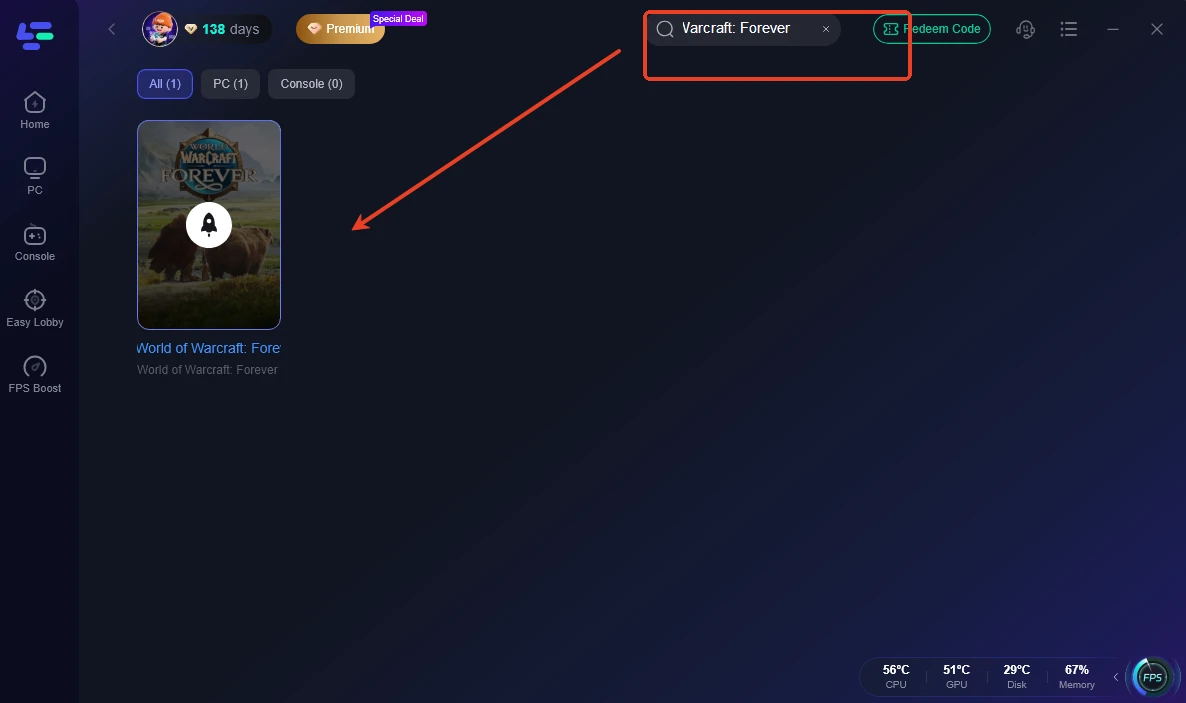
Шаг 3. Выберите доступный маршрут сервера и узел, затем нажмите AI Boost.
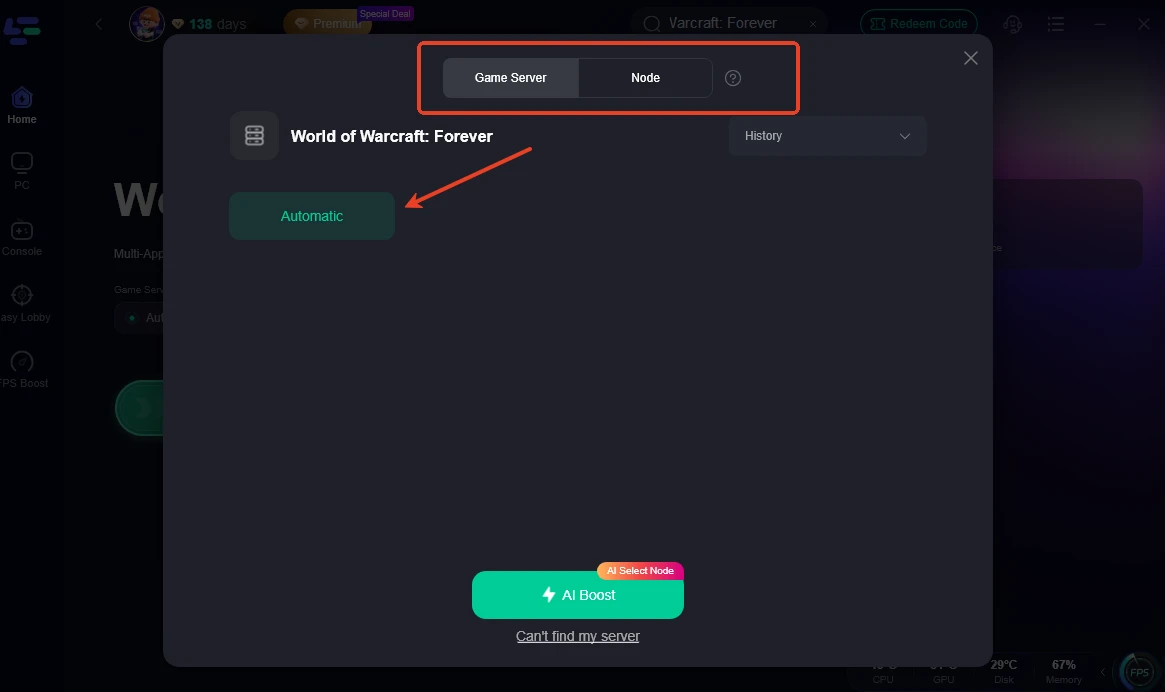
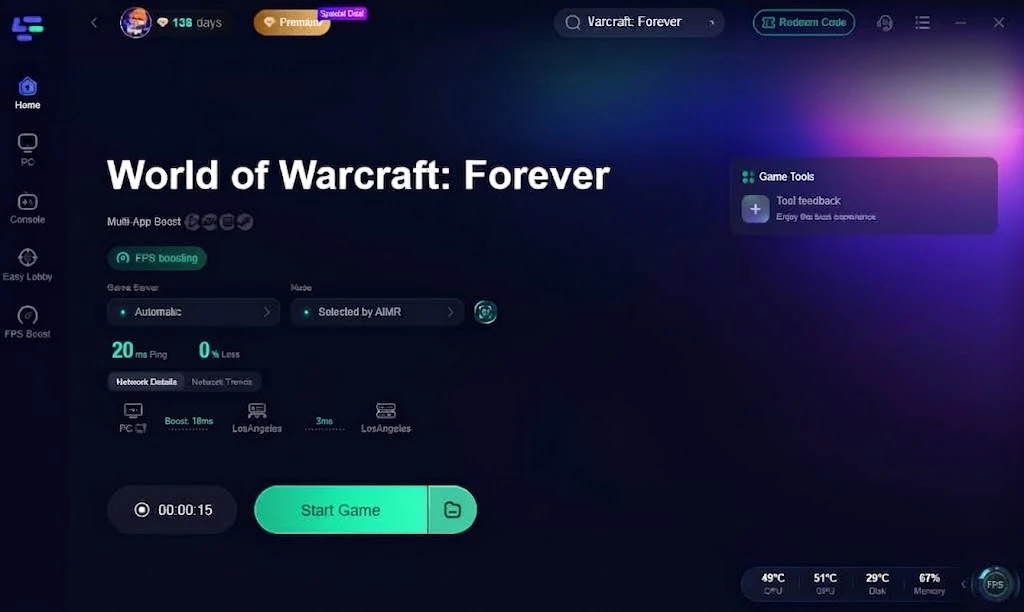
Шаг 4. Запустите игру и сравните задержку Home/World и частоту разрывов соединения в той же активности.
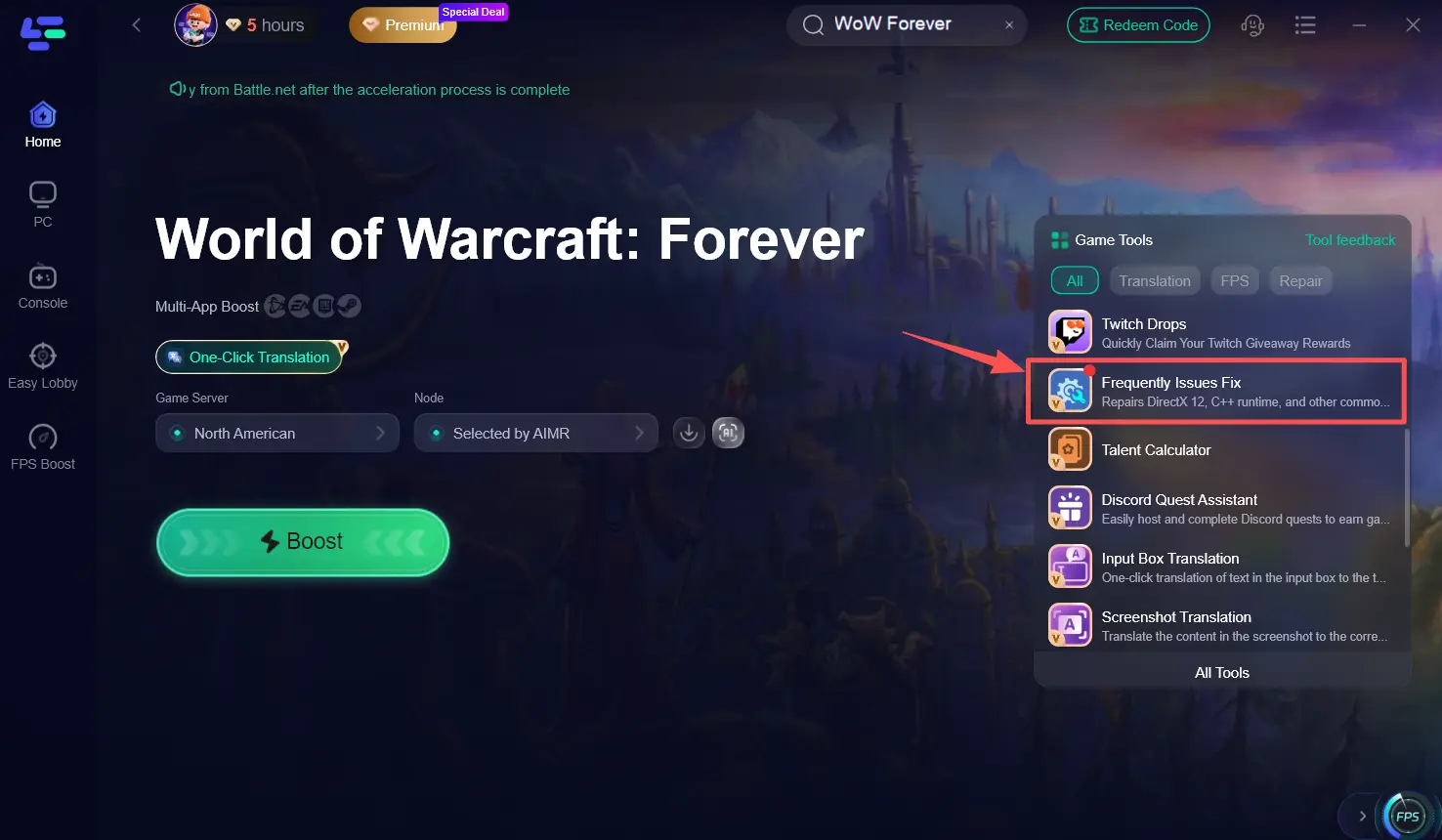
LagoFast также предлагает инструмент Frequently Issues Fix, который помогает устранять распространённые проблемы игровой среды, включая ошибки DirectX 12 и C++ Runtime.
Часто задаваемые вопросы
Могу ли я использовать свои аддоны для Classic в WoW Forever?
Проверьте заявление каждого автора о совместимости с Forever, прежде чем что-либо копировать. То, что аддон работает в Classic Era или Anniversary, не означает, что его текущий файл будет работать в Forever.
Почему CurseForge показывает, что аддон установлен, но WoW не может его найти?
CurseForge может управлять другой установкой WoW, либо распакованный аддон находится внутри лишней папки. Сравните его установку с папкой, открытой через меню-шестерёнку Battle.net у вашего клиента Forever.
Исправляет ли совместимость включение Load Out-of-Date Addons?
Это может позволить аддону со старым объявлением версии попытаться загрузиться. Но это не обновляет его код, не добавляет отсутствующие зависимости и не заставляет работать неподдерживаемые функции.
Почему настройки моего аддона исчезают после перезапуска?
Проверьте выбранный профиль и протестируйте одно изменение настройки на том же персонаже после обычного выхода из игры. В ранних сборках Beta были сообщения о проблемах с загрузкой настроек, но текущее поведение нужно проверить, прежде чем считать, что эта старая ошибка всё ещё актуальна.
Стоит ли переустанавливать WoW Forever, чтобы исправить аддоны?
Начните с версии аддона, пути установки и теста при отключённых остальных аддонах. Полная переустановка игры не нужна, если сбой вызван одним несовместимым аддоном или его сохранённым профилем.
Ускорьте свою игру с LagoFast для эпической скорости
Играйте усерднее, быстрее. Ускоритель игр LagoFast устраняет тормоза и задержки на ПК, мобильных устройствах или Mac — выигрывайте каждый матч!
Быстро снижает игровую задержку и пинг!
Увеличивает FPS для более плавной игры!