

Зависание на бесконечном экране загрузки в World of Warcraft Forever рушит весь настрой ещё до того, как вы ступите в Азерот. Независимо от того, зависает ли шкала загрузки на 90 процентах или останавливается прямо перед выбором персонажа, эта проблема обычно связана с повреждённым кэшем интерфейса, сбоями при сетевом соединении с сервером или конфликтами аддонов.
Такие инструменты, как LagoFast, могут помочь устранить тайм-ауты маршрутизации, но также важны и изменения локальных файлов. В этом руководстве собраны все проверенные способы, которые помогут вам быстро вернуться в игру. Понимание того, почему игра останавливается при запуске, поможет выбрать правильное решение без лишней траты времени.

- ✅ Меньше пинга и вылетов.
- ✅ Больше FPS и лучше работа ПК.
- ✅ Поддержка 8000+ игр.
- ✅ Стабильный коннект и смена региона.
Часть 1: Почему World of Warcraft Forever бесконечно зависает на экране загрузки?
World of Warcraft Forever использует архитектуру без отдельных миров, где игроки выбирают наборы правил, такие как Normal, PvP или RP, вместо традиционных серверов с названиями. Из-за такой структуры ваш клиент постоянно передаёт данные между динамическими слоями мира и региональными сегментами. Зависание на экране загрузки происходит, когда клиент не может корректно завершить эту передачу.
Тайм-аут сетевой маршрутизации: клиент не получает ответ от сервера выбранного набора правил, из-за чего шкала загрузки зависает на 90 процентах.
Повреждённый интерфейс или аддоны: устаревшие сторонние аддоны интерфейса блокируют важные скрипты при переходах между зонами.
Переполненный кэш: фрагментированные временные файлы в папке WoW Cache вызывают конфликты чтения и записи.
Конфликты предзагрузки мира: ресурсоёмкие графические ассеты не успевают корректно загрузиться в системную RAM или VRAM до истечения времени ожидания.
Прежде чем переходить к сложным техническим решениям, определите точный симптом загрузки с помощью сравнительной диагностической таблицы ниже.
Часть 2: Быстрая диагностика — определите свою проблему с бесконечной загрузкой в WoW Forever
Разные симптомы указывают на разные первопричины. Используйте эту краткую сравнительную таблицу, чтобы точно определить свою ситуацию и сразу перейти к нужному способу устранения.
Симптом загрузки | Вероятная причина | Рекомендуемое первое действие |
Шкала загрузки зависает на 90 процентах | Тайм-аут соединения с сервером или сбой маршрутизации | Оптимизировать маршрут соединения или перезапустить сеть |
Бесконечная шкала загрузки с музыкой | Устаревший аддон интерфейса или повреждённый файл WTF | Сбросить папки пользовательского интерфейса |
Зависание при переходе между зонами или использовании Hearthstone | Ошибка синхронизации слоёв инстанса | Отключить предзагрузку мира или воспользоваться инструментом для застрявших персонажей |
Чёрный экран после экрана загрузки | Конфликт драйвера GPU или сбой оверлея | Отключить фоновые оверлеи и обновить драйвер GPU |
Игра зависает и отключается в меню | Брандмауэр блокирует порты Battle.net | Разрешить исполняемый файл WoW в брандмауэре Windows |
Если у всего серверного слоя наблюдаются технические проблемы, локальные исправления не помогут решить ситуацию.
Часть 3: Проверьте официальный статус серверов и известные проблемы с наборами правил
Обновления системы и техническое обслуживание серверов часто вызывают временные зависания загрузки на определённых наборах правил. Когда тысячи игроков одновременно пытаются войти в перегруженные хабы на наборах правил Normal или PvP, инстансы могут временно перестать отвечать.
Шаг 1: Проверьте официальные каналы поддержки клиентов Blizzard в социальных сетях на наличие объявлений в реальном времени об экстренном техобслуживании.
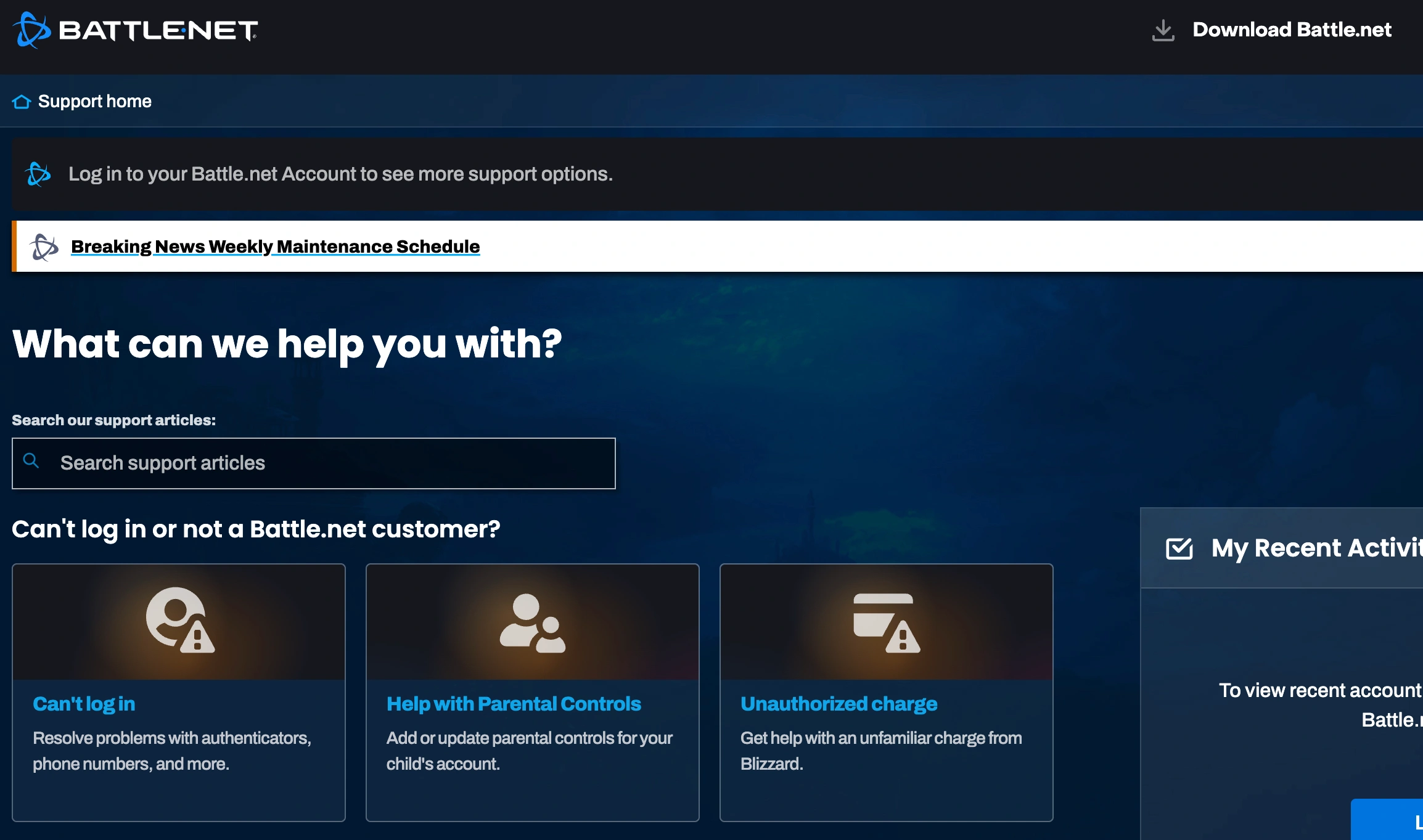
Шаг 2: Посетите официальный портал статуса серверов Battle.net, чтобы проверить, доступен ли ваш конкретный региональный сервис.
Шаг 3: Просмотрите форумы сообщества World of Warcraft Forever, чтобы узнать, сообщают ли другие игроки о таких же зависаниях экрана загрузки в вашей текущей зоне.
Если статус сервера нормальный, но шкала загрузки всё равно зависает на 90 процентах, основной причиной обычно является маршрутизация сети.
Часть 4: Как исправить бесконечное зависание World of Warcraft Forever на экране загрузки
Исправьте сетевое подключение и оптимизируйте тайм-аут маршрутизации
В World of Warcraft Forever вход в новую зону требует быстрого соединения с региональными серверными слоями Blizzard. Когда ваш локальный интернет-провайдер направляет данные через перегруженные узлы, соединение теряет пакеты, и шкала загрузки зависает на неопределённое время. LagoFast устраняет такие зависания экрана загрузки, направляя ваш трафик по оптимизированным игровым маршрутам. Его технология многопутевого соединения устраняет потерю пакетов, стабилизирует подключение к серверу при смене зон и снижает пинг. Помимо удобных функций интеллектуальной маршрутизации, LagoFast также предлагает инструмент для автоматического повышения FPS, чтобы игровой процесс оставался плавным после загрузки в мир.
Как исправить сетевое подключение и оптимизировать тайм-аут маршрутизации с помощью LagoFast:
Шаг 1: Загрузите и установите LagoFast на свой ПК.
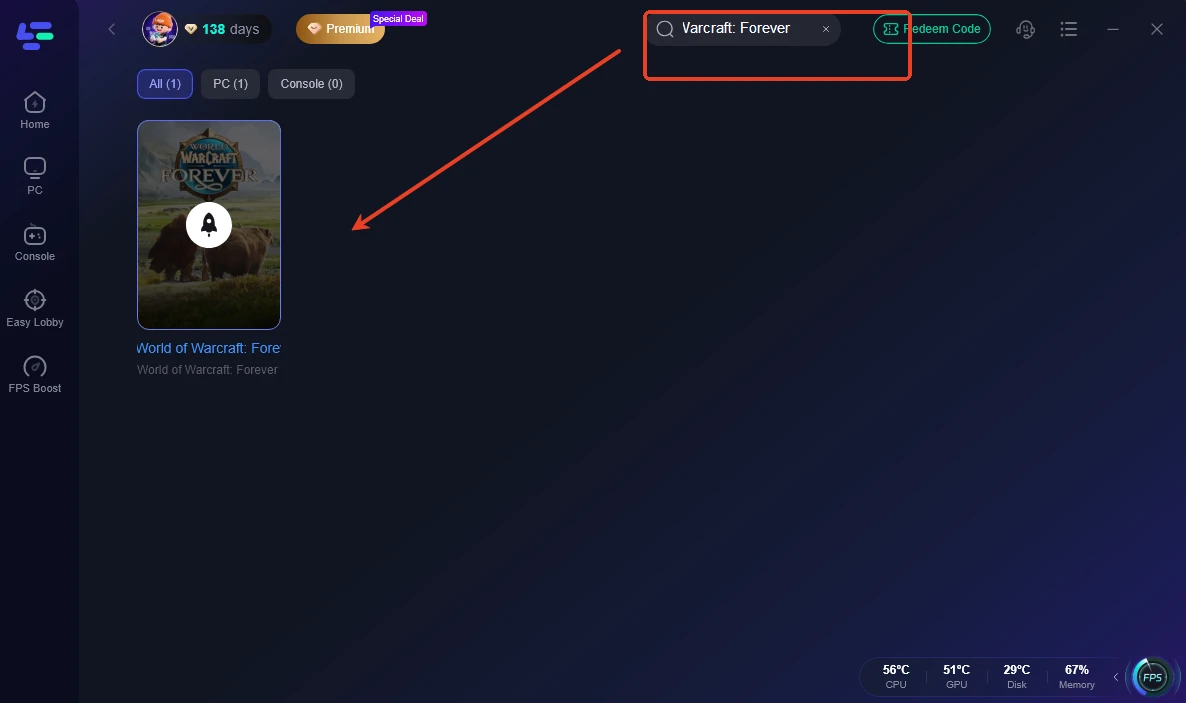
Шаг 2: Откройте LagoFast и введите World of Warcraft: Forever в строке поиска.
Шаг 3: Выберите предпочтительный регион сервера и целевой узел на основе показателей задержки соединения.
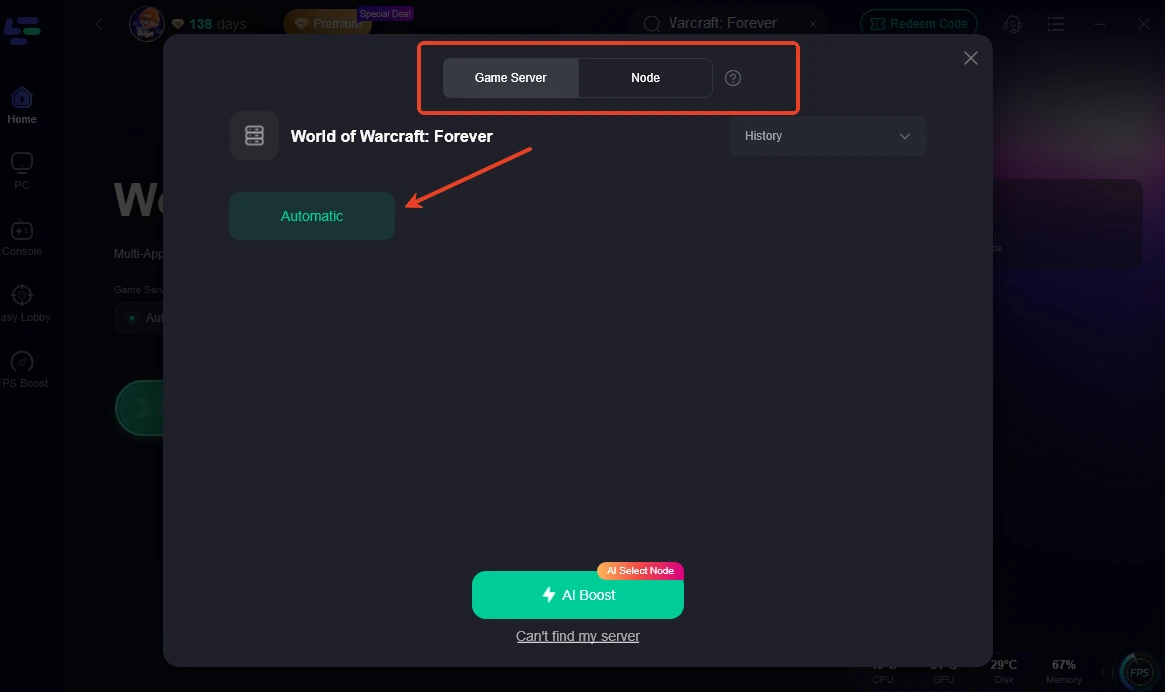
Шаг 4: Нажмите кнопку AI Boost, чтобы установить оптимизированный маршрут соединения.
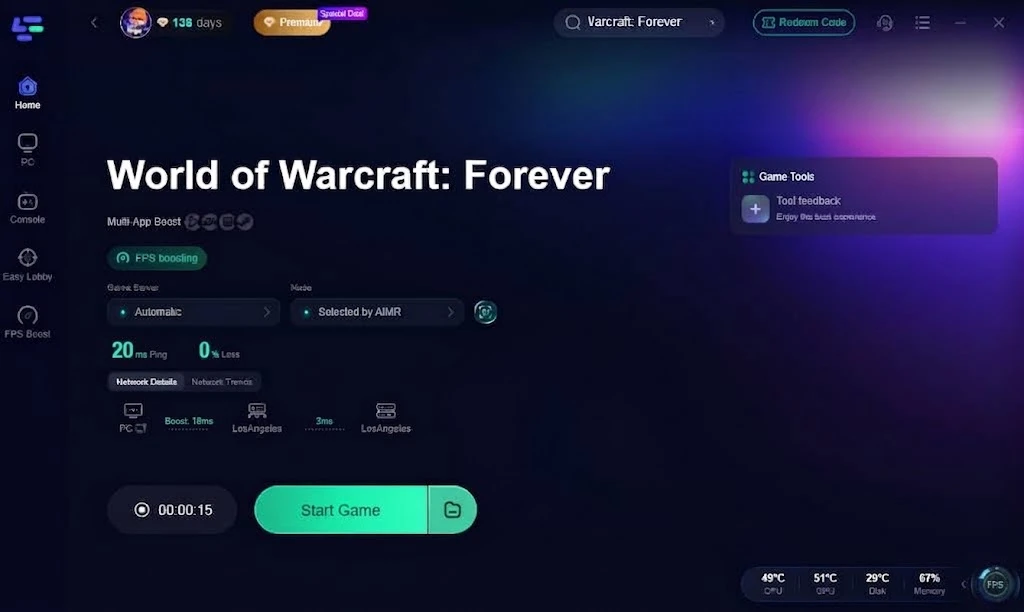
Шаг 5: Запустите World of Warcraft Forever и проверьте стабильность сниженного пинга.
Если специальные игровые исправления не решают проблему, возможно, соединению мешают локальные сетевые настройки.
Если подключение стабильно, но игра всё равно зависает, следующими наиболее вероятными причинами являются повреждённые локальные файлы и устаревшие аддоны.
Исправьте повреждения локального кэша и аддонов
Аддоны, созданные для предыдущих версий клиента, часто запускают сломанные Lua-скрипты во время экранов загрузки. Сброс пользовательского интерфейса очищает повреждённые данные кэша без удаления основной установки игры.
Шаг 1: Полностью закройте World of Warcraft Forever и выйдите из приложения Battle.net.
Шаг 2: Откройте Проводник и перейдите в каталог установки World of Warcraft, обычно расположенный по пути C:\Program Files (x86)\World of Warcraft.
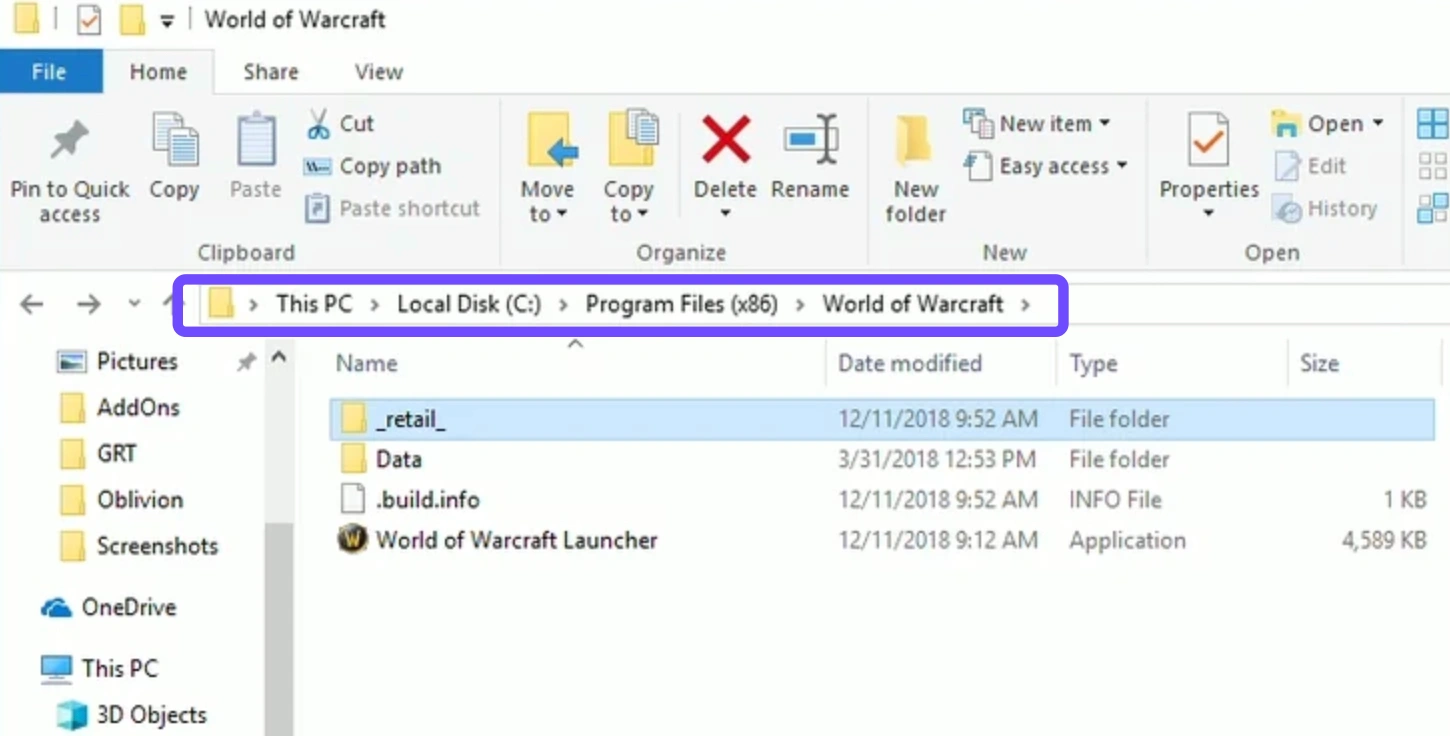
Шаг 3: Откройте каталог, соответствующий версии вашей игры, например _retail_ или _classic_.
Шаг 4: Найдите в этом каталоге папки Cache, Interface и WTF.
Шаг 5: Переименуйте папку Cache в Cache_Old, папку Interface в Interface_Old, а папку WTF в WTF_Old.
Шаг 6: Запустите Battle.net и откройте World of Warcraft Forever, чтобы игра создала новые чистые конфигурационные файлы.
Для игроков с медленными накопителями или высокой нагрузкой на ресурсы изменение параметров предзагрузки может предотвратить зависания игры.
Измените расширенные настройки предзагрузки мира
По умолчанию World of Warcraft Forever пытается загрузить все окружающие ассеты окружения в память до отображения мира. На загруженных наборах правил это может вызвать бесконечный цикл загрузки. Вы можете отключить некритичную предзагрузку с помощью простого редактирования конфигурации.
Шаг 1: Откройте приложение Battle.net и выберите World of Warcraft.
Шаг 2: Нажмите значок шестерёнки рядом с кнопкой Play и выберите Show in Explorer.
Шаг 3: Откройте каталог игры, перейдите в папку WTF и найдите файл Config.wtf.
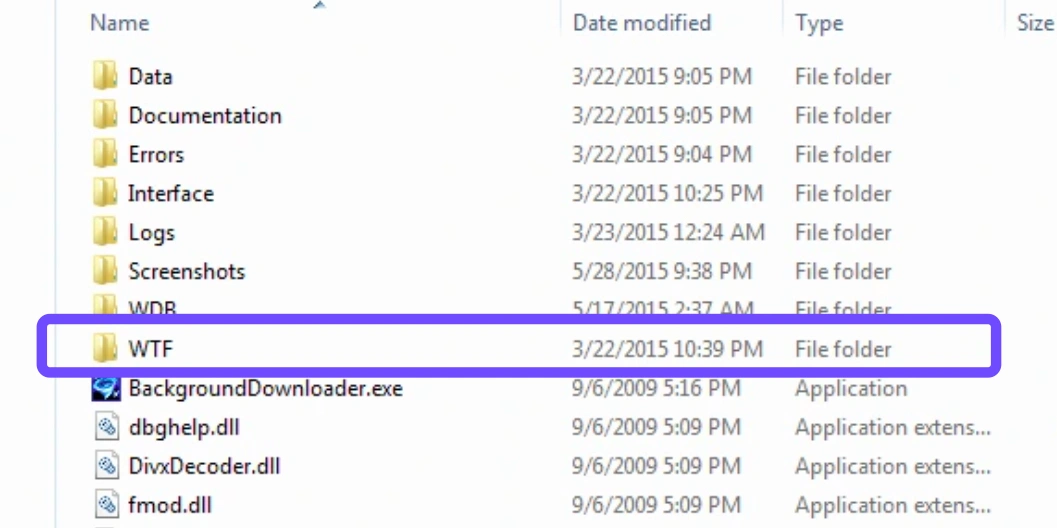
Шаг 4: Щёлкните правой кнопкой мыши по Config.wtf и откройте его с помощью Блокнота или любого текстового редактора.
Шаг 5: Добавьте новую строку внизу файла: SET worldPreloadNonCritical "0".
Шаг 6: Сохраните текстовый файл, закройте Блокнот и запустите игру, чтобы проверить скорость загрузки.
Аппаратное ускорение и оверлеи сторонних программ также могут мешать работе рендерера экрана загрузки.
Устраните конфликты графического драйвера и фоновых программ
Фоновые приложения с функциями оверлея часто внедряются в рендерер отображения WoW, из-за чего игра может вылетать или зависать на экранах загрузки при запуске.
Шаг 1: Откройте Диспетчер задач, нажав Ctrl + Shift + Esc, и закройте программы с оверлеями, такие как Discord, GeForce Experience и MSI Afterburner.
Шаг 2: Откройте настройки Battle.net, перейдите на вкладку General и прокрутите вниз до Advanced Options.
Шаг 3: Снимите флажок Use browser hardware acceleration when possible и перезапустите Battle.net.
Шаг 4: Перейдите на сайт производителя вашей видеокарты (Nvidia, AMD или Intel), чтобы скачать и выполнить чистую установку последних драйверов дисплея.
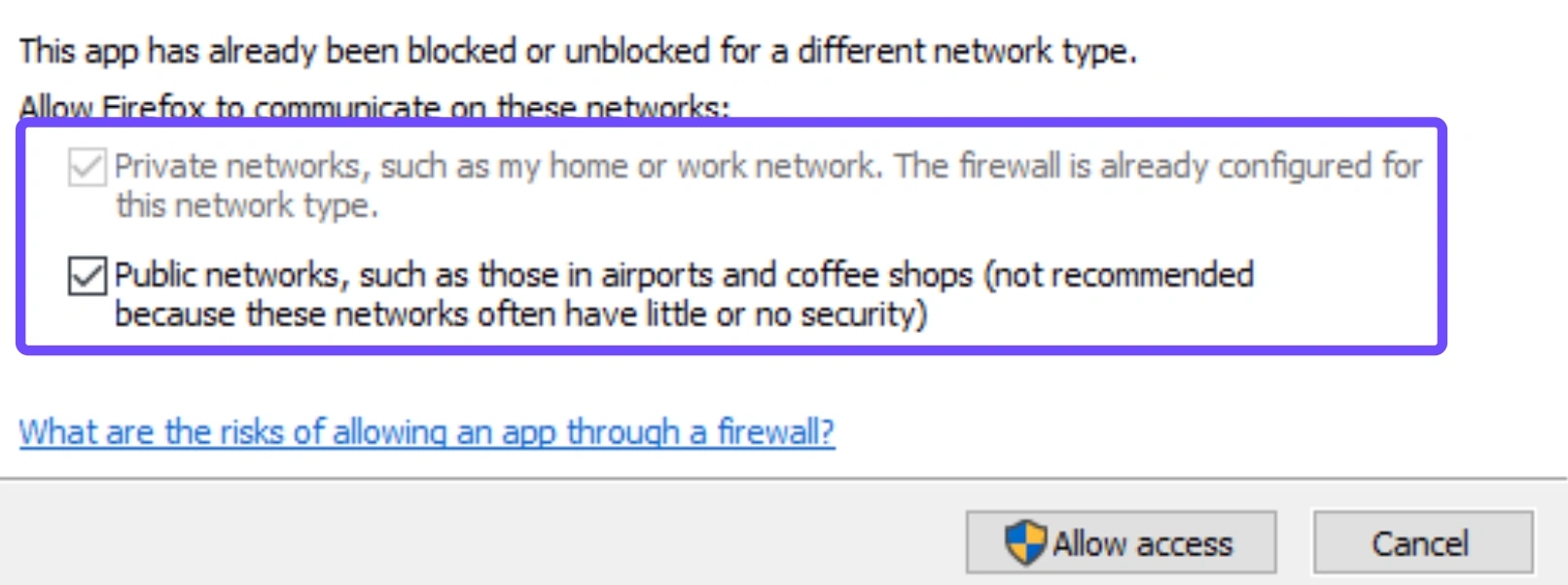
Шаг 5: Откройте Windows Security, перейдите в раздел Firewall and Network Protection и убедитесь, что у World of Warcraft есть полный доступ как к публичным, так и к частным сетям.
Иногда проблема связана именно с местоположением вашего персонажа, а не с ПК или подключением.
Восстановите повреждённые файлы World of Warcraft Forever
Повреждённые или отсутствующие основные файлы мешают игровому движку корректно загружать ассеты окружения.
Шаг 1: Откройте на компьютере приложение Battle.net.
Шаг 2: Выберите World of Warcraft Forever в своей библиотеке игр.
Шаг 3: Нажмите значок Gear рядом с кнопкой Play, чтобы открыть меню параметров.
Шаг 4: Выберите Scan and Repair, затем нажмите Begin Scan, чтобы автоматически исправить повреждённые файлы клиента.
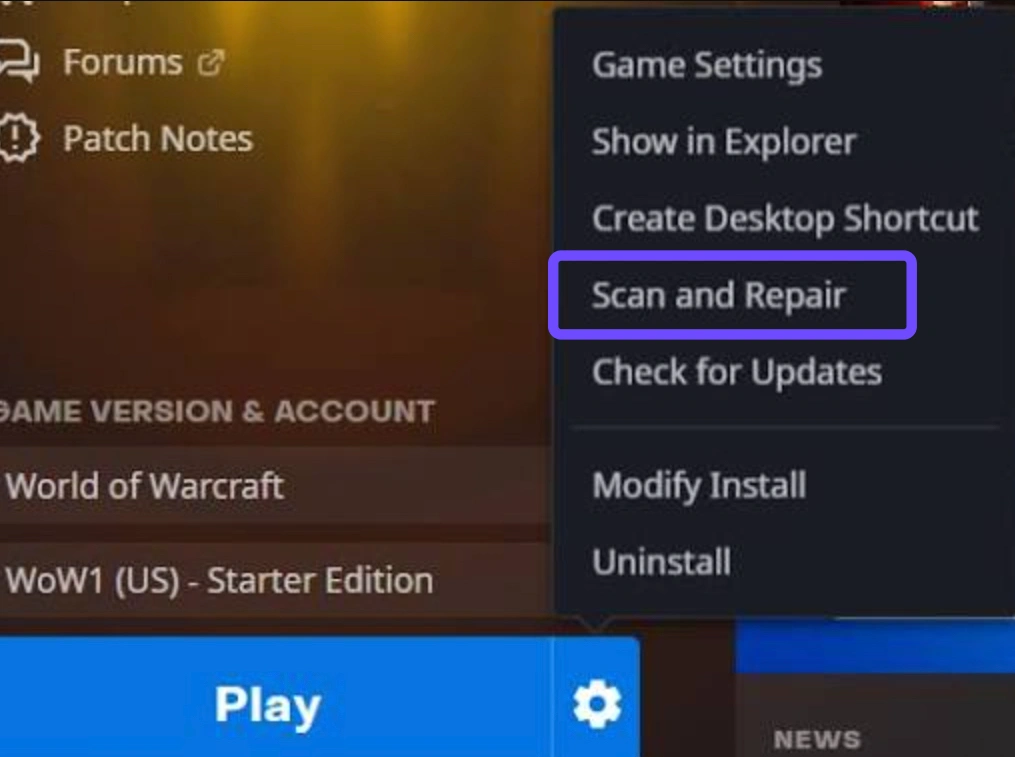
Отключите оверлеи и антивирусное ПО
Программы безопасности могут ошибочно распознавать передачу данных на экране загрузки как подозрительную активность и блокировать её.
Шаг 1: Откройте меню настроек Windows Security или своего стороннего антивируса.
Шаг 2: Добавьте исполняемый файл World of Warcraft Forever в список исключений антивируса.
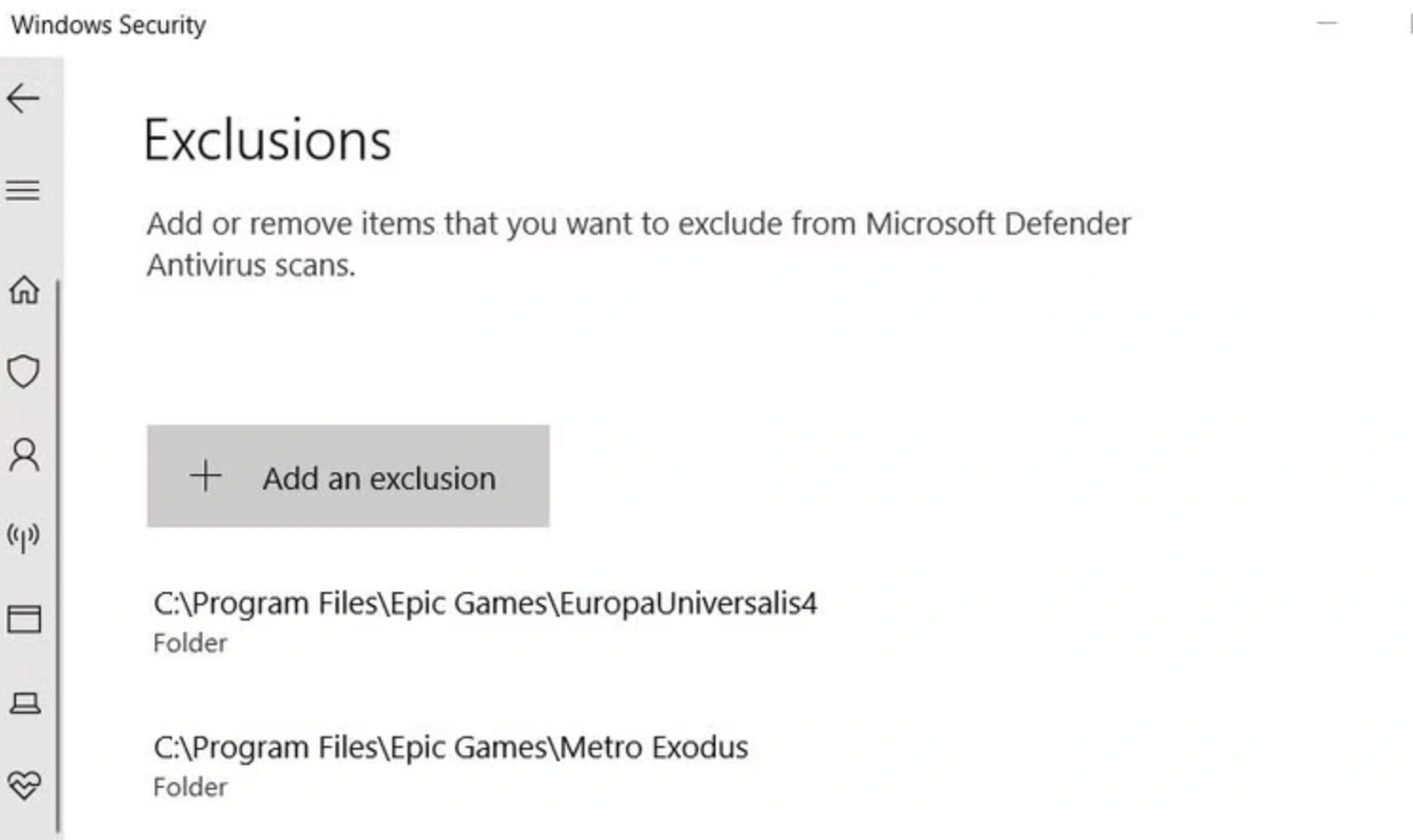
Шаг 3: Отключите Discord, GeForce Experience или инструменты оверлея Razer перед запуском игры.
Часть 5: Системные требования World of Warcraft Forever для ПК
Недостаточная производительность оборудования может привести к тому, что игровой клиент будет бесконечно зависать при загрузке ассетов высокого разрешения в память.
Компонент оборудования | Минимальные требования | Рекомендуемые требования |
Операционная система | Windows 10 64-bit | Windows 11 64-bit |
Процессор | Intel Core i5-4670 или AMD FX-8370 | Intel Core i7-8700K или AMD Ryzen 7 2700X |
Видеокарта | NVIDIA GeForce GTX 960 или AMD Radeon R9 280 | NVIDIA GeForce RTX 2070 или AMD Radeon RX 5700 XT |
Оперативная память | 8 GB RAM | 16 GB RAM |
Накопитель | Твердотельный накопитель (SSD) с 128 ГБ свободного места | NVMe SSD с 128 ГБ свободного места |
Часть 6: Часто задаваемые вопросы о проблемах с экраном загрузки в WoW
Ниже приведены прямые ответы на распространённые вопросы игроков, сталкивающихся с зависанием загрузки в World of Warcraft Forever.
Почему шкала загрузки зависает ровно на 90 процентах в World of Warcraft Forever?
Зависание экрана загрузки на девяноста процентах почти всегда указывает на сбой соединения с сервером или повреждённые файлы кэша. На этом этапе ваш ПК пытается установить прямое соединение с игровым сервером, поэтому тайм-ауты сети или повреждённые конфигурационные файлы WTF мешают завершению загрузки.
Помогает ли установка игры на SSD устранить зависания на экране загрузки?
Да, установка игры на быстрый SSD значительно сокращает время загрузки ассетов и предотвращает тайм-ауты клиента. Традиционные механические жёсткие диски часто слишком медленные для потоковой загрузки современных ассетов окружения WoW, из-за чего движок зависает на экранах загрузки.
Удалятся ли мои сохранённые настройки интерфейса, если отключить аддоны?
Отключение аддонов через внутриигровое меню не удалит ваши сохранённые конфигурации. Однако удаление или переименование папки WTF сбросит настройки интерфейса к значениям по умолчанию, поэтому при необходимости сначала сделайте резервную копию.
Может ли потеря сетевых пакетов вызывать зависание World of Warcraft Forever при загрузке?
Высокая потеря пакетов мешает важным пакетам данных персонажа достигать сервера во время переходов между зонами. Когда сервер не получает эти пакеты данных, экран загрузки остаётся зависшим до тех пор, пока соединение не оборвётся.
Стоит ли запускать World of Warcraft Forever в режиме DirectX 11 или DirectX 12?
Если у вас возникают чёрные экраны или зависания шкалы загрузки в DirectX 12, переключение на DirectX 11 в меню настроек игры Battle.net может улучшить стабильность на старых графических драйверах.
Что делать, если мой персонаж застревает на экране загрузки конкретной карты?
Воспользуйтесь официальной службой Character Unstuck Service на сайте поддержки Blizzard. Этот автоматический инструмент перемещает вашего персонажа в безопасную таверну, позволяя обойти повреждённый экран загрузки зоны.
Заключение
Проблема с зависанием World of Warcraft Forever на экране загрузки может испортить игровую сессию, но эти практические решения помогут вам быстро вернуться в игру. От сброса повреждённых папок кэша и отключения устаревших аддонов до проверки игровых файлов и устранения проблем маршрутизации с помощью LagoFast — теперь у вас есть все необходимые инструменты, чтобы избавиться от зависаний загрузки. Примените эти шаги уже сегодня, чтобы наслаждаться плавными переходами между всеми наборами правил Азерота.
Ускорьте свою игру с LagoFast для эпической скорости
Играйте усерднее, быстрее. Ускоритель игр LagoFast устраняет тормоза и задержки на ПК, мобильных устройствах или Mac — выигрывайте каждый матч!
Быстро снижает игровую задержку и пинг!
Увеличивает FPS для более плавной игры!