


Valorant, популярный шутер от первого лица от Riot Games, завоевал игровой мир своим сочетанием тактической игры и стремительных действий. Однако, как и любая онлайн-игра, игроки иногда могут столкнуться с техническими проблемами, нарушающими их игровые сессии. Одна из самых раздражающих проблем — когда Valorant зависает. Это не только влияет на вашу производительность в игре, но и может привести к значительному разочарованию. Понимание причин зависания Valorant и изучение способов устранения этих проблем имеет решающее значение для поддержания плавного и приятного игрового опыта.
Часть 1: Почему мой Valorant зависает?
Как и многие другие онлайн-многопользовательские игры, Valorant иногда может столкнуться с проблемами производительности, приводящими к зависанию или сбоям. Понимание причин этих проблем — первый шаг к их устранению. Вот некоторые распространенные причины, по которым Valorant может зависать на вашем ПК:
- Недостаточные характеристики оборудования: Для плавной работы Valorant требуются определенные характеристики оборудования. Если ваш ПК не соответствует этим требованиям, он может не справляться с игрой, что приводит к зависанию или задержкам.
- Устаревшие драйверы: Драйверы графических карт и другое важное программное обеспечение необходимо регулярно обновлять. Устаревшие драйверы могут вызывать проблемы совместимости, приводящие к сбоям и зависаниям игры.
- Поврежденные игровые файлы: Иногда игровые файлы могут повредиться или потеряться по разным причинам. Поврежденные игровые файлы могут привести к нестабильной игре и частому зависанию.
- Проблемы с сетью: Valorant — онлайн-игра, требующая стабильного интернет-соединения. Сетевая задержка, потеря пакетов или непостоянная скорость интернета могут вызвать зависание игры в критические моменты.
Часть 2: Как исправить зависание Valorant на ПК: 5 лучших методов
Обновление графических драйверов:
Шаг 1. Нажмите клавиши Windows + R, чтобы открыть диалоговое окно "Выполнить".
Шаг 2. Введите devmgmt.msc и нажмите ОК.
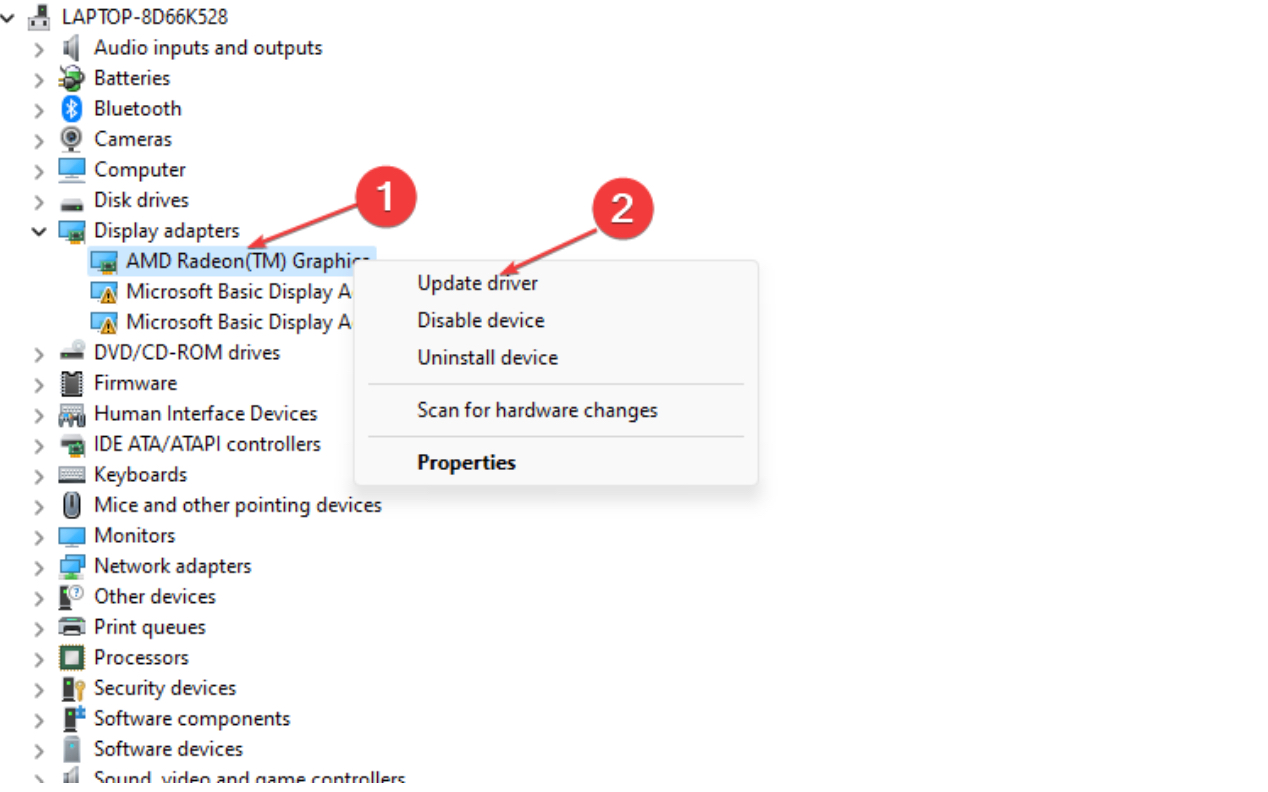
Шаг 3. Разверните раздел "Адаптеры видеокарт", щелкните правой кнопкой мыши по вашему графическому драйверу и выберите "Обновить драйвер".
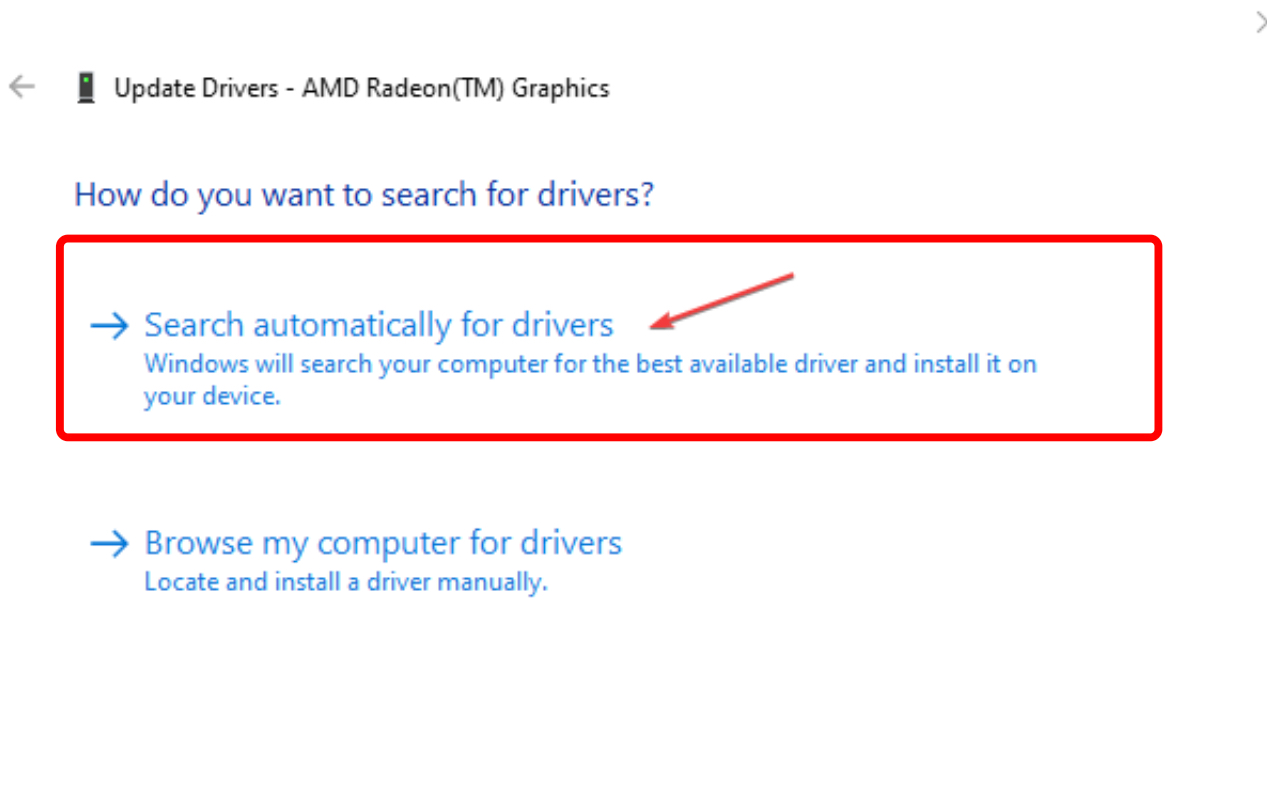
Шаг 4. Выберите опцию "Автоматический поиск обновленных драйверов".
Шаг 5. Перезагрузите ваш ПК и запустите Valorant.
Отключение аппаратного ускорения GPU:
Шаг 1. Откройте меню настроек на вашем ПК.
Шаг 2. Перейдите в раздел "Система".
Шаг 3. Нажмите на вкладку "Дисплей".
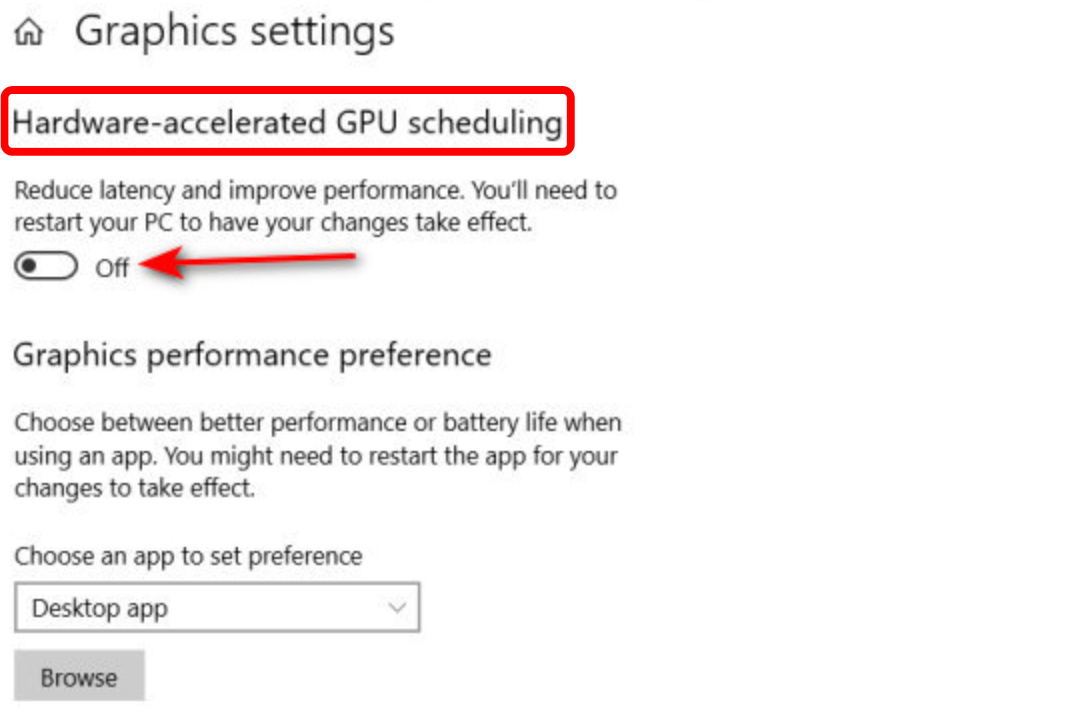
Шаг 4. Прокрутите вниз и выберите "Настройки графики" внизу.
Шаг 5. Выключите переключатель "Аппаратное ускорение GPU".
Установка приоритета для Valorant:
Шаг 1. Щелкните правой кнопкой мыши по панели задач и выберите "Диспетчер задач".
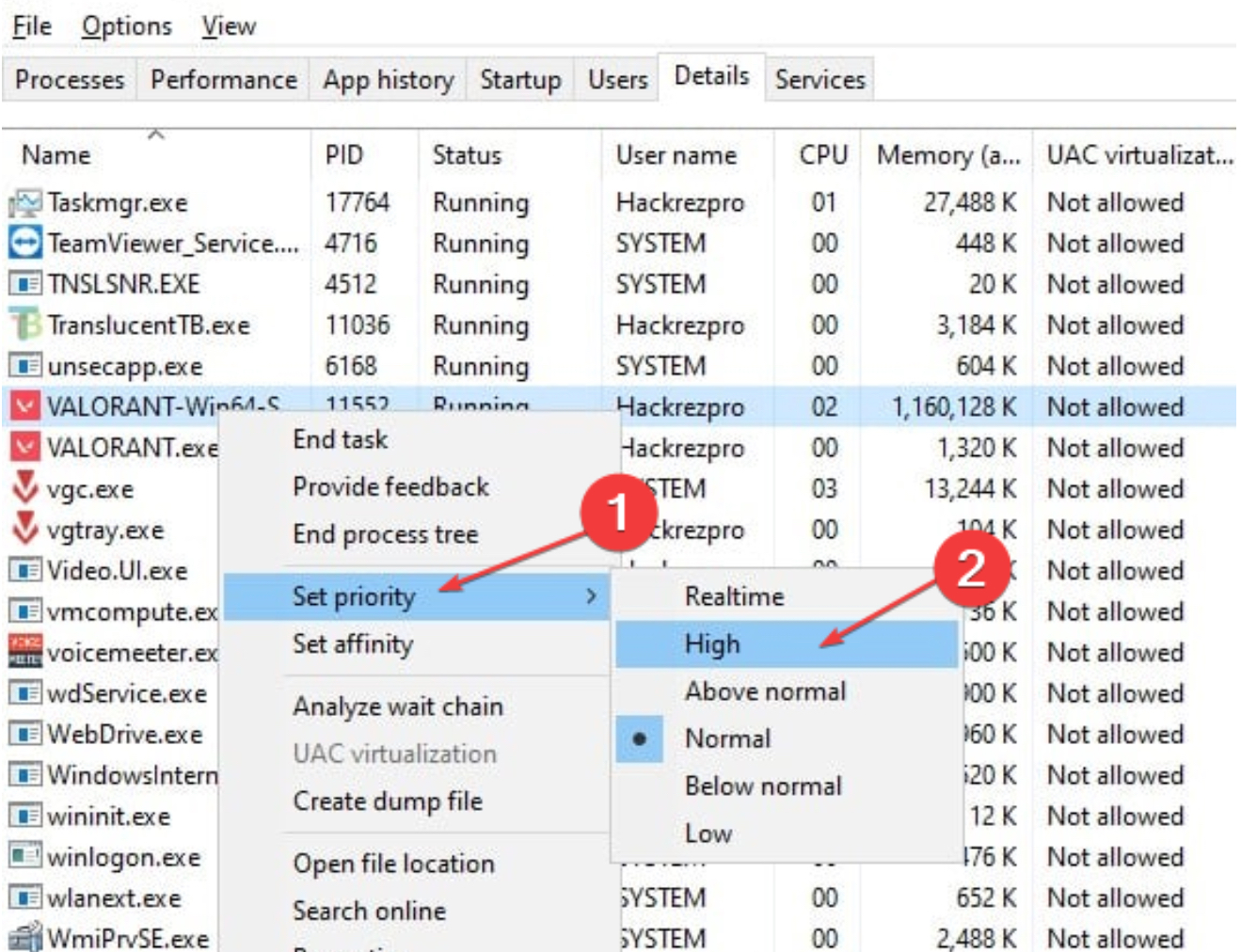
Шаг 2. На вкладке "Процессы" найдите Valorant, щелкните по нему правой кнопкой мыши и выберите "Установить приоритет".
Шаг 3. Выберите "Высокий" для приоритета Valorant.
Шаг 4. Подтвердите, нажав "Изменить приоритет" в диалоговом окне.
Перезапуск всех процессов Riot:
Шаг 1. Щелкните правой кнопкой мыши по панели задач и выберите "Диспетчер задач".
Шаг 2. Найдите все процессы с логотипом Riot Games или Valorant.
Шаг 3. Щелкните правой кнопкой мыши по каждому процессу и выберите "Завершить задачу".
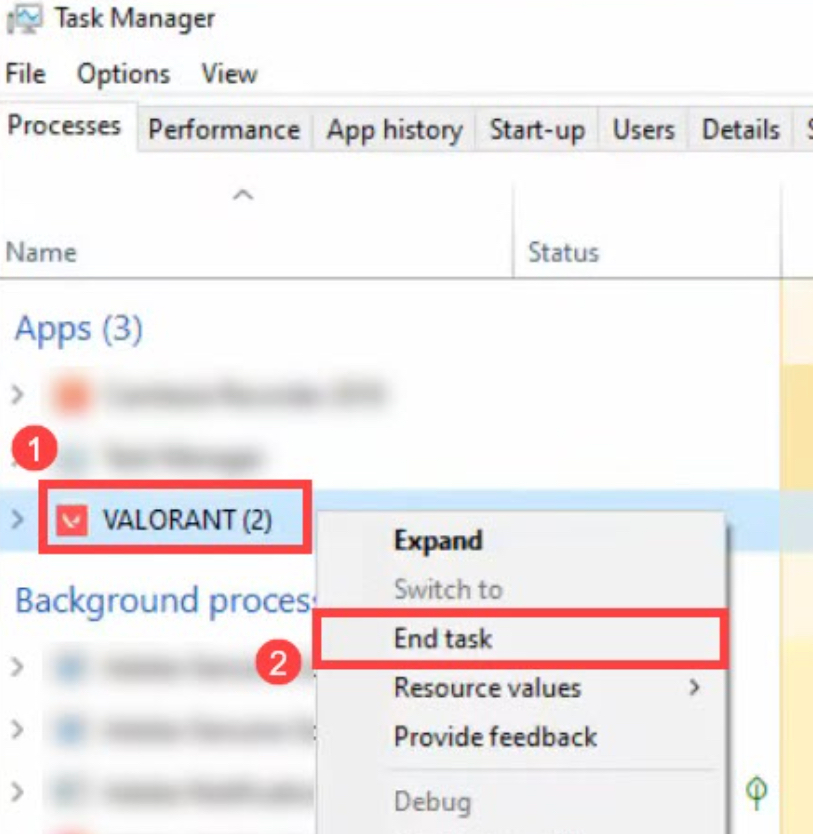
Шаг 4. Перезапустите игру от имени администратора.
Отключение брандмауэра Windows:
Шаг 1. Нажмите кнопку "Пуск", введите "Панель управления" и откройте ее.
Шаг 2. Выберите "Брандмауэр Windows Defender".
Шаг 3. Выберите "Включить или отключить брандмауэр Windows Defender".
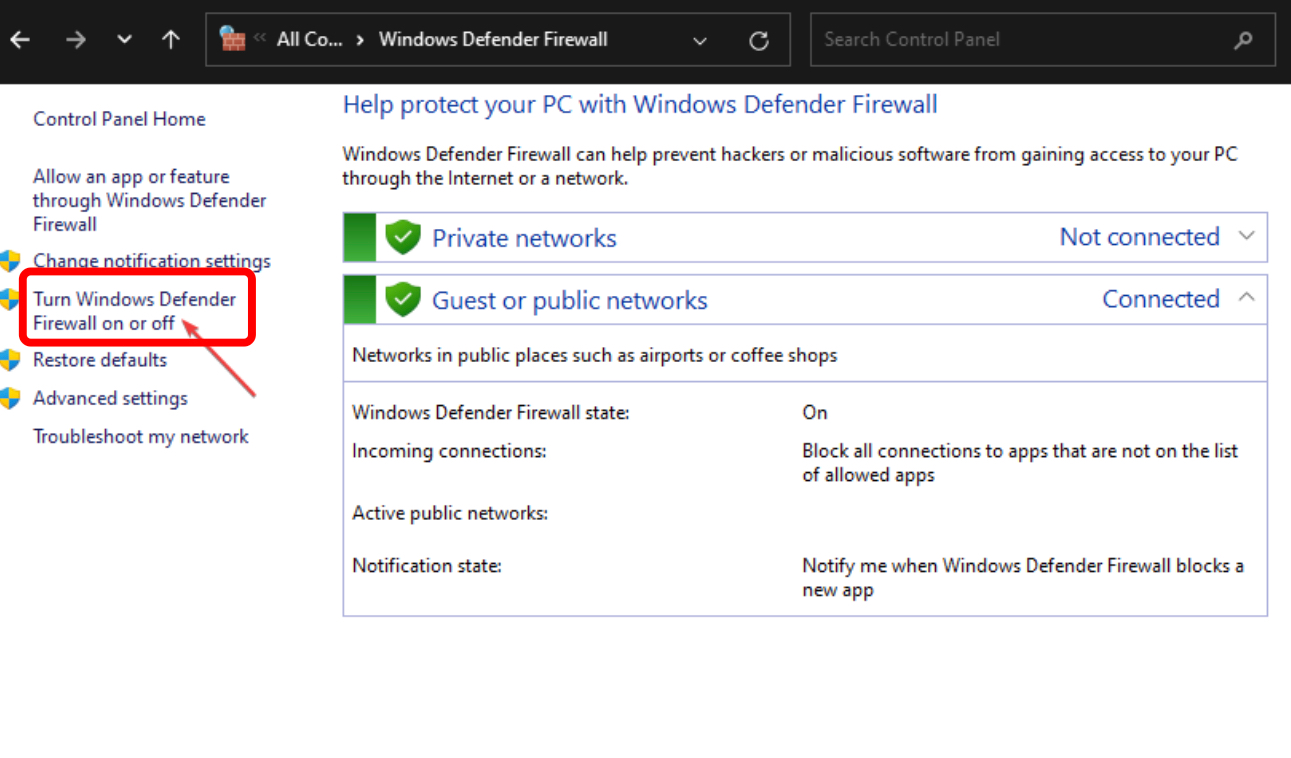
Шаг 4. В настройках частной и общественной сети выберите "Отключить брандмауэр Windows Defender (не рекомендуется)".
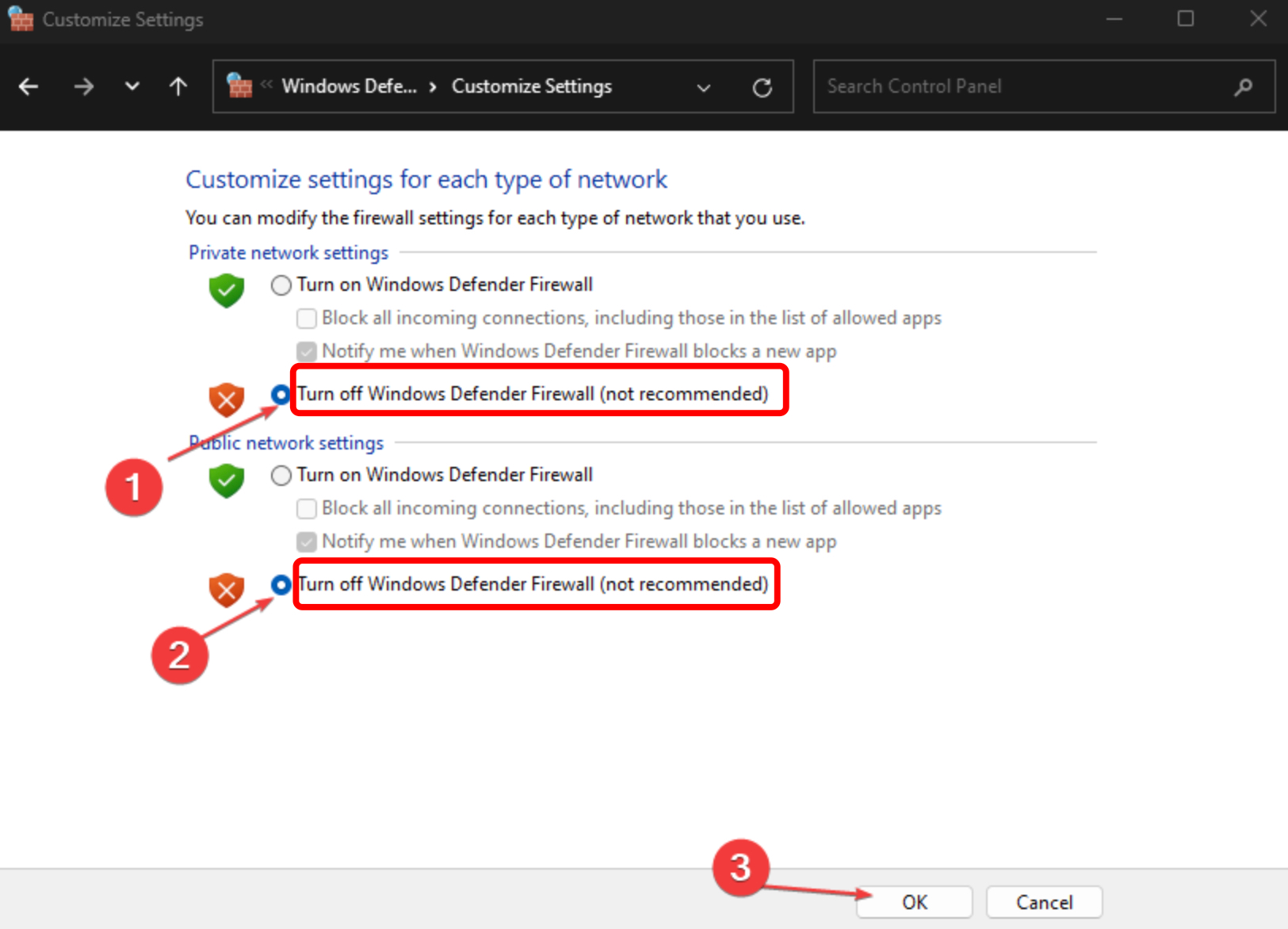
Шаг 5. Перезагрузите ваш ПК.
Часть 3: Как обеспечить игровой опыт в Valorant?
Чтобы обеспечить стабильно плавный игровой опыт в Valorant, рассмотрите возможность использования LagoFast, профессионального игрового ускорителя. LagoFast оптимизирует вашу сеть и системные настройки, чтобы обеспечить наилучшую возможную производительность для игр.
Во-первых, LagoFast снижает задержку и минимизирует потерю пакетов, направляя ваше соединение через оптимизированные серверы. Это приводит к более стабильному и отзывчивому игровому опыту, особенно важному в быстро развивающихся играх, таких как Valorant. Кроме того, LagoFast может гарантировать, что ваша скорость интернета останется стабильной во время игровых сессий.
Кроме того, LagoFast предлагает инструменты оптимизации системы, которые закрывают ненужные фоновые процессы и выделяют больше ресурсов для вашей игры. Это помогает предотвратить зависания и задержки, обеспечивая бесперебойный игровой опыт. Используя LagoFast, вы можете сосредоточиться на своей игре, не беспокоясь о технических перерывах.
Следуйте этому руководству, чтобы использовать LagoFast для плавного игрового опыта:
Шаг 1: Нажмите кнопку "Бесплатная пробная версия", чтобы загрузить и установить LagoFast.
Шаг 2: Откройте LagoFast, затем нажмите кнопку "ПК" слева и найдите Valorant в поисковой строке, щелкните по нему после появления.
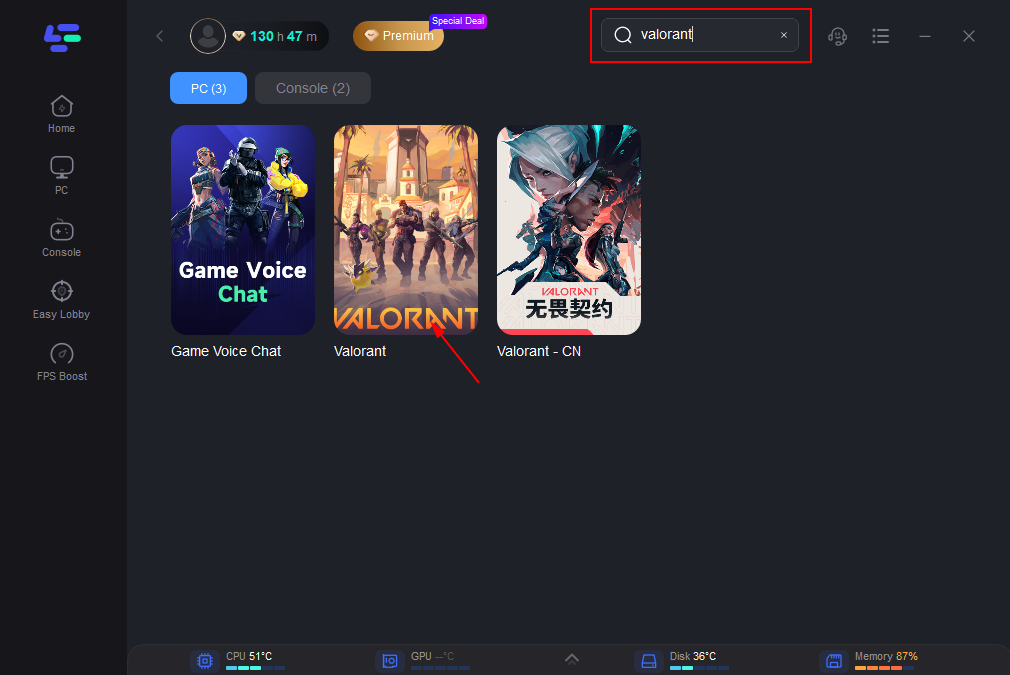
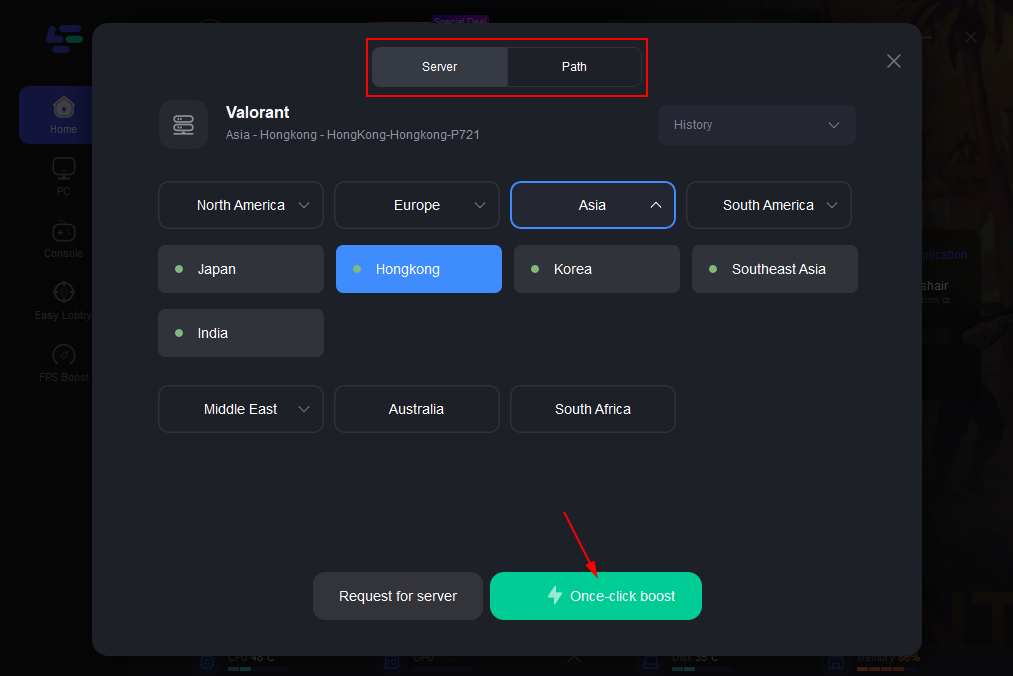
Шаг 3: Нажмите на "Сервер", чтобы изменить на лучший сервер, который обеспечивает стабильное соединение, затем нажмите на "Умное усиление".
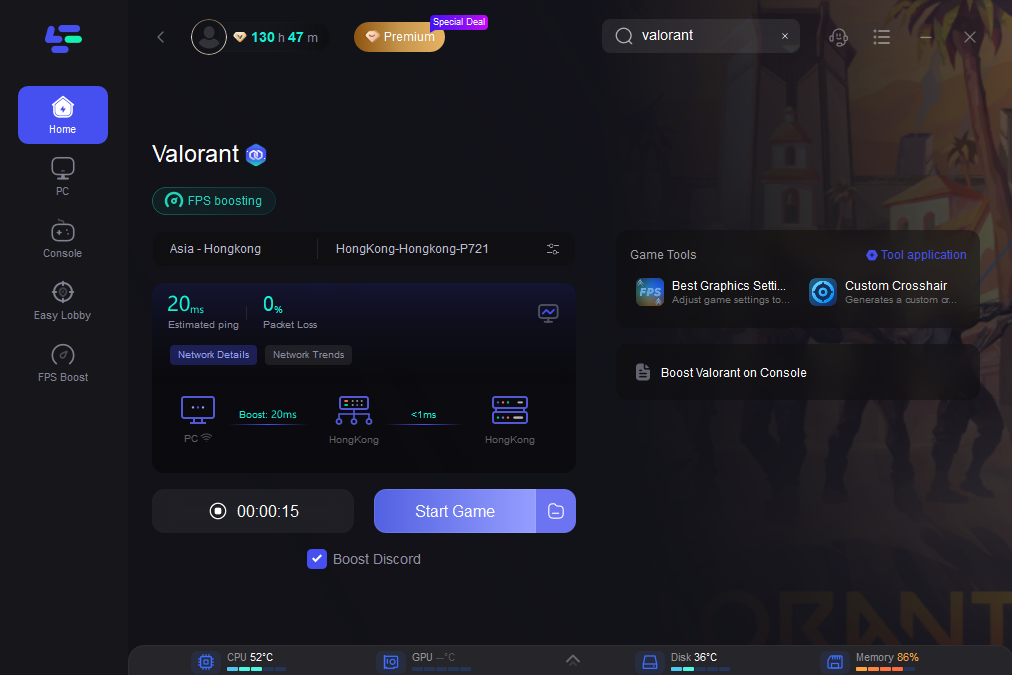
Шаг 4: Проверьте конкретный пинг в игре, потерю пакетов и многопутевое подключение справа. Наконец, нажмите кнопку "Начать игру", чтобы играть.
Заключение
Переживать зависания Valorant на вашем ПК может быть невероятно раздражающим, но с четким пониманием потенциальных причин и правильных решений вы можете преодолеть эти проблемы. Кроме того, использование сервисов, таких как LagoFast, может дополнительно улучшить ваш игровой опыт за счет оптимизации как сетевой, так и системной производительности.

Ускорьте свою игру с LagoFast для эпической скорости
Играйте усерднее, быстрее. Ускоритель игр LagoFast устраняет тормоза и задержки на ПК, мобильных устройствах или Mac — выигрывайте каждый матч!
Быстро снижает игровую задержку и пинг!
Увеличивает FPS для более плавной игры!