


Краткий ответ
Если вы столкнулись с ошибкой запуска DBD EAC Launch Error, начните с проверки целостности файлов игры через Steam или Epic Games, убедившись, что Easy Anti-Cheat установлен и восстановлен корректно. Временно отключите VPN, брандмауэр или антивирус, которые могут блокировать EAC. Если появляется ошибка вида "Please unload [driver].sys", определите проблемный драйвер, обновите его или временно отключите. Запуск игры и лаунчера от имени администратора также помогает устранить многие распространённые проблемы.

- ✅ Меньше пинга и вылетов.
- ✅ Больше FPS и лучше работа ПК.
- ✅ Поддержка 3000+ игр.
- ✅ Стабильный коннект и смена региона.
Часть 1: Что такое ошибка запуска Dead by Daylight EAC?
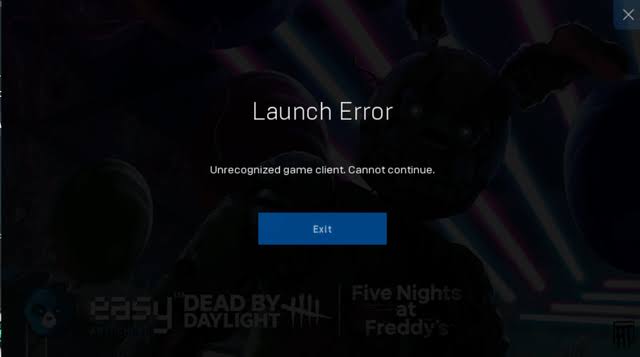
Игроки Dead by Daylight (DBD) нередко сталкиваются с раздражающими ошибками запуска, связанными с Easy Anti-Cheat (EAC) — системой защиты от вмешательства и читов, используемой в игре. Ошибка запуска DBD EAC не даёт игре запуститься или вызывает её вылет вскоре после старта, из-за чего игроки не могут попасть в Туман. Обычно эта ошибка указывает на конфликт между EAC и вашей системой — от повреждённых файлов и проблем с правами доступа до несовместимого ПО или устаревших драйверов. Понимание природы этих ошибок крайне важно для эффективного устранения неполадок и возвращения в игру.
Роль Easy Anti-Cheat в Dead by Daylight
Easy Anti-Cheat предназначена для обнаружения и предотвращения читерства в онлайн-мультиплеерных играх. Она работает в фоновом режиме, отслеживая систему на наличие несанкционированных изменений или ПО, которое может дать нечестное преимущество. Хотя EAC необходима для поддержания честной игры, иногда она может быть слишком чувствительной, принимая легитимное программное обеспечение или конфигурации системы за потенциальную угрозу, что и приводит к ошибкам запуска. Когда EAC не удаётся корректно инициализироваться или она обнаруживает конфликт, DBD не запускается.
Почему возникают ошибки EAC
Ошибки EAC в Dead by Daylight могут возникать по самым разным причинам. Частыми виновниками становятся повреждённые установочные файлы EAC, недостаточные права администратора, конфликты с другими запущенными приложениями (особенно оверлеями или RGB-софтом), устаревшие системные драйверы или слишком строгие настройки брандмауэра/антивируса. Сами сообщения об ошибках часто дают подсказки, указывая на конкретные проблемы, например конфликт драйвера или невозможность создать клиент EAC. Устранение этих первопричин — ключ к решению ошибки запуска DBD EAC.
Часть 2: Распространённые сообщения об ошибке запуска Dead by Daylight EAC
Определение точного сообщения об ошибке — первый шаг к диагностике и исправлению ошибки запуска DBD EAC. Хотя многие проблемы относятся к общей категории ошибок EAC, точная формулировка помогает выбрать наиболее подходящее решение.
"Please Unload [Driver].sys Before Starting the Game"
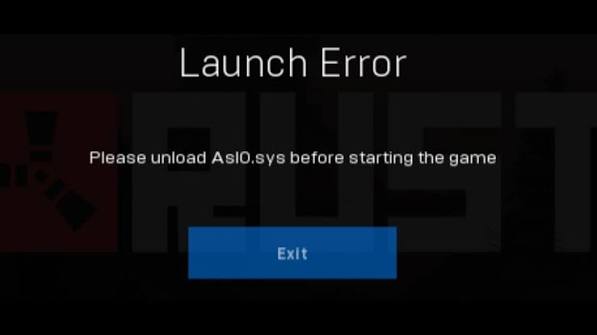
Это одна из самых распространённых и конкретных ошибок EAC. Она означает, что Easy Anti-Cheat обнаружила на вашем ПК определённый системный драйвер (файл .sys), который считает несовместимым или потенциально вредоносным. EAC требует выгрузить этот драйвер из памяти перед запуском игры. Часть [Driver].sys в сообщении укажет точный файл, вызывающий конфликт, например iqvw64e.sys или AslO.sys.
"EAC Client Cannot Be Instantiated"
Эта ошибка означает, что клиент Easy Anti-Cheat не смог корректно запуститься или инициализироваться. Чаще всего это связано с проблемами установки EAC, повреждёнными файлами, отсутствием прав администратора или вмешательством защитного ПО. Игра пытается запустить EAC, но процесс завершается ошибкой, не позволяя DBD продолжить запуск.
"Easy Anti-Cheat Is Not Installed"
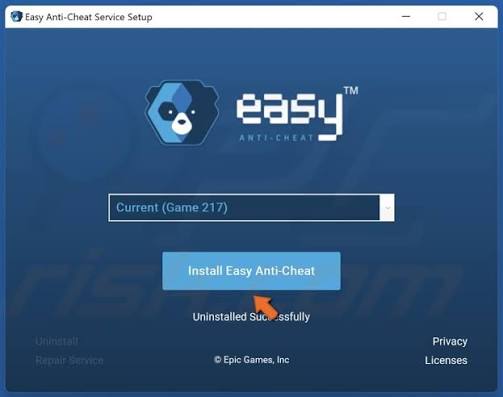
Несмотря на установленную Dead by Daylight, это сообщение появляется, когда EAC действительно отсутствует в системе, её установка серьёзно повреждена или игра не может найти либо зарегистрировать службу EAC. Такое может происходить после обновлений системы, переустановки игры или прерванного процесса установки EAC.
"Easy Anti-Cheat Loads but Dead by Daylight Closes"
В этом случае может появиться заставка EAC, показывающая, что Easy Anti-Cheat пытается загрузиться, но затем Dead by Daylight сразу закрывается без дополнительных сообщений об ошибке. Обычно это указывает на конфликт, который EAC обнаруживает уже после начальной загрузки, например несовместимый фоновый процесс, устаревший системный компонент или более глубокую проблему на уровне системы, которую EAC считает потенциальным читом.
"Easy Anti-Cheat Setup Opens and Immediately Closes"
Если вы пытаетесь вручную запустить установщик Easy Anti-Cheat, а он лишь кратко открывается и тут же закрывается, это обычно указывает на проблему с правами доступа. Процесс установки может не иметь необходимых прав администратора для установки или восстановления EAC, либо его блокирует антивирус или брандмауэр.
Часть 3: Как определить драйвер, блокирующий запуск Dead by Daylight
Ошибка "Please unload [Driver].sys Before Starting the Game" особенно неприятна, потому что она указывает на конкретный файл, но не всегда говорит, какому ПО он принадлежит. Определение проблемного драйвера — ключ к устранению этой ошибки запуска DBD EAC.
Как понять сообщение об ошибке
Сообщение об ошибке прямо укажет имя файла драйвера, например: "Please unload iqvw64e.sys before starting the game." Расширение .sys означает, что это системный драйвер. Ваша задача — выяснить, какая программа или аппаратный компонент использует этот драйвер.
Использование поисковых систем
Самый эффективный способ определить программное обеспечение, связанное с файлом .sys, — поискать имя драйвера в интернете. Например, поиск по запросу "iqvw64e.sys" быстро покажет, что этот файл часто связан с драйверами Intel Wireless Display (WiDi) или другим ПО Intel. Аналогично AslO.sys обычно связан с утилитами ASUS, такими как Armoury Crate или AI Suite.
Поиск файла драйвера
Как только вы узнаете имя драйвера, часто можно найти его расположение в системе. Большинство драйверов находятся в C:\Windows\System32\drivers. Переход в эту папку поможет подтвердить наличие файла и иногда даст подсказки о его происхождении.
Часть 4: Распространённые драйверы, которые могут вызывать ошибку запуска DBD EAC
Easy Anti-Cheat часто помечает несколько конкретных драйверов, что приводит к ошибке "Please unload [Driver].sys Before Starting the Game" в Dead by Daylight. Обычно они связаны с мониторингом железа, управлением RGB или определёнными функциями устройств.
Имя файла драйвера | Связанное ПО/оборудование | Распространённые способы исправления |
iqvw64e.sys | Intel Wireless Display (WiDi), Intel PROSet/Wireless Software | Обновить драйверы Intel, удалить WiDi, переименовать/удалить файл (если вы не используете WiDi) |
AslO.sys | Утилиты ASUS (Armoury Crate, AI Suite, Aura Sync) | Обновить ПО ASUS, удалить проблемные утилиты ASUS, переименовать/удалить файл |
GLCKIO2.sys | Утилиты Gigabyte (Gigabyte Control Center, RGB Fusion) | Обновить ПО Gigabyte, удалить проблемные утилиты Gigabyte, переименовать/удалить файл |
GVCIDrv64.sys | GIGABYTE VGA @BIOS, Gigabyte OC GURU | Обновить ПО Gigabyte, удалить проблемные утилиты Gigabyte, переименовать/удалить файл |
RTCore64.sys | MSI Afterburner, RivaTuner Statistics Server, другие инструменты мониторинга оборудования | Обновить/удалить ПО для мониторинга, убедиться, что оно не работает в фоне |
Часть 5: Общие способы исправления ошибки запуска DBD EAC
Помимо конкретных проблем с драйверами, существует несколько общих шагов по устранению неполадок, которые помогают решить широкий спектр ошибок запуска DBD EAC. Эти методы устраняют типичные проблемы с установкой EAC, правами доступа и конфликтами ПО.
Проверьте файлы игры (Steam/Epic Games)
Повреждённые или отсутствующие файлы игры — частая причина ошибок запуска. В лаунчерах Steam и Epic Games есть встроенные инструменты для проверки файлов игры:
Steam: Щёлкните правой кнопкой по Dead by Daylight в библиотеке > Свойства > Установленные файлы > Проверить целостность файлов игры.
Epic Games: Перейдите в библиотеку > Нажмите на три точки рядом с Dead by Daylight > Управление > Проверить.
Этот процесс проверит установку игры и автоматически скачает все отсутствующие или повреждённые файлы, включая связанные с Easy Anti-Cheat.
Восстановите установку Easy Anti-Cheat
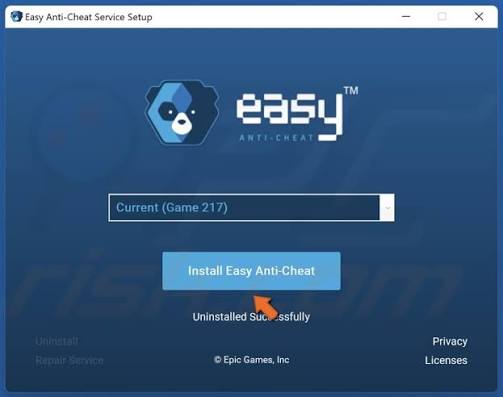
Сама EAC может быть повреждена или установлена некорректно. Вы можете восстановить её вручную:
Перейдите в папку установки Dead by Daylight (например, C:\Program Files (x86)\Steam\steamapps\common\Dead by Daylight).
Откройте папку EasyAntiCheat.
Запустите EasyAntiCheat_EOS_Setup.exe (или EasyAntiCheat_Setup.exe для старых версий) от имени администратора.
Выберите "Dead by Daylight" в выпадающем меню и нажмите "Repair Service".
Запустите игру и лаунчер от имени администратора
Недостаточные права доступа могут мешать корректной работе EAC. Запуск лаунчера игры (Steam или Epic Games) и исполняемого файла Dead by Daylight от имени администратора часто помогает:
Щёлкните правой кнопкой по ярлыку Steam/Epic Games Launcher > Свойства > вкладка "Совместимость" > установите флажок "Запускать эту программу от имени администратора".
Сделайте то же самое для исполняемого файла Dead by Daylight (обычно находится в папке установки игры).
Временно отключите антивирус/брандмауэр
Ваш антивирус или брандмауэр Windows могут по ошибке блокировать EAC. Временно отключите их и попробуйте запустить DBD. Если игра запускается, добавьте папку Dead by Daylight и папку EasyAntiCheat в исключения вашего защитного ПО. Не забудьте снова включить защиту после проверки.
Обновите Windows и драйверы видеокарты
Устаревшие версии Windows или драйверов видеокарты могут вызывать проблемы совместимости с EAC. Убедитесь, что ваша ОС полностью обновлена и у вас установлены последние драйверы для видеокарты. Используйте Windows Update и официальное ПО производителя GPU (NVIDIA GeForce Experience, AMD Radeon Software) для проверки обновлений.
Закройте фоновые приложения
Некоторые фоновые приложения, особенно оверлеи (Discord, GeForce Experience, Xbox Game Bar), RGB-софт или инструменты мониторинга железа, могут конфликтовать с EAC. Перед запуском DBD закройте все ненужные приложения. Попробуйте также выполнить чистую загрузку системы, чтобы выявить конфликтующее ПО.
Часть 6: Решения для конкретных проблем ошибки запуска DBD EAC
Исправление ошибки запуска DBD EAC часто требует точечных решений в зависимости от конкретного сообщения об ошибке. Ниже рассмотрим более точные способы устранения распространённых проблем.
ИСПРАВЛЕНИЕ: "Please Unload [Driver].sys Before Starting the Game"
Эта ошибка требует определить и устранить проблемный драйвер. После того как вы определили драйвер (например, iqvw64e.sys для Intel, AslO.sys для ASUS):
Обновите связанное ПО: самый безопасный подход — обновить программу, которая установила этот драйвер. Для iqvw64e.sys обновите драйверы Intel или ПО Intel Wireless Display. Для AslO.sys обновите ASUS Armoury Crate или AI Suite.
Удалите проблемное ПО: если обновление не помогает или программа вам не нужна, удалите её. Используйте раздел "Установка и удаление программ" в настройках Windows.
Переименуйте/удалите драйвер (для опытных пользователей): в крайнем случае можно переименовать или удалить файл драйвера из C:\Windows\System32\drivers. Внимание: делайте это только если уверены, что драйвер не критичен для системы, и у вас есть точка восстановления. Переименование (например, iqvw64e.sys.bak) безопаснее, чем удаление.
ИСПРАВЛЕНИЕ: "EAC Client Cannot Be Instantiated"
Эта ошибка часто указывает на базовую проблему со службой EAC:
Переустановите Easy Anti-Cheat: выполните шаги по восстановлению EAC, но сначала выберите "Uninstall", а затем снова "Install". Это обеспечит чистую установку.
Проверьте состояние службы: нажмите Win + R, введите services.msc и нажмите Enter. Найдите в списке "Easy Anti-Cheat". Убедитесь, что тип запуска — "Automatic", а состояние — "Running". Если нет, щёлкните правой кнопкой > Свойства > установите тип запуска Automatic > Start.
Белый список в брандмауэре/антивирусе: ещё раз проверьте, что EasyAntiCheat_EOS_Setup.exe и исполняемый файл игры явно разрешены в брандмауэре и антивирусе.
ИСПРАВЛЕНИЕ: "Easy Anti-Cheat Is Not Installed"
Если система сообщает, что EAC не установлена, даже если вы уверены в обратном:
Установите EAC вручную: перейдите в C:\Program Files (x86)\Steam\steamapps\common\Dead by Daylight\EasyAntiCheat и запустите EasyAntiCheat_EOS_Setup.exe от имени администратора. Выберите Dead by Daylight и нажмите "Install".
Проверьте файлы игры: это часто запускает повторную загрузку и установку EAC, если она действительно отсутствует.
ИСПРАВЛЕНИЕ: "Easy Anti-Cheat Loads but Dead by Daylight Closes"
Это указывает на конфликт, обнаруженный EAC после начальной загрузки:
Выполните чистую загрузку: это помогает определить конфликтующее ПО. Найдите "msconfig" > Конфигурация системы > вкладка "Службы" > отметьте "Не отображать службы Microsoft" > отключите все оставшиеся службы. Перезагрузите ПК и проверьте. Затем включайте службы по одной, чтобы найти виновника.
Проверьте устаревшее ПО/драйверы: убедитесь, что все системные драйверы, особенно драйверы чипсета и сети, обновлены. Некоторые старые программы могут вызывать срабатывание EAC.
Часть 7: Как улучшить игровой опыт с LagoFast Game Booster
Даже после устранения ошибки запуска DBD EAC производительность сети всё равно может влиять на ваш игровой опыт в Dead by Daylight. Высокий пинг, потеря пакетов или нестабильное соединение приводят к неприятным задержкам, пропущенным skill check и несправедливым недостаткам в матче. Именно здесь LagoFast Game Booster даёт заметное преимущество, оптимизируя сеть для более плавного и отзывчивого геймплея.
LagoFast создан для формирования оптимизированного сетевого маршрута между вашим ПК и серверами Dead by Daylight. Он интеллектуально анализирует состояние сети, выявляет узкие места и перенаправляет игровой трафик через свою глобальную сеть выделенных серверов. Этот процесс эффективно обходит перегруженные маршруты провайдера, снижает пинг, минимизирует потери пакетов и стабилизирует соединение. Для такой игры, как Dead by Daylight, где важны каждая секунда и каждое действие, эти сетевые улучшения напрямую превращаются в более плавный и конкурентный игровой процесс.
Вот как использовать LagoFast Game Booster для оптимизации игры в Dead by Daylight:
1. Нажмите кнопку Free Trial, чтобы скачать и установить пробную версию LagoFast.
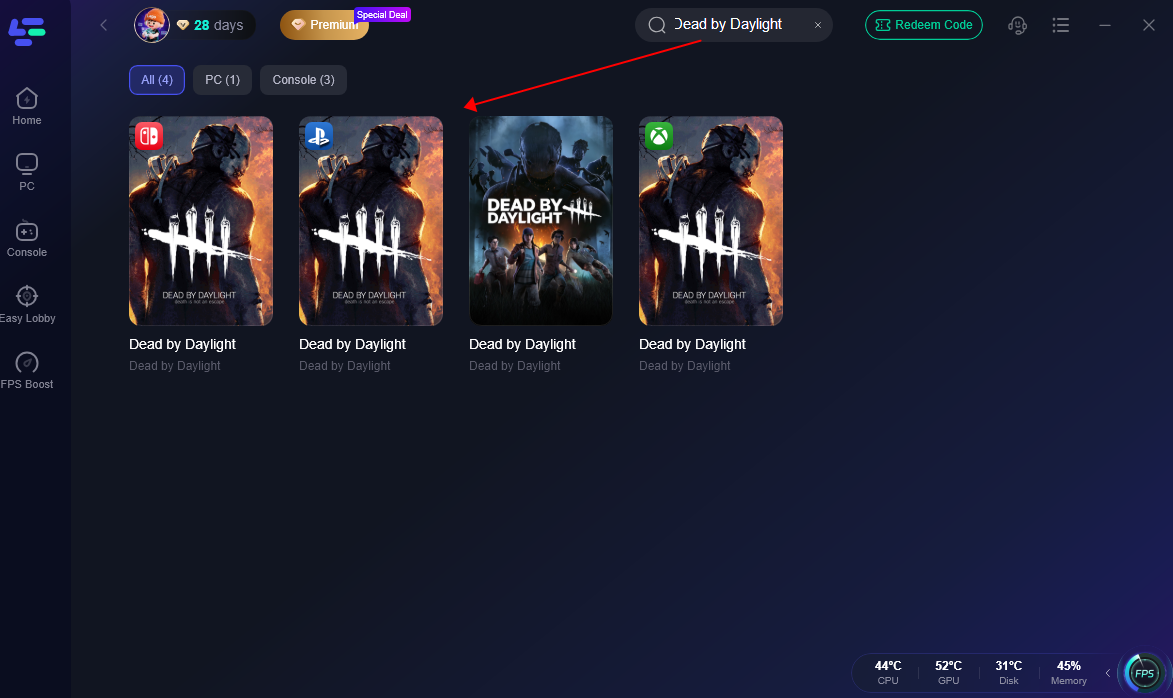
2. Запустите LagoFast и найдите Dead by Daylight: откройте приложение LagoFast. В заметной строке поиска введите "Dead by Daylight" и выберите игру из результатов поиска. Это позволит LagoFast применить оптимизации именно для этой игры.
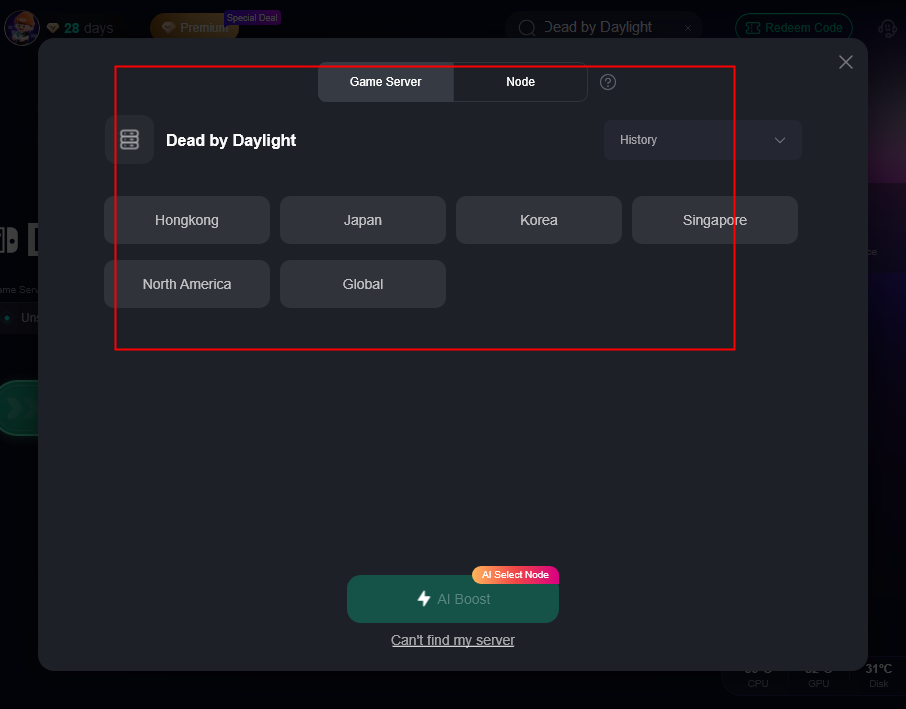
3. Выберите оптимальный сервер и узел: интеллектуальная система LagoFast автоматически проанализирует текущее состояние вашей сети и расположение игровых серверов. Затем она порекомендует наиболее подходящий сервер и сетевой узел для подключения. Выберите рекомендованный вариант для наилучшего качества соединения и минимальной задержки.
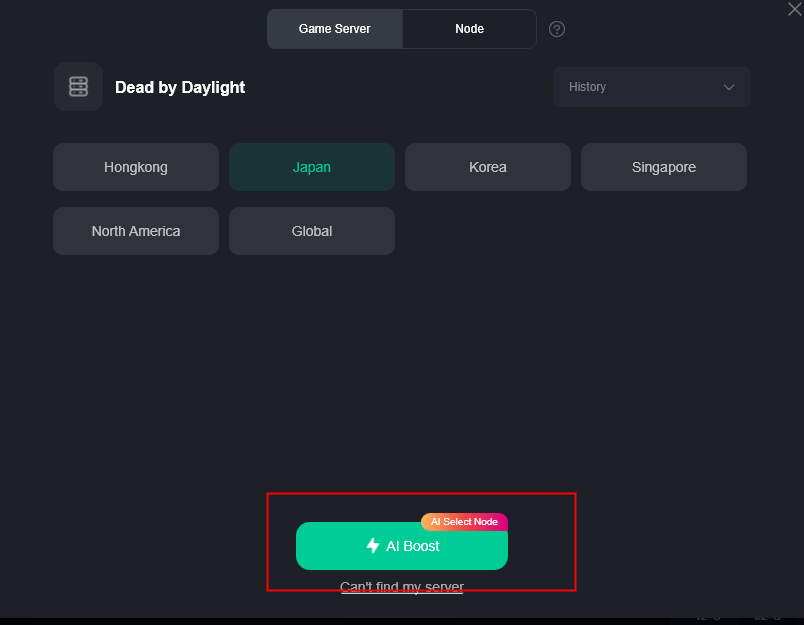
4. Запустите ускорение: выбрав игру и оптимальные параметры, нажмите кнопку "Start Boosting". После этого LagoFast активирует свои специализированные протоколы сетевой оптимизации, создавая стабильный и быстрый маршрут подключения для Dead by Daylight.
5. Запустите Dead by Daylight: когда LagoFast покажет, что ускорение активно, запустите Dead by Daylight через предпочитаемую платформу (например, Steam или Epic Games Launcher). Вы сразу должны заметить более отзывчивую игру, меньший пинг и меньше лагов, что позволит действовать точнее и получать больше удовольствия от пребывания в Тумане.
Часть 8: FAQ по ошибке запуска Dead by Daylight EAC
Что такое Easy Anti-Cheat (EAC)?
Easy Anti-Cheat — это сторонний античит-сервис, используемый многими онлайн-мультиплеерными играми, включая Dead by Daylight, для обнаружения и предотвращения читов, обеспечивая честный игровой процесс для всех участников.
Может ли VPN вызывать ошибки EAC в DBD?
Да, VPN иногда может мешать работе Easy Anti-Cheat, вызывая ошибки запуска. Часто рекомендуется временно отключить VPN или добавить DBD и EAC в исключения вашего VPN-клиента.
Помогает ли переустановка Dead by Daylight исправить ошибки EAC?
Переустановка игры может исправить проблемы, связанные с повреждёнными файлами игры, включая компоненты EAC. Однако если первопричина заключается в конфликте драйвера или системной проблеме, одной переустановки может быть недостаточно.
Почему EAC помечает легитимное ПО или драйверы?
EAC разработана так, чтобы быть очень чувствительной к любому ПО, которое необычным образом взаимодействует с игровыми процессами или системными драйверами, даже если эти программы полностью легитимны. Такая чувствительность помогает бороться с читами, но иногда приводит к ложным срабатываниям.
Как часто нужно обновлять драйверы, чтобы избежать проблем с EAC?
Поддерживать актуальность драйверов видеокарты, чипсета и других важных системных драйверов — хорошая практика для общей стабильности системы и совместимости с играми, включая античит-системы вроде EAC. Регулярно проверяйте обновления, особенно после крупных обновлений игр или Windows.
Ключевой вывод
Ошибка запуска DBD EAC может стать серьёзным препятствием для игроков Dead by Daylight, поскольку часто возникает из-за целого ряда причин, включая конфликты драйверов, повреждённую установку EAC или вмешательство стороннего ПО. Системный подход к устранению неполадок — проверка файлов игры, восстановление EAC, управление драйверами и настройка защитного ПО — необходим для решения этих проблем. А для более стабильного и улучшенного онлайн-опыта, особенно после устранения ошибок запуска, использование игрового бустера вроде LagoFast может дополнительно оптимизировать сетевое соединение, обеспечив более низкий пинг и меньшую потерю пакетов для комфортной игры в Dead by Daylight.
Ускорьте свою игру с LagoFast для эпической скорости
Играйте усерднее, быстрее. Ускоритель игр LagoFast устраняет тормоза и задержки на ПК, мобильных устройствах или Mac — выигрывайте каждый матч!
Быстро снижает игровую задержку и пинг!
Увеличивает FPS для более плавной игры!