

Если Steam не работает прямо сейчас, проблема может быть связана с серверами Steam, вашей локальной сетью, клиентом Steam, настройками брандмауэра, DNS, кэшем загрузок или временным сбоем входа.
Прежде чем переустанавливать Steam, выполните приведённые ниже способы по порядку.

- ✅ Меньше пинга и вылетов.
- ✅ Больше FPS и лучше работа ПК.
- ✅ Поддержка 8000+ игр.
- ✅ Стабильный коннект и смена региона.
Исправление 1: Используйте LagoFast, чтобы стабилизировать подключение к Steam
Если Steam не отключён полностью для всех, ваша проблема может быть вызвана нестабильной маршрутизацией между вашей сетью и сервисами Steam. Это может приводить к следующим проблемам:
Steam не подключается
Steam Store не загружается
Steam Friends не работает
вход в Steam зависает
падает скорость загрузки
сбой аутентификации в игре
«Не удалось подключиться к сети Steam»
ошибки синхронизации Steam Cloud
Шаги
Полностью закройте Steam.
Откройте LagoFast.
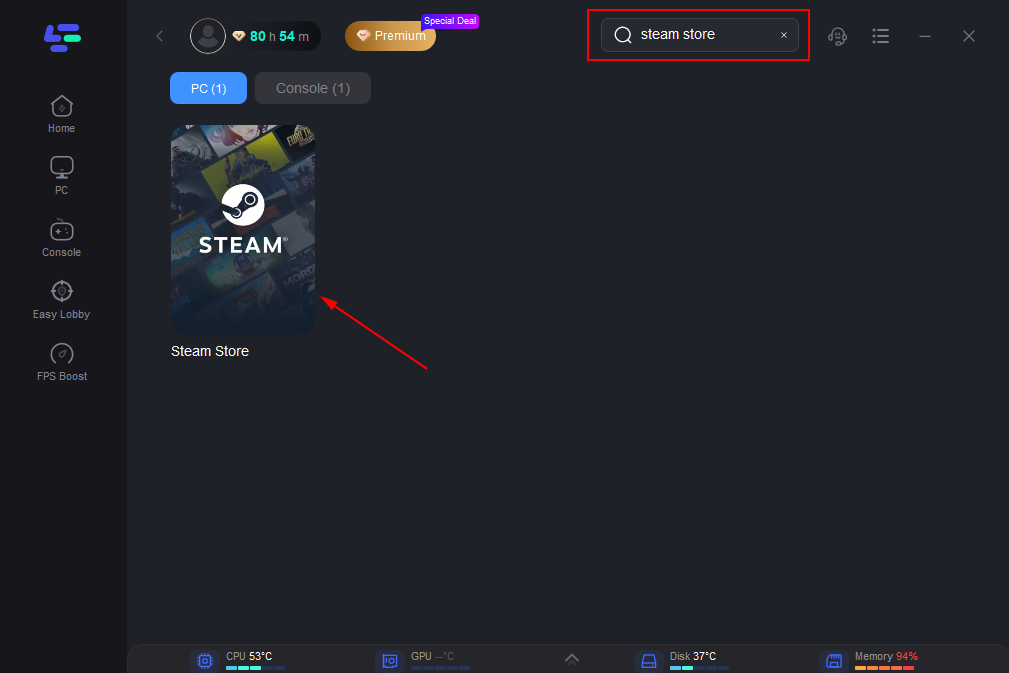
Найдите Steam или игру, которую хотите запустить.
Выберите рекомендованный маршрут.
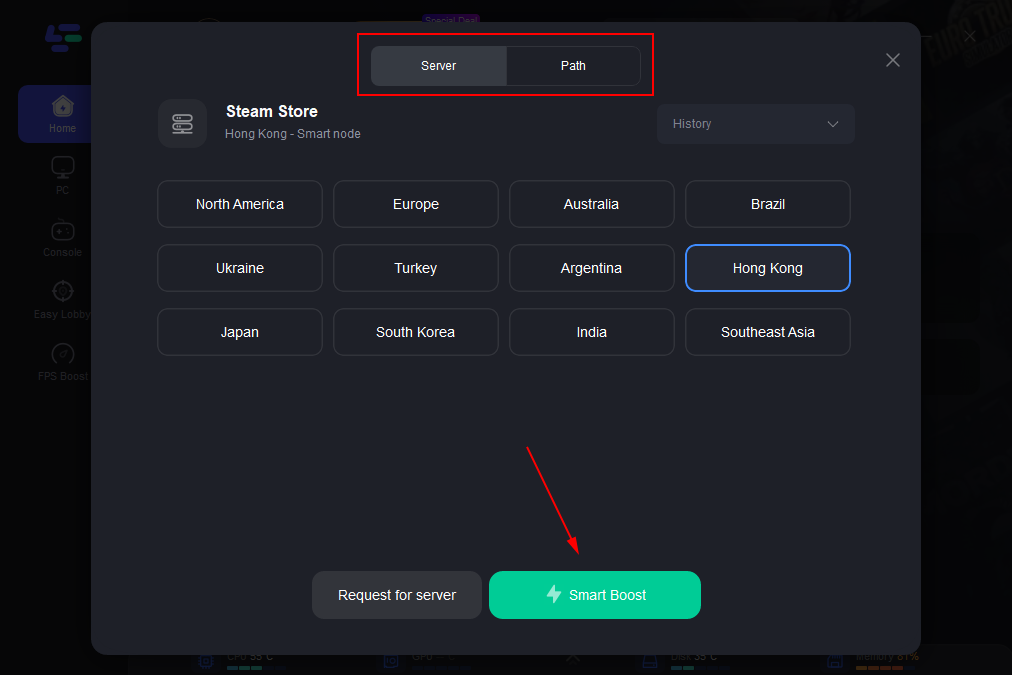
Нажмите Boost.
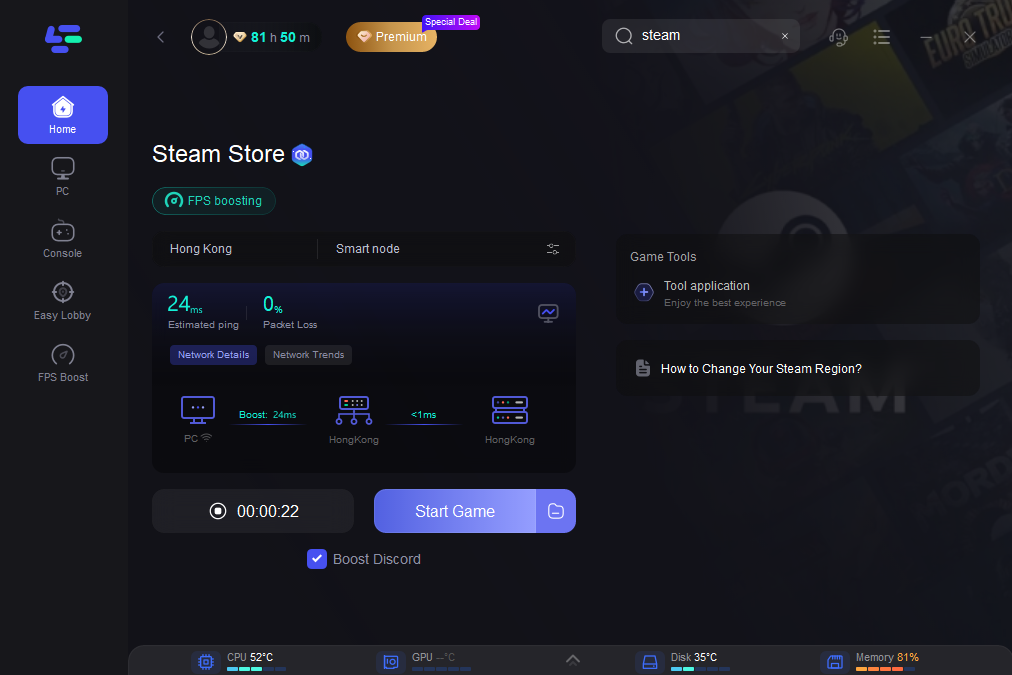
Снова откройте Steam.
Попробуйте снова войти, открыть Store или запустить игру.
Если в Steam глобальный сбой, LagoFast не сможет принудительно вернуть серверы Steam в онлайн. Но если проблема связана с маршрутизацией, потерей пакетов или нестабильным подключением в вашем регионе, это должен быть первый способ, который стоит попробовать.
Исправление 2: Проверьте, не упал ли Steam
Если Steam Store, Community, Friends и вход не работают одновременно, проблема может быть на стороне Steam.
Проверьте, затронуты ли следующие сервисы:
Steam Store
Steam Community
Steam Web API
Steam Connection Managers
вход в Steam
загрузки Steam
серверы аутентификации игр
Если не работают многие сервисы, подождите и попробуйте позже. Не переустанавливайте Steam сразу.
Также у Steam часто бывает плановое обслуживание по вторникам, поэтому временные проблемы с подключением в это время могут быть нормой.
Исправление 3: Полностью перезапустите Steam
Недостаточно просто закрыть окно Steam. Выйдите из Steam через системный трей.
Шаги
Закройте все запущенные игры Steam.
Щёлкните правой кнопкой мыши по значку Steam в системном трее.
Нажмите Exit Steam.
Подождите 10–15 секунд.
Снова откройте Steam.
Попробуйте войти или загрузить Store.
Это может исправить временные ошибки сессии клиента.
Исправление 4: Перезагрузите ПК и роутер
Если Steam по-прежнему не подключается, перезагрузите и компьютер, и сетевое устройство.
Шаги
Закройте Steam.
Перезагрузите ПК.
Выключите роутер на 30 секунд.
Снова включите роутер.
Дождитесь стабилизации сети.
Снова откройте Steam.
Это помогает устранить сбойные сетевые сессии и проблемы с кэшем роутера.
Исправление 5: Переключитесь с Wi‑Fi на проводное подключение
Steam может не подключаться, если ваш Wi‑Fi нестабилен, даже если обычные сайты при этом открываются.
По возможности используйте Ethernet-кабель.
Это может помочь в случаях, когда:
Steam случайно отключается
медленно идут загрузки
не загружается страница Store
список друзей показывает офлайн
не проходит аутентификация на игровом сервере
возникают ошибки синхронизации Cloud
Если вы вынуждены использовать Wi‑Fi, подойдите ближе к роутеру и остановите другие загрузки или приложения для стриминга.
Исправление 6: Очистите кэш загрузок Steam
Если загрузки Steam зависли, обновления не устанавливаются или игры не запускаются после обновления, очистите кэш загрузок.
Шаги
Откройте Steam.
Перейдите в Settings.
Откройте Downloads.
Нажмите Clear Download Cache.
Подтвердите действие.
Снова войдите в Steam.
Попробуйте загрузку или обновление ещё раз.
Это не удалит установленные игры.
Исправление 7: Измените регион загрузки в Steam
Если загрузки Steam медленные или зависают, выбранный сервер загрузки может быть перегружен.
Шаги
Откройте Steam.
Перейдите в Settings.
Откройте Downloads.
Измените Download Region.
Выберите ближайший регион.
Перезапустите Steam.
Попробуйте загрузить снова.
Если один регион не работает, проверьте другой ближайший регион.
Исправление 8: Разрешите Steam в брандмауэре
Брандмауэр или антивирус может блокировать Steam после обновления Windows, обновления Steam или изменения сети.
Шаги
Откройте Windows Security.
Перейдите в Firewall & network protection.
Нажмите Allow an app through firewall.
Убедитесь, что Steam разрешён в частных и публичных сетях.
Также разрешите игру, которую вы пытаетесь запустить.
Перезапустите Steam.
Если вы используете сторонний антивирус, также проверьте его настройки брандмауэра или сетевой защиты.
Исправление 9: Очистите DNS и сбросьте сеть
Если страницы Steam Store или Community не загружаются, проблема может быть в DNS.
Шаги
Откройте Command Prompt от имени администратора.
Выполните:
ipconfig /flushdns
Затем выполните:
netsh winsock reset
Перезагрузите ПК.
Снова откройте Steam.
Это может исправить ошибки подключения Steam, вызванные повреждённым DNS или сетевым кэшем Windows.
Исправление 10: Отключите прокси или конфликтующие сетевые настройки
Steam может не работать, если включён прокси, пользовательское сетевое правило или повреждённая настройка адаптера.
Шаги
Откройте Windows Settings.
Перейдите в Network & Internet.
Откройте Proxy.
Отключите ручной прокси, если вы им не пользуетесь.
Перезапустите Steam.
Также проверьте, не мешают ли Steam старые сетевые утилиты, фильтры трафика или приложения безопасности.
Исправление 11: Запустите Steam от имени администратора
Если Steam открывается, но не может обновляться, загружать или записывать файлы, запустите его от имени администратора.
Шаги
Закройте Steam.
Щёлкните правой кнопкой мыши по Steam.
Нажмите Run as administrator.
Попробуйте снова обновить или загрузить.
Это полезно при следующих проблемах:
ошибки записи на диск
зависшие обновления
проблемы с правами при запуске игры
сбои обновления клиента Steam
Исправление 12: Восстановите папку библиотеки Steam
Если не работает только одна игра, проблема может быть связана с папкой библиотеки Steam, а не с самим Steam.
Шаги
Откройте Steam.
Перейдите в Settings.
Откройте Storage.
Выберите диск с библиотекой Steam.
Нажмите на меню с тремя точками.
Выберите Repair Library Folder.
Перезапустите Steam.
После этого снова попробуйте запустить или обновить игру.
Исправление 13: Проверьте файлы игры
Если Steam работает, но одна игра не запускается, проверьте файлы игры.
Шаги
Откройте библиотеку Steam.
Щёлкните правой кнопкой мыши по игре.
Нажмите Properties.
Перейдите в Installed Files.
Нажмите Verify integrity of game files.
Дождитесь, пока Steam восстановит отсутствующие или повреждённые файлы.
Это особенно полезно после неудачного обновления или сбоя.
Исправление 14: Подождите, если серверы Steam действительно недоступны
Если проблема на стороне Steam, локальные способы не помогут.
Возможно, придётся подождать, если:

Steam Store не работает у всех
Steam Community не загружается
вход в Steam не работает по всему миру
Steam Connection Managers работают нестабильно
Steam Web API недоступен
список друзей офлайн у большого числа пользователей
серверы аутентификации игр недоступны
В этом случае лучшее решение — подождать и повторить попытку позже.
Распространённые проблемы Steam и лучшие способы решения
Проблема | Лучшее решение |
|---|---|
Steam Store не загружается | Проверьте статус Steam, перезапустите Steam, очистите DNS |
Не удаётся войти в Steam | Перезапустите Steam, проверьте наличие сбоя, сбросьте сеть |
Не удалось подключиться к сети Steam | Используйте LagoFast, перезапустите роутер, проверьте брандмауэр |
Загрузки зависли | Очистите кэш загрузок, измените регион загрузки |
Игра не запускается | Проверьте файлы игры, восстановите папку библиотеки |
Список друзей офлайн | Проверьте статус Steam, перезапустите Steam |
Сбой синхронизации Steam Cloud | Перезапустите Steam, проверьте подключение, подождите, если серверы недоступны |
Обновление Steam зависло | Запустите от имени администратора, перезапустите ПК, проверьте брандмауэр |
Лучший порядок действий
Используйте LagoFast, если Steam не упал глобально.
Проверьте, не отключены ли сервисы Steam.
Полностью перезапустите Steam.
Перезагрузите ПК и роутер.
Используйте проводное подключение.
Очистите кэш загрузок Steam.
Измените регион загрузки.
Разрешите Steam в брандмауэре.
Очистите DNS и сбросьте сеть.
Восстановите папку библиотеки Steam.
Проверьте файлы игры.
Подождите, если это сбой на стороне Steam.
Итог
Если Steam не работает прямо сейчас, сначала разделите ситуацию на два случая:
Если Steam не работает у всех, подождите, пока Valve восстановит сервис.
Если Steam не работает только у вас, начните с LagoFast, затем перезапустите Steam, проверьте сеть, очистите кэш загрузок, измените регион загрузки и разрешите Steam в брандмауэре.
Не переустанавливайте Steam в первую очередь. Большинство проблем с подключением, магазином, входом и загрузками в Steam можно исправить без удаления игр.

Ускорьте свою игру с LagoFast для эпической скорости
Играйте усерднее, быстрее. Ускоритель игр LagoFast устраняет тормоза и задержки на ПК, мобильных устройствах или Mac — выигрывайте каждый матч!
Быстро снижает игровую задержку и пинг!
Увеличивает FPS для более плавной игры!