

Мало что портит игровой опыт сильнее, чем вход в игру с обнаружением, что часы прогресса просто исчезли. С выходом Assassin’s Creed Black Flag Resynced игроки снова отправляются в Карибское море в роли Эдварда Кенуэя. Однако несоответствия конфигураций между Steam, Ubisoft Connect и локальным хранилищем могут вызывать серьезные ошибки с файлами сохранений.
Если вы столкнулись с пустым меню кампании или внезапным откатом прогресса, это руководство предлагает практические шаги для восстановления ваших файлов.

- ✅ Меньше пинга и вылетов.
- ✅ Больше FPS и лучше работа ПК.
- ✅ Поддержка 8000+ игр.
- ✅ Стабильный коннект и смена региона.
Часть 1: Обзор проблемы потери сохранений и отката прогресса в Assassin’s Creed Black Flag Resynced
Конфликты данных сохранений обычно возникают из-за перезаписи при облачной синхронизации, поврежденных локальных файлов или ошибок взаимодействия между платформами. Ниже приведен разбор распространенных симптомов и причин их появления.
Симптом проблемы | Основная причина | Затронутые платформы |
В главном меню отображается «Новая игра» вместо вашей кампании. | Локальный файл сохранения удален, переименован или поврежден. | ПК (Steam / Epic Games / Ubisoft Connect) |
После входа прогресс сюжета откатывается на несколько часов назад. | Облачное сохранение восстановило старый сейв из предыдущей сессии. | ПК / Steam Deck / Xbox / PS5 |
Локальная папка сохранений становится полностью пустой после переустановки приложения. | Деинсталлятор удалил локальные папки без облачной резервной копии. | Windows 11 / Windows 10 |
При запуске игры появляется предупреждение о том, что облачные данные не синхронизированы. | Конфликт между локальным системным временем и серверами Ubisoft. | Десктопный клиент Ubisoft Connect |
Полная потеря данных сразу после перехода на стационарный ПК. | Облачная синхронизация не смогла загрузить удаленный файл при первом запуске. | Конфигурации с несколькими ПК |
После включения устройства обнаруживается полный сброс прогресса. | Steam Deck не смог записать рабочие файлы перед переходом в спящий режим. | SteamOS / портативный Steam Deck |
Часть 2: Как исправить откат сохранения в Black Flag Resynced
Когда сюжет откатывается к более ранней контрольной точке, это означает, что игровой клиент отдал приоритет устаревшей облачной копии вместо ваших более новых локальных файлов.
Шаг 1: Полностью закройте игру. Откройте диспетчер задач и убедитесь, что в фоне не работают процессы Ubisoft.
Шаг 2: Перейдите в сетевые настройки и полностью отключите ПК от интернета.
Шаг 3: Запустите клиент платформы (например, Ubisoft Connect или Steam) в офлайн-режиме.
Шаг 4: Запустите игру. Проверьте, сохранился ли ваш текущий локальный прогресс.
Шаг 5: Поиграйте несколько минут, чтобы сработало новое автосохранение, затем выйдите из игры.
Шаг 6: Снова подключитесь к интернету, переключите лаунчер в онлайн-режим и запустите игру. Когда появится окно конфликта синхронизации, выберите «Использовать локальные данные», чтобы перезаписать старую облачную резервную копию.
Часть 3: Как исправить сброс прогресса в Black Flag Resynced
Полный сброс может произойти, если структурные обновления клиента изменили пути профиля, из-за чего игра больше не может найти ваш активный профиль.
Шаг 1: Откройте Проводник и вставьте следующий путь в адресную строку: C:\Program Files (x86)\Ubisoft\Ubisoft Game Launcher\savegames\
Шаг 2: Перейдите в длинную буквенно-цифровую папку, соответствующую уникальному ID вашей учетной записи.
Шаг 3: Найдите подпапку с конкретным ID игры для издания Resynced.
Шаг 4: Если вы видите несколько папок профиля (например, 1 и 1.bak), удалите расширение .bak у старого файла, предварительно переместив поврежденный файл на рабочий стол.
Шаг 5: Щелкните правой кнопкой мыши по папке, откройте «Свойства» и убедитесь, что атрибут «Только чтение» снят. Перезапустите клиент.
Часть 4: Как исправить исчезновение файла сохранения в Black Flag Resynced
Если папка сохранений пуста, файл мог быть перемещен или изолирован в результате системного события.
Шаг 1: Откройте корзину Windows. Найдите файлы с именами 1.save, 2.save или идентификаторы отслеживания, соответствующие вашему последнему игровому времени.
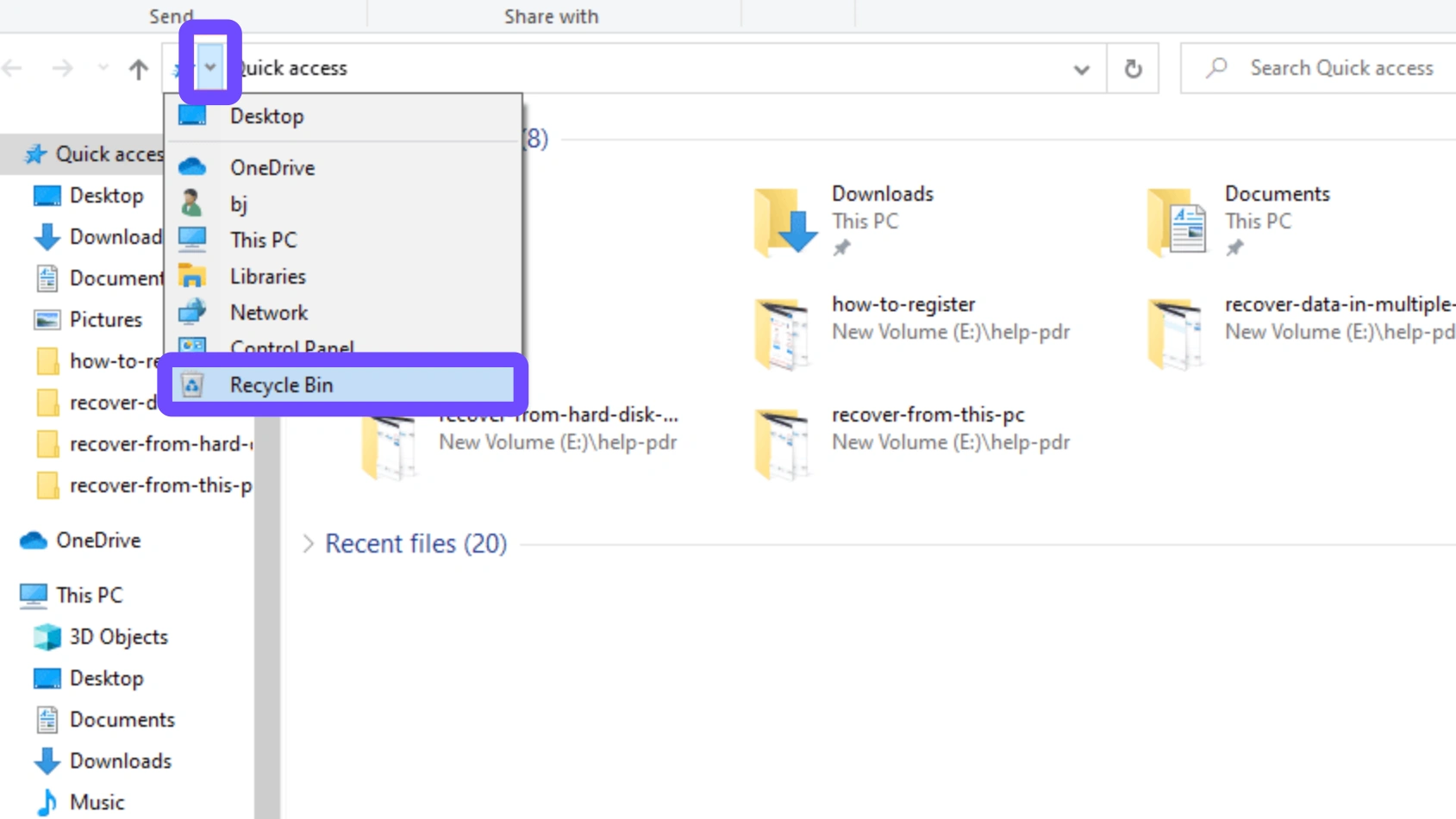
Шаг 2: Если нашли, щелкните правой кнопкой мыши и выберите «Восстановить».
Шаг 3: Если корзина пуста, скачайте надежный инструмент для восстановления данных и просканируйте накопитель на предмет удаленных элементов именно в пути Ubisoft Game Launcher\savegames.
Шаг 4: Переместите все восстановленные файлы .save обратно в их исходный каталог с ID игры.
Часть 5: Как исправить перезапись облачного сохранения в Black Flag Resynced
Когда удаленный сервер принудительно загружает более старое сохранение поверх вашего жесткого диска, локальный прогресс оказывается скрыт под историческими данными.
Шаг 1: Немедленно выключите Wi‑Fi или отключите LAN-кабель, чтобы игра не выполнила еще одну автоматическую загрузку в облако.
Шаг 2: Проверьте теневые копии вашей операционной системы, щелкнув правой кнопкой мыши по родительской папке savegames и выбрав «Восстановить прежние версии».
Шаг 3: Если существует более ранняя версия конфигурации, созданная в тот же день, нажмите «Восстановить», чтобы вернуть перезаписанные файлы.
Шаг 4: Снова запустите игру в офлайн-режиме, чтобы убедиться, что ваш прогресс восстановлен.
Часть 6: Как исправить потерю сохранения в Assassin’s Creed Black Flag Resynced
Общее повреждение структуры каталога может помешать движку загрузить ваш файл карьеры, что приведет к автоматическому возврату к состоянию новой игры.
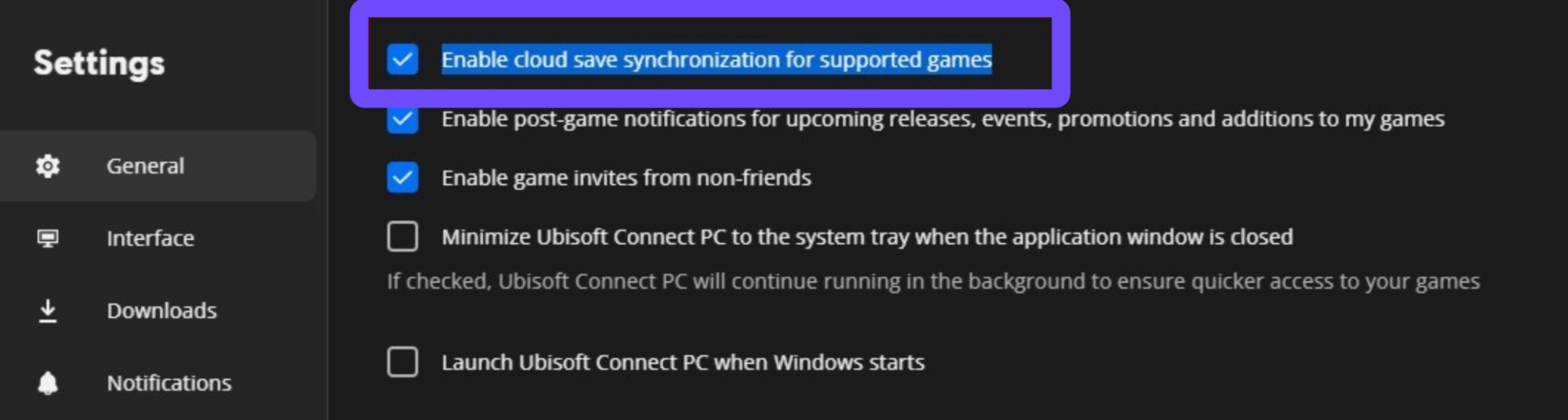
Шаг 1: Перейдите на страницу настроек Ubisoft Connect.
Шаг 2: На вкладке General снимите флажок «Enable cloud save synchronization for supported games.»
Шаг 3: Найдите папку своей офлайн-резервной копии и переименуйте текущий файл сохранения так, чтобы он точно соответствовал конфигурации слота, ожидаемой игрой (например, измените save_2 на save_1).
Шаг 4: Запустите игру и убедитесь, что файл карьеры загружается корректно. Включайте облачные сохранения снова только после того, как убедитесь в стабильности локального файла.
Часть 7: Как исправить потерю прогресса после переустановки
Переустановка игры может удалить пользовательские конфигурации, если клиент не сможет загрузить облачные элементы во время инициализации.
Шаг 1: Запустите Ubisoft Connect, откройте библиотеку игр и выберите страницу игры Resynced.
Шаг 2: Нажмите Properties в левом меню, затем найдите раздел Local Files и нажмите Verify files.
Шаг 3: Дождитесь, пока инструмент просканирует и восстановит поврежденные структуры.
Шаг 4: Запустите игру. Если синхронизация не удалась, проверьте основные административные разрешения Windows, чтобы убедиться, что лаунчер имеет доступ на запись в папку документов.
Часть 8: Как исправить исчезновение сохранения после синхронизации Ubisoft Connect
Конфликты синхронизации могут привести к тому, что приложение неверно считает теги каталогов, из-за чего данные становятся нечитаемыми для локальной среды выполнения.
Шаг 1: Полностью закройте десктопный клиент Ubisoft Connect.
Шаг 2: Щелкните правой кнопкой мыши по ярлыку на рабочем столе и выберите «Запуск от имени администратора».
Шаг 3: Откройте настройки учетной записи, выполните принудительный выход, а затем войдите снова. Это заставит приложение обновить согласование профиля и токены синхронизации.
Шаг 4: Запустите игру; заново авторизованный клиент должен корректно считать и отобразить ваши слоты прогресса.
Часть 9: Как исправить восстановление старого сохранения из облака
Если сетевой сервер по ошибке считает старый файл основной мастер-копией, он загрузит эту версию на ваш локальный диск.
Шаг 1: Найдите папку локальных сохранений и создайте ее дубликат на рабочем столе в качестве экстренной резервной копии.
Шаг 2: Откройте приложение Ubisoft Connect и полностью отключите облачные сохранения.
Шаг 3: Запустите игру, завершите небольшую миссию-контрольную точку или купите предмет, чтобы изменить параметры сохранения, затем закройте игру.
Шаг 4: Снова включите облачную синхронизацию. При следующем запуске игры клиент определит локальный файл как более новый и предложит синхронизировать его обратно на сервер.
Часть 10: Как исправить потерю сохранения после смены ПК
Переход на новый компьютер может привести к потере данных, если на новой машине другие разрешения для папок или ей не удается получить данные из облака.
Шаг 1: На исходном компьютере перейдите в каталог Ubisoft Game Launcher\savegames\.
Шаг 2: Скопируйте всю папку учетной записи на переносной USB-накопитель.
Шаг 3: Подключите USB к новому ПК и поместите эти файлы в тот же путь: C:\Program Files (x86)\Ubisoft\Ubisoft Game Launcher\savegames\
Шаг 4: Запустите игру на новой машине. Она автоматически обнаружит ваш прогресс без необходимости загружать данные из облака.
Часть 11: Как исправить отсутствие сохранения на Steam Deck
Пользователи Steam Deck, запускающие игры через уровни совместимости Proton, могут сталкиваться с ситуацией, когда файлы записываются в скрытые системные пути.
Шаг 1: Переключите Steam Deck в режим рабочего стола.
Шаг 2: Откройте файловый менеджер Dolphin, нажмите меню параметров в правом верхнем углу и включите «Показывать скрытые файлы».
Шаг 3: Перейдите по этому пути, чтобы найти вашу виртуальную среду Windows: /home/deck/.local/share/Steam/steamapps/compatdata/3751950/pfx/drive_c/
Шаг 4: Проверьте каталоги Ubisoft внутри этого пути, чтобы убедиться, что файлы записываются правильно. Если найдете файлы в старой папке префикса совместимости, вручную скопируйте их в активный каталог.
Часть 12: Как исправить сброс прогресса после облачной синхронизации
Если облачная синхронизация запускается во время сессии из-за сетевых обрывов, это может нарушить активные пути в памяти и вернуть игру к чистому состоянию.
Шаг 1: Закройте игру и откройте страницу шлюза роутера или состояние сети, чтобы проверить наличие потери пакетов.
Шаг 2: Если соединение нестабильно, переключите лаунчер в офлайн-режим перед запуском игры.
Шаг 3: Держите облачную синхронизацию выключенной при нестабильной сети, чтобы поврежденные блоки данных не перезаписали хранилище на жестком диске.
Часть 13: Оптимизируйте игровой процесс в Resynced с помощью LagoFast
Исправить сохранения — это только половина дела; не менее важно предотвратить сетевую нестабильность, которая вызывает сбои синхронизации. LagoFast — это специализированный игровой бустер, созданный для оптимизации вашего соединения на всех этапах: от загрузки до запуска.
Ключевые улучшения, которые предоставляет LagoFast:
Оптимизация сети по всей цепочке: упрощает маршрут передачи данных на всех платформах (Steam → Ubisoft Connect → Проверка → Запуск игры), устраняя обрывы синхронизации и узкие места при загрузке.
Ускорение распаковки Steam: повышает скорость установки и распаковки файлов на системах с более медленными накопителями.
Набор полезных инструментов: встроенные опции для разблокировки индикаторов карты тумана войны, оптимизации отслеживания на мини-радаре и применения пользовательских визуальных фильтров производительности.
Инструменты локализации в один клик: быстрый доступ к поддержке перевода для сложных глобальных регионов, включая турецкий, вьетнамский, тайский и индонезийский языки.
Инструкция по использованию LagoFast для оптимизации игрового процесса в Resynced:
Шаг 1: Нажмите кнопку Free Trial, чтобы скачать и установить LagoFast.
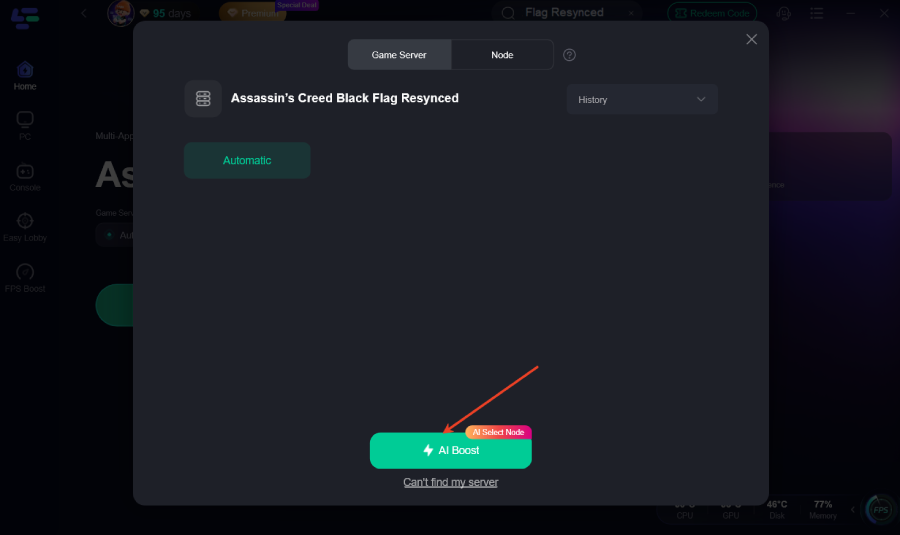
Шаг 2: Откройте LagoFast, затем нажмите кнопку PC слева и найдите Assassin’s Creed Black Flag Resynced в строке поиска, после чего нажмите на игру, когда она появится.
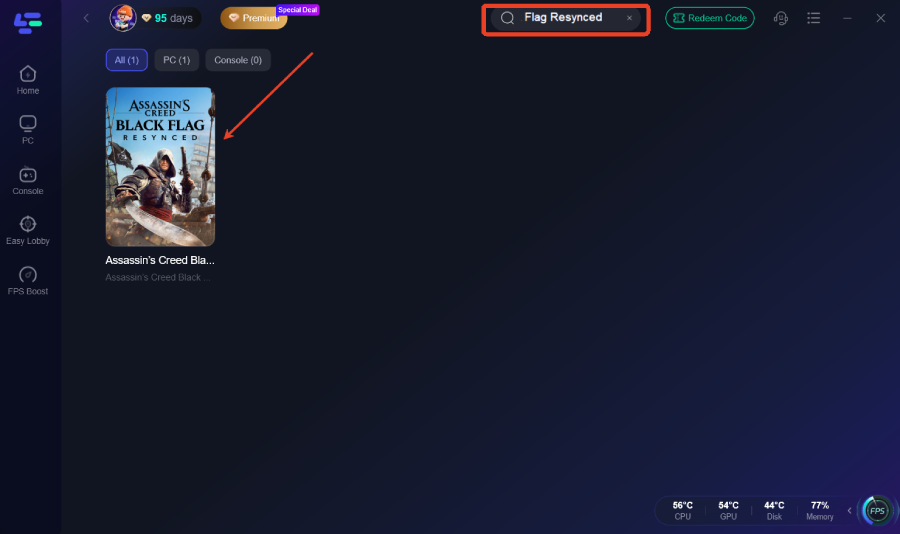
Шаг 3: Нажмите «Server», чтобы переключиться на более подходящий сервер для максимального комфорта в игре, затем нажмите «Smart Boost», чтобы устранить распространенные проблемы.
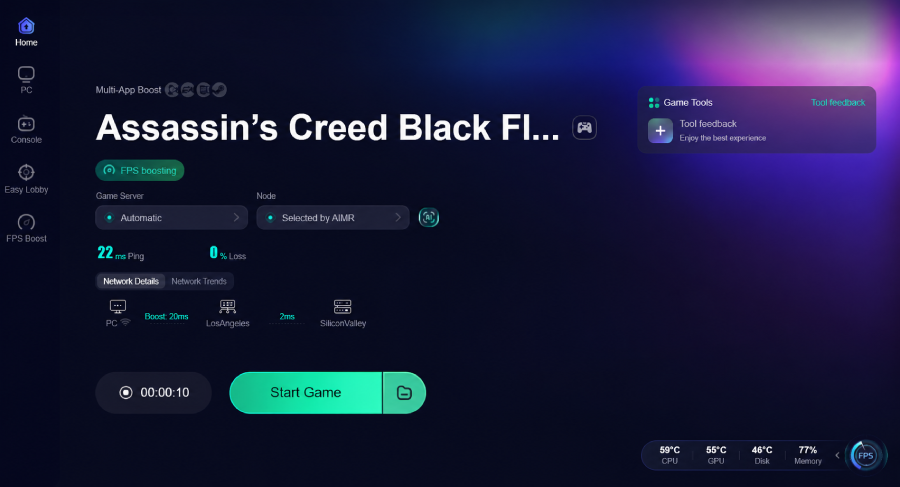
Шаг 4: Проверьте справа конкретные показатели пинга, потери пакетов и многоканальных соединений для игры. Наконец, нажмите «Start Game», чтобы начать играть
Часть 14: FAQ
Где находится точная папка с моими локальными файлами сохранений?
На ПК с Windows ваши файлы хранятся на основном диске по пути: C:\Program Files (x86)\Ubisoft\Ubisoft Game Launcher\savegames\[Your Account Token ID]\[Game ID]
Могу ли я поделиться своими файлами сохранений с профилем Ubisoft друга?
Нет. Файлы сохранений Ubisoft жестко привязаны к уникальному цифровому токену вашей учетной записи. Попытка загрузить сохранение другого пользователя вызовет ошибку «Corrupt Save File» в главном меню.
Почему Ubisoft Connect постоянно не удается синхронизировать мои облачные данные?
Обычно это вызвано микроподключениями/обрывами или блокировками брандмауэра во время завершения работы игры. Использование специализированного сетевого инструмента, такого как LagoFast, может стабилизировать соединение и предотвратить эти сбои.
Как вручную сделать резервную копию прогресса кампании?
Просто скопируйте пронумерованную папку внутри каталога savegames и вставьте ее в безопасную облачную папку хранения или на внешний диск после каждой долгой игровой сессии.
Отключаются ли достижения при игре в офлайн-режиме?
Нет. Достижения будут сохраняться локально во время офлайн-игры и синхронизируются с вашим профилем, как только вы снова переведете клиент в онлайн.
Что делать, если мой файл сохранения отображается как «Corrupted»?
Найдите папку с сохранениями, проверьте наличие дубликатов с расширением .bak, удалите поврежденный основной файл и переименуйте резервную копию, чтобы она заняла его место.
Заключение
Восстановление потерянного файла сохранения в Assassin’s Creed Black Flag Resynced обычно сводится к устранению несоответствий между локальными файлами и облачным хранилищем. Поддерживая регулярные ручные резервные копии и стабилизируя соединение с помощью таких инструментов, как LagoFast, вы сможете защитить свой прогресс и сосредоточиться на исследовании открытого моря.
Ускорьте свою игру с LagoFast для эпической скорости
Играйте усерднее, быстрее. Ускоритель игр LagoFast устраняет тормоза и задержки на ПК, мобильных устройствах или Mac — выигрывайте каждый матч!
Быстро снижает игровую задержку и пинг!
Увеличивает FPS для более плавной игры!