
Если GTA 6 вылетает на главный экран или зависает на экране без отклика, это может прервать миссию и поставить под угрозу несохранённый прогресс. Прежде чем переустанавливать игру, проверьте, на каком этапе начинается проблема: при запуске, во время загрузки сохранения или в одном и том же месте во время игры.
Это руководство поможет пошагово разобраться с неполадками на PS5 и Xbox Series X|S — от завершения зависшей сессии и проверки обновлений до тестирования сохранений и переустановки при необходимости. Начните с раздела, который соответствует вашим симптомам.

- ✅ Меньше пинга и вылетов.
- ✅ Больше FPS и лучше работа ПК.
- ✅ Поддержка 3000+ игр.
- ✅ Стабильный коннект и смена региона.
Что происходит перед тем, как игра останавливается?
Самая полезная подсказка — когда именно происходит сбой.
Когда это происходит | Что проверить в первую очередь |
|---|---|
Сразу после запуска | Завершена ли установка и нет ли ожидающих обновлений |
После возврата из приостановленной сессии | Работает ли чистый запуск |
При загрузке одного конкретного сохранения | Загружается ли другое существующее сохранение |
В одной и той же миссии или сцене | Повторяющаяся проблема, связанная с самой игрой |
В разное время в нескольких играх | Системное ПО консоли, хранилище или оборудование |
Пока анимация загрузки всё ещё движется | Это проблема загрузки, а не подтверждённое зависание |
Код ошибки может помочь описать сбой, но не обязательно объясняет причину. CE-108255-1 на PS5 означает, что произошла ошибка игры/приложения; сам по себе этот код не доказывает перегрев, повреждение хранилища или сетевую неисправность.
Может ли LagoFast помочь при вылетах или зависаниях GTA 6?
Оптимизация подключения консоли через LagoFast актуальна для поддерживаемого сетевого трафика. Это не инструмент для исправления локальных вылетов игры или зависшего изображения.
Имеет смысл проверять соединение, если игра всё ещё реагирует, но действие, зависящее от сети, завершается по тайм-ауту. Если приложение закрывается или картинка полностью перестаёт обновляться, сначала выполните шаги для консоли ниже.
Для поддерживаемых консольных игр и сервисов LagoFast использует Windows-ПК, подключённый к тому же роутеру, что и ваша PS5 или Xbox.
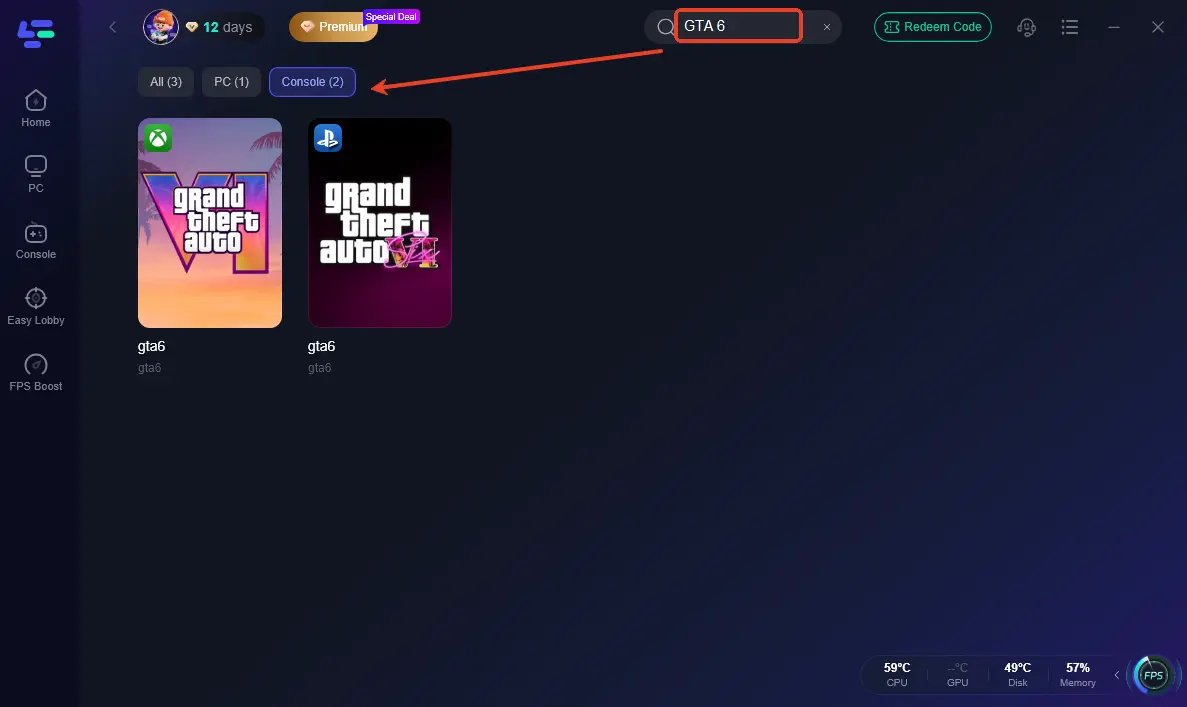
Шаг 1: Проверьте поддержку в LagoFast.
Откройте вкладку Console и выберите свою платформу. Убедитесь, что нужная игра или сервис поддерживаются; наличие поддержки GTA 5 не означает автоматическую поддержку GTA 6.
Шаг 2: Выполните настройку подключения консоли.
Подключите ПК и консоль к одному и тому же роутеру и примените сетевые значения, предоставленные LagoFast.
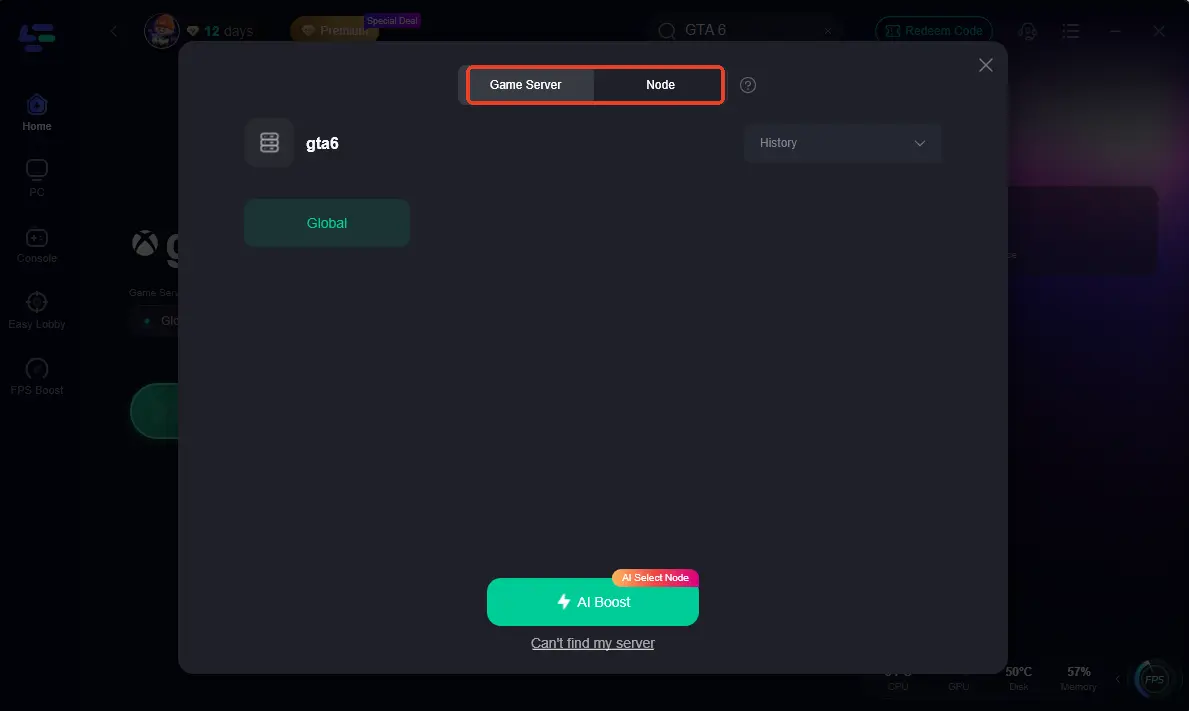
Шаг 3: Сравните проблемное сетевое действие.
Во время тестирования оставьте ПК включённым, а LagoFast — запущенным. Когда перестанете использовать эту схему, верните изменённые сетевые настройки обратно.
Если та же локальная проблема с вылетом или зависанием сохраняется, вернитесь к диагностике приложения и консоли.
Игроки на PS4 и PS5 могут обратиться к подробным инструкциям по ускорению PS4 и ускорению PS5, чтобы наслаждаться плавным игровым процессом. Игроки на Xbox могут воспользоваться отдельными руководствами по ускорению Xbox One и ускорению Xbox Series S.
1. Если GTA 6 зависает, проверьте, откликается ли консоль
Зависшая игра не всегда означает, что зависла вся консоль. Проверка панели управления поможет понять, можно ли нормально закрыть приложение.
Шаг 1: Откройте меню консоли
Нажмите кнопку PS на PS5 или кнопку Xbox на Xbox Series X|S.
Если меню открывается и реагирует, используйте его, чтобы закрыть GTA 6. Простого возврата на домашний экран может быть недостаточно — приложение может остаться запущенным.
Шаг 2: Полностью закройте GTA 6
PS5: Выделите GTA 6, нажмите Options и выберите Close Game.
Xbox: Выделите GTA 6, нажмите Menu и выберите Quit, если этот пункт доступен.
Закрытие неотвечающей игры может привести к потере прогресса с момента последнего успешного сохранения.
Шаг 3: Перезапустите консоль
Выберите именно Restart, а не режим покоя или сна, затем снова запустите GTA 6.
Если вся консоль не отвечает, используйте процедуру принудительного выключения от производителя. Не выдёргивайте кабель питания, пока консоль всё ещё работает.
Если после чистого запуска проблема исчезает, отметьте, не началось ли зависание после возобновления приостановленной сессии. Это полезная информация, если ситуация повторится, хотя сама по себе она не доказывает, что причиной была именно приостановка.
2. Если GTA 6 вылетает при запуске, завершите установку и обновления
Если игра закрывается ещё до главного меню, сначала проверьте, не продолжается ли установка или обновление. То, что значок игры уже появился на панели, не означает, что все необходимые файлы готовы.
Шаг 1: Проверьте очередь загрузок
PS5: Нажмите кнопку PS и откройте Downloads/Uploads.
Xbox: Откройте My games & apps → See all → Manage → Queue.
Дождитесь завершения установки игры и всех обязательных обновлений, прежде чем пробовать снова.
Шаг 2: Проверьте наличие обновления игры
PS5: Выделите GTA 6 и выберите Options → Check for Update.
Xbox: Откройте My games & apps → See all → Manage → Updates.
Для ошибки CE-108255-1 на PS5 Sony отдельно рекомендует обновить игру.
Шаг 3: Обновите системное ПО консоли
PS5: Откройте Settings → System → System Software → System Software Update and Settings.
Xbox: Откройте Settings → System → Updates.
Установите все доступные системные обновления, перезапустите консоль и проверьте снова.
Если вместо этого вы видите таймер обратного отсчёта, значок замка или сообщение о правах доступа, сначала разберитесь с доступностью релиза или подтверждением покупки. Такие сообщения сами по себе не являются признаком вылета.
3. Если GTA 6 останавливается на одном и том же сохранении или в одной и той же сцене, сохраните доказательства
Сбой, который происходит строго в одном и том же месте, отличается от случайных вылетов в нескольких играх.
Возможные причины: баг в игре, проблема установки или неполадка, связанная с конкретным сохранением. Повторение в одном месте не доказывает, что сохранение повреждено.
Шаг 1: Зафиксируйте, что именно запускает сбой
Отметьте, что именно происходит непосредственно перед проблемой:
Выбор конкретного сохранения.
Вход в определённую локацию.
Начало или завершение сцены.
Выполнение определённого действия.
Запишите текст ошибки и версию игры. Короткое видео тоже может помочь показать последовательность событий.
Шаг 2: Проверьте другое существующее сохранение
Если в игре есть меню загрузки и у вас имеется более раннее сохранение, попробуйте загрузить его.
Сохраните ваше самое новое сохранение в целости. Во время проверки не перезаписывайте его.
Шаг 3: Сравните результат
Результат проверки | Что это может означать |
|---|---|
Более раннее сохранение работает | Сбой может быть связан с новым сохранением или его игровым состоянием |
Не работает ни одно сохранение | Нужна более широкая проверка установки или версии игры |
Одна и та же сцена ломается из разных сохранений | Более вероятна повторяемая проблема игры или контента |
Вылетают и другие игры | Нужно проверять и саму консоль |
Эти результаты сужают круг поиска, но не дают окончательного диагноза. Если одна сцена стабильно ломается даже после обновлений, отправьте подробности в Rockstar, а не удаляйте весь свой прогресс.
4. Если зависания продолжают возвращаться, очистите временное системное состояние
Перезапуск — это первая проверка. Если зависания продолжаются, разумный следующий шаг — очистка кэша и временных данных с учётом особенностей платформы.
Rockstar указывает зависания среди проблем, которые на Xbox Series X|S могут быть связаны с повреждёнными кэшированными данными. Очистка временного состояния может помочь, но не исправит каждый баг игры.
Xbox Series X|S: Выполните полный цикл питания
Шаг 1: Полностью выключите консоль.
Шаг 2: Отсоедините кабель питания и оставьте консоль отключённой на две минуты.
Шаг 3: Подключите кабель обратно, включите консоль и запустите GTA 6.
Эта процедура не требует удаления сохранений.
PS5: Очистите кэш системного ПО
Шаг 1: Полностью выключите PS5.
Шаг 2: Нажмите и удерживайте кнопку питания на консоли до второго звукового сигнала.
Шаг 3: Подключите контроллер USB-кабелем и нажмите кнопку PS.
Шаг 4: Выберите Clear Cache and Rebuild Database → Clear System Software Cache.
Шаг 5: Выполните обычный перезапуск и проверьте GTA 6.
В этом же меню есть пункт Rebuild Database, который сканирует хранилище и заново создаёт базу данных контента. Рассмотрите этот вариант, если проблемы системы или библиотеки сохраняются. Не выбирайте Reset PS5 или Reset PS5 (Reinstall System Software) для этой процедуры — эти варианты удаляют пользовательские данные.

5. Проверьте установку, прежде чем скачивать всё заново
На хранилище стоит обратить внимание, если консоль сообщает об ошибках чтения, не распознаёт накопитель или регулярно испытывает проблемы с запуском игр, установленных на нём.
Шаг 1: Определите место установки
PS5: Откройте Settings → Storage.
Xbox: Откройте Settings → System → Storage devices.
Игры PS5 запускаются из внутреннего хранилища консоли или с совместимого установленного M.2 SSD. Играм Xbox, которым требуется производительность хранилища Series X|S, нужен внутренний SSD или совместимая карта Storage Expansion Card. USB-накопители не являются полноценной заменой этим вариантам.
Шаг 2: При необходимости проверьте внутреннее хранилище
Если GTA 6 установлена на поддерживаемом расширяемом накопителе и проблемы сохраняются, перенос игры во внутреннее хранилище даст полезное сравнение.
Дождитесь завершения переноса перед запуском. Успешный тест указывает на исходную установку или путь хранения, но сам по себе не доказывает неисправность устройства расширения.
Шаг 3: Переустанавливайте только после предыдущих проверок
Если обновления, чистый запуск и очистка временного состояния не помогли:
Шаг 3a: Проверьте статус резервной копии сохранений или облачной синхронизации.
Шаг 3b: Удалите приложение игры, сохранив при этом данные сохранений.
Шаг 3c: Переустановите игру из своей библиотеки и завершите установку всех необходимых обновлений.
Шаг 3d: Проверьте ту же самую точку сбоя.
Если после чистой установки игра всё равно вылетает в одной и той же сцене, повторные переустановки вряд ли дадут полезную новую информацию.
6. Если вылетают или зависают и другие игры, проверяйте консоль
Если проблемы выходят за пределы GTA 6, проверять нужно не только её файлы.
Шаг 1: Проверьте другую установленную игру
Поиграйте в другую игру достаточно долго, чтобы понять, появляется ли тот же симптом. Отметьте, зависает ли она, вылетает ли на главный экран или приводит к выключению консоли.
Шаг 2: Обратите внимание на системные симптомы
Следите за явными предупреждениями о температуре, ошибками хранилища, зависаниями панели управления или неожиданными выключениями.
Не закрывайте вентиляционные отверстия и соблюдайте рекомендации по размещению консоли. Тёплый корпус или слышимая работа вентилятора сами по себе не доказывают перегрев.
- ✅ Меньше пинга и вылетов.
- ✅ Больше FPS и лучше работа ПК.
- ✅ Поддержка 3000+ игр.
- ✅ Стабильный коннект и смена региона.
Шаг 3: Обратитесь в поддержку платформы, если сбои продолжаются
Свяжитесь с PlayStation Support или Xbox Support, если сбои происходят в нескольких играх или сама консоль становится нестабильной.
Если проблема касается только GTA 6, отправьте в Rockstar Support:
Модель вашей консоли и версию системы.
Версию GTA 6.
Точный текст ошибки.
Вылетает ли игра или зависает.
Какое сохранение, сцена или действие вызывают проблему.
Какие шаги по устранению неполадок уже выполнены.
Сохраните свои данные, пока причина выясняется. Ни сброс к заводским настройкам, ни удаление всех сохранений не должны быть первой реакцией на необъяснимый вылет.

Ускорьте свою игру с LagoFast для эпической скорости
Играйте усерднее, быстрее. Ускоритель игр LagoFast устраняет тормоза и задержки на ПК, мобильных устройствах или Mac — выигрывайте каждый матч!
Быстро снижает игровую задержку и пинг!
Увеличивает FPS для более плавной игры!