

«CS2 просто не запускается. Иногда это Ошибка 126, иногда вылет DX11, иногда вообще ничего. Нажимаю “Играть” — и всё сразу падает. Понятия не имею, что сломалось».
Если CS2 не запускается, показывает ошибки вроде Error 126, вылеты DX11 (crenderdevicemgrdx11), ошибки CPU или просто закрывается без какого-либо сообщения — вы не одни. Обычно такие проблемы связаны с отсутствующими системными файлами, неполадками видеокарты/драйверов или конфликтами со Steam.
В этом руководстве разобраны основные ошибки запуска CS2 и способы их пошагового исправления, чтобы вы могли как можно быстрее вернуться в игру.

- ✅ Меньше пинга и вылетов.
- ✅ Больше FPS и лучше работа ПК.
- ✅ Поддержка 8000+ игр.
- ✅ Стабильный коннект и смена региона.
Самые быстрые способы исправить запуск CS2
Прежде чем переходить к конкретной ошибке, выполните по порядку следующее:
Проверьте целостность файлов CS2 в Steam
Откройте библиотеку Steam, щёлкните правой кнопкой по CS2, выберите Свойства, откройте Установленные файлы, затем нажмите Проверить целостность файлов игры.Очистите параметры запуска
В свойствах CS2 сначала удалите всё из поля Launch Options.Попробуйте
-autoconfig
Если CS2 всё ещё не открывается, введите-autoconfigв Launch Options и проверьте снова.Обновите драйвер видеокарты
Устаревшие или повреждённые графические драйверы — частая причина проблем с запуском, особенно при ошибках DirectX.Обновите Windows
Отсутствующие системные обновления могут вызывать проблемы совместимости.Запустите Steam от имени администратора
Щёлкните правой кнопкой по Steam и выберите Запуск от имени администратора.Отключите оверлеи и ненужные фоновые приложения
Программы с оверлеями и фоновый софт могут мешать запуску.Переустанавливайте CS2 только если ничего из вышеперечисленного не помогло
Оставьте этот вариант напоследок.
Что обычно означают основные ошибки запуска CS2
Error 126 / dependency of application
Обычно это указывает на отсутствующую или повреждённую зависимость. Игроки часто видят сообщения вроде Unable to load module или Dependency of application, error 126. Обычно это означает, что CS2 не может загрузить нужную DLL или связанный runtime-компонент.
“This application requires DX11, no valid device found”
Это означает, что CS2 не может обнаружить подходящее устройство с поддержкой DirectX 11 или не может корректно его инициализировать. Чаще всего причина — устаревшие драйверы GPU, некорректные параметры запуска или проблемы совместимости ОС.
FATAL ERROR / content file corrupt / .vpk corrupted
Это указывает на повреждённые игровые данные. В большинстве случаев помогает проверка целостности файлов игры. Если в ошибке указан конкретный повреждённый файл .vpk, удаление именно этого файла может заставить Steam загрузить его заново.
Ошибки запуска, связанные со Steam-клиентом или правами доступа
Если CS2 открывается и сразу закрывается, не запускается через Steam или показывает локальную ошибку Steam-клиента/процесса, проблема часто связана с правами доступа, зависшим процессом Steam или устаревшим клиентом Steam.
Пошаговые решения для всех игроков
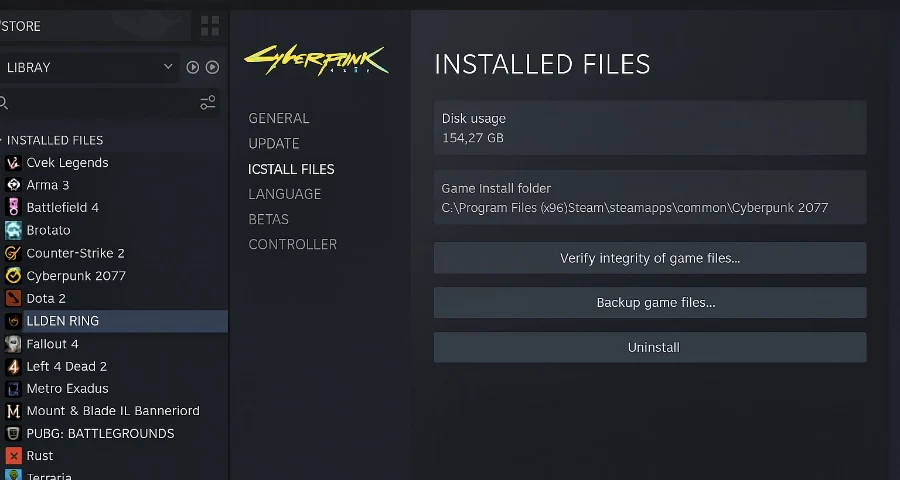
1) Проверьте файлы CS2 в Steam
Это по-прежнему лучший первый шаг, потому что он автоматически восстанавливает отсутствующие или повреждённые игровые файлы.
Откройте Steam
Перейдите в Библиотеку
Щёлкните правой кнопкой по Counter-Strike 2
Выберите Свойства
Откройте Установленные файлы
Нажмите Проверить целостность файлов игры
Если Steam найдёт файлы, которые нужно скачать заново, дождитесь завершения процесса, затем снова запустите CS2.
2) Удалите параметры запуска, затем проверьте -autoconfig
Параметры запуска могут ломать старт игры, особенно старые команды, оставшиеся от предыдущих настроек.
Откройте Свойства CS2 в Steam
Удалите всё в поле Launch Options
Попробуйте запустить игру
Если это не помогло, введите
-autoconfigи попробуйте снова
Этот один параметр уже помог как минимум части игроков, так что его стоит проверить как можно раньше.
3) Обновите драйвер видеокарты
Если драйвер вашей видеокарты устарел или повреждён, CS2 может вылетать ещё до полного запуска. Это особенно важно при ошибках, связанных с DX11, но может влиять и на обычные проблемы запуска.
Обновите драйвер через официальное ПО производителя GPU или на его сайте, затем перезагрузите ПК и проверьте снова.
4) Обновите Windows
CS2 нужен актуальный Windows-окружение, чтобы корректно загружать свои зависимости. Если в системе не установлены обновления, установите все ожидающие обновления Windows и перезагрузитесь.
5) Запустите Steam от имени администратора
Если Steam не может корректно передать процесс запуска игре, повышенные права могут это исправить.
Полностью закройте Steam
Щёлкните правой кнопкой по ярлыку Steam
Выберите Запуск от имени администратора
Снова запустите CS2
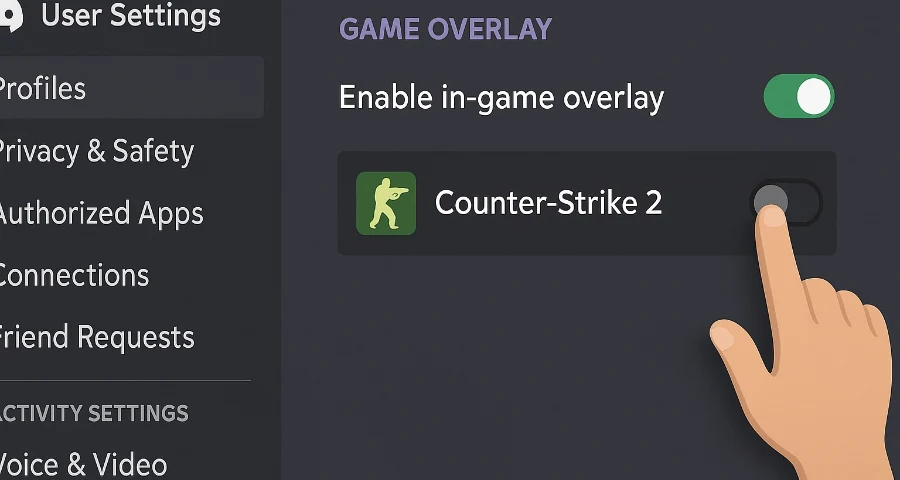
6) Отключите оверлеи и фоновые конфликты
Если у вас включены оверлеи или другое ПО, которое вмешивается в работу игры, временно отключите его и проверьте снова. Это полезный шаг, если игра вроде бы начинает запускаться, а потом закрывается.
Error 126 в CS2
Если вы видите Error 126, Dependency of application или сообщение о незагруженном модуле, сначала сосредоточьтесь на зависимостях.
Что означает Error 126
Ошибка 126 обычно означает, что CS2 не может загрузить необходимую DLL или runtime-зависимость. Часто это связано с Microsoft Visual C++ Redistributables, повреждёнными файлами или иногда конфликтами драйверов.
Лучшие способы исправить Error 126
Проверьте файлы игры в Steam
Это может восстановить отсутствующие или повреждённые игровые файлы, связанные с ошибкой.Переустановите Microsoft Visual C++ Redistributables
Это один из самых часто помогающих способов исправить Error 126.Удалите установленные Microsoft Visual C++ Redistributables через приложения/программы Windows
Переустановите поддерживаемые пакеты Microsoft Visual C++ Redistributable 2015–2022
Установите обе версии: x86 и x64
Перезагрузите ПК
Обновите Windows
У некоторых игроков Error 126 исчезает после системных обновлений.Обновите драйверы GPU
Старые драйверы тоже могут быть частью проблемы с зависимостями.Запустите Steam от имени администратора
Это может помочь, если ошибка связана ещё и с проблемами прав доступа.Переустановите CS2 только если всё вышеперечисленное не помогло
Используйте это как поздний шаг, а не как первое действие.
Ошибка DX11: “This application requires DX11, no valid device found”
Следуйте этому разделу, если видите ошибку CRenderDeviceMgrDx11::CreateDevice(): This application requires DX11, no valid device found.
Что означает ошибка DX11
CS2 не может обнаружить или использовать подходящее устройство DirectX 11. Это может происходить из-за устаревшего драйвера видеокарты, неправильных параметров запуска или потому, что ваша система не соответствует требованиям по Windows и поддержке DX11.
Лучшие способы исправить ошибку DX11
Проверьте файлы игры в Steam
Обновите драйвер видеокарты
Удалите все параметры запуска
Попробуйте
-dx11или-dx12в Launch OptionsУбедитесь, что у вас Windows 10 или 11
Перезагрузите ПК после обновлений
Как проверять параметры запуска для DX11
Откройте Библиотеку Steam
Щёлкните правой кнопкой по CS2
Выберите Свойства
В поле Launch Options сначала удалите всё
Если игра всё ещё не запускается, введите
-dx11Если это не помогло, проверьте
-dx12
Не добавляйте дополнительные команды во время проверки. Пробуйте по одному чистому изменению за раз.
Fatal error: content file corrupt или .vpk corrupted
Если сообщение говорит content file is corrupt или прямо указывает, что повреждён файл .vpk, начните с восстановления файлов.
Лучшие способы исправить ошибки повреждённого контента
Проверьте файлы игры в Steam
Это первое и часто единственное необходимое решение.Удалите указанный повреждённый
.vpk, только если ошибка указывает именно на этот файл
Сначала закройте Steam, перейдите в папку установки CS2, удалите конкретный повреждённый.vpk, затем снова запустите игру, чтобы Steam заменил файл.Переустановите CS2, если повреждение появляется снова
Делайте это только если проверка файлов не решила проблему.
Будьте осторожны: не начинайте удалять случайные файлы. Удаляйте только тот .vpk, который прямо указан в сообщении об ошибке.
Ошибки запуска, связанные со Steam-клиентом и правами доступа
Если проблема больше похожа на то, что Steam не может корректно передать запуск игре, а не на то, что сама CS2 не загружается, используйте этот путь.
Попробуйте следующие решения
Полностью перезапустите Steam
Завершите процессы Steam в Диспетчере задач, затем откройте Steam снова.Проверьте обновления клиента Steam
В Steam перейдите в Steam > Check for Steam Client Updates.Запустите Steam от имени администратора
Проверьте файлы CS2
Повторите запуск с очищенными параметрами запуска
Как LagoFast может помочь в исправлении ошибок запуска CS2
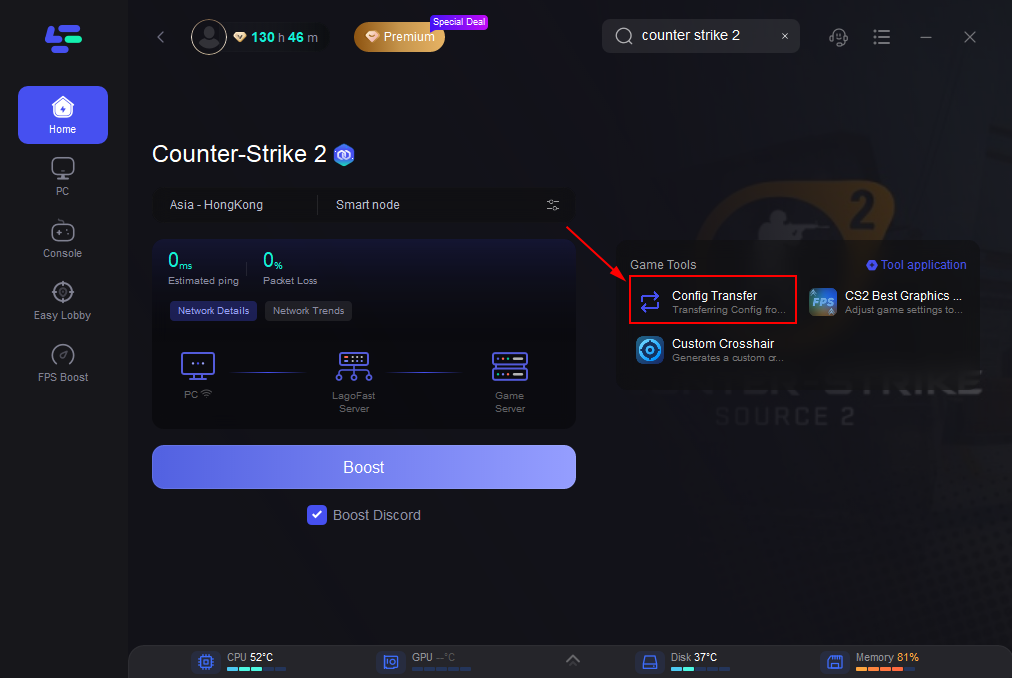
Если вы столкнулись с проблемами запуска CS2, такими как ошибки 126 или поврежденные файлы, важно не только исправить эти ошибки, но и обеспечить стабильное соединение во время игры. Одним из способов улучшить качество вашего игрового опыта является использование специализированных инструментов, таких как LagoFast.
Шаги по использованию LagoFast
Начните с бесплатной пробной версии LagoFast, чтобы улучшить стабильность вашей игры.
С помощью LagoFast вы можете оптимизировать соединение и минимизировать задержки, что особенно полезно при запуске CS2.
Проверки в крайнем случае
Если ничего из вышеперечисленного не помогло, переходите к этим финальным проверкам.
Переустановите CS2
Чистая переустановка может заменить повреждённые файлы, которые не обнаружила проверка целостности. Это нормальный шаг, но делать его стоит только после проверки файлов, очистки параметров запуска, обновления драйверов, обновления Windows и исправления Visual C++ для Error 126.
Проверьте минимальную совместимость
Как минимум для CS2 нужны:
Windows 10
8 ГБ ОЗУ
Видеокарта с поддержкой DirectX 11
Если ваша система ниже этих требований, ошибки запуска вполне ожидаемы.
Когда стоит обратиться в Steam Support или Valve
Если CS2 всё ещё не запускается после прохождения подходящего пути исправления, обращайтесь в поддержку не с размытым «игра не открывается», а с полезными подробностями. Укажите:
Точный текст ошибки
Вашу версию Windows
Модель вашей видеокарты
Версию драйвера видеокарты
Шаги, которые вы уже попробовали
Нашла ли проверка файлов Steam файлы для замены и заменила ли их
Начать можно через Steam Support.
Заключение
Большинство ошибок запуска CS2 можно исправить, если перестать воспринимать их как одну большую общую проблему. Сначала проверьте файлы, очистите параметры запуска, а затем идите по точному пути для вашей ошибки — Error 126, обнаружение DX11, повреждённый контент или проблемы с правами в Steam. Если подобрать решение под конкретный текст ошибки, вы не будете тратить время на случайные действия.
Ускорьте свою игру с LagoFast для эпической скорости
Играйте усерднее, быстрее. Ускоритель игр LagoFast устраняет тормоза и задержки на ПК, мобильных устройствах или Mac — выигрывайте каждый матч!
Быстро снижает игровую задержку и пинг!
Увеличивает FPS для более плавной игры!