

Недавно вышло последнее крупное обновление Destiny 2 в формате live-service, и в игру вернулось огромное количество старых игроков. Из-за этого многие теперь сталкиваются с проблемами: Destiny 2 не запускается, зависает на запуске, вылетает до выбора персонажа или просто отказывается открываться через Steam.
Часть этих проблем вызвана перегруженными серверами входа в период обновления, но другие связаны с повреждёнными файлами обновления, конфликтами с BattleEye, проблемами Steam, оверлеями или повреждёнными файлами настроек.
Это руководство посвящено реальным проблемам со стартом, с которыми сейчас сталкиваются игроки, и рабочим способам снова успешно запустить Destiny 2.

- ✅ Меньше пинга и вылетов.
- ✅ Больше FPS и лучше работа ПК.
- ✅ Поддержка 8000+ игр.
- ✅ Стабильный коннект и смена региона.
Что проверить в первую очередь, если Destiny 2 не открывается?
Начните с того, что устраняет большинство сбоев запуска при минимальных усилиях:
Полностью закройте Steam и перезагрузите ПК
Проверьте целостность файлов Destiny 2 в Steam
Запустите Steam от имени администратора
Очистите кэш загрузок Steam
Обновите драйвер видеокарты
Если игра перестала запускаться сразу после патча, в первую очередь стоит подозревать повреждение файлов или проблемы с кэшем Steam.
Почему Destiny 2 в Steam возвращается к кнопке «Играть», но не открывается?
Обычно это означает, что игра попыталась запуститься, но завершилась ещё до полной инициализации.
Самые частые причины:
Повреждённые или отсутствующие файлы игры
Проблемы с кэшем Steam или самим лаунчером
Проблемы с правами доступа между Steam, Windows и игрой
Устаревшие драйверы GPU
Повреждённые временные файлы
Фоновое приложение или брандмауэр блокирует запуск
Более редкая аппаратная проблема, например старая проблема BIOS у Ryzen 3000, о которой Bungie оставила архивную запись
Есть и простая реальность: иногда это начинается сразу после обновления Destiny 2, что совпадает с отзывами игроков вроде: «Вчерашнее обновление, похоже, сломало какие-то важные файлы». Обычно это снова указывает на файлы или кэш, а не на какой-то загадочный единичный фикс.
Как исправить, если Destiny 2 не запускается на ПК
Лучшее решение: используйте LagoFast перед запуском Destiny 2
Многие проблемы Destiny 2 в духе «не запускается» на деле связаны со сбоем инициализации входа.
Игра может:
зависать при подключении к сервисам Bungie
выдавать сбой во время аутентификации
зависать в фоновых процессах
так и не доходить до выбора персонажа
Сейчас это особенно актуально, потому что после последнего крупного обновления в игру одновременно вернулось много старых игроков.
Использование LagoFast перед запуском Destiny 2 помогает стабилизировать маршрут до серверов Bungie и уменьшить количество сбоев запуска, вызванных нестабильной аутентификацией или перегруженным трафиком входа.
Как использовать LagoFast
Шаг 1: Откройте LagoFast.
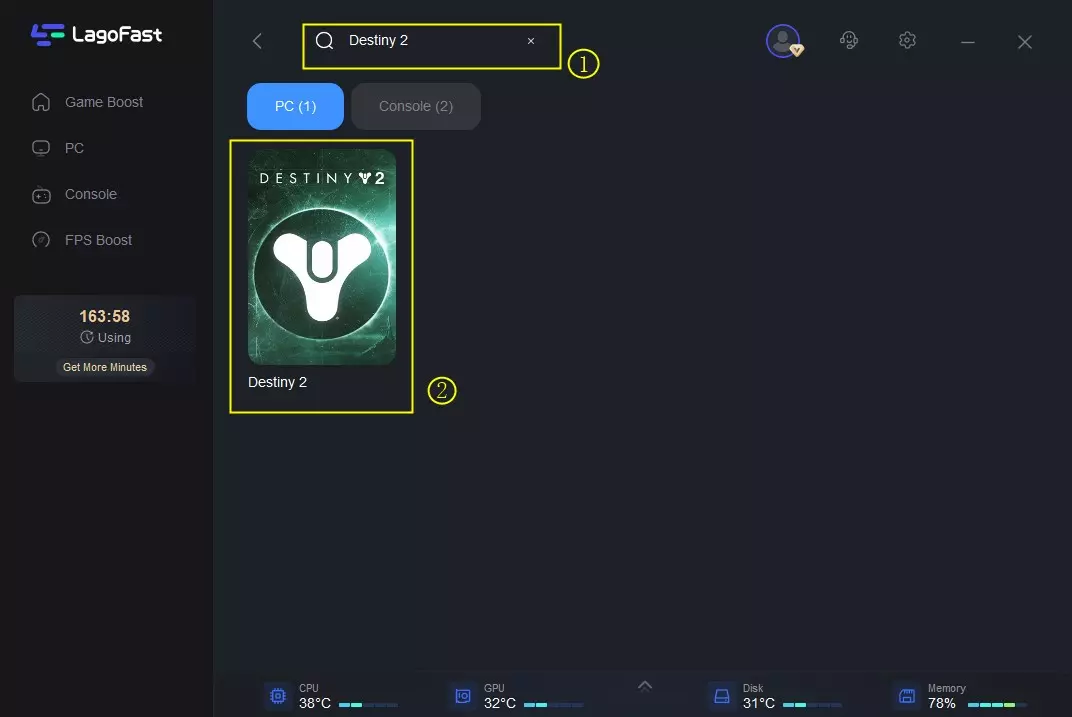
Шаг 2: Найдите Destiny 2.
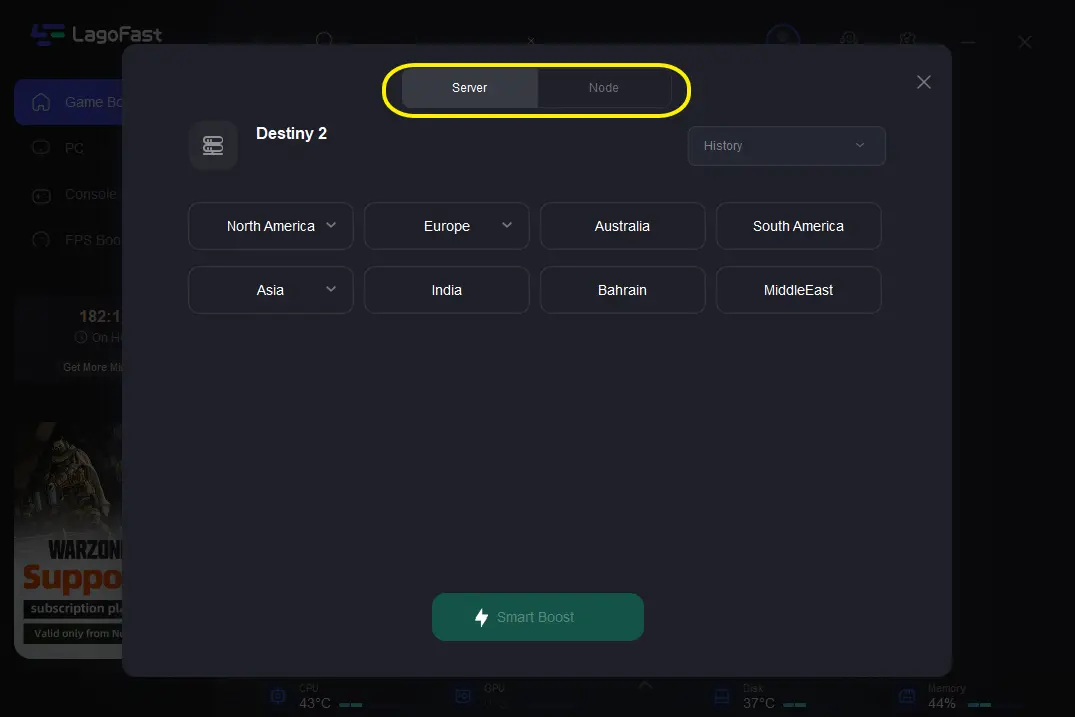
Шаг 3: Выберите рекомендованный серверный узел.
Шаг 4: Нажмите Boost.
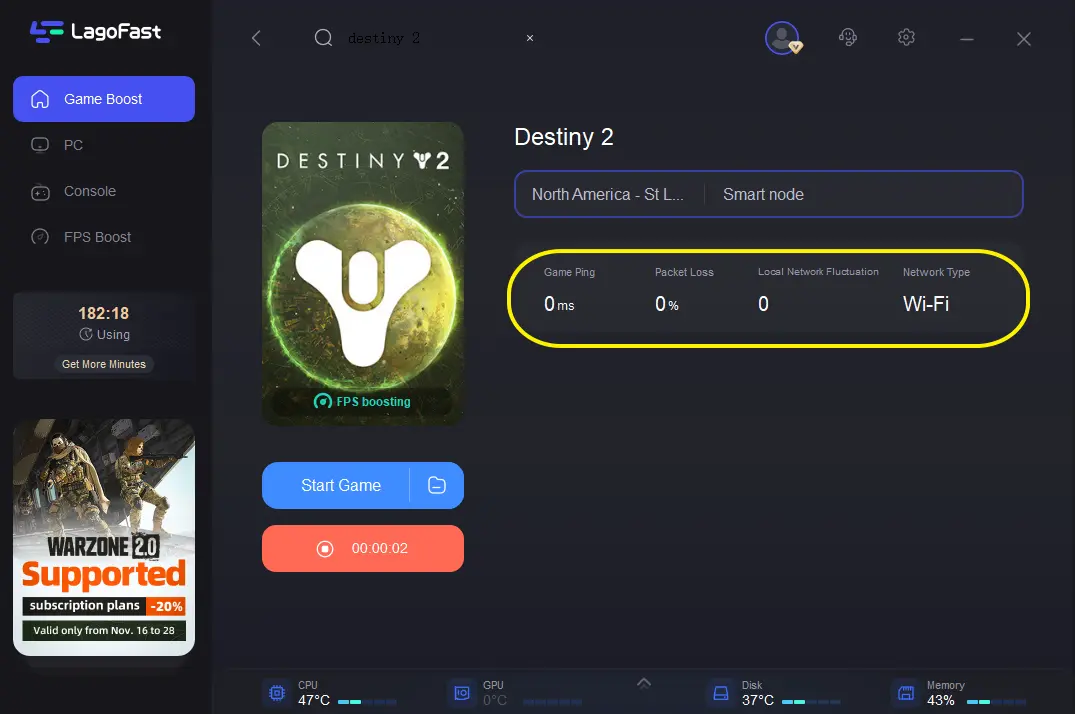
Шаг 5: Запустите Destiny 2 через Steam.
Многие игроки после стабилизации соединения наконец проходят бесконечный запуск или зависание на входе.
Другие способы
Проходите их по порядку. Не переходите сразу к переустановке, если ещё не попробовали предыдущие шаги.
1) Перезапустите Steam и перезагрузите ПК
Звучит банально, но это действительно важно.
Закройте Destiny 2, если она зависла в Task Manager
Полностью закройте Steam
Перезагрузите ПК
Снова запустите Steam и попробуйте открыть Destiny 2
Если проблема с запуском появилась после разрыва соединения или странного состояния входа, в архивной заметке Bungie о известных проблемах на ПК прямо говорится, что в такой ситуации игрокам нужно закрыть игру и запустить её заново.
2) Проверьте целостность файлов игры
Это первое действительно полезное решение, если Steam просто возвращается к кнопке «Играть».
Один из игроков на форумах Bungie сказал прямо: «единственное, что у меня работает каждый раз, — это verify integrity of game files». Это один из самых полезных способов, потому что повреждённые файлы — частая причина сбоев запуска.
В Steam:
Откройте свою Библиотеку
Нажмите правой кнопкой по Destiny 2
Перейдите в Свойства
Откройте Установленные файлы
Нажмите Проверить целостность файлов игры
Дождитесь завершения, даже если кажется, что процесс завис.
3) Запустите Steam от имени администратора
Если с файлами всё в порядке, но игра всё равно не открывается, следующим шагом проверьте права доступа.
Что делать:
Закройте Steam
Нажмите правой кнопкой по ярлыку Steam
Выберите Запуск от имени администратора
Снова запустите Destiny 2
Также можно проверить запуск с правами администратора у исполняемого файла игры, но для большинства игроков проще и правильнее начать именно со Steam.
Также часто советуют режим совместимости. Он может помочь в редких случаях, но права администратора — более практичный первый шаг.
4) Очистите кэш загрузок Steam
Если патч или частично установленное обновление оставило Steam в некорректном состоянии, это может помочь.
В Steam:
Нажмите Steam
Откройте Настройки
Перейдите в Загрузки
Нажмите Очистить кэш загрузок
После этого вам придётся заново войти в Steam.
Особенно стоит попробовать, если Destiny 2 перестала запускаться после обновления.
5) Обновите драйвер видеокарты
Да, устаревшие графические драйверы действительно могут мешать Destiny 2 нормально запускаться.
Это не значит, что любая проблема запуска связана именно с драйверами. Но если вы давно их не обновляли, это нормальное и оправданное решение, а не пустая трата времени.
Обновите драйвер через официальное приложение или сайт производителя GPU, затем перезагрузите ПК:
Пользователи NVIDIA: обновите через GeForce Experience или на официальной странице драйверов
Пользователи AMD: обновите через Adrenalin или на официальной странице драйверов
Пользователи Intel: используйте инструменты обновления графики Intel
После обновления снова проверьте игру, прежде чем менять что-то ещё.
6) Удалите или переименуйте временную папку Destiny 2
Это один из менее очевидных, но действительно полезных способов.
Многие игроки отдельно рекомендуют удалить или переименовать папку Destiny 2 во временной директории, чтобы убрать повреждённые временные данные, которые мешают запуску.
Что делать:
Нажмите Win + R
Введите
%temp%и нажмите EnterНайдите папку, связанную с Destiny 2
Удалите её или переименуйте, если хотите более безопасный вариант с возможностью отката
Перезапустите Steam и попробуйте снова
Если вам некомфортно удалять папку, переименование — хороший компромисс.
7) Исправьте ошибку “problem reading game content”
Если у вас появляется именно это сообщение, лучше использовать специальное решение от Bungie, а не гадать.
На архивной странице Bungie с известными проблемами на ПК указано, что игрокам Steam, получающим ошибку “problem reading game content”, нужно:
Открыть папку установки Destiny 2
Найти файл
steam_appid.txtУдалить этот файл
Снова запустить игру
Это одно из самых понятных и конкретных решений для проблем запуска на ПК, которые Bungie официально задокументировала.
8) Закройте фоновые приложения и проверьте брандмауэр
Если Destiny 2 всё ещё не открывается, проверьте возможные конфликты.
Попробуйте следующее:
Откройте Task Manager
Завершите ненужные фоновые приложения
Отключите ненужные оверлеи на время проверки
Проверьте, не блокирует ли Брандмауэр Windows или ваш антивирус Steam или Destiny 2
Необязательно навсегда отключать защитное ПО. Достаточно убедиться, что Steam и Destiny 2 добавлены в исключения или им разрешён доступ, а затем снова протестировать запуск.
9) Выйдите из Steam Beta
Это не первое, что стоит пробовать, но проверить всё же полезно, если ничего другое не сработало.
Некоторые игроки сообщают, что выход из Steam Beta помогает устранить проблемы с запуском.
В Steam:
Откройте Настройки
Перейдите в Интерфейс или в соответствующий раздел участия в бета-тестировании, в зависимости от версии Steam
Выйдите из бета-программы, если вы в ней участвуете
Перезапустите Steam
Это скорее шаг для устранения проблем совместимости, чем основное решение.
10) Обновите BIOS, если у вас система на Ryzen 3000 из затронутых
Это частный случай, а не основная причина для большинства игроков.
В архивной странице Bungie о проблемах на ПК указано, что AMD выявила проблему, затрагивающую процессоры Ryzen 3000, и исправление BIOS распространялось через партнёров-производителей материнских плат.
Так что если верны все следующие пункты:
У вас процессор Ryzen 3000
У Destiny 2 давно наблюдаются проблемы с запуском на этой системе
Вы уже попробовали обычные способы с файлами, кэшем и драйверами
Тогда проверьте страницу поддержки BIOS у производителя вашей материнской платы.
Если у вас не Ryzen 3000, не тратьте на это время.
Что обычно не зависит от вас?
Некоторые сбои запуска на самом деле не связаны с тем, что ваш ПК «сломался».
Сюда относятся:
Неудачное обновление игры, из-за которого файлы или кэш перестают совпадать
Проблема на стороне Steam после доставки патча
Проблема входа или рукопожатия на стороне Bungie после разрывов соединения
Редкие аппаратные баги совместимости, уже задокументированные Bungie или AMD
Именно поэтому советы вроде «просто переустанови Windows» или другие радикальные меры здесь обычно только зря отнимают время.
Что делать, если Destiny 2 всё ещё не запускается после всех локальных исправлений?
В таком случае действуйте по порядку:
В крайнем случае полностью переустановите Destiny 2
Зафиксируйте точный симптом: вообще ничего не происходит, Steam возвращается к кнопке «Играть» или появляется конкретная ошибка?
Запишите, что вы уже пробовали
Проверьте официальную страницу Bungie Help PC known issues page на наличие актуального или архивного совпадения
Посмотрите свежие сообщения на форумах Bungie Help или в сообществе Steam
Если проблема началась сразу после патча и многие игроки сообщают о том же самом, возможно, вы ждёте исправления на стороне платформы или самой игры, а не упускаете какой-то секретный локальный параметр.
Когда проблема запуска на самом деле связана с соединением или повторным входом
Это более узкий случай, где сетевой инструмент действительно может иметь смысл.
Если Destiny 2 раньше запускалась нормально, а затем начала сбоить примерно после:
повторяющихся разрывов соединения
циклов входа
нестабильной маршрутизации
вылетов из игры с последующей невозможностью нормально войти обратно
тогда проблема может быть вовсе не в повреждённых файлах. В архивных заметках Bungie упоминаются случаи, когда игрокам после потери соединения приходилось закрыть приложение и запустить его заново, чтобы всё снова работало корректно.
Так что если ваша проблема больше похожа на сбой сетевого рукопожатия, а не на поломку установки, стабилизация маршрута между вашим ПК и игровыми сервисами может помочь. Если же у вас классическая ситуация, когда после патча Steam просто возвращается к кнопке «Играть», сначала сосредоточьтесь на исправлениях, связанных с файлами, кэшем и правами доступа.

Ускорьте свою игру с LagoFast для эпической скорости
Играйте усерднее, быстрее. Ускоритель игр LagoFast устраняет тормоза и задержки на ПК, мобильных устройствах или Mac — выигрывайте каждый матч!
Быстро снижает игровую задержку и пинг!
Увеличивает FPS для более плавной игры!