

Call of Duty: Modern Warfare 4 может вылетать или зависать на самых разных этапах: у одних игроков игра не проходит даже запуск, у других открывается меню, но затем всё зависает во время загрузки шейдеров, подбора матча, миссий кампании или в первые минуты матча в мультиплеере.
Способ решения зависит от того, на каком этапе MW4 перестаёт работать. Сбой DirectX — это не то же самое, что зависание на Connecting to Online Services, и постоянная переустановка всей игры не поможет, если настоящая причина — шейдеры, драйвер GPU, фоновое ПО или маршрут сетевого подключения.
Для начала найдите ниже симптом, который совпадает с вашим.
Что происходит в MW4 | Что проверить в первую очередь |
|---|---|
MW4 не запускается | TPM 2.0, Secure Boot, файлы игры, конфликтующее ПО |
Появляется логотип, и игра закрывается | драйвер GPU, повреждённые файлы, оверлеи, компоненты runtime |
Игра зависает во время оптимизации шейдеров | кэш шейдеров и драйвер GPU |
Появляется ошибка DirectX | драйвер GPU, шейдеры, нестабильные настройки GPU/RAM |
Вылет | файлы игры, кэш, шейдеры, разгон |
MW4 зависает на Connecting to Online Services | подключение к серверу и сетевой маршрут |
Подбор матча зависает или матч не начинается | соединение, сессия лаунчера, маршрут к серверу |
Игра зависает во время первого матча | компиляция шейдеров, драйвер, нагрузка на CPU/GPU |
Кампания вылетает на одном и том же чекпойнте | файлы игры, шейдеры, драйвер или баг конкретной миссии |
На PS5 / Xbox вылетает обратно в меню консоли | обновление консоли, кэш, аккаунт или игровые данные |

- ✅ Меньше пинга и вылетов.
- ✅ Больше FPS и лучше работа ПК.
- ✅ Поддержка 3000+ игр.
- ✅ Стабильный коннект и смена региона.
Исправление 1: MW4 зависает на подключении или подборе матча — используйте LagoFast
Если Modern Warfare 4 запускается нормально, но зависает на Connecting to Online Services, застревает во время подбора матча или постоянно сбоит при входе в матч мультиплеера, не начинайте с настроек графики.
На этом этапе исполняемый файл игры уже работает. Сбой происходит в тот момент, когда MW4 пытается установить или поддерживать онлайн-соединение.
Как использовать LagoFast для Modern Warfare 4
Полностью закройте Modern Warfare 4.
Закройте Steam, Battle.net или Xbox на ПК.
Откройте LagoFast.
Найдите Call of Duty: Modern Warfare 4.
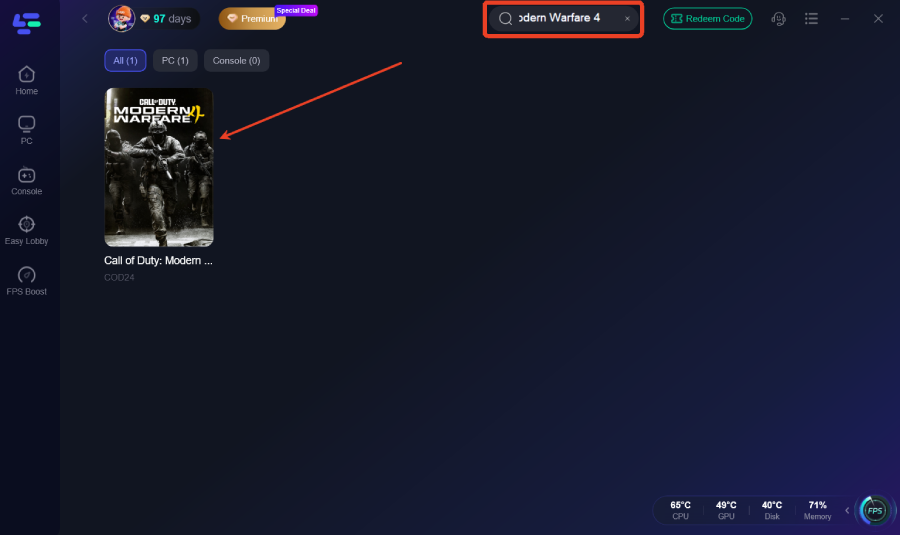
Выберите версию для ПК.
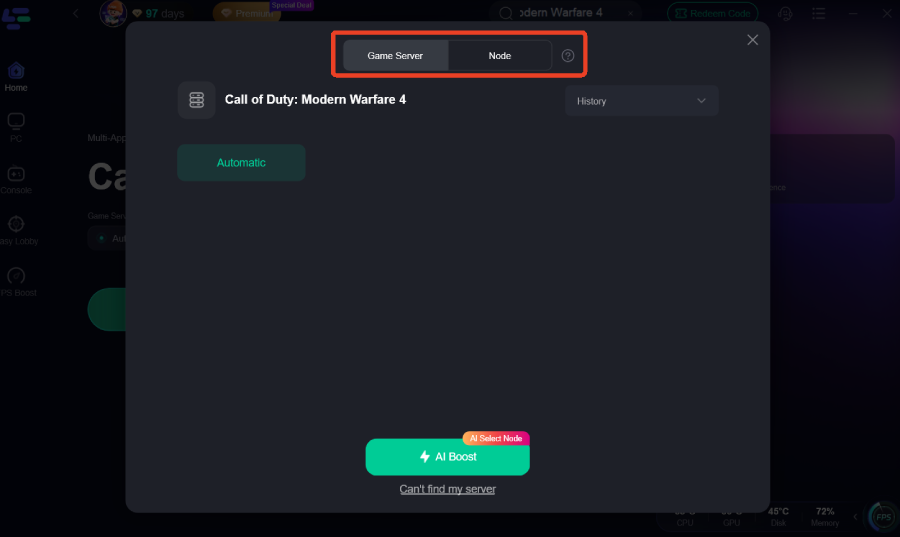
Выберите рекомендуемый маршрут подключения к игре.
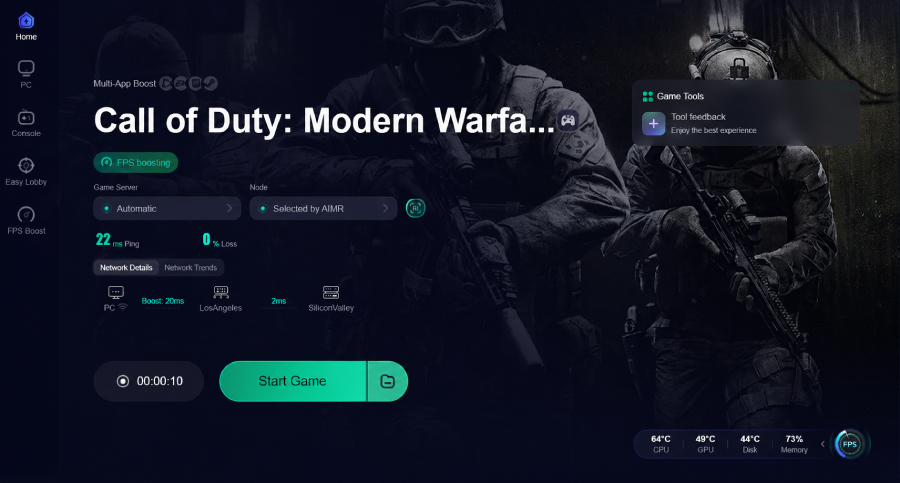
Нажмите Boost.
Перезапустите лаунчер игры.
Запустите MW4 и снова войдите в мультиплеер.
Если раньше MW4 зависала на подборе матча, а теперь матч загружается нормально, оставьте LagoFast включённым на всю игровую сессию.
Если вместо этого игра вылетает на рабочий стол с ошибкой DirectX или game_ship.exe, переходите к локальным способам исправления ниже.
Исправление 2: дождитесь завершения оптимизации шейдеров перед входом в матч
Не запускайте мультиплеер, пока MW4 всё ещё компилирует шейдеры.
Call of Duty использует предварительную загрузку шейдеров, чтобы подготовить графические данные для вашего GPU. Если прервать этот процесс, это может привести к фризам, зависаниям или вылетам, когда игре внезапно понадобятся шейдеры, которые ещё не успели скомпилироваться.
Если MW4 зависла во время оптимизации шейдеров:
Останьтесь в главном меню.
Дождитесь завершения оптимизации шейдеров.
Не запускайте подбор матча в мультиплеере во время этого процесса.
Если прогресс полностью остановился, перезапустите оптимизацию шейдеров в настройках графики.
Дождитесь 100%.
Один раз перезапустите MW4.
Снова проверьте тот же режим.
Если оптимизация шейдеров постоянно останавливается на одном и том же проценте, следующим делом проверьте драйвер GPU.
Исправление 3: восстановите MW4 перед переустановкой
Полная переустановка не должна быть первым способом исправления файлов игры.
Steam
Библиотека → Call of Duty → Свойства → Установленные файлы → Проверить целостность файлов игры
Battle.net
Call of Duty → значок настроек → Сканировать и восстановить
Xbox на ПК
Приложение Xbox → Call of Duty → Управление → Файлы → Проверить и восстановить
Дождитесь завершения восстановления в лаунчере, перезапустите его и снова проверьте MW4.
Если повреждённые файлы были восстановлены и игра запускается нормально, переустанавливать её полностью нет смысла.
Исправление 4: устраните вылеты MW4 с ошибкой DirectX
Если MW4 зависает, а затем показывает ошибку DirectX, сначала сосредоточьтесь на графической части.
Делайте по порядку:
Обновите драйвер NVIDIA, AMD или Intel до рекомендуемой версии.
Если сбои начались сразу после обновления драйвера GPU, откатитесь на предыдущую стабильную версию.
Перезапустите оптимизацию шейдеров.
Временно отключите разгон или андервольт GPU.
Закройте оверлеи и инструменты мониторинга оборудования.
Снова проверьте MW4.
Не нужно сразу снижать все настройки графики.
Если игра вылетает ещё до начала матча, изменение качества текстур с High на Medium вряд ли исправит повреждённый драйвер или кэш шейдеров.
Исправление 5: устраните вылеты game_ship.exe
Если в окне сбоя явно указано:
game_ship.exe
сначала проверьте три области:
файлы игры → данные шейдеров/кэша → стабильность системы
Начните с этого:
Проверьте MW4.
Перезапустите оптимизацию шейдеров.
Верните настройки CPU, GPU и RAM к штатным значениям.
Отключите оверлеи.
Перезагрузите Windows.
Снова проверьте тот же режим.
Если сбой всегда происходит строго в одном и том же месте, отметьте, происходит ли он во время:
запуска;
компиляции шейдеров;
кампании;
загрузки карты мультиплеера;
самого игрового процесса.
Это подскажет, какой компонент нужно проверять дальше.
Исправление 6: отключите оверлеи и фоновое ПО
MW4 может вылетать, если другое приложение внедряется в игру ради оверлеев, мониторинга, записи, управления RGB или изменения ввода.
Временно закройте:
MSI Afterburner
RTSS
Discord Overlay
NVIDIA Overlay
AMD Overlay
программы для переназначения контроллера
макро-инструменты
программы для записи
ненужные утилиты материнской платы
Перезапустите MW4 с минимальным количеством фоновых приложений.
Если игра стала стабильной, включайте программы обратно по одной, пока сбой не повторится.
Исправление 7: MW4 зависает во время матчей, но не вылетает
Зависание во время игрового процесса может иметь несколько причин.
Перед зависанием проседает FPS
Проверьте:
температуру CPU/GPU
завершена ли компиляция шейдеров
использование RAM
использование VRAM
фоновые процессы
Игра визуально остаётся активной, но сетевая активность останавливается
В этом случае проверьте именно интернет-соединение.
Звук продолжается, но картинка зависает
В первую очередь проверьте:
драйвер GPU
оверлеи
настройки графики
стабильность GPU
Не считайте каждое «зависание» одной и той же ошибкой.
Исправление 8: MW4 вылетает после изменения настроек графики
Если игра работала, пока вы не изменили:
Fullscreen / Borderless
разрешение
renderer
апскейлинг
трассировку лучей
настройки генерации кадров
сначала сбросьте эти изменения графики.
Начните с стандартного или рекомендуемого пресета, перезапустите MW4, а затем меняйте параметры по одному.
Это особенно полезно, если MW4 запускается нормально, но вылетает сразу после загрузки графической конфигурации.
Исправление 9: MW4 вылетает в кампании
Если кампания постоянно вылетает на одном и том же чекпойнте:
Проверьте файлы игры.
Дождитесь завершения оптимизации шейдеров.
Перезапустите миссию с более раннего чекпойнта.
Обновите драйвер GPU или откатитесь на предыдущую версию.
Отключите оверлеи.
Верните настройки оборудования к штатным.
Один раз снизьте требовательные графические параметры и повторите попытку.
Если один и тот же чекпойнт продолжает вызывать сбой, тогда как остальная часть игры работает стабильно, воспринимайте это как воспроизводимую проблему кампании, а не бесконечно меняйте несвязанные настройки Windows.
Исправление 10: MW4 вылетает на PS5
Если Modern Warfare 4 зависает или возвращает вас на домашний экран PS5:
Полностью закройте MW4.
Перезапустите PS5.
Установите последнее системное обновление PS5.
Убедитесь, что MW4 полностью обновлена.
Проверьте доступное место в хранилище.
Восстановите лицензии, если проблема проявляется в области владения игрой или доступа к контенту.
Снова проверьте MW4.
Если на той же PS5 другой профиль может нормально запустить MW4, а ваш — нет, сосредоточьтесь на аккаунте или игровом профиле, а не переустанавливайте всю игру заново.
Исправление 11: MW4 вылетает на Xbox Series X|S
Если MW4 зависает или возвращается в панель Xbox:
Полностью выйдите из MW4.
Перезапустите консоль.
Установите системные обновления Xbox.
Проверьте обновление MW4.
Очистите Alternate MAC Address:
Настройки → Сеть → Параметры сети → Дополнительные настройки → Alternate MAC Address → Очистить → Перезапустить
Снова запустите MW4.
Если сама игра работает, но зависают только онлайн-режимы, вернитесь к проверке соединения, а не рассматривайте это как сбой консоли.
Исправление 12: MW4 продолжает вылетать даже после переустановки
Если вы уже переустановили Modern Warfare 4, а тот же самый сбой остался, прекратите переустанавливать её снова.
Переустановка не исправляет:
нестабильную RAM;
проблемы с драйвером GPU;
проблемы с шейдерами, которые заново возникают после запуска;
оверлеи;
разгон CPU/GPU;
проблемы маршрутизации онлайн-соединения;
проблемы, привязанные к конкретному аккаунту.
Вместо этого определите точный этап:
До меню → локальная система/запуск
Во время шейдеров → путь GPU/шейдеров
Во время Connecting/Matchmaking → онлайн-соединение
Во время тяжёлого игрового процесса → железо/драйвер/производительность
Один и тот же чекпойнт кампании → воспроизводимая проблема игры/миссии
Так вы гораздо быстрее сузите круг причин, чем после очередной полной загрузки игры.
Что делать в первую очередь
MW4 зависает на Connecting или подборе матча: Используйте LagoFast и проверьте другой маршрут подключения.
- ✅ Меньше пинга и вылетов.
- ✅ Больше FPS и лучше работа ПК.
- ✅ Поддержка 3000+ игр.
- ✅ Стабильный коннект и смена региона.
Сбой DirectX: Драйвер → шейдеры → штатные настройки GPU.
game_ship.exe: Проверка файлов → шейдеры/кэш → оверлеи → стабильность оборудования.
Вылет сразу после запуска: Secure Boot/TPM → файлы → драйвер → фоновое ПО.
Зависания во время первого матча: Дождитесь завершения шейдеров → проверьте нагрузку CPU/GPU → драйвер.
Вылетает только кампания: Восстановление файлов → шейдеры → чекпойнт → драйвер.
PS5/Xbox возвращает в меню консоли: Перезапуск → обновление системы → обновление игры → проверка кэша/аккаунта.
Самый быстрый способ исправить Modern Warfare 4 — искать причину на том этапе, где происходит сбой, а не перебирать двадцать несвязанных способов исправления Windows.

Ускорьте свою игру с LagoFast для эпической скорости
Играйте усерднее, быстрее. Ускоритель игр LagoFast устраняет тормоза и задержки на ПК, мобильных устройствах или Mac — выигрывайте каждый матч!
Быстро снижает игровую задержку и пинг!
Увеличивает FPS для более плавной игры!