

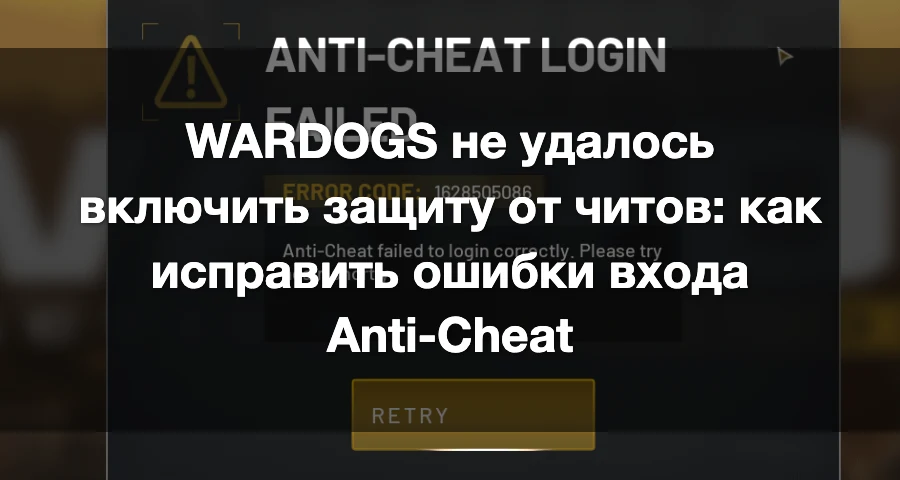
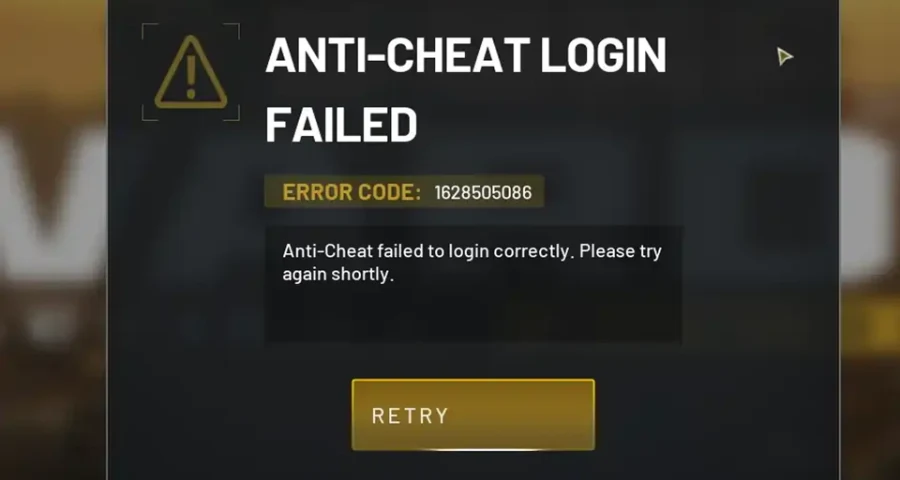
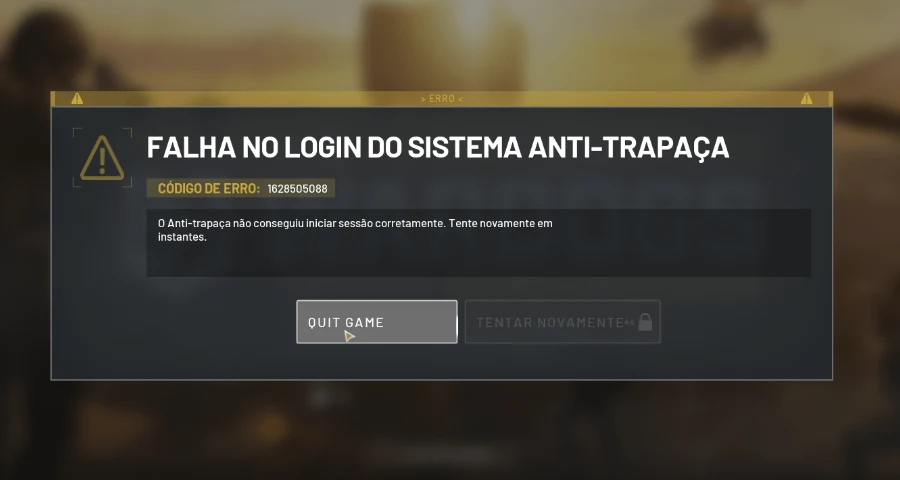
Если в WARDOGS не удаётся включить защиту от читов, это не означает автоматически, что ваш аккаунт заблокирован. Если вы видите сообщение «Anti-Cheat Login Failed», обратите внимание на номер под ним: 1628505086 и 1628505088 могут отображаться с этим текстом, но сам по себе номер не указывает на точную причину.
Прежде чем заново скачивать всю игру, по порядку проверьте соединение, системное время и установку Elytra.

- ✅ Меньше пинга и вылетов.
- ✅ Больше FPS и лучше работа ПК.
- ✅ Поддержка 3000+ игр.
- ✅ Стабильный коннект и смена региона.
1. Восстановите Anti-Cheat с помощью инструмента Elytra Fix от LagoFast
В LagoFast есть инструмент Elytra Fix для устранения проблем античита Elytra в WARDOGS. Если защита от читов не запускается или игра останавливается на ошибке anti-cheat, сначала попробуйте этот специальный инструмент восстановления.
Полностью закройте WARDOGS.
Откройте LagoFast и найдите WARDOGS.
Найдите Elytra Fix среди доступных инструментов игры.
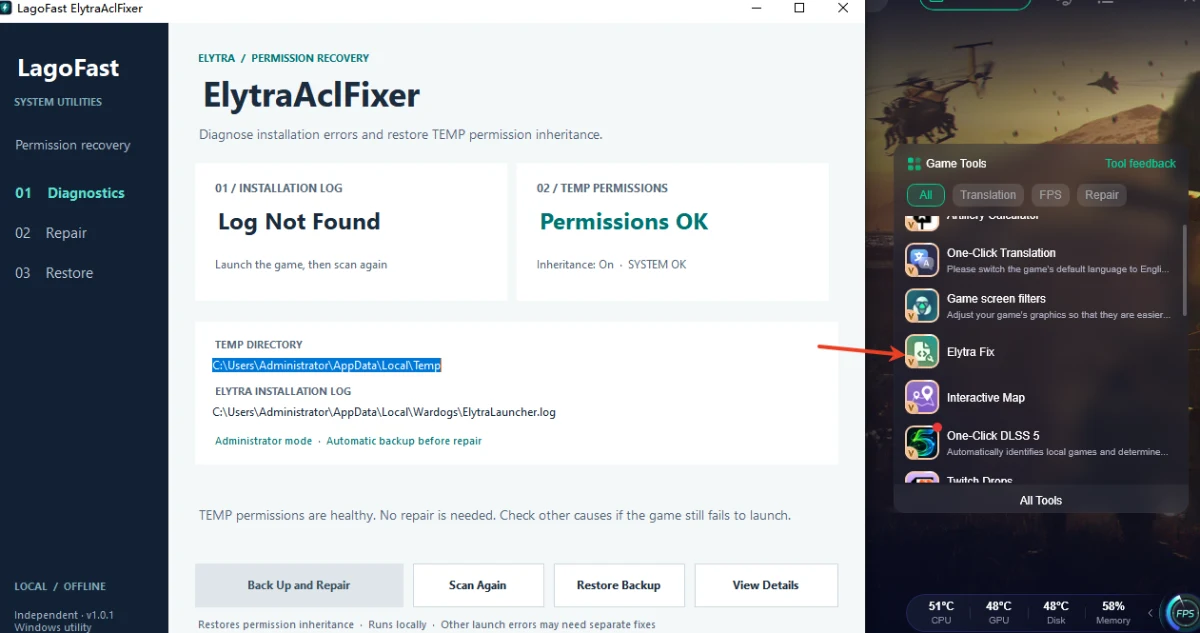
Откройте инструмент и следуйте инструкциям по восстановлению.
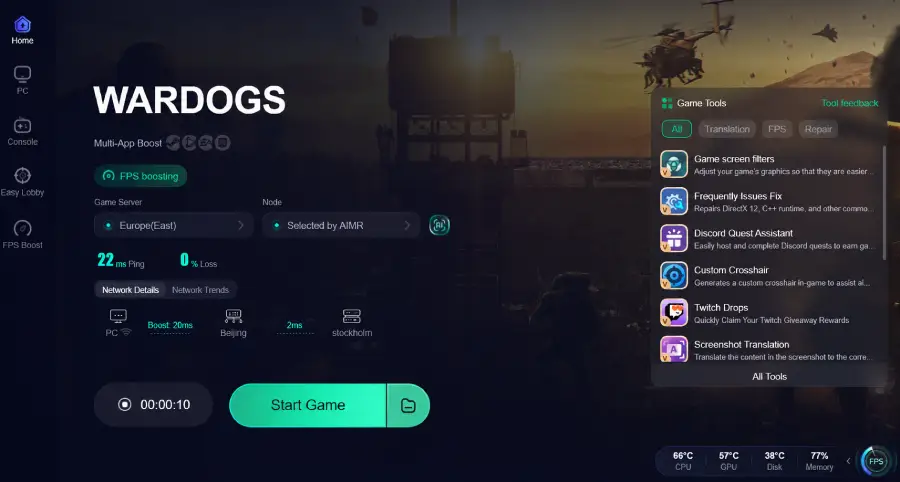
Дождитесь завершения процесса. Если появится запрос, перезагрузите ПК.
Запустите WARDOGS через Steam и снова попробуйте войти.
Проверьте, удаётся ли пройти экран anti-cheat и зайти на сервер. Если да, дальнейшая диагностика не нужна. Если 1628505086 или 1628505088 остаётся, следующим шагом синхронизируйте часы Windows.
Для этого шага используйте именно инструмент Elytra Fix. Сетевая оптимизация LagoFast — это отдельная опция для проблем с подключением; она не заменяет восстановление anti-cheat.
2. Синхронизируйте время Windows, если вход по-прежнему не работает
Для 1628505086 это особенно важно проверить. В случае от 11 сентября проблема была на ПК, где дата была сдвинута на неделю вперёд. Возврат к автоматической дате и времени восстановил доступ, и другие игроки в той же теме подтвердили, что исправление часов им тоже помогло.
Установите правильное время
Закройте WARDOGS и выйдите из Steam.
Откройте Параметры Windows → Время и язык → Дата и время.
Включите Устанавливать время автоматически.
Убедитесь, что ваш часовой пояс соответствует вашему местоположению.
Нажмите Синхронизировать сейчас.
Убедитесь, что дата и время указаны верно.
Снова откройте Steam и запустите WARDOGS.
Проверьте именно фактическую дату, а не только то, что часы на панели задач выглядят примерно правильно. Это особенно актуально, если вы меняли время для другой игры или замечали, что после перезагрузки оно сбрасывается.
Повторите попытку входа, прежде чем менять что-либо ещё. Если всё заработало, переустанавливать Elytra нет смысла.
3. Проверьте цифровой сертификат Elytra
Если время выставлено правильно, но ошибка остаётся, проверьте сертификат установщика anti-cheat. Team17 рекомендовала эту процедуру для 1628505088 от 20 сентября 2026 года.
В Steam щёлкните правой кнопкой мыши по WARDOGS → Управление → Просмотреть локальные файлы.
Откройте папку Elytra.
Щёлкните правой кнопкой мыши по Elytra-Setup.exe → Свойства.
Откройте вкладку Цифровые подписи.
Выберите подпись и нажмите Сведения.
Выберите Просмотр сертификата → Путь сертификации.
Дождитесь статуса «С этим сертификатом всё в порядке.»
Закройте окна и снова запустите WARDOGS.
Так вы проверите, может ли Windows подтвердить подлинность сертификата установщика. Это не гарантированное исправление: игроку из исходного случая всё равно понадобилась дополнительная диагностика подключения, даже после успешной проверки сертификата.
Если подпись отсутствует или сертификат показывает ошибку, сохраните текст сообщения. Восстановите установщик через проверку файлов в Steam, а не скачивайте замену с постороннего сайта.
4. Попробуйте вручную восстановить Elytra, если Anti-Cheat по-прежнему не запускается
Если восстановление через LagoFast не помогло и Elytra всё ещё завершается до появления экрана входа, попробуйте установщик, который идёт вместе с WARDOGS.
Закройте WARDOGS.
Откройте Steam → Библиотека → WARDOGS → Управление → Просмотреть локальные файлы.
Перейдите в папку Elytra.
Запустите Elytra-Setup.exe.
Выберите Repair, если такая опция доступна, и дождитесь завершения.
Перезагрузите ПК.
Запустите WARDOGS из Steam.
Team17 включает восстановление Elytra и перезагрузку ПК в свои инструкции по устранению неполадок. Это помогает исправить установку anti-cheat без необходимости заново скачивать всю игру.
Если установщик отсутствует или восстановление не удалось
Откройте в Steam WARDOGS → Свойства → Установленные файлы → Проверить целостность файлов игры. Дождитесь завершения проверки, затем снова проверьте установщик Elytra. Проверка файлов также входит в процедуру восстановления, рекомендованную Team17.
Обратите внимание, на каком этапе останавливается следующий запуск. Если Elytra теперь запускается, но игра показывает ошибку входа, переходите к проверке подключения вместо того, чтобы повторять одно и то же восстановление.
5. Проверьте подключение, если Elytra запускается, но не может выполнить вход
Даже при исправной установке anti-cheat сбой может происходить на этапе онлайн-аутентификации. Если восстановление проходит нормально, но 1628505088 остаётся, сравните разные варианты подключения.
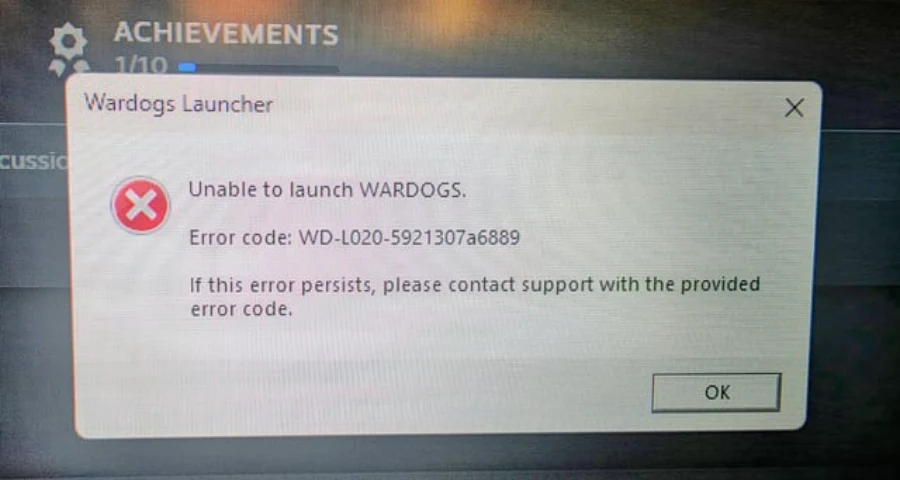
Полностью закройте WARDOGS и запустите её снова через Steam.
Закройте другие игровые клиенты и, где возможно, завершите их anti-cheat-приложения штатными средствами.
Проверьте обычное подключение с отключёнными дополнительными инструментами маршрутизации трафика.
Если возможно, попробуйте мобильную точку доступа на том же ПК.
Team17 рекомендовала закрывать другое anti-cheat ПО и менять сеть при диагностике этой ошибки.
Если одна и та же установка работает через мобильную точку доступа, но не работает в вашей обычной сети, это указывает на проблему, связанную именно с сетью. Проверьте фильтрацию на роутере и блокировки в брандмауэре.
Также можно протестировать оптимизированный маршрут через LagoFast:
Откройте LagoFast и выберите WARDOGS.
Выберите рекомендуемый маршрут для вашего региона.
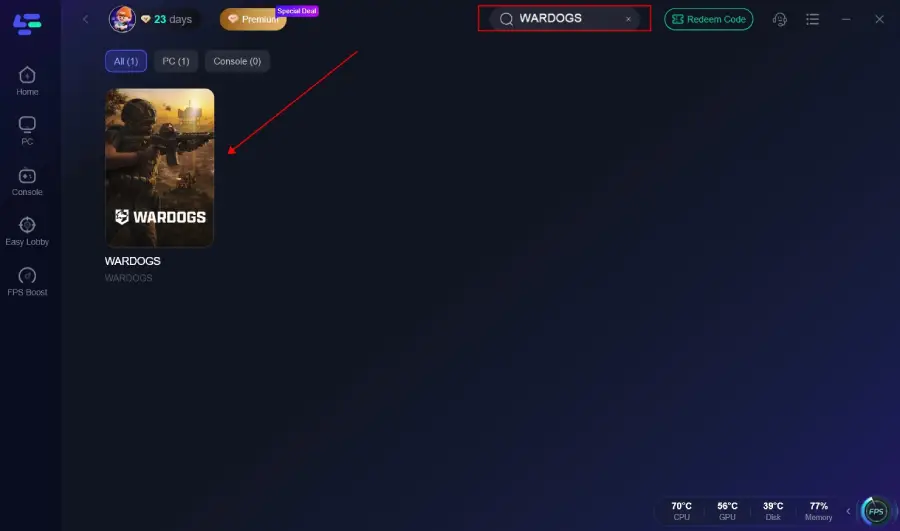
Нажмите Boost.
Запустите игру через Steam и снова попробуйте войти.
Сравните результат с обычным подключением. Если та же ошибка появляется в обеих сетях и на разных маршрутах, переходите к проверке лога.
6. Если модуль Anti-Cheat не удаётся скачать или установить, проверьте лог
Это сообщение может описывать сбой установки, даже если скачивание прошло успешно.
Нажмите Win + R, введите следующий путь и откройте файл в Блокноте:
%LOCALAPPDATA%\Wardogs\ElytraLauncher.log
Ближе к концу найдите последнюю неудачную попытку запуска. В одном из документированных случаев были строки:
InstallModule failedFailed to open input fileAccess is denied. (os error 5)
В том случае модуль был скачан, но служба anti-cheat не смогла его прочитать из-за прав доступа к локальной временной папке. Если ваш лог совпадает, многократная смена сетевых маршрутов не решит эту проблему доступа к файлам.
Сохраните копию лога перед дальнейшими попытками восстановления. Отправьте его в поддержку вместе с точным текстом ошибки, особенно если вы ранее использовали утилиты очистки Windows или программы для изменения прав доступа. Не применяйте массовый сброс прав на папки, пока не подтвердите, какая именно папка затронута.
Стоит ли откатывать Windows или менять Secure Boot?
Не откатывайте Windows только потому, что в сообщении упоминается “anti-cheat”. В теме от 2 октября по 1628505088 возврат к предыдущей версии Windows не помог одному из участников. Инструкции для другого кода лаунчера не следует автоматически применять к вашему случаю.
Опубликованная политика безопасности WARDOGS гласит, что Secure Boot и TPM в настоящее время не требуются для сетевой игры. Сама по себе эта ошибка — не повод менять эти настройки, если только в более новой и конкретной инструкции прямо не указано, что проблема именно в них.
Ошибка всё ещё появляется?
Отправьте в поддержку Team17 сведения, которые точно покажут, на каком этапе возникает сбой:
Полный текст сообщения и код ошибки.
Не запускается ли Elytra вообще или игра доходит до экрана входа.
Когда началась проблема и что изменилось непосредственно перед этим.
Изменили ли результат Elytra Fix, синхронизация часов или проверка сертификата.
Сработала ли другая сеть.
Ваш ElytraLauncher.log, если он есть.
При необходимости приложите файл DxDiag: нажмите Win + R, введите dxdiag, затем выберите Сохранить все сведения. Team17 запрашивает этот диагностический файл, если базовая диагностика не решила проблему. Отправляйте его через поддержку, а не публикуйте личные сведения о системе в открытом доступе.
Ускорьте свою игру с LagoFast для эпической скорости
Играйте усерднее, быстрее. Ускоритель игр LagoFast устраняет тормоза и задержки на ПК, мобильных устройствах или Mac — выигрывайте каждый матч!
Быстро снижает игровую задержку и пинг!
Увеличивает FPS для более плавной игры!