

После обновления Anaconda Mk II от 20 октября 2026 года некоторые игроки не могут пройти дальше лаунчера, а другие доходят до меню, но не могут загрузить своего Commander’а или отключаются во время прыжка. Для таких сбоев нужны разные решения: лаунчер должен распознать вашу учетную запись, клиент должен корректно запускаться, а игра должна стабильно поддерживать соединение с серверами.
Начните с последнего экрана, который у вас работает. Это подскажет, какое исправление стоит попробовать в первую очередь.
Где возникает проблема | С чего начать |
|---|---|
Игра открывается, но не может подключиться | LagoFast и выбранный сетевой адаптер |
Лаунчер просит купить игру заново | Вход через Steam и привязка аккаунта Frontier |
При нажатии Play ничего не происходит | Проверка файлов в Steam и Frontier |
После вращающегося корабля появляется Orange Sidewinder | Загрузка Commander’а и проверка файлов |
Solo работает, но при подключении к друзьям вас отключает | Сетевое подключение в мультиплеере и настройки роутера |
При сбросе груза на майнинговой установке Rhino вас отключает | Установите исправление от 20 октября |

- ✅ Меньше пинга и вылетов.
- ✅ Больше FPS и лучше работа ПК.
- ✅ Поддержка 3000+ игр.
- ✅ Стабильный коннект и смена региона.
1. Игра открывается, но не может подключиться: попробуйте LagoFast
Используйте LagoFast, чтобы проверить, позволит ли другой маршрут соединения войти в галактику или завершить прыжок, который постоянно срывается. Это полезно, когда клиент работает нормально, но соединение обрывается по тайм-ауту.
Если лаунчер показывает техническое обслуживание, дождитесь восстановления сервисов, прежде чем начинать проверку.
Закройте Elite Dangerous и откройте LagoFast.
Найдите Elite:Dangerous и откройте профиль игры.
Выберите доступный узел и включите Smart Boost.
Запустите игру через Steam и лаунчер Frontier.
Теперь повторите действие, на котором происходил сбой: загрузите своего Commander’а, выйдите из supercruise или подключитесь к тому же другу.
Теперь действие стабильно выполняется: оставьте этот узел и продолжайте играть.
Подключение происходит, но потом снова обрывается: закройте игру и сравните результат с другим узлом.
На каждом узле сбой происходит точно в одном и том же месте: переходите к соответствующему разделу ниже.
Все еще не удается подключиться? Проверьте, какой адаптер использует Elite
Откройте Options → Network → Network Adapter и выберите то подключение, которое вы действительно хотите использовать.
Elite может выбирать между несколькими адаптерами. Неиспользуемый виртуальный адаптер или отключенный интерфейс могут привести к тому, что игра не сможет подключиться, даже если сайты в браузере открываются нормально. После исправления выбора перезапустите игру.
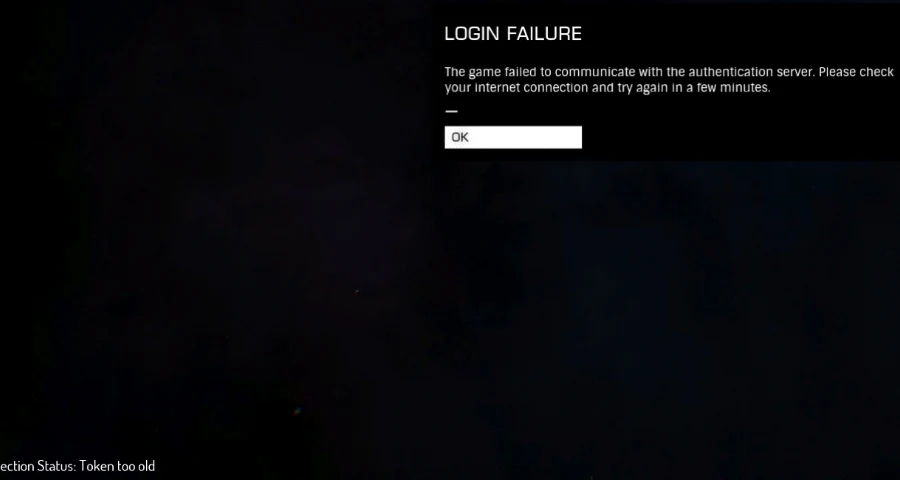
2. Лаунчер внезапно сообщает, что у вас нет игры
Обновите вход в Steam, прежде чем менять привязки аккаунтов или покупать еще одну копию. Возможно, лаунчер просто не распознает уже имеющийся доступ.
Полностью закройте лаунчер Frontier и Steam.
Снова откройте Steam под аккаунтом, на котором куплена Elite Dangerous.
Запустите игру из вашей библиотеки Steam.
Выберите Steam Log In, если лаунчер предлагает этот вариант.
Современные покупки в Steam используют доступ на основе аккаунта. Запуск отдельного лаунчера или вход под другим аккаунтом Steam могут помешать проверке владения игрой.
Если сообщение о владении игрой не исчезает, войдите в свой обычный аккаунт Frontier и проверьте Link Accounts → Steam. Убедитесь, что привязан правильный аккаунт Steam.
Если сайт аккаунта Frontier тоже возвращает HTTP 500, пока не меняйте ничего в учетной записи. Дождитесь восстановления сервиса, а затем повторите тот же вход. Переустановка игровых файлов не восстановит недоступный сервис аутентификации.
3. При нажатии Play ничего не происходит, а потом кнопка снова становится доступной
Сначала восстановите установку, а уже потом тестируйте другие сетевые узлы. В этом случае игровой клиент вообще не смог успешно открыться.
Начните со Steam:
Library → Elite Dangerous → Properties → Installed Files → Verify integrity of game files
Дождитесь завершения проверки, снова откройте лаунчер Frontier и попробуйте нажать Play еще раз.
Если Steam ничего не находит или проблема сохраняется, запустите Validate Game Files в настройках/опциях лаунчера Frontier и повторите попытку. Это попытка восстановить отсутствующие или поврежденные файлы, а не гарантированное решение для любого сбоя запуска после обновления.
Проверьте вашу обычную установку Live Horizons или Odyssey. Если вместо этого открывается Legacy, вернитесь в Live, прежде чем оценивать результат. Прогресс в Legacy отслеживается отдельно, поэтому старый корабль или баланс там не означают, что ваш текущий Commander был удален.
4. Ваш Commander не загружается: Orange Sidewinder
Если вы доходите до меню, выбираете режим, а затем после вращающегося корабля получаете Orange Sidewinder, сосредоточьтесь на загрузке своего CMDR.
Проверьте файлы по инструкции из предыдущего раздела, затем попробуйте снова. Если тот же Commander по-прежнему не загружается через разные подключения, обратитесь в поддержку Frontier и попросите проверить состояние или местоположение Commander’а. Для восстановления доступа поддержке может потребоваться переместить CMDR.
Укажите:
Имя вашего Commander’а и текущую систему.
Выбрали ли вы Solo, Open или Private Group.
Скриншот ошибки Orange Sidewinder.
Давало ли другое подключение тот же результат.
Когда сбой повторяется с одним и тем же Commander’ом на разных подключениях, постоянное переключение между узлами уже почти не дает новой информации.
5. Прыжки зависают или подключение к друзьям вызывает Mauve Adder
Mauve Adder означает, что не удалось соединение для матчмейкинга. Самая полезная следующая проверка — повторить проблемное действие сначала в Solo, а затем с другими игроками.
Solo тоже требует подключения к сети. Это сравнение помогает понять, возникает ли проблема именно при мультиплеерных соединениях.
Solo работает, но Open или Private Group — нет
Проверьте, включен ли UPnP на вашем роутере и работает ли он корректно.
Если UPnP недоступен или не помогает, можно настроить порт вручную:
Пробросьте UDP-порт 5100 на роутере на ваш игровой ПК.
Откройте Options → Network в Elite Dangerous.
Установите Port Forwarding в значение On.
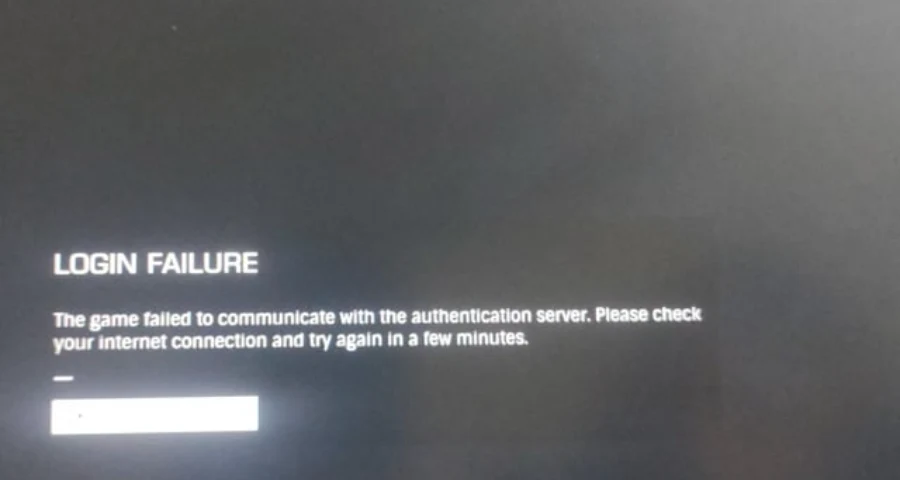
Установите Mapped Port Number в значение 5100.
Правило на роутере и порт в игре должны совпадать. Порт 5100 — один из допустимых вариантов в поддерживаемом Elite диапазоне UDP 5100–5200.
Снова подключитесь к другу и повторите переход, на котором был сбой. Нужный результат — успешный вход в его инстанс и завершение прыжка.
Тот же переход не работает даже в Solo
Проверьте тот же ПК и тот же аккаунт через другое подключение, например через мобильную точку доступа.
Через него переход работает: ищите проблему в исходном подключении или роутере.
Через него тоже не работает: запишите систему, пункт назначения, режим и код ошибки для поддержки Frontier.
Если у всех в группе отключение происходит одновременно, сначала проверьте доступность сервисов, прежде чем менять настройки у каждого игрока.
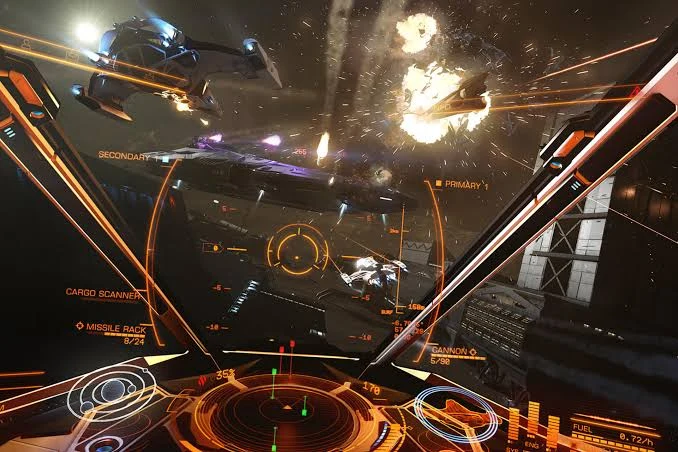
6. При сборе минералов или сбросе груза вас отключает
Установите обновление от 20 октября, если отключение происходит при сбросе груза во время сбора минералов на майнинговой установке Rhino. Патч Anaconda Mk II исправил именно эту причину. Закройте игру и лаунчер, дождитесь завершения обновления в Steam, затем снова попробуйте заняться добычей.
Для другой ошибки транзакции используйте код, чтобы выбрать следующее действие:
Ошибка | Что делать |
|---|---|
Scarlet Krait / Magenta Krait | Перезапустите игру и проверьте маршрут соединения из шага 1 |
Black Adder / Yellow Adder | Перезапустите один раз; если сбой повторяется, Frontier, возможно, придется исправлять данные Commander’а |
Эти ошибки могут быть связаны как с проблемами на стороне сервера, так и с подключением или состоянием CMDR.
- ✅ Меньше пинга и вылетов.
- ✅ Больше FPS и лучше работа ПК.
- ✅ Поддержка 3000+ игр.
- ✅ Стабильный коннект и смена региона.
Если одно конкретное действие с грузом по-прежнему вызывает отключение на обновленном клиенте, запишите товар, корабль или SRV, местоположение и точное действие. Отправьте эту воспроизводимую проблему в Issue Tracker Frontier. Если после этого ваш Commander больше не загружается, обратитесь в поддержку за помощью в восстановлении доступа.
Ускорьте свою игру с LagoFast для эпической скорости
Играйте усерднее, быстрее. Ускоритель игр LagoFast устраняет тормоза и задержки на ПК, мобильных устройствах или Mac — выигрывайте каждый матч!
Быстро снижает игровую задержку и пинг!
Увеличивает FPS для более плавной игры!