

Краткий ответ: Если Halloween: The Game не работает, сначала проверьте, доступна ли игра в вашем регионе, убедитесь, что у вас установлена версия для правильной платформы, установите последнее обновление, проверьте целостность файлов игры и перезапустите лаунчер и ПК. Если игра вылетает или появляется черный экран, отключите оверлеи и ReShade, протестируйте безрамочный оконный режим, временно отключите HDR, уменьшите лимит FPS, обновите или откатите драйвер видеокарты и сбросьте конфигурацию игры.
При проблемах с подключением или матчмейкингом проверьте официальный статус сервиса, NAT, брандмауэр, роутер и потерю пакетов, прежде чем менять настройки DNS. LagoFast Game Booster может помочь проверить, не вызваны ли сетевые проблемы нестабильным маршрутом, но он не может обходить региональные ограничения, устранять сбои серверов или исправлять локальные вылеты.
Часть 1: Как выглядят ошибки в Halloween: The Game?
Полезный обзор ошибок начинается с группировки симптомов. Если Halloween: The Game не работает, это может означать, что игра недоступна в регионе, лаунчер не запускается, игра вылетает на рабочий стол, экран остается черным, ПК зависает или онлайн-сервис отказывает в подборе матча. Для каждой из этих проблем требуются разные решения.
Симптом | Что вы можете увидеть | Что проверять в первую очередь |
Магазин недоступен | Нет возможности купить или скачать игру | Регион, возрастной рейтинг или доступность платформы |
Ошибка запуска | Кнопка запуска меняет состояние, но окно игры не появляется | Файлы, лаунчер, античит, драйверы, разрешения |
Вылет на рабочий стол | Игра закрывается во время запуска, загрузки или матча | Драйвер, оверлей, настройки, память, сборка игры |
Черный экран | Звук есть, но изображение не появляется | Режим отображения, HDR, разрешение, оверлеи, драйвер |
Полное зависание | Игра или весь ПК перестает отвечать | Тайм-аут GPU, температура, RAM, накопитель, питание |
Ошибка подключения | Тайм-аут, неудачный вход, разорванная сессия | Статус сервера, NAT, потеря пакетов, роутер, провайдер |
Ошибка матчмейкинга | Поиск матча не работает или возвращает в меню | Статус сервиса, регион, кроссплей, NAT, состояние аккаунта |
Если ошибка в Halloween: The Game появляется сразу после патча, запишите точную формулировку сообщения и номер сборки. Это поможет понять, является ли проблема единичной или связана с более масштабным сбоем сервиса. Скриншот ошибки, указание платформы, лаунчера и времени сбоя будут особенно полезны, если проблема носит массовый характер. Не полагайтесь сразу на универсальный совет «переустановите игру», пока не убедитесь, что проект доступен в вашей стране и сам сервис находится в сети.
Часть 2: Почему Halloween: The Game не работает?
Есть четыре основные причины, по которым Halloween: The Game может не работать: локальные проблемы на ПК, поврежденные файлы игры или лаунчера, состояние онлайн-сервисов и региональные либо платформенные ограничения. Игрокам, ищущим решение проблемы Halloween: The Game not working, стоит сначала определить подходящую категорию, прежде чем менять настройки. Официальный сайт в настоящее время указывает игру как релиз для ПК и консолей, а текущие региональные сообщения подтверждают ограничения доступности в Австралии и Новой Зеландии, связанные с классификацией. Игрок в регионе с ограничениями может столкнуться с проблемой магазина или аккаунта, а не с неисправной установкой.
Вот основные причины, которые стоит проверить:
Файлы игры или обновления: Отсутствующие или поврежденные файлы могут мешать запуску игры или вызывать вылеты.
Драйверы GPU и оверлеи: Устаревшие или нестабильные драйверы, ReShade, инструменты записи и оверлеи могут мешать запуску или игровому процессу.
Easy Anti-Cheat: На ПК Halloween: The Game использует Easy Anti-Cheat, и проблемы с этим сервисом могут препятствовать запуску игры.
Серверы и сеть: Сбои серверов, проблемы с NAT, потеря пакетов или плохая маршрутизация могут вызывать ошибки подключения и матчмейкинга.
Региональная доступность: Проблемы с магазином или загрузкой могут быть вызваны региональными ограничениями, а не вашим ПК или интернет-соединением.
Если вы определите, связана ли проблема с запуском, вылетами, графикой или онлайн-подключением, вам будет проще выбрать подходящее решение ниже.
Часть 3: Как исправить, если Halloween: The Game не запускается или вылетает
Используйте следующую последовательность действий, если Halloween: The Game вылетает или не запускается на ПК. После каждого важного шага выполняйте повторную проверку, чтобы понять, что именно сработало.
1. Проверьте игру и установку на ПК
Откройте официальную страницу игры в магазине и убедитесь, что выбраны правильные платформа и регион. Удостоверьтесь, что игра установлена полностью, лаунчер обновлен, а Windows завершила все ожидающие перезагрузки. На ноутбуке назначьте игре использование дискретной видеокарты через настройки графики Windows и панель управления NVIDIA, AMD или Intel.
По возможности устанавливайте игру на исправный SSD. SSD не устраняет все вылеты, но уменьшает задержки при доступе к файлам и загрузке по сравнению со старым механическим жестким диском.
2. Проверьте целостность файлов игры
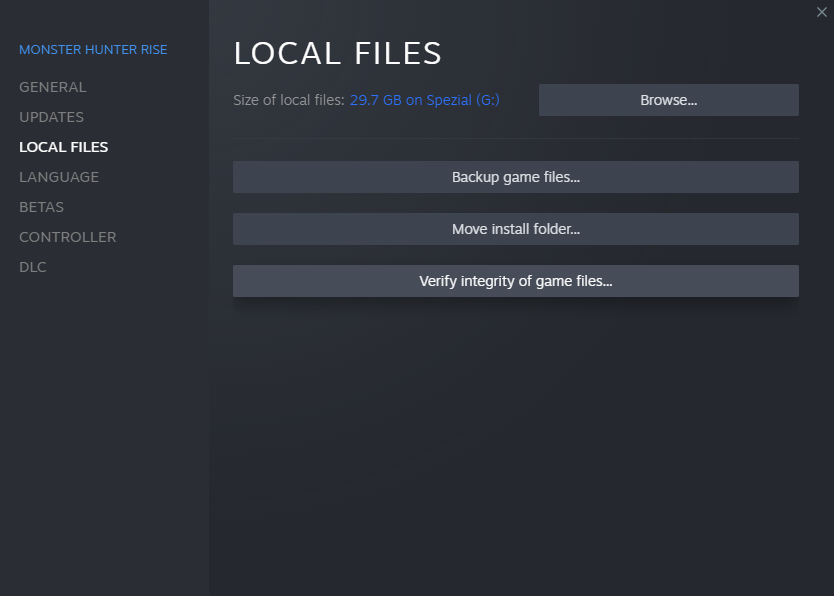
Пользователи Steam могут открыть свойства игры, выбрать Installed Files и запустить проверку целостности. Пользователи Epic Games могут открыть меню Manage у игры и выбрать Verify. Дождитесь завершения процесса и дайте лаунчеру заменить поврежденные файлы.
Если лаунчер постоянно заново скачивает один и тот же файл, проверьте свободное место на диске, карантин антивируса и состояние накопителя. Не скачивайте DLL-файлы на замену с неофициальных сайтов.
3. Отключите оверлеи и инжекторы
Оверлеи и программы, которые внедряются в игру, иногда конфликтуют с новыми релизами.
Временно отключите:
Steam Overlay
Discord Overlay
Xbox Game Bar
Оверлеи записи NVIDIA или AMD
ReShade
Сторонние инструменты мониторинга или графические инжекторы
Снова запустите Halloween: The Game с отключенными инструментами. Если вылет исчезнет, включайте их по одному, чтобы определить источник конфликта.
4. Обновите или откатите драйвер GPU
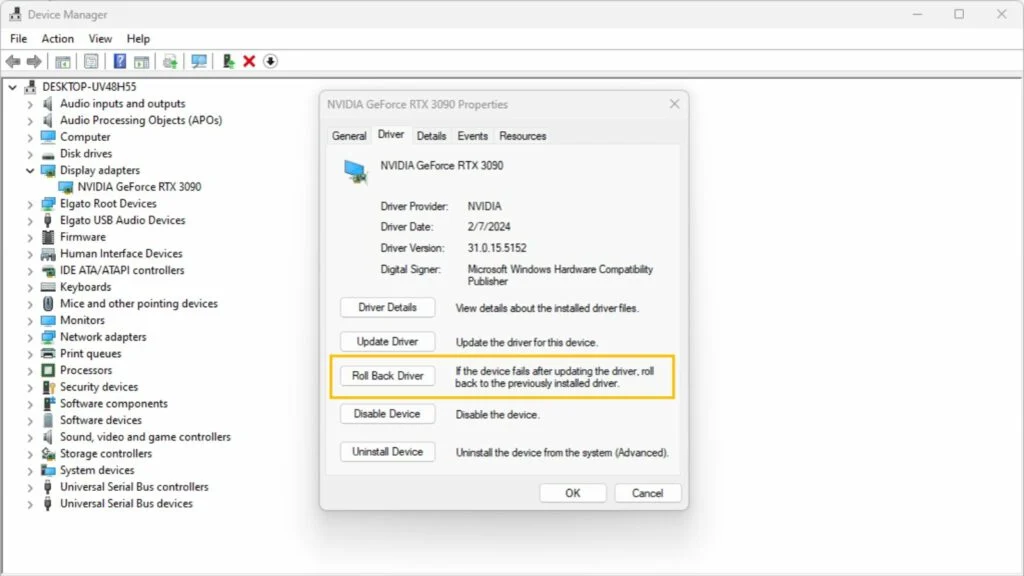
Установите стабильный драйвер с официального сайта производителя видеокарты. По возможности используйте вариант чистой установки и затем перезагрузите Windows. Если вылеты Halloween: The Game начались после нового драйвера, протестируйте предыдущую стабильную версию вместо установки нескольких бета-пакетов.
После смены драйвера шейдеры могут собираться заново. Первый запуск может занять больше времени, чем обычно, поэтому оцените работу не по одной сессии, а хотя бы по нескольким.
5. Верните оборудование к стабильным настройкам
На время тестирования отключите агрессивный разгон GPU, разгон CPU, андервольт и нестабильные профили RAM. Конфигурация может казаться стабильной в одной игре, но давать сбой в новом рендерере, во время загрузки или при работе с шейдерами.
Если ПК перезагружается или теряет видеосигнал, а не просто закрывает игру, проверьте температуры, стабильность питания, RAM и журнал надежности Windows. Такой сценарий указывает на проблему, выходящую за рамки обычного сбоя приложения.
6. Сбросьте конфигурацию игры
Если игра запускается, но вылетает или зависает уже после входа в игровой процесс, уменьшите графическую нагрузку, прежде чем переустанавливать игру целиком.
Попробуйте:
Безрамочный оконный режим
Родное разрешение монитора
Снизить качество теней и эффектов
Временно отключить HDR
Установить стабильный лимит FPS
Убрать разгон GPU/CPU
Стабильная цель в 60 FPS иногда дает более плавный игровой процесс, чем постоянная работа GPU на максимальной нагрузке.
Часть 4: Как исправить черный экран и зависания в Halloween: The Game
Черный экран в Halloween: The Game
Проблемы с черным экраном в Halloween: The Game могут быть вызваны режимом отображения, HDR, разрешением, частотой обновления, подготовкой шейдеров или оверлеем. Если вы слышите звук и можете двигать мышью, нажмите Alt + Enter, чтобы переключить режим отображения. Если игра отреагирует, выберите безрамочный оконный режим и родное разрешение монитора.
Временно отключите HDR в Windows и на мониторе. Проверьте стандартную частоту обновления вместо разогнанного режима. Когда игра начнет запускаться корректно, поочередно верните HDR и другие функции дисплея.
Черный экран с последующей полной перезагрузкой системы — это другая ситуация. В таком случае проверяйте драйвер GPU, температуры, питание и стабильность оборудования, а не рассматривайте проблему как обычную настройку полноэкранного режима.
Зависания в Halloween: The Game
Если зависание в Halloween: The Game затрагивает только само приложение, немного подождите и посмотрите, восстановится ли Windows. Если игра зависает во время загрузки, причиной может быть компиляция шейдеров или потоковая загрузка ресурсов. Дайте первому этапу подготовки завершиться, вместо того чтобы многократно принудительно закрывать процесс.
Если перестает отвечать весь компьютер, нажмите клавишу Windows или используйте Ctrl + Alt + Delete, если это возможно. Жесткая перезагрузка должна быть крайней мерой. Повторяющиеся жесткие перезагрузки могут повредить файлы и усложнить воспроизведение исходной проблемы.
Проверьте температуру, VRAM, RAM и накопитель
Зависание через несколько минут может указывать на рост температуры GPU, нехватку VRAM, высокую нагрузку на RAM, фоновый процесс или задержки накопителя. Отслеживайте эти параметры, воспроизводя ту же карту или матч. Если у видеокарты достаточно VRAM, сначала снизьте тени, объемные эффекты, отражения, растительность и постобработку, а уже потом уменьшайте качество текстур.
Используйте стабильный лимит FPS вместо неограниченной частоты кадров. Постоянные 60 или 90 FPS могут уменьшить нагрев и скачки времени кадра по сравнению с диапазоном, который постоянно нагружает железо до предела.
Часть 5: Как исправить ошибки подключения и матчмейкинга в Halloween: The Game
В Halloween: The Game есть онлайн-PvP и кооператив, включая асимметричный мультиплеер 1v4. Если игра запускается нормально, но подбор матчей не работает, соединение обрывается или становится нестабильным, проблема, скорее всего, связана с серверами или вашей сетью.
Проверьте статус сервиса, прежде чем менять локальные настройки
Если у вас возникает ошибка подключения в Halloween: The Game, сначала проверьте официальные социальные сети, страницы поддержки и статус сервисов платформы. Техническое обслуживание серверов, сбой в день релиза или проблема со службой аккаунтов не исправляются переустановкой ПК-клиента.
Если игра все еще находится на раннем этапе после запуска, перебои в работе сервисов могут возникать во время хотфиксов или изменений емкости серверов. Дождитесь обновления статуса от издателя, прежде чем вносить серьезные изменения в настройки роутера.
Проверьте NAT, брандмауэр и состояние роутера
Один раз перезагрузите роутер, затем по возможности протестируйте соединение через Ethernet. Приостановите загрузки, облачную синхронизацию и другую активность, активно использующую канал. Убедитесь, что брандмауэр разрешает доступ официальному лаунчеру и исполняемому файлу игры, и не отключайте защитное ПО навсегда.
Строгий NAT может мешать созданию группы и подбору матчей. Включайте UPnP только если понимаете модель безопасности вашего роутера, либо обратитесь к официальным сетевым рекомендациям платформы, прежде чем вручную перенаправлять порты. Не открывайте широкие диапазоны портов без четкой причины.
Диагностика потери пакетов и маршрутизации провайдера
Один только ping не показывает полную картину соединения. Потеря пакетов, джиттер и изменения маршрута могут вызывать резкие телепортации персонажа, проблемы с голосовым чатом, неудачные приглашения в группу или ситуацию, когда очередь снова и снова возвращает вас в меню. Проведите короткий тест в то же время суток и сравните Wi‑Fi, Ethernet и другую сеть, например надежную мобильную точку доступа.
Проверка через мобильную точку доступа полезна именно для диагностики, а не обязательно как постоянное решение. Если игра работает через точку доступа, но не работает через домашнего провайдера, вероятная причина — конфигурация роутера, локальная перегрузка сети или маршрутизация у провайдера.
Ошибка матчмейкинга в Halloween: The Game
Ошибка матчмейкинга в Halloween: The Game может появляться, если сервис недоступен, настройки кроссплея не совпадают, у одного из участников группы другая версия игры, аккаунт не прошел обязательную проверку прав доступа или NAT слишком ограничен. Перезапустите игру после обновления и убедитесь, что у всех участников группы установлена одна и та же сборка.
Если одиночный поиск матча работает, а в группе — нет, протестируйте каждый аккаунт отдельно, а затем заново соберите группу. Если никто не может встать в очередь, проверьте статус сервиса и региональную доступность, прежде чем менять локальные настройки.
Часть 6: Как улучшить подключение в Halloween: The Game с помощью LagoFast Game Booster
LagoFast Game Booster может помочь игрокам на ПК сравнить сетевые маршруты, если симптомы ошибки подключения в Halloween: The Game вызваны нестабильной маршрутизацией у провайдера, перегрузкой, джиттером или потерей пакетов. Функция Game Booster актуальна для онлайн-игры, поскольку может выбрать оптимизированный маршрут между локальным подключением и доступным игровым сервисом.
Однако он не может сделать регионально ограниченную игру доступной, устранить официальный сбой, предоставить доступ к аккаунту, исправить поврежденную установку или решить проблему черного экрана и вылетов. Рассматривайте его как инструмент проверки стабильности маршрута после проверки сервера и локальной сети.
Пошаговое руководство по тестированию LagoFast с Halloween: The Game
Шаг 1. Нажмите кнопку Free Trial, чтобы скачать и установить LagoFast Free Trial.
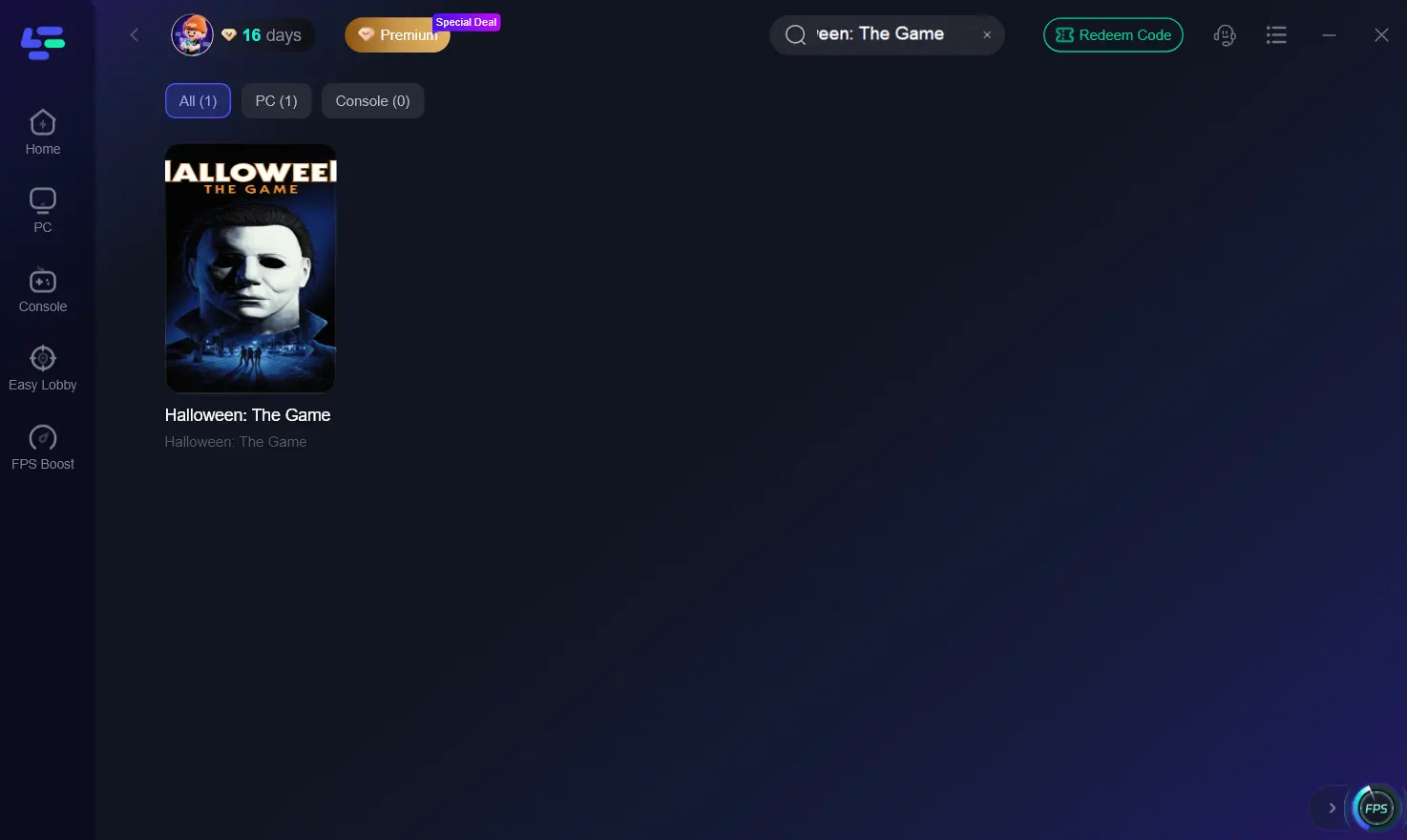
Шаг 2. Откройте клиент и найдите Halloween: The Game. Выберите правильный профиль ПК-игры, если в списке отображается несколько вариантов.
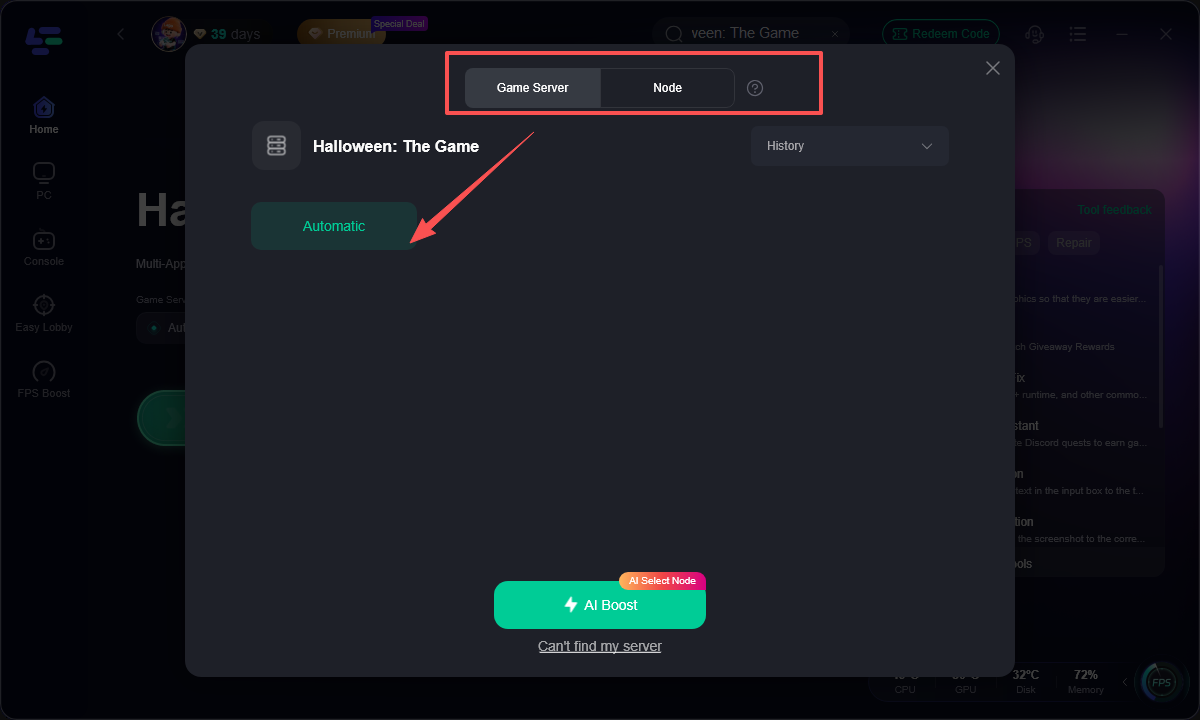
Шаг 3. Выберите подходящий маршрут или серверный узел. Проверьте несколько вариантов, потому что ближайший узел не всегда оказывается самым стабильным.
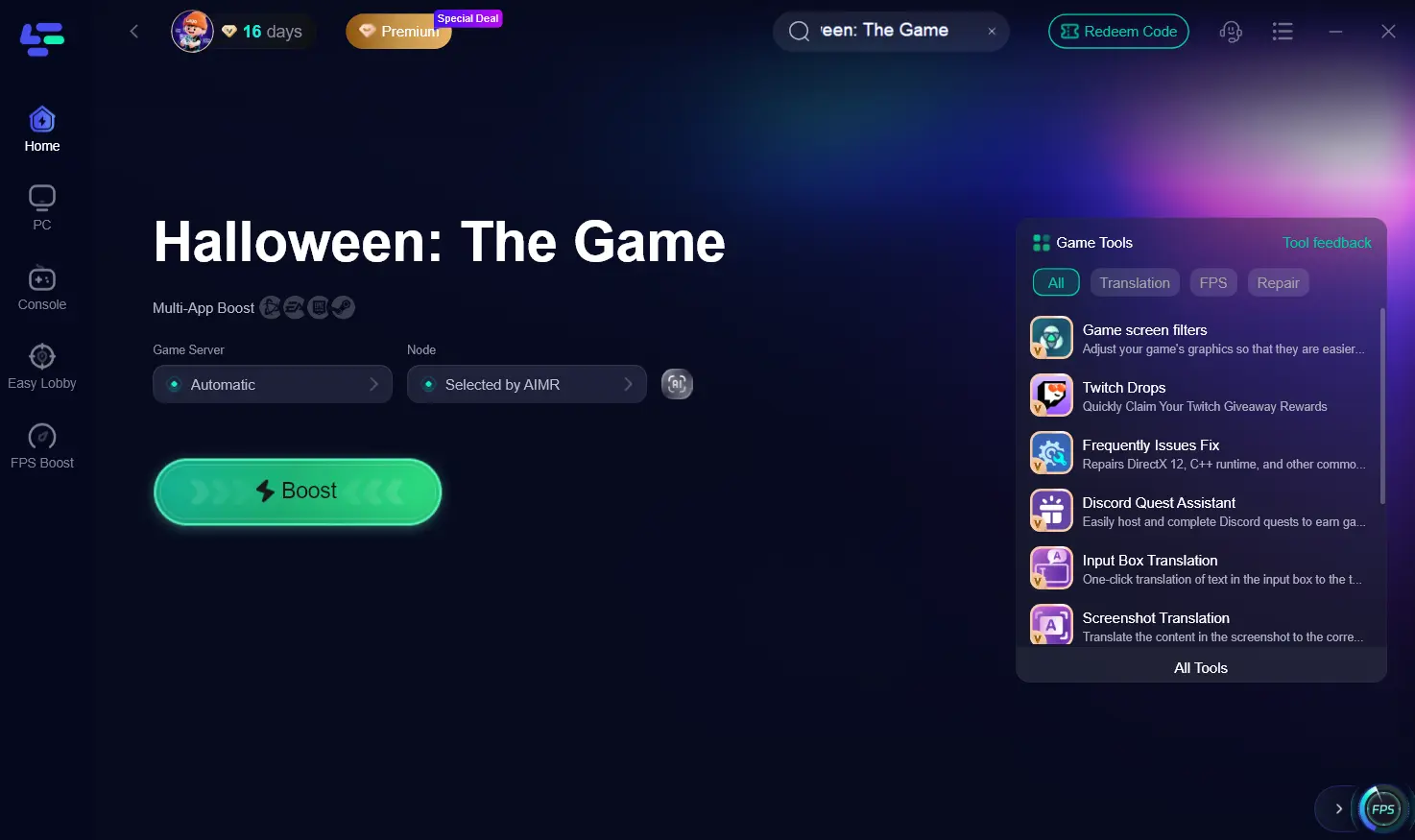
Шаг 4. Запустите бустер перед запуском игры. Сохраните тот же аккаунт, лаунчер, регион платформы и графические настройки.
Если на ПК есть локальные проблемы с рендерингом, LagoFast не является основным решением. Если вылеты Halloween: The Game продолжаются даже в офлайн-меню или во время загрузки, вернитесь к проверке файлов, тестированию драйверов, сбросу конфигурации и проверке оборудования. Сетевая маршрутизация не может исправить тайм-аут GPU или поврежденный игровой ресурс.
Часть 7: FAQ
1. Почему Halloween: The Game не работает после установки?
Убедитесь, что игра доступна в вашем регионе, установлена правильная версия для вашей платформы, в лаунчере выполнен вход в аккаунт, с которого была совершена покупка, и установлено последнее обновление. Затем проверьте файлы и перезапустите Windows.
2. Что делать, если Halloween: The Game не запускается?
Отключите оверлеи и ReShade, проверьте файлы игры, обновите драйвер GPU или протестируйте предыдущую стабильную версию, назначьте дискретную видеокарту и сбросьте конфигурацию игры. Проверьте Easy Anti-Cheat или другой компонент запуска, если игра зависает на экране античита.
3. Как исправить черный экран в Halloween: The Game?
Нажмите Alt + Enter, переключитесь в безрамочный оконный режим, выберите родное разрешение, временно отключите HDR и уберите оверлеи. Если ПК перезагружается или перестает отвечать, проверьте драйвер, температуру, питание и стабильность оборудования.
4. Почему Halloween: The Game постоянно зависает?
Среди возможных причин — подготовка шейдеров, нехватка VRAM, использование RAM, потоковая загрузка ресурсов, оверлеи, конфликты драйверов или перегрев. Следите за состоянием системы во время зависания, уменьшите тяжелые визуальные настройки, ограничьте FPS и протестируйте работу со штатными настройками оборудования.
5. Всегда ли ошибка подключения вызвана моим интернетом?
Нет. Сбой сервера, окно технического обслуживания, проблема с аккаунтом, региональное ограничение, проблема NAT, потеря пакетов или маршрут провайдера могут вызывать похожие сообщения. Проверьте официальный статус сервиса, прежде чем менять настройки роутера.
6. Как исправить ошибку матчмейкинга?
Перезапустите игру после проверки последнего патча, проверьте статус сервиса, протестируйте одиночный подбор матча, убедитесь, что участники группы используют одну и ту же сборку, проверьте настройки кроссплея, NAT и доступ через брандмауэр.
7. Может ли сетевой бустер исправить вылет?
Нет. Сетевой бустер может проверить стабильность маршрута при проблемах с онлайн-подключением. Он не может исправить файлы игры, драйверы GPU, черные экраны, перегрев или вылеты приложения.
8. Доступна ли Halloween: The Game во всех странах?
Нет. Доступность зависит от региона и местных правил классификации. Например, в настоящее время Halloween: The Game недоступна для легальной продажи в Австралии после получения рейтинга RC (Refused Classification). Узнайте больше о том, почему Halloween: The Game недоступна в Австралии и что это ограничение означает для разных платформ.
Заключение
Причина, по которой Halloween: The Game не работает, может заключаться как в поврежденных файлах и конфликтах драйверов, так и в Easy Anti-Cheat или сетевых проблемах. Начинайте с решения, соответствующего вашим симптомам: проверяйте файлы и драйверы при проблемах запуска или вылетах, настраивайте графику при черном экране или зависаниях, а при ошибках матчмейкинга диагностируйте серверы и свое подключение. Если онлайн-игре мешают высокий пинг, потеря пакетов или нестабильная маршрутизация, LagoFast может помочь оптимизировать соединение и обеспечить более стабильный мультиплеерный опыт.
Ускорьте свою игру с LagoFast для эпической скорости
Играйте усерднее, быстрее. Ускоритель игр LagoFast устраняет тормоза и задержки на ПК, мобильных устройствах или Mac — выигрывайте каждый матч!
Быстро снижает игровую задержку и пинг!
Увеличивает FPS для более плавной игры!