

Если Halloween: The Game сразу закрывается, зависает при запуске сюжетного пролога или вылетает, когда вызывается доктор Лумис, используйте решение, которое соответствует именно этому сценарию. Обходной способ с Intel AI Boost предназначен для вылетов при запуске на затронутых ПК; сбои, связанные с прологом или Лумисом, требуют другой проверки.
Это руководство относится к ПК-версии Halloween: The Game в Steam, включая вылеты в одиночной кампании и мультиплеере.

- ✅ Меньше пинга и вылетов.
- ✅ Больше FPS и лучше работа ПК.
- ✅ Поддержка 8000+ игр.
- ✅ Стабильный коннект и смена региона.
Исправление 1. Используйте инструмент LagoFast для устранения вылетов, связанных с Intel AI Boost
Если игра закрывается ещё до появления меню, начните с LagoFast → Game Tools → Fixed crash issue. Эта утилита проверяет наличие Intel(R) AI Boost и предлагает обратимый обходной способ через устройство.
Почему это может помочь: отключение этого устройства на некоторых затронутых ПК позволяло запустить игру после перезагрузки, проверки файлов и переустановки, которые не помогли. Это точечный обходной способ совместимости, а не универсальное решение для всех процессоров Intel или всех типов вылетов.
Как применить исправление
Закройте Halloween: The Game.
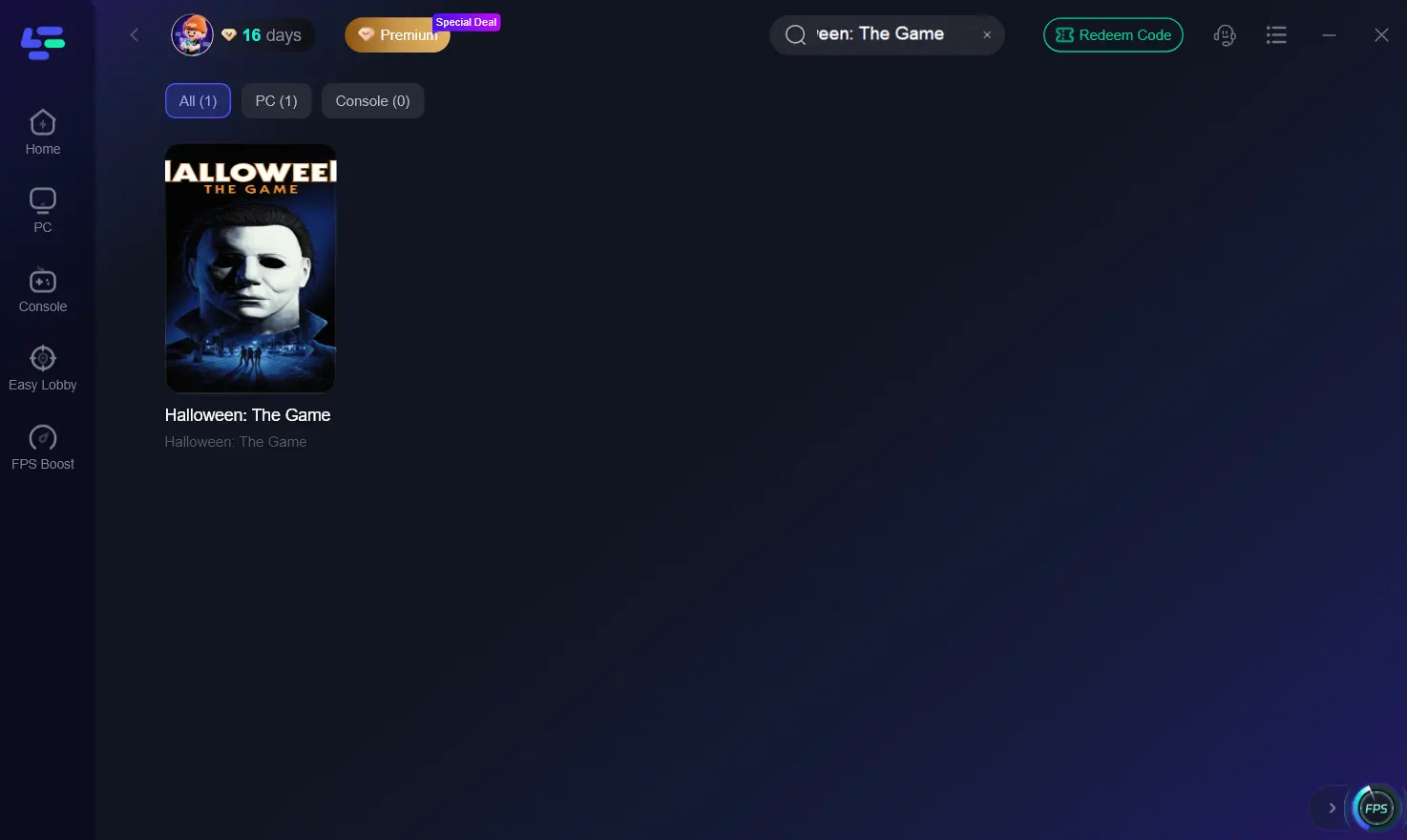
Откройте LagoFast и найдите Halloween: The Game.
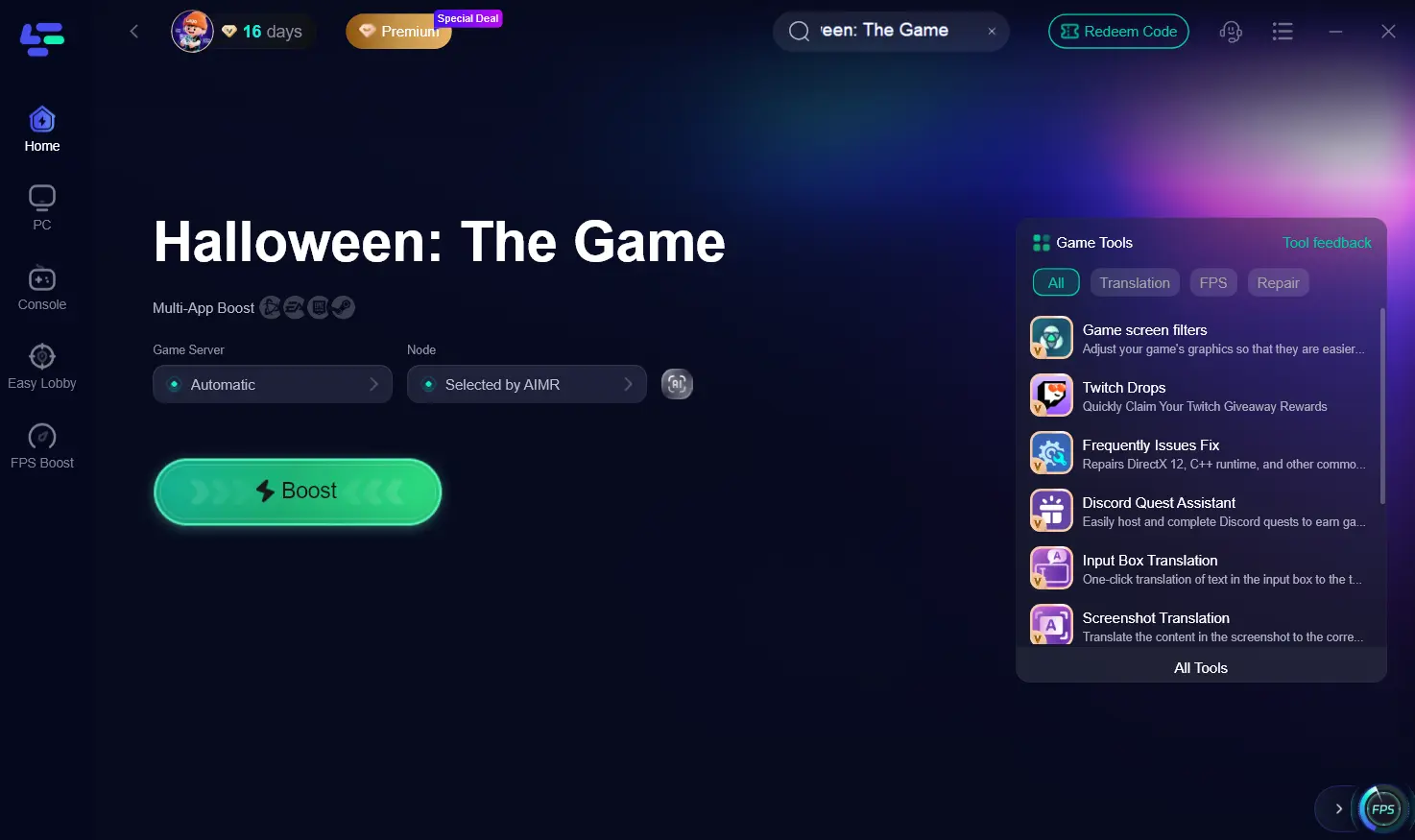
Откройте Game Tools и выберите Fixed crash issue.
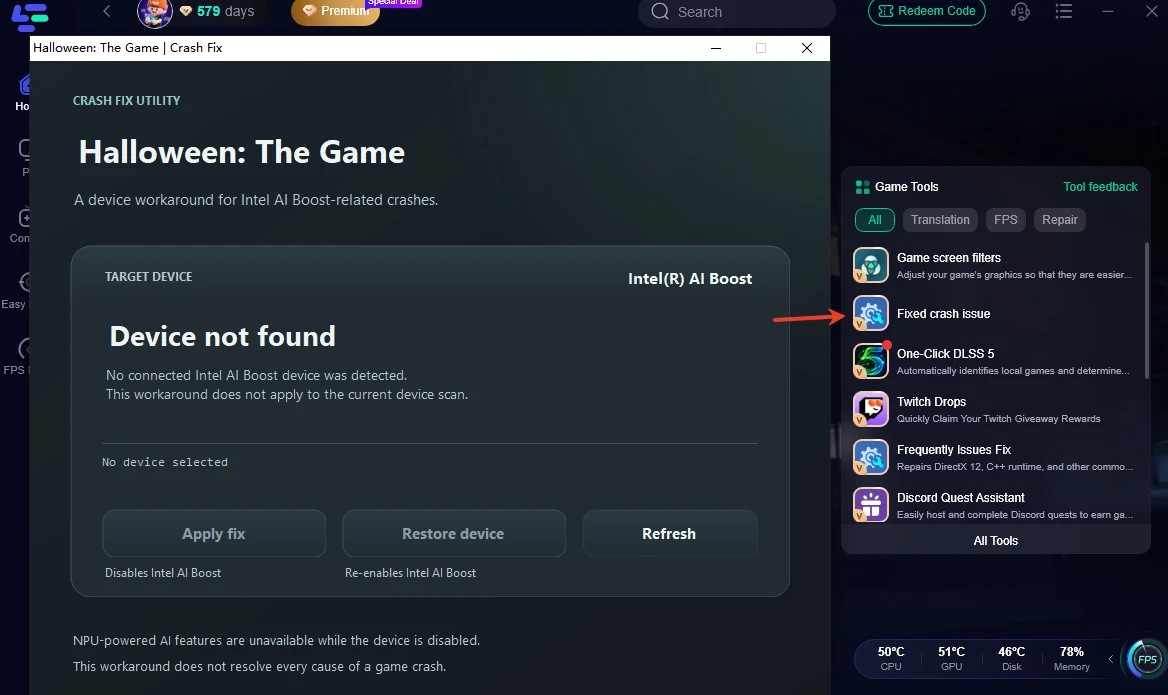
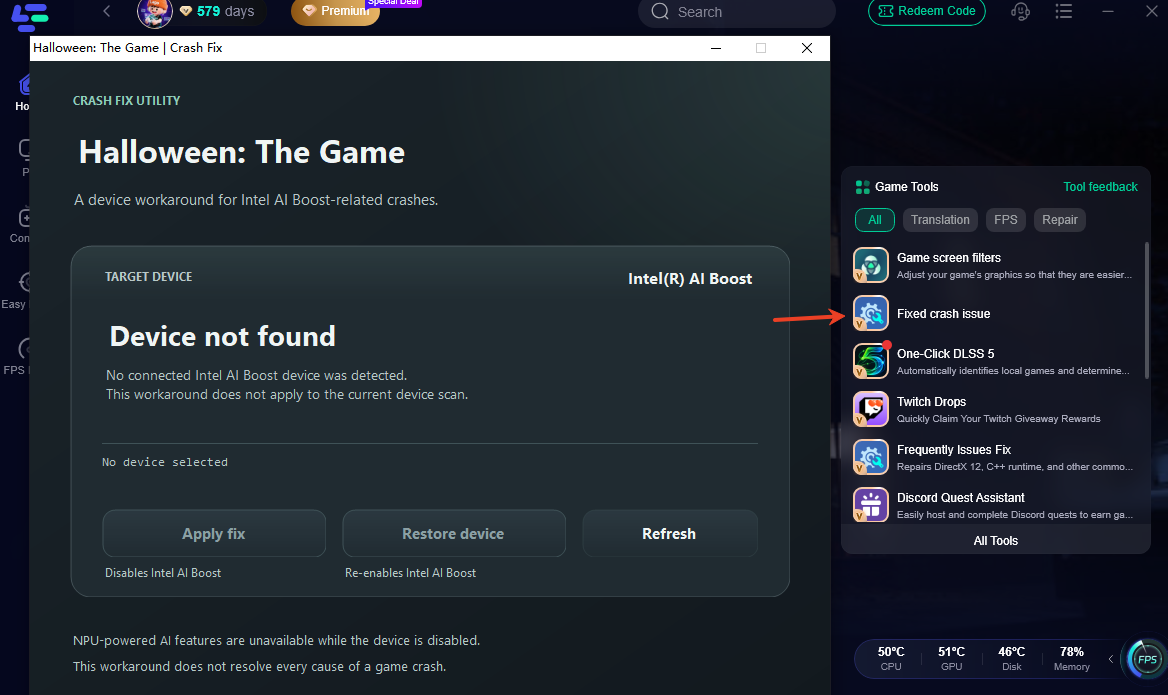
В окне Halloween: The Game | Crash Fix проверьте, обнаружено ли Intel(R) AI Boost.
Если устройство обнаружено и доступна кнопка Apply fix, нажмите её и следуйте подсказкам. Инструмент отключит Intel AI Boost.
Запустите игру через Steam и проверьте, удаётся ли дойти до меню и начать играть.
Если появляется “Device Not Found”
Пропустите это исправление. Это сообщение означает, что инструмент не обнаружил подключённое устройство Intel AI Boost, поэтому данный обходной способ для этой проверки не подходит. В такой ситуации неактивная кнопка Apply fix — это нормально.
Не отключайте посторонние устройства и не ищите случайные настройки “AI” в BIOS. Само по себе наличие процессора Intel не означает, что это устройство у вас есть.
Функции ИИ на базе NPU будут недоступны, пока Intel AI Boost отключён. Используйте Restore device, чтобы снова включить его, если обходной способ не помог, если эти функции вам нужны или если позднее обновление игры сделает этот способ ненужным.
Исправление 2. Установите хотфикс от вылетов и один раз проверьте файлы игры
Переходите к этому шагу, если LagoFast не находит подходящее устройство или если игра всё равно вылетает после применения обходного способа.
Почему это может помочь: первый хотфикс от разработчиков прямо включал исправления вылетов. После этого проверка файлов определяет, не отсутствуют ли у вас какие-то файлы и не повреждены ли они; однако она не исправит баг, если он остаётся в самом коде игры.
Закройте игру и откройте Steam → Downloads.
Установите все ожидающие обновления для Halloween: The Game.
В библиотеке щёлкните по игре правой кнопкой мыши и выберите Properties.
Откройте Installed Files → Verify integrity of game files.
Дождитесь завершения проверки и возможной докачки заменённых файлов.
Снова запустите игру и повторите действие, которое вызывало вылет.
Если игра всё так же вылетает в точно тот же момент — например, при появлении Лумиса, — переходите к следующему способу, а не запускайте проверку файлов снова и снова.
Исправление 3. Проверьте DirectX 11, если вылеты связаны с прологом или Лумисом
Попробуйте этот вариант, если:
при запуске сюжетного пролога игра зависает или закрывается;
мультиплеер работает, пока кто-то не вызовет доктора Лумиса;
использование CB-радио для появления Лумиса в матче вызывает вылет.
Почему это может помочь: есть сообщения о лучшей стабильности с DirectX 11 именно при таком сценарии, в том числе на системах с Radeon Vega. Это делает его полезной проверкой графического пути, но не доказывает, что все системы с AMD несовместимы. Некоторые игроки также сообщали о падении FPS после этого.
Откройте Steam → Library.
Щёлкните правой кнопкой по Halloween: The Game → Properties.
В разделе General → Launch Options введите
-dx11.Закройте окно свойств и запустите игру.
Снова проверьте пролог или событие с Лумисом, которое раньше вызывало вылет.
Оставляйте этот параметр только если он помогает. Если игра перестаёт запускаться, сообщает, что режим рендеринга не поддерживается, или работает заметно хуже, удалите -dx11.
Для первой проверки меняйте только этот параметр. Если одновременно менять драйверы и графические настройки, будет сложнее понять, что именно повлияло на результат.
Исправление 4. Проверьте графический драйвер, если игра по-прежнему не запускается
Это особенно актуально для игровых ноутбуков на AMD, если устройства Intel AI Boost нет и игра вообще не доходит до меню.
Почему это может помочь: неполная или неподходящая установка графического драйвера может мешать корректной инициализации игры. Один владелец затронутого ноутбука с AMD сообщил, что установка AMD Software: Adrenalin Edition устранила проблему с запуском. Однако это не делает такой способ универсальным решением для всех вылетов на AMD.
Определите своё графическое оборудование в Device Manager → Display adapters.
Скачайте подходящий драйвер с сайта производителя ноутбука или производителя GPU. Для поддерживаемого оборудования Radeon используйте официальную страницу драйверов AMD.
Установите рекомендуемый пакет и перезагрузите Windows.
Проверьте игру, прежде чем вносить другие изменения.
На ноутбуке с интегрированной и дискретной графикой также убедитесь, что игра использует именно дискретный GPU. В Windows откройте Settings → System → Display → Graphics, выберите исполняемый файл игры и, если доступно, укажите GPU High performance.
Не начинайте с полного сброса Windows, отключения брандмауэра или удаления постороннего ПО.
Исправление 5. Снизьте нагрузку на рендеринг, если FPS в кампании падает до критического уровня перед вылетом
Используйте этот вариант, если кампания запускается, но перед зависанием начинает работать крайне медленно. Это отличается от вылета, который происходит только при появлении конкретного персонажа.
Почему это может помочь: снижение нагрузки на рендеринг помогает проверить, связано ли падение с нагрузкой на GPU или видеопамять. Однако это не обязательно исправит сломанное событие в кампании.
Переключите графический пресет на Low.
Уменьшите разрешение до 1920 × 1080 или ещё ниже, если нужно.
Если в меню есть FSR, включите его и сначала проверьте режим Balanced, а затем при необходимости Performance.
Уменьшите качество текстур, если такая опция доступна, особенно если у вашей видеокарты мало VRAM.
Переиграйте тот же участок кампании.
Если игра становится стабильной, повышайте настройки по одной. Если тот же самый момент всё равно вызывает вылет даже на низких настройках, считайте это воспроизводимым крашем, а не продолжайте жертвовать качеством изображения.
Если кампания работает примерно на 1 FPS даже на очень низких настройках, также стоит проверить выбор GPU и установку драйвера из Исправления 4.
Если один и тот же вылет всё равно повторяется, сообщите точный триггер
Вылет каждый раз при появлении Лумиса или запуске пролога гораздо полезнее для диагностики, чем фраза “игра вылетает случайно”. Запишите:
миссию кампании или действие в мультиплеере непосредственно перед вылетом;
закрывается ли игра на рабочий стол, зависает или показывает окно crash reporter;
точный текст ошибки, если он отображается;
ваш CPU, GPU, версию графического драйвера и установленную сборку игры;
был ли обнаружен Intel AI Boost и изменил ли
-dx11результат.
Отправьте эти данные через официальный канал поддержки игры или форму сообщения об ошибке. Если появляется crash reporter, тоже отправьте его.
Не продолжайте бесконечно переустанавливать игру, если один и тот же триггер сохраняется после обновления, проверки файлов и применения подходящего обходного способа. На этом этапе гораздо полезнее сохранить сейвы кампании и отправить воспроизводимый отчёт, чем удалять папки конфигурации или менять не связанные с проблемой настройки BIOS.

Ускорьте свою игру с LagoFast для эпической скорости
Играйте усерднее, быстрее. Ускоритель игр LagoFast устраняет тормоза и задержки на ПК, мобильных устройствах или Mac — выигрывайте каждый матч!
Быстро снижает игровую задержку и пинг!
Увеличивает FPS для более плавной игры!