

Многие игроки Call of Duty сталкиваются с раздражающими ошибками запуска при старте Modern Warfare 4. Даже после обновления BIOS материнской платы до последней версии, включения Secure Boot и подтверждения TPM 2.0 в Windows игра всё равно показывает ошибки аттестации. Эти проверки безопасности навязываются античит-системами Activision. В этом руководстве объясняется, почему эти системные проверки дают сбой, и приводятся практические решения, а также рассказывается, как LagoFast может оптимизировать вашу систему. Прежде чем переходить к сложному устранению неполадок, важно понять, что именно означает эта ошибка безопасности для вашего игрового ПК.

- ✅ Меньше пинга и вылетов.
- ✅ Больше FPS и лучше работа ПК.
- ✅ Поддержка 3000+ игр.
- ✅ Стабильный коннект и смена региона.
Часть 1: Что такое ошибка Failed Attestation в Modern Warfare 4?
Современные античит-системы требуют строгого доверия на аппаратном уровне, прежде чем разрешить подключение к игровым серверам.
Что такое ошибка Failed Attestation в MW4
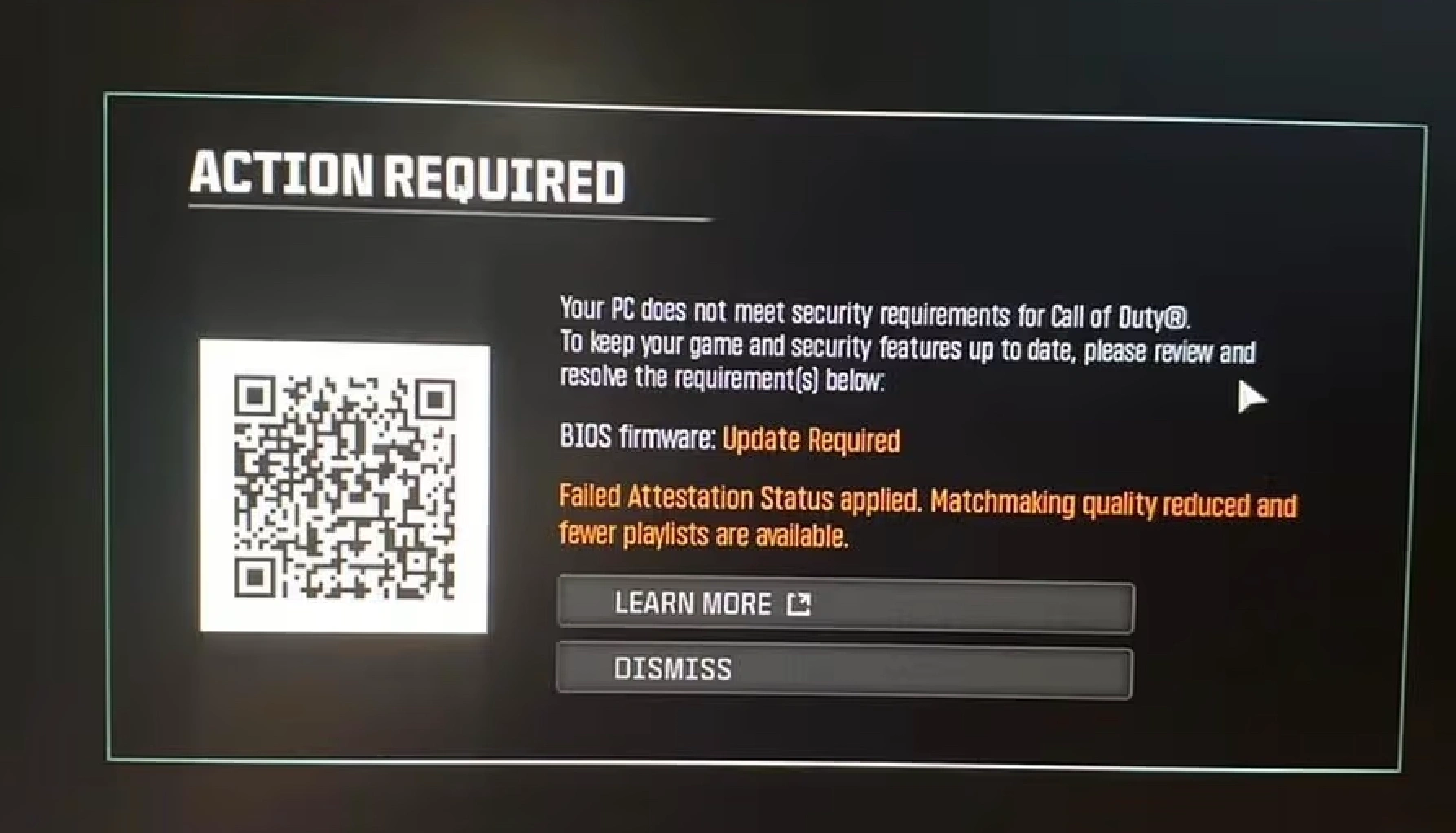
Ошибка MW4 Failed Attestation возникает, когда система безопасности игры не может подтвердить целостность аппаратных функций защиты. Античит-проверка анализирует вашу систему во время загрузки, чтобы убедиться, что ключевые меры безопасности в порядке. Если система обнаруживает устаревшую прошивку, отсутствующие ключи или неподдерживаемое оборудование, запуск немедленно останавливается.
Failed Attestation — это проблема оборудования или беты MW4?
Определение того, вызван ли конфликт физическими ограничениями оборудования или программными ошибками, помогает выбрать правильный путь устранения неполадок.
Источник ошибки | Основная причина | Подход к решению |
Ограничение оборудования | Устаревший CPU (например, архитектуры Zen+) или отсутствие аппаратной аттестации TPM | Обновить CPU или заменить материнскую плату |
Конфигурация системы | Отключён Secure Boot, активен режим CSM или устарели ключи TPM | Настроить параметры BIOS и очистить ключи TPM |
Игровой клиент MW4 | Временная ошибка в ПО CODSecureAttestationWizard | Очистить кэш, запускать инструменты от имени администратора или использовать диагностическое ПО |
Конфигурации оборудования, которые кажутся полностью обновлёнными, всё равно могут вызывать срабатывание флагов безопасности в Modern Warfare 4.
Часть 2: Почему MW4 пишет, что требуется обновление прошивки BIOS?
Игроки часто спрашивают, почему MW4 пишет, что требуется обновление BIOS, хотя в Windows всё выглядит полностью включённым. Ответ кроется в том, как прошивка передаёт аппаратные ключи операционной системе.
Даже если параметры безопасности включены, неполная генерация ключей приведёт к тому, что система будет требовать исправление ошибки BIOS firmware update required в MW4.
TPM 2.0 включён
Вы можете столкнуться с ошибкой MW4 TPM 2.0 enabled but not working, если ваше устройство TPM активно, но его endorsement key не был корректно подготовлен. TPM может быть включён в BIOS, но не проходить подтверждение своей идентичности на серверах Microsoft, из-за чего игровая проверка немедленно прерывается.
Secure Boot включён
Проблема MW4 Secure Boot enabled but can't play возникает, когда Secure Boot работает в режиме Custom, а не Standard, либо когда отсутствуют заводские ключи по умолчанию. Игра проверяет как состояние загрузки, так и активные ключи платформы.
BIOS уже обновлён, но аттестация всё равно не проходит
Когда MW4 пишет, что требуется обновление BIOS, хотя BIOS обновлён, проблема обычно связана с одним из трёх конкретных сценариев:
Устаревшее оборудование: Платформа вашего процессора не поддерживает современную аппаратную аттестацию.
Неподготовленный TPM: Автоподготовка Windows была отключена или очищена некорректно.
Устаревшие ключи безопасности: Производитель материнской платы не выпустил обновлённый сертификат PK (Platform Key).
В этих случаях игроки сталкиваются с проблемой, когда TPM и Secure Boot в MW4 включены, но всё равно не работают, несмотря на следование стандартным базовым руководствам.
Предварительная диагностика состояния безопасности вашей системы помогает избежать ненужной переустановки Windows или замены оборудования.
Часть 3: Сначала проверьте статус Secure Attestation в MW4
Запуск встроенных средств диагностики Windows и специализированных диагностических исполняемых файлов помогает определить, какой именно аппаратный флаг вызывает сбой.
Диагностические инструменты показывают, страдает ли ваша система от отсутствующего ключа платформы или от простой ошибки конфигурации загрузки.
Запустите мастер Secure Attestation для Call of Duty
Перейдите в папку установки Call of Duty и найдите каталог с инструментами безопасности. Щёлкните правой кнопкой мыши по исполняемому файлу MW4 CODSecureAttestationWizard и выберите «Запуск от имени администратора». Мастер просканирует вашу прошивку, чипы TPM и структуру загрузки UEFI, создав журнал, который точно укажет место сбоя.
Проверьте результаты TPM 2.0, Secure Boot и Attestation
Вы можете быстро проверить состояние аттестации прямо в Windows с помощью команд PowerShell и консолей управления.
Шаг 1: Нажмите клавишу Windows, введите PowerShell, щёлкните по нему правой кнопкой мыши и выберите «Запуск от имени администратора».
Шаг 2: Введите команду Get-Tpm и нажмите Enter.
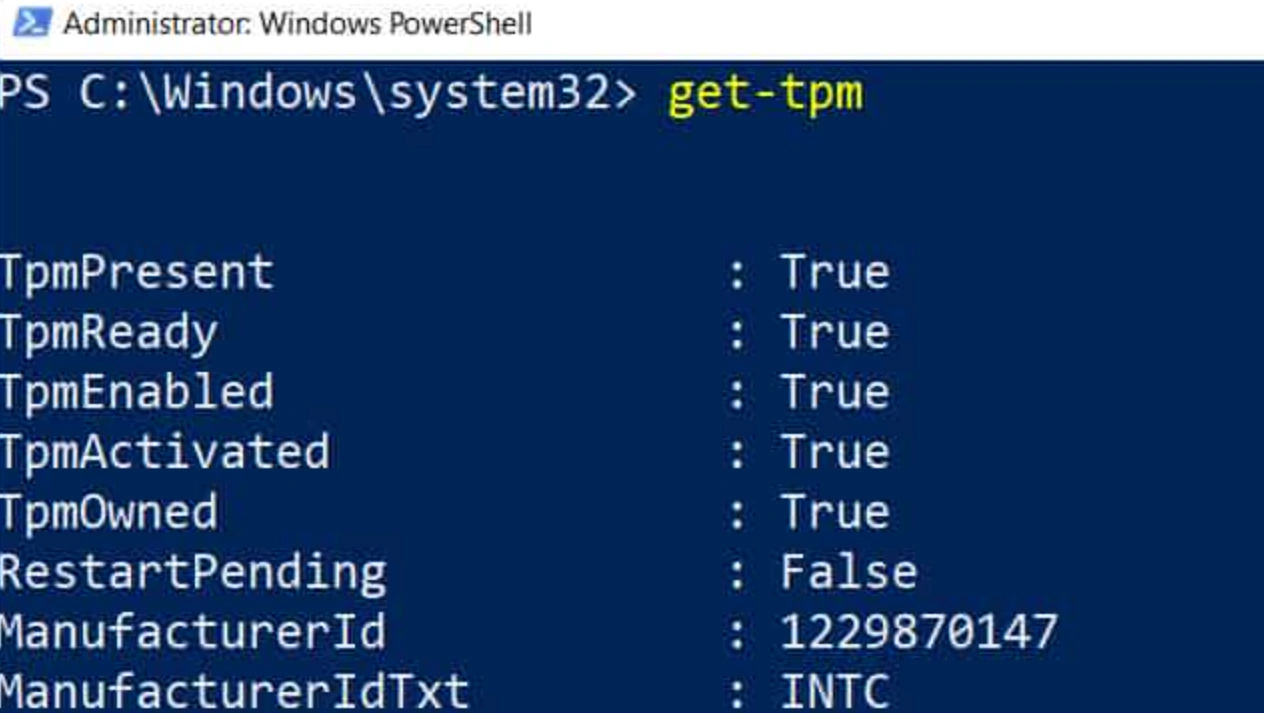
Шаг 3: Просмотрите критически важные строки безопасности в выводе команды.
Строка вывода команды | Ожидаемое рабочее состояние | Состояние, указывающее на сбой |
TpmPresent | True | False |
TpmReady | True | False |
ManagedEqualsOwner | True | False |
TpmHasToBeInitialized | False | True |
AttestationReady | True | False |
AttestationSubsystemReady | True | False |
Если AttestationReady или AttestationSubsystemReady показывают False, ваша операционная система не может проверить аппаратные токены безопасности.
Что означает «Attestation Requirement Not Met»
Когда в диагностическом журнале указано attestation requirement not met или new key failed to be generated, это означает, что ваш TPM-чип не смог создать или зарегистрировать действительный Endorsement Key (EK). Из-за этого серверы Activision не могут подтвердить идентичность вашей системы, и игра показывает сообщение MW4 BIOS update required.
Применение стандартных технических исправлений восстанавливает корректное взаимодействие между прошивкой материнской платы и компонентами безопасности Windows.
Часть 4: Как исправить MW4 Failed Attestation и сообщение о необходимости обновления BIOS
Следуйте этим последовательным процедурам, чтобы снять флаги безопасности и устранить ошибку MW4 Failed Attestation.
Эти решения устраняют фундаментальные ошибки конфигурации в настройках UEFI, чипах TPM и системных разделах хранения данных.
Исправление 1. Перезагрузите ПК и снова запустите проверку аттестации
Временные блокировки реестра или ожидающие установки системные обновления могут прерывать аппаратные проверки.
Шаг 1: Закройте все запущенные программы и полностью перезагрузите компьютер.
Шаг 2: После появления рабочего стола подождите две минуты, чтобы фоновые системные службы успели инициализироваться.
Шаг 3: Снова запустите диагностический инструмент аттестации и проверьте, исчез ли флаг автоматически.
Исправление 2. Обновите BIOS материнской платы
Установка последней версии прошивки гарантирует, что на вашей материнской плате есть обновлённые заводские сертификаты безопасности.
Шаг 1: Определите точного производителя и модель вашей материнской платы с помощью приложения «Сведения о системе».
Шаг 2: Перейдите на официальную страницу поддержки производителя материнской платы и скачайте новейший файл BIOS.
Шаг 3: Перенесите распакованный файл на USB-накопитель, отформатированный в FAT32.
Шаг 4: Перезагрузите ПК, войдите в настройки BIOS, нажав Del или F2, перейдите к утилите прошивки и выполните обновление.
Исправление 3. Убедитесь, что TPM 2.0 включён
Убедитесь, что аппаратные параметры безопасности активны в прошивке системы.
Шаг 1: Перезагрузите компьютер и нажимайте клавишу входа в BIOS (F2, F10 или Del) во время загрузки.
Шаг 2: Найдите вкладку Security или Trusted Computing в меню BIOS.
Шаг 3: Установите параметр Security Device Support в значение Enabled.
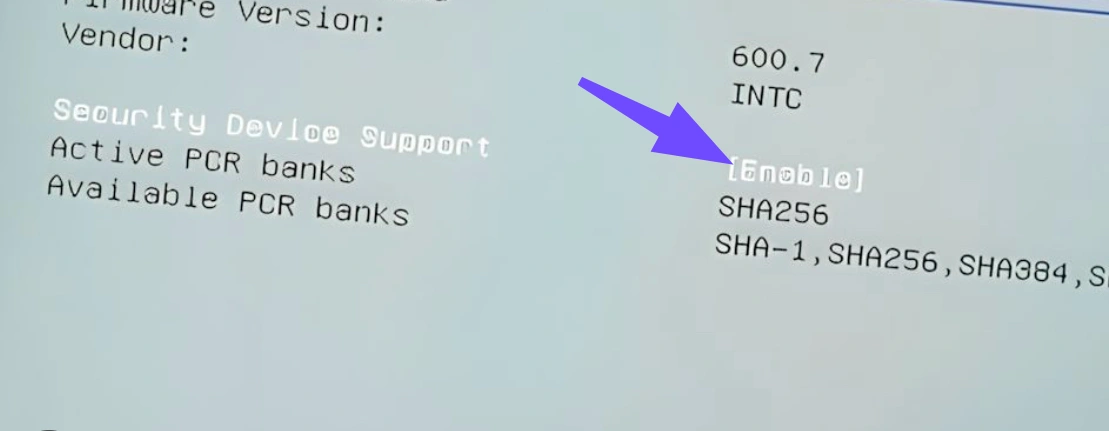
Шаг 4: Установите TPM Device Selection в значение Firmware TPM (PTT на платах Intel, fTPM на платах AMD).
Шаг 5: Сохраните изменения и выйдите из BIOS, чтобы перезапустить Windows.
Исправление 4. Убедитесь, что Secure Boot включён правильно
Secure Boot должен работать в режиме Standard с активными заводскими ключами.
Шаг 1: Откройте экран настроек BIOS во время перезагрузки системы.
Шаг 2: Перейдите в меню Boot или Security и найдите Secure Boot.
Шаг 3: Убедитесь, что Boot Mode установлен в UEFI, а не в CSM или Legacy.
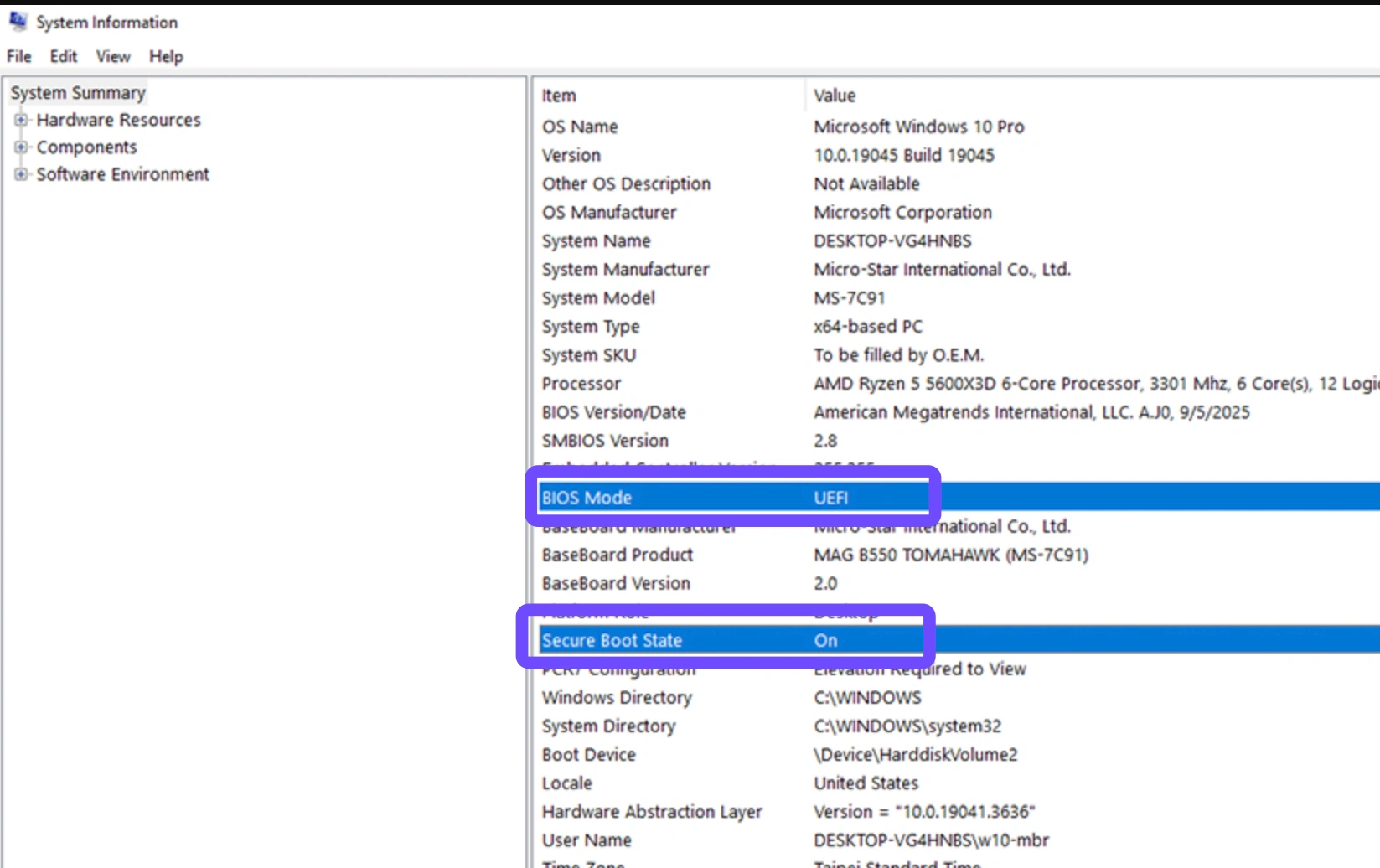
Шаг 4: Измените Secure Boot Mode на Standard. Если установлен режим Custom, выберите Restore Factory Keys.
Шаг 5: Переключите состояние Secure Boot в Enabled, затем сохраните изменения и выйдите.
Исправление 5. Отключите CSM и используйте режим загрузки UEFI
Compatibility Support Module (CSM) напрямую мешает работе Secure Boot.
Шаг 1: Откройте настройки BIOS во время загрузки системы.
Шаг 2: Найдите CSM (Compatibility Support Module) в параметрах Boot.
Шаг 3: Установите параметр CSM Support в значение Disabled.
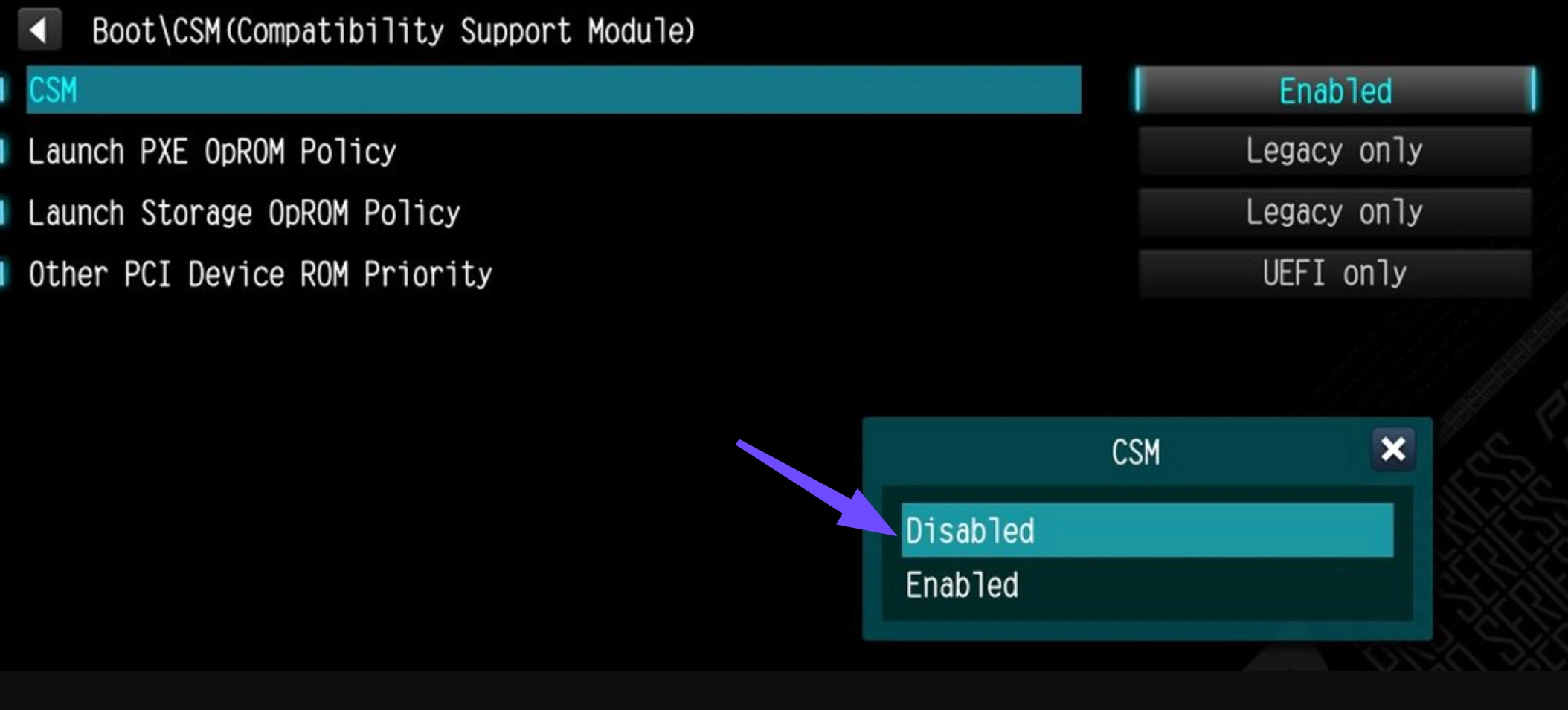
Шаг 4: Убедитесь, что ваш системный накопитель использует схему разделов GPT.
Шаг 5: Сохраните профиль BIOS и перезагрузитесь в Windows.
Если ошибки сохраняются на полностью обновлённых системах, потребуются дополнительные действия.
Часть 5: Как исправить сообщение MW4 BIOS Update Required, если BIOS уже обновлён
Если ваша система показывает сообщение MW4 says BIOS update required but BIOS is updated, необходимо устранить зависшие ключи TPM или устаревшие сертификаты платформы.
Сброс параметров управления ключами заставляет Windows и материнскую плату заново согласовать токены доверия.
Проверьте наличие новой версии прошивки материнской платы
Производители материнских плат регулярно выпускают бета-версии BIOS, специально предназначенные для поддержки современных требований античита. Проверьте форумы поддержки вашего бренда материнской платы, чтобы убедиться, что вы не используете сборку с повреждёнными сертификатами подготовки EK.
Проверьте прошивку TPM и статус аттестации
Очистка устаревших значений TPM заставляет Windows заново выстроить иерархию безопасности endorsement.
Шаг 1: Нажмите Windows + R, введите tpm.msc и нажмите Enter.
Шаг 2: Нажмите Clear TPM в правой панели Actions.
Шаг 3: Подтвердите предупреждение и позвольте компьютеру перезагрузиться.
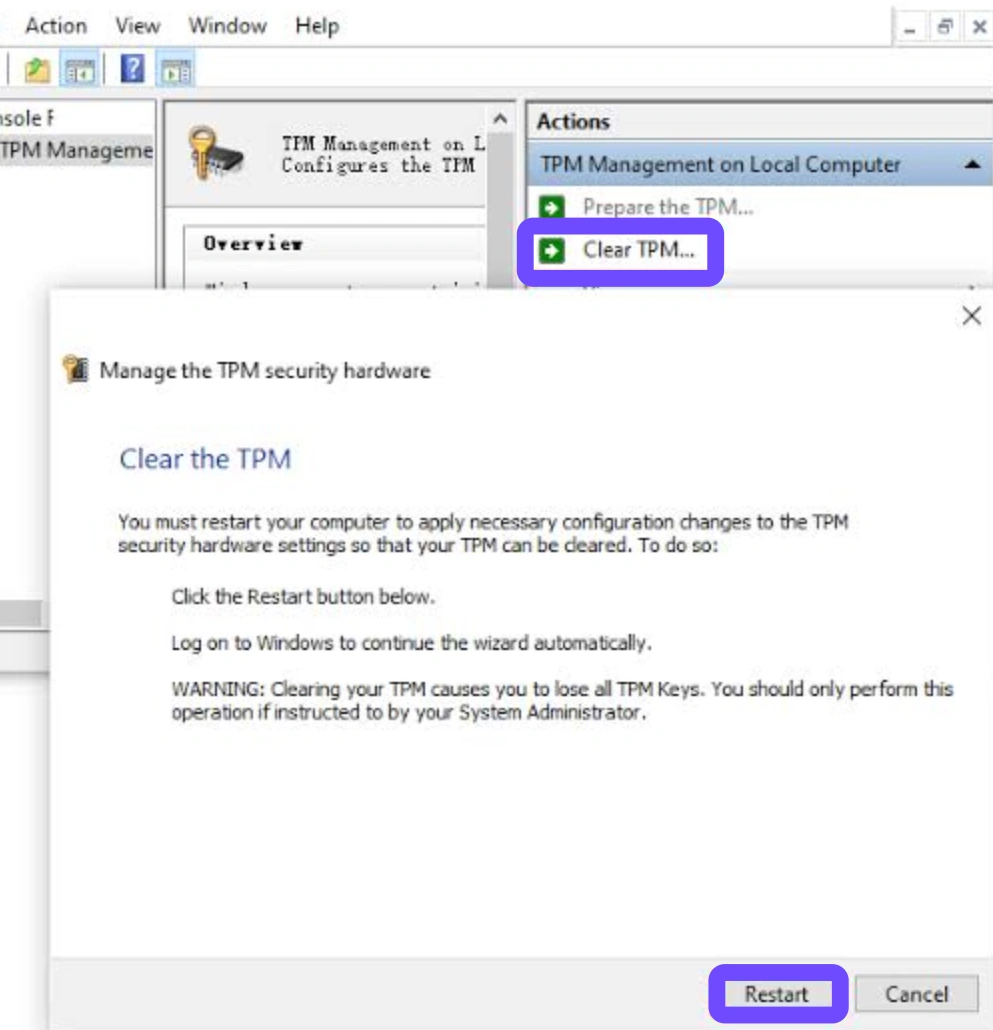
Шаг 4: Во время запуска нажмите запрошенную клавишу подтверждения на клавиатуре, чтобы очистить процессор безопасности.
Шаг 5: Войдите в Windows и дайте системе автоматически заново инициализировать значения TPM.
Повторно проверьте ключи и конфигурацию Secure Boot
Сброс переменных безопасных ключей исправляет повреждённые подписи, сохранённые в системной NVRAM.
Шаг 1: Загрузите компьютер в интерфейс BIOS.
Шаг 2: Выберите конфигурацию Secure Boot в разделе настроек Security.
Шаг 3: Выберите Reset to Setup Mode или Delete All Secure Boot Keys.
Шаг 4: Сохраните настройки, перезагрузитесь, снова войдите в BIOS и выберите Restore Factory Default Keys.
Шаг 5: Перед загрузкой в Windows убедитесь, что Secure Boot имеет статус Active.
Запустите Call of Duty Secure Attestation Wizard от имени администратора
Запуск исполняемых файлов проверки без прав администратора вызывает ложные сообщения о сбое. Всегда щёлкайте правой кнопкой мыши по исполняемому файлу MW4 CODSecureAttestationWizard, выбирайте «Свойства», открывайте вкладку «Совместимость» и отмечайте пункт «Запускать эту программу от имени администратора».
Ручная настройка BIOS может оказаться сложной, поэтому автоматизированные инструменты очень полезны для игроков.
Часть 6: Лёгкое исправление ошибок аттестации и BIOS в MW4 с помощью LagoFast
Ручное управление настройками прошивки часто приводит к ошибкам загрузки системы или путанице. LagoFast упрощает подготовку системы и одновременно повышает общее качество онлайн-матчей.
Программа предлагает специальные инструменты, предназначенные для упрощения проверки состояния системы и обхода сетевой перегрузки.
H3: Инструмент LagoFast для исправления Secure Boot и Attestation
LagoFast предлагает автоматический инструмент проверки системы, предназначенный для устранения блокировок запуска со стороны античита. Как и его вспомогательные системные функции для крупных игр, LagoFast быстро проверяет вашу среду безопасности перед запуском Modern Warfare 4.
Инструмент выполняет четыре автоматические системные проверки:
Режим загрузки UEFI: Проверяет, что устаревший режим CSM отключён.
Состояние TPM 2.0: Подтверждает доступность активного аппаратного шифрования.
Структура диска GPT: Убеждается, что форматирование системного диска соответствует требованиям Secure Boot.
Активное состояние Secure Boot: Проверяет, корректно ли загружаются подписи безопасности.
Если будет обнаружена ошибка, LagoFast предложит быстрые автоматические исправления или прямые инструкции, предотвращая бесконечные циклы поиска неполадок.
Помимо устранения ошибок безопасности, LagoFast улучшает игровой процесс в целом, автоматически направляя трафик через выделенные приватные маршруты и многоканальные соединения, чтобы устранить лаги, скачки пинга и неожиданные разрывы соединения. Его встроенный бустер FPS оптимизирует распределение потоков CPU и освобождает оперативную память, а переключение серверов в один клик даёт мгновенный доступ к глобальным лобби с меньшей задержкой.
Как исправить ошибки Secure Boot и Attestation в MW4 с помощью LagoFast
Шаг 1. Скачайте и установите LagoFast.
Шаг 2. Откройте клиент LagoFast, введите Modern Warfare 4 в верхнюю строку поиска и перейдите на страницу игры.
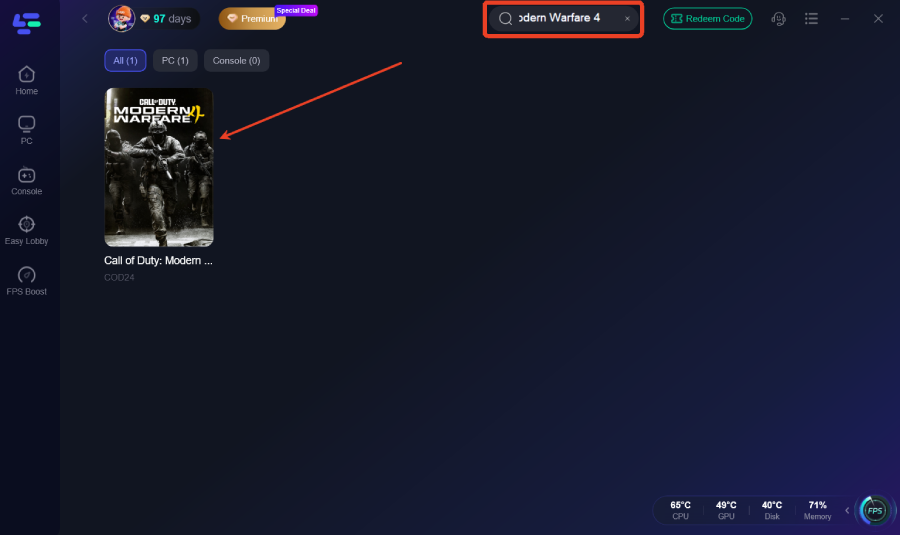
Шаг 3. Нажмите Secure Boot Check в правой панели Game tool, чтобы запустить автоматическое сканирование и обойти проверку в один клик.
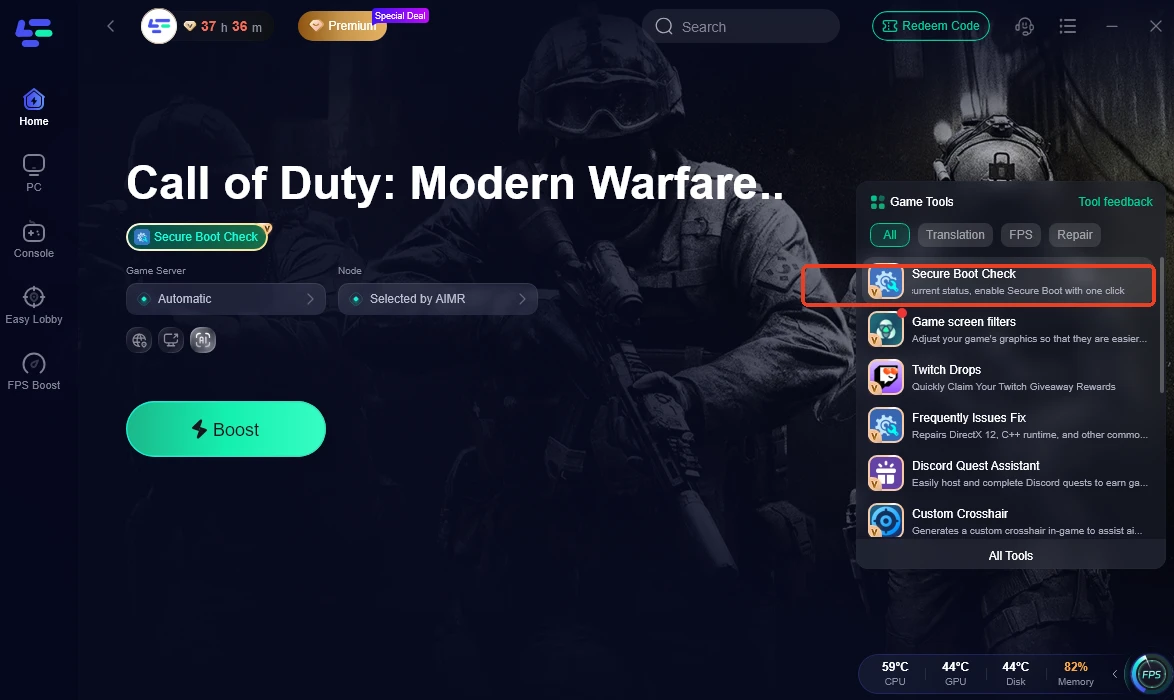
Шаг 4. Нажмите кнопку Boost, чтобы без проблем войти в игру.
Часть 7: Часто задаваемые вопросы о MW4 Failed Attestation
Почему MW4 пишет, что требуется обновление BIOS, даже если мой BIOS полностью обновлён?
Эта ошибка возникает, когда ключи безопасности материнской платы повреждены, не подготовлены или используется старая платформа процессора (например, AMD Zen+), в которой отсутствуют современные функции аппаратной аттестации, требуемые античит-системой.
Как исправить ошибки MW4 TPM 2.0 enabled but not working?
Откройте tpm.msc в Windows, выберите Clear TPM и перезагрузите компьютер. Это заставит Windows заново инициализировать ваш TPM-чип и выпустить свежие аппаратные сертификаты endorsement.
Почему я получаю MW4 Secure Boot enabled but can't play?
Это происходит, когда Secure Boot установлен в режим Custom вместо Standard, или когда в памяти материнской платы отсутствуют заводские ключи платформы по умолчанию (PK). Сброс ключей Secure Boot до заводских значений в BIOS решает проблему.
Что такое MW4 CODSecureAttestationWizard?
Это диагностический инструмент проверки, используемый античит-системами Activision для подтверждения того, что системная память, ключи TPM и конфигурации Secure Boot соответствуют стандартам онлайн-безопасности перед запуском Modern Warfare 4.
Что делать, если в журнале указано attestation requirement not met?
Убедитесь, что CSM отключён в BIOS, установите режим загрузки UEFI, проверьте, что автоподготовка TPM 2.0 включена в Windows PowerShell, и сбросьте ключи Secure Boot к стандартным заводским значениям.
Может ли LagoFast помочь исправить ошибки запуска Modern Warfare 4?
Да, LagoFast включает автоматические инструменты обнаружения, которые сканируют формат системного диска, состояние TPM, режим UEFI и статус Secure Boot. Он предлагает пошаговые решения для устранения блокировок запуска, одновременно снижая пинг и повышая FPS в игре.
Заключение
Для устранения ошибок аттестации в Modern Warfare 4 требуются актуальная прошивка материнской платы, активный TPM 2.0 и правильно настроенные ключи Secure Boot. Следуя подробным решениям из этого руководства, вы восстановите проверку доверия к оборудованию и сможете снова вернуться в бой. Чтобы избежать технических проблем, используйте LagoFast для автоматизации проверок безопасности системы, оптимизации сетевой маршрутизации и поддержания высокого FPS в каждом матче Modern Warfare 4.

Ускорьте свою игру с LagoFast для эпической скорости
Играйте усерднее, быстрее. Ускоритель игр LagoFast устраняет тормоза и задержки на ПК, мобильных устройствах или Mac — выигрывайте каждый матч!
Быстро снижает игровую задержку и пинг!
Увеличивает FPS для более плавной игры!