
Краткий ответ
Если HUNGER не запускается, сначала убедитесь, что игра уже доступна и у аккаунта Steam есть к ней доступ. Затем перезапустите Steam, установите ожидающие обновления, проверьте целостность файлов игры, убедитесь в совместимости с Windows и DX12, восстановите Easy Anti-Cheat при появлении ошибки и закройте зависшие процессы игры. Выполняйте эти шаги по порядку, чтобы избежать ненужной переустановки или изменений системы.

- ✅ Меньше пинга и вылетов.
- ✅ Больше FPS и лучше работа ПК.
- ✅ Поддержка 8000+ игр.
- ✅ Стабильный коннект и смена региона.
Часть 1: Проверьте статус релиза HUNGER и доступ в Steam
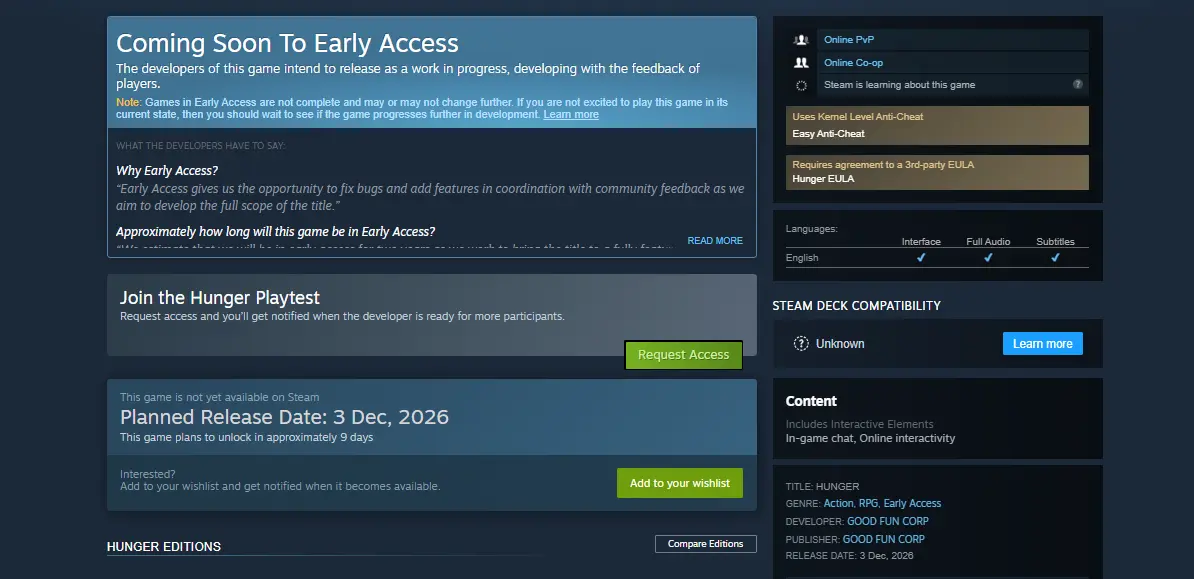
Прежде чем искать проблему в Windows или Steam, убедитесь, что в HUNGER уже можно играть. Если бета-тест или окно релиза еще не открыты, либо у аккаунта нет доступа к playtest, игра не запустится нормально вне зависимости от настроек ПК.
Сроки доступности HUNGER особенно важны во время перехода между бета-версией и Early Access.
Этап релиза | Запланированная дата |
Открытая бета | 27–29 ноября 2026 года |
Ранний доступ | 3 декабря 2026 года |
Платформа | ПК через Steam |
Прежде чем разбираться с неудачным запуском, ознакомьтесь с нашим гайдом по дате выхода HUNGER в раннем доступе, чтобы уточнить даты бета-теста, доступность Early Access и информацию о релизе в Steam.
Проверьте эти моменты перед началом диагностики
Откройте страницу HUNGER в Steam и проверьте текущий статус доступности.
Убедитесь, что аккаунт получил доступ к playtest, если игра находится в ограниченном тестировании.
Проверьте, отображается ли HUNGER в библиотеке Steam.
Убедитесь, что выполнен вход в правильный аккаунт Steam.
Проверьте наличие техобслуживания серверов, закрытия тестового окна или объявлений от разработчиков.
Если игра недоступна или доступ еще не выдан, локальная диагностика не решит проблему. Дождитесь соответствующего окна релиза или подтверждения доступа, прежде чем переходить к следующему шагу. После получения доступа к игре ознакомьтесь с нашим гайдом для новичков по HUNGER, чтобы разобраться в базовом геймплее, развитии персонажа, снаряжении и механиках эвакуации перед первым рейдом.
Часть 2: Как исправить проблему, когда HUNGER не запускается в Steam
Когда Steam запускает игру, он делает больше, чем просто открывает исполняемый файл. Перед появлением окна игры сервис может проверять установочные файлы, обновления, права аккаунта и инициализацию античита.
Если кнопка «Играть» ненадолго меняется на «Остановить», а затем снова становится «Играть», возможно, процесс запуска аварийно завершился или прервался до открытия основного окна.
Следуйте этому чек-листу запуска через Steam
Шаг 1: Полностью выйдите из Steam через Steam > Exit.
Шаг 2: Подождите несколько секунд, чтобы убедиться, что Steam закрылся.
Шаг 3: Снова откройте Steam и войдите в правильный аккаунт.
Шаг 4: Откройте библиотеку и выберите HUNGER.
Шаг 5: Проверьте раздел загрузок на наличие ожидающих обновлений.
Шаг 6: Нажмите «Играть» и дайте первоначальному процессу запуска завершиться.
Если HUNGER по-прежнему не запускается в Steam, не нажимайте «Играть» много раз подряд. Многократные попытки могут оставить фоновые процессы активными и затруднить выявление исходной причины сбоя.
Что обычно означает поведение при запуске
Симптом при запуске | Что проверять дальше |
Кнопка «Играть» ничего не делает | Обновления Steam, разрешения или передача запуска |
На экране остается Preparing to Launch | Фоновый процесс, установка или зависимость запуска |
«Играть» снова меняется на «Играть» | Вылет, заблокированный исполняемый файл или сбой инициализации |
Процесс игры появляется, но окна нет | Зависший процесс, инициализация графики или сбой при запуске |
Появляется сообщение об ошибке | Следуйте конкретной ошибке, а не применяйте несвязанные исправления |
Часть 3: Проверьте файлы игры и системные требования ПК
Поврежденные, отсутствующие или неполные файлы игры могут мешать запуску HUNGER. Встроенная в Steam проверка файлов анализирует установку и заменяет файлы, не прошедшие проверку.
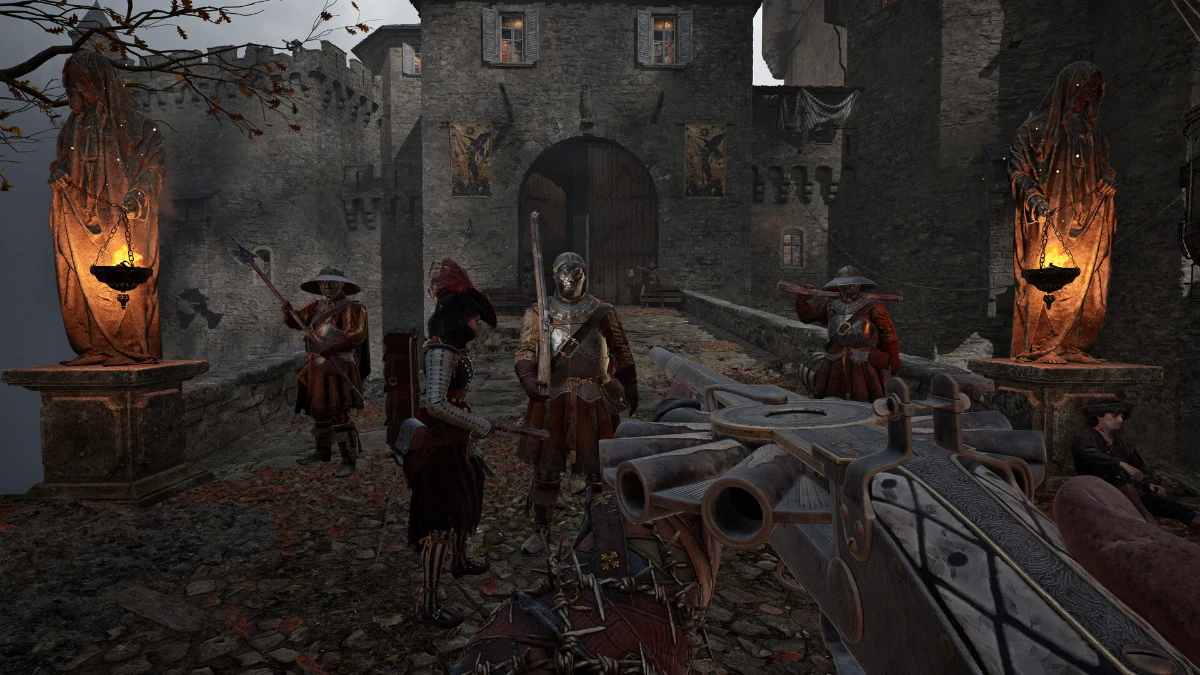
Как проверить файлы игры HUNGER
Шаг 1: Откройте библиотеку Steam.
Шаг 2: Щелкните правой кнопкой мыши по HUNGER и выберите Properties.
Шаг 3: Выберите Installed Files.
Шаг 4: Нажмите Verify integrity of game files.
Шаг 5: Дождитесь завершения проверки.
Шаг 6: Перезапустите Steam и снова попробуйте запустить игру.
Если Steam заменяет отсутствующие или поврежденные файлы, не прерывайте загрузку или процесс проверки.
Проверьте минимальные системные требования
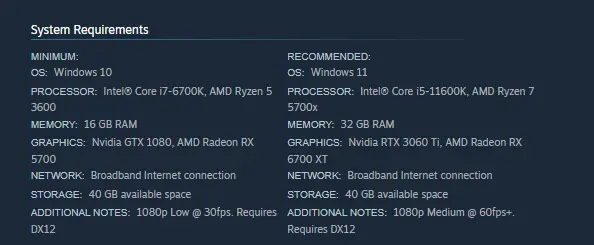
Для HUNGER требуется совместимый ПК с Windows и поддержкой DirectX 12. Если система не соответствует минимальным требованиям по видеокарте или объему памяти, возможны проблемы с запуском, вылеты и другая нестабильная работа.
Компонент | Минимальное требование |
Операционная система | Windows 10 |
Процессор | Intel Core i7-6700K / AMD Ryzen 5 3600 |
Память | 16 ГБ ОЗУ |
Видеокарта | NVIDIA GTX 1080 / AMD Radeon RX 5700 |
DirectX | DX12 |
Хранилище | 40 ГБ свободного места |
Сеть | Широкополосное интернет-подключение |
Обновите графический драйвер и Windows
Устаревшие драйверы GPU могут вызывать сбои игр во время инициализации графики.
Установите последний совместимый драйвер через официальное ПО NVIDIA или AMD.
Установите ожидающие обновления Windows.
После обновления перезагрузите ПК.
Проверьте, что игра установлена на диск с достаточным количеством свободного места.
Если в ошибке конкретно упоминается отсутствие DLL или runtime-компонента, установите соответствующую зависимость из официального источника. Не скачивайте отдельные DLL-файлы со случайных сайтов.
Часть 4: Исправление ошибок Easy Anti-Cheat и безопасности
HUNGER использует Easy Anti-Cheat (EAC), и если его установка или инициализация завершается с ошибкой, это может помешать запуску игры. Ошибку античита следует рассматривать отдельно от отсутствующих файлов игры или графического сбоя.
Как устранить ошибки запуска EAC
Шаг 1: Перезапустите Windows, чтобы очистить незавершенные сеансы запуска.
Шаг 2: Откройте Steam и проверьте установленные файлы HUNGER.
Шаг 3: Найдите папку Easy Anti-Cheat в каталоге установки игры.
Шаг 4: Если текущая установка включает скрипт восстановления или установки EAC, используйте предусмотренную опцию восстановления в соответствии с ошибкой и инструкциями игры.
Шаг 5: Перезапустите Steam и снова запустите HUNGER.
Если конкретная ошибка указывает, что Easy Anti-Cheat не установлен, может помочь установочный скрипт, включенный в текущую сборку. Не загружайте сторонние установщики античита или заменяющие драйверы.
Внимательно проверьте Windows Security
Если исполняемый файл игры или компонент античита был помещен в карантин:
Проверьте историю защиты в Windows Security.
Убедитесь, что затронутый файл относится к легитимной установке Steam.
Перед восстановлением чего-либо проверьте файлы игры через Steam.
Восстанавливайте или разрешайте файл только после подтверждения его подлинности.
Не отключайте антивирусную защиту, не удаляйте вручную драйверы античита и не меняйте без разбора настройки безопасности. Такие действия могут подвергнуть ПК риску и вызвать дополнительные проблемы при запуске.
Часть 5: Как устранить вылеты HUNGER при запуске и зависшие процессы
Иногда HUNGER запускается в фоновом режиме, не показывая окно игры. В других случаях процесс открывается и сразу закрывается после нажатия «Играть».
Такие симптомы могут указывать на сбой при запуске, проблему с инициализацией графики, конфликт ПО или предыдущий запуск, который еще не завершился полностью.
Как завершить зависший процесс игры
Шаг 1: Нажмите Ctrl + Shift + Esc, чтобы открыть Диспетчер задач.
Шаг 2: На вкладке «Процессы» найдите HUNGER или связанные с игрой процессы.
Шаг 3: Если запуск явно завис и прогресса нет, выберите зависший процесс HUNGER.
Шаг 4: Один раз нажмите End task.
Шаг 5: Подождите несколько секунд и снова запустите игру через Steam.
Если процесс зависает повторно, перезапустите Windows перед следующей попыткой запуска.
Если HUNGER открывается, но регулярно вылетает во время игры, ознакомьтесь с нашим гайдом по исправлению вылетов HUNGER и критических ошибок, где собраны решения для вылетов в середине игры, нестабильности GPU, критических ошибок, связанных со звуком, и вылетов в Expedition.
Закройте конфликтующие фоновые приложения
Оверлеи и приложения, внедряющиеся в процесс рендеринга игры, иногда мешают запуску.
Временно закройте необязательные программы, такие как:
Сторонние FPS-оверлеи.
Оверлеи для настройки и мониторинга GPU.
Утилиты записи экрана или захвата видео.
Другие лаунчеры с ненужными фоновыми задачами.
Снова протестируйте HUNGER. Если игра успешно запускается, открывайте эти программы по одной, чтобы определить источник конфликта.
Если HUNGER не открывается даже после всех этих проверок, запишите точное сообщение об ошибке, отметьте, остается ли процесс в Диспетчере задач, и сообщите о проблеме через официальные каналы поддержки игры. Чистый диагностический отчет гораздо полезнее, чем многократная переустановка игры или изменение несвязанных настроек Windows.
Часть 6: Как оптимизировать сетевое подключение HUNGER с помощью LagoFast Game Booster
Не каждая проблема HUNGER возникает во время запуска. Некоторые игроки успешно открывают игру, но после входа сталкиваются с высоким пингом, потерей пакетов, скачками соединения или нестабильной связью с сервером.
LagoFast Game Booster ориентирован на оптимизацию сети. Его ИИ-маршрутизация и ускорение в один клик помогают улучшить маршрут до выбранного игрового сервера, снизить пинг и потерю пакетов, а также сделать онлайн-игру более стабильной.
Он полезен при проблемах с подключением после открытия игры, но не поможет при отсутствии доступа в Steam, поврежденных файлах или ошибке инициализации EAC.
Пошаговая инструкция по оптимизации подключения HUNGER с помощью LagoFast Game Booster
Следуйте этим шагам, чтобы оптимизировать игровое подключение:
Шаг 1: Нажмите кнопку Free Trial, чтобы скачать и установить бесплатную пробную версию LagoFast.
Шаг 2: Запустите LagoFast Game Booster и найдите HUNGER в основной строке поиска.
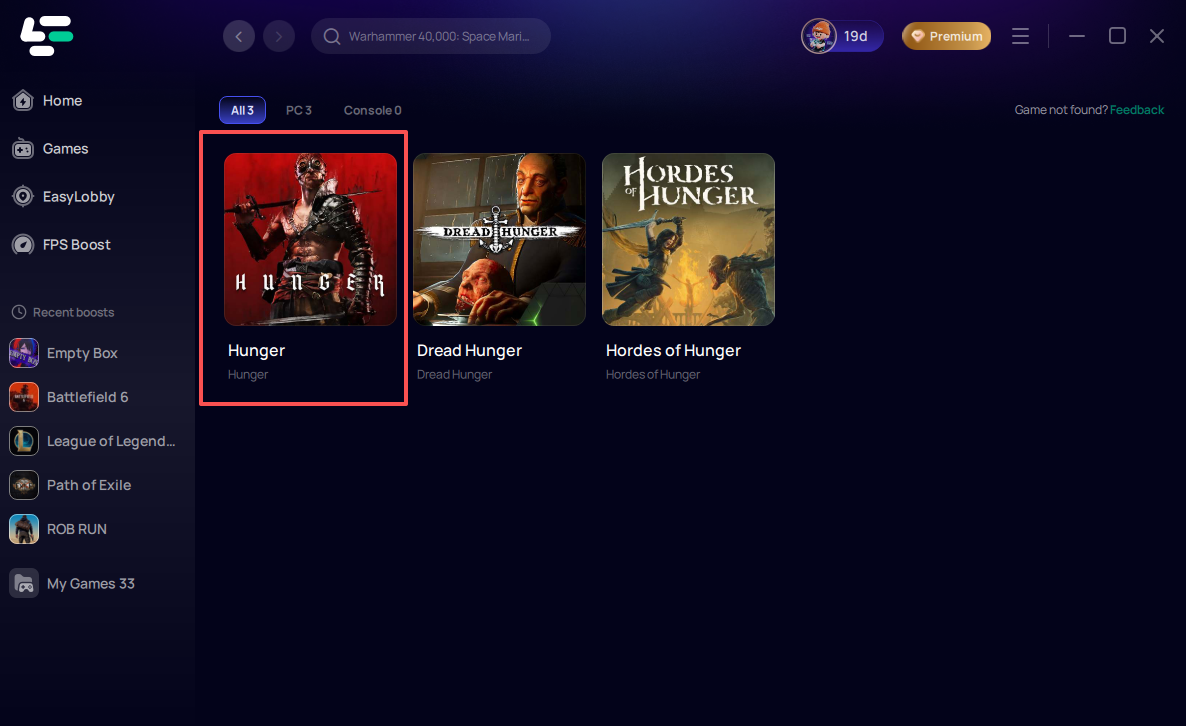
Шаг 3: Выберите HUNGER из результатов поиска и нажмите AI Boost, чтобы открыть специальную страницу оптимизации.
Шаг 4: Выберите целевой регион сервера и сравните доступные узлы по отображаемому пингу.
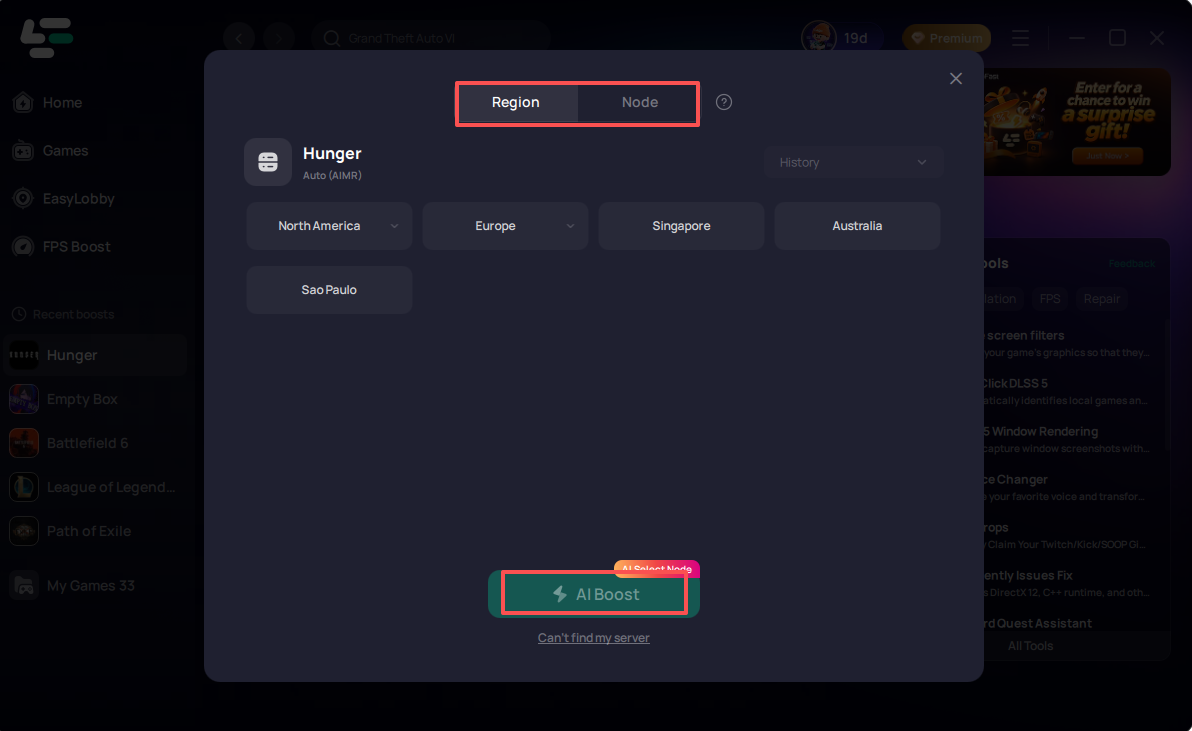
Шаг 5: Нажмите Smart Boost, чтобы применить оптимизированный маршрут, затем запустите HUNGER и проверьте, улучшились ли стабильность пинга и потеря пакетов.
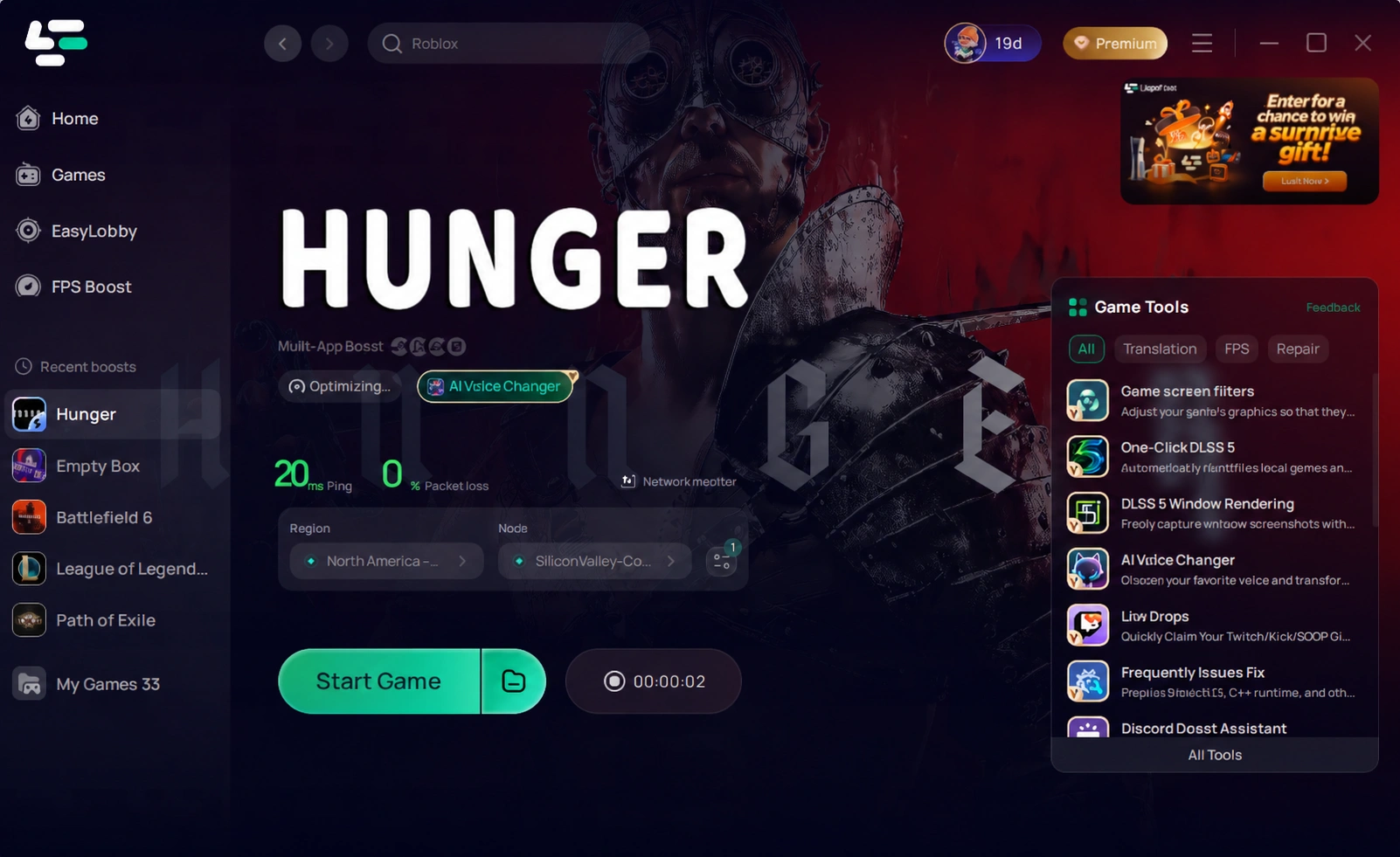
Благодаря сетевой оптимизации LagoFast игроки могут улучшить стабильность соединения без ручной настройки сложных сетевых параметров. Более плавный маршрут помогает снизить количество сетевых сбоев во время онлайн-рейдов.
Часть 7: Часто задаваемые вопросы
Эти часто задаваемые вопросы охватывают распространенные причины, по которым HUNGER может не запускаться через Steam.
Почему HUNGER не запускается после нажатия «Играть» в Steam?
Игра может завершаться с ошибкой на этапе передачи запуска Steam, инициализации графики, запуска античита или загрузки исполняемого файла. Перезапустите Steam, проверьте файлы игры и посмотрите в Диспетчере задач, не завис ли процесс.
Почему HUNGER открывается и сразу закрывается?
Мгновенное закрытие может быть вызвано поврежденными файлами игры, несовместимым драйвером, ошибкой античита или конфликтом ПО. Проверьте файлы, обновите драйвер GPU и посмотрите, появляется ли сообщение об ошибке. Если HUNGER успешно запускается, но вы не можете войти в Expedition или подбор матча зависает, ознакомьтесь с нашим объяснением системы матчмейкинга HUNGER для устранения сбоев очереди, проблем с подключением и задержек матчмейкинга.
Как игроки исправляют ошибки Easy Anti-Cheat в HUNGER?
Перезапустите Windows, проверьте HUNGER через Steam и используйте опцию восстановления или установки античита, поставляемую с игрой, если ошибка указывает на поврежденную или отсутствующую установку EAC.
Могут ли устаревшие графические драйверы мешать запуску HUNGER?
Да. Устаревшие или несовместимые графические драйверы могут вызывать проблемы во время работы DirectX 12 или инициализации графики. Обновите драйвер через официальное ПО NVIDIA или AMD и перезапустите ПК.
Могут ли недостаток ОЗУ или места на диске вызывать проблемы с запуском HUNGER?
ПК ниже минимальных требований может не справляться с корректным запуском игры. В качестве минимальных требований для HUNGER указаны 16 ГБ ОЗУ и 40 ГБ свободного места на диске. Убедитесь, что на диске остается достаточно пространства для установки и обновлений.
Стоит ли переустанавливать HUNGER, если игра не открывается?
Переустановка должна быть более поздним шагом, а не первым решением. Проверка файлов Steam может восстановить многие поврежденные или отсутствующие файлы без повторной загрузки всей игры. Переустанавливайте игру только в том случае, если проверка и другие соответствующие меры не помогли.
Почему HUNGER запускается, но не подключается к серверу?
Если игра доходит до меню, но не может подключиться, это уже другая проблема, не связанная с невозможностью запуска. Проверьте статус серверов, стабильность сети и выбранный регион. Если скачки пинга или потеря пакетов сохраняются, может помочь оптимизация сетевого маршрута.
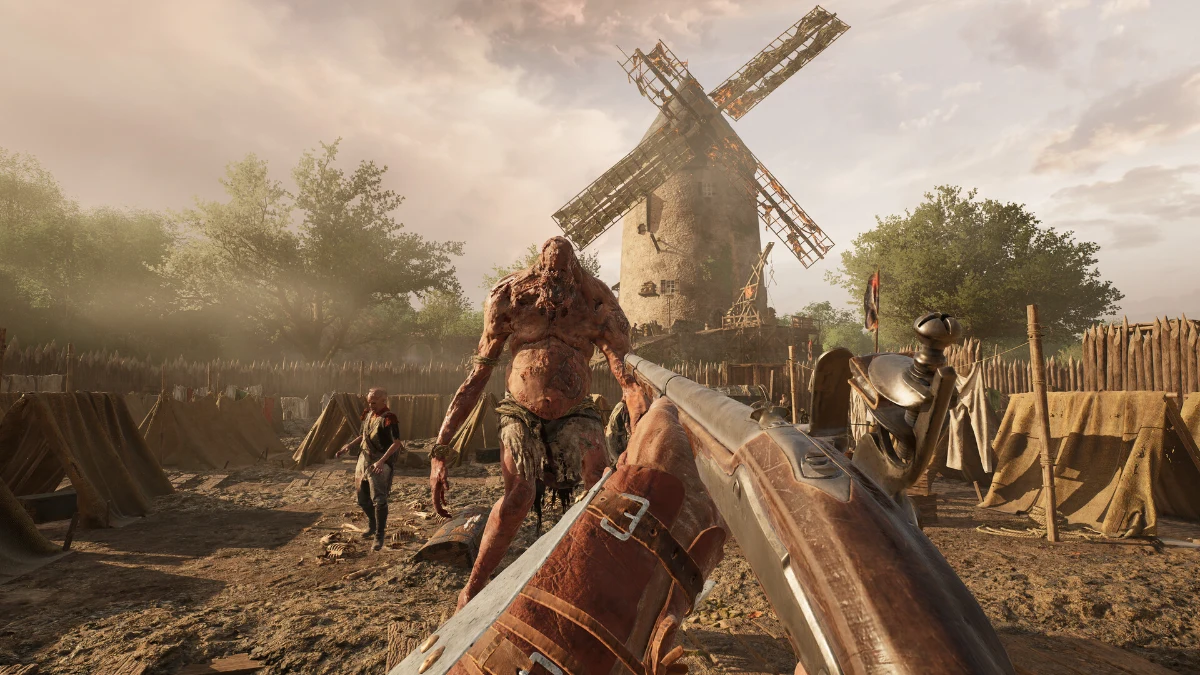
Заключение
Когда HUNGER не запускается, самый эффективный подход — определить, на каком именно этапе возникает сбой, а не применять случайные исправления для ПК.
Начните с проверки доступности игры и доступа в Steam. Затем перезапустите Steam, проверьте файлы игры, убедитесь в поддержке DX12 и соответствии системным требованиям, изучите ошибки Easy Anti-Cheat и завершите зависшие процессы или конфликтующее ПО.
Если HUNGER открывается, но страдает от высокого пинга, потери пакетов или нестабильного онлайн-соединения, LagoFast Game Booster поможет оптимизировать сетевой маршрут для более комфортной игры.
Ускорьте свою игру с LagoFast для эпической скорости
Играйте усерднее, быстрее. Ускоритель игр LagoFast устраняет тормоза и задержки на ПК, мобильных устройствах или Mac — выигрывайте каждый матч!
Быстро снижает игровую задержку и пинг!
Увеличивает FPS для более плавной игры!