

26–27 сентября игроки Hunt: Showdown 1896 столкнулись с несколькими разными проблемами: у российских игроков появлялась CRYCLOUD ERROR 0x30001, на некоторых подключениях к серверам EU пинг подскакивал до 600–1000+ мс, а отключившиеся игроки не могли вернуться в свои матчи.
У этих симптомов не одна и та же причина. Ошибка 0x30001 появляется, когда клиент не может пройти аутентификацию в backend CryCloud, тогда как высокий пинг и неудачные переподключения обычно указывают на нестабильный маршрут до выбранного игрового сервера. Зависание на стартовых заставках — это отдельная локальная проблема запуска.
Симптом | Наиболее вероятная причина | С чего начать |
|---|---|---|
CRYCLOUD ERROR 0x30001 до появления меню | Сбой маршрута аутентификации CryCloud | Использовать LagoFast |
Во всех регионах очень высокий пинг | Проблема маршрутизации у провайдера или в регионе | Проверить другой Smart Node |
Красные значки потери пакетов в матче | Нестабильный игровой маршрут | Оптимизировать маршрут и использовать Ethernet |
Переподключение постоянно не удаётся | Backend-сессию не удаётся восстановить | Перезапустить Steam через стабильный маршрут |
Игра зависает на стартовых заставках | Проблема с шейдерами, оверлеем или локальными файлами | Перейти к исправлениям запуска |
Друзья не могут зайти в одно лобби | Разные версии клиента или задержка backend | Перезапустить Steam и обновить Hunt |

- ✅ Меньше пинга и вылетов.
- ✅ Больше FPS и лучше работа ПК.
- ✅ Поддержка 8000+ игр.
- ✅ Стабильный коннект и смена региона.
Способ 1: восстановить подключение Hunt через LagoFast
Текущая проблема 0x30001 зависит от провайдера игрока и используемого маршрута подключения. LagoFast может выбрать более стабильный путь к аутентификации CryCloud и игровому серверу Hunt без смены Steam-аккаунта.
Закройте Hunt: Showdown 1896.
Полностью выйдите из Steam через системный трей.
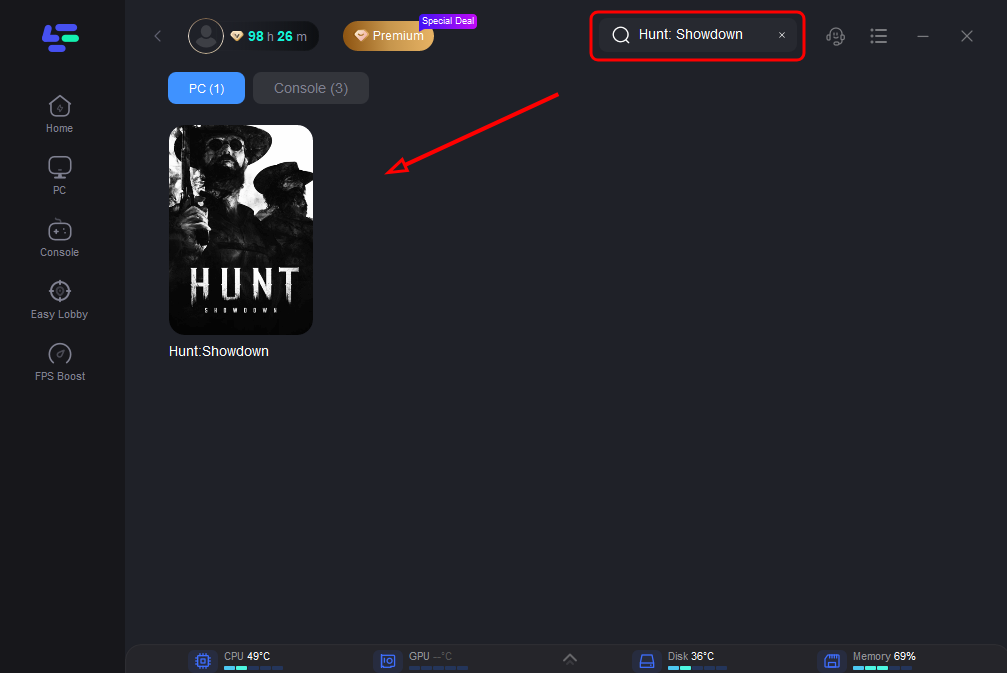
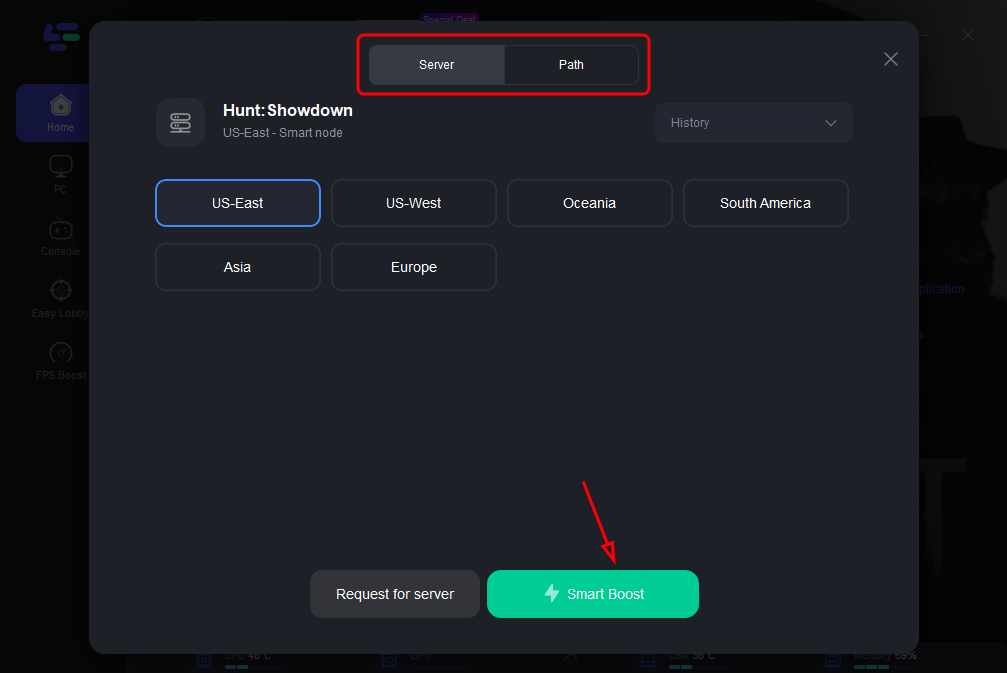
Откройте LagoFast и найдите Hunt: Showdown 1896.
Выберите версию для PC и регион сервера, которым вы обычно пользуетесь.
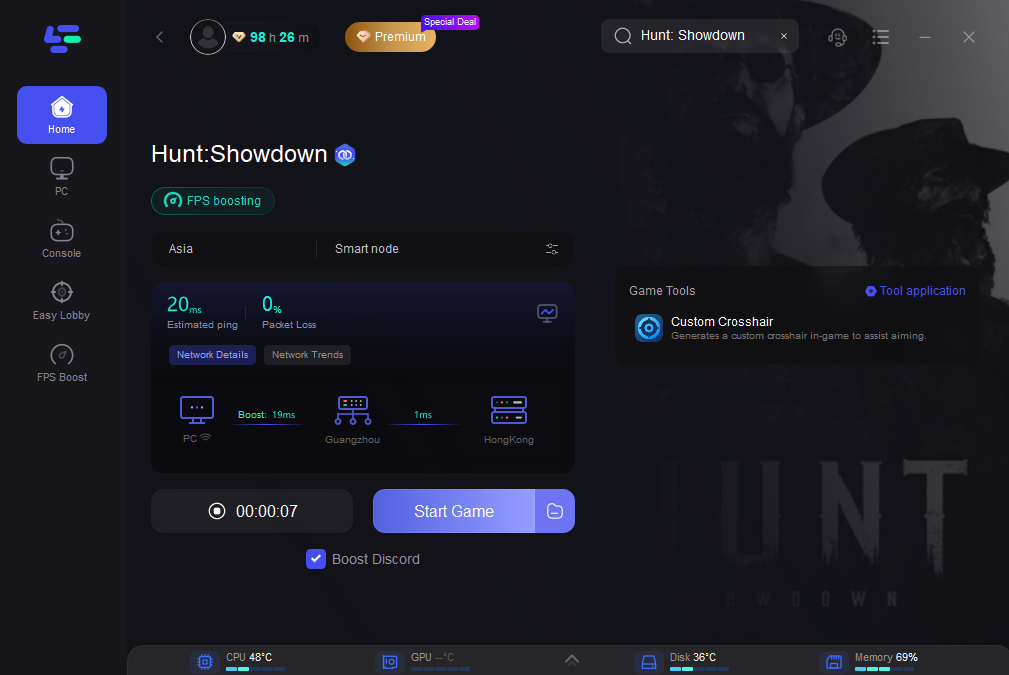
Выберите рекомендованный Smart Node с самым низким пингом и потерей пакетов.
Нажмите Smart Boost.
Снова откройте Steam и запустите Hunt.
Подключение считается исправленным, если игра проходит проверку CryCloud, открывает лобби и показывает нормальный пинг для выбранного региона.
Если Hunt запускается, но пинг остаётся высоким, переключитесь на другой рекомендованный узел. Не отключайте LagoFast и не меняйте маршрут после входа в матч, потому что это может прервать активную сессию и вызвать новую ошибку переподключения.
Hunt: Showdown 1896 не работает?
Похоже, недавняя проблема не является полной глобальной недоступностью Hunt. Игроки в других регионах оставались онлайн, а смена маршрута подключения помогала части затронутых пользователей.
Перед тем как что-либо переустанавливать, проверьте следующее:
Если у друзей с тем же провайдером тоже появляется 0x30001, скорее всего, проблема в маршруте провайдера.
Если Hunt работает через мобильную точку доступа, значит, с установкой игры и Steam-аккаунтом всё в порядке.
Если одновременно перестали работать все регионы и платформы, подождите, пока Crytek восстановит сервис.
Если проблема только на вашем ПК, а другой ПК в той же сети работает, переходите к локальным исправлениям.
Поскольку сбой проявляется нестабильно, игра может один раз заработать, а позже снова перестать. То, что вы один раз дошли до меню, ещё не означает, что маршрут для игры стабилен.
Способ 2: перезапустить Steam и установить последнее обновление Hunt
Устаревший клиент после хотфикса может вызывать проблемы со входом, приглашениями и матчмейкингом.
Закройте Hunt и Steam.
Откройте Диспетчер задач и завершите все оставшиеся процессы Steam и Hunt.
Перезапустите Steam.
Откройте Downloads и дождитесь завершения всех обновлений Hunt.
Запускайте игру только после того, как Steam перестанет показывать ожидающие обновления.
Если вы играете с друзьями, попросите всех перезапустить Steam. Участники группы с разными версиями клиента могут не суметь создать или открыть одно и то же лобби.
Способ 3: отключить конфликтующие сетевые инструменты
Одновременная работа нескольких программ для маршрутизации или фильтрации трафика может ломать аутентификацию CryCloud или UDP-подключение Hunt.
Перед тестом игры:
Закройте все остальные инструменты маршрутизации и фильтрации трафика.
Остановите связанные фоновые службы.
Перезагрузите ПК.
Запустите только LagoFast.
Проверьте лобби и один матч.
Не копируйте случайные команды gamefilter UDP из комментариев на форумах. Некоторым игрокам кастомные параметры помогли восстановить доступ, но у других они вызвали пинг 100–150+ мс, потерю пакетов или отключения каждые 10–15 минут.
Способ 4: проверить через мобильную точку доступа
Проверка через точку доступа быстро помогает понять, в чём проблема — в провайдере или в ПК.
Подключите ПК к точке доступа телефона.
Запустите Steam и Hunt.
Проверьте, доходит ли игра до лобби.
Не играйте полный матч, если мобильное соединение нестабильно.
Если 0x30001 исчезает при использовании точки доступа, вернитесь к основному подключению и выберите другой Smart Node в LagoFast. Переустановка Hunt не исправит проблему маршрутизации у провайдера.
Способ 5: сбросить DNS и сетевые настройки Windows
Используйте этот способ, если CryCloud по-прежнему не работает после перезапуска Steam.
Откройте Command Prompt от имени администратора и выполните:
ipconfig /flushdns
netsh winsock reset
netsh int ip reset
После этого перезагрузите ПК. Также отключите роутер от питания примерно на две минуты, а затем подключите снова.
Это удалит устаревшие DNS-записи и сбросит сетевые компоненты, которые могут мешать завершению запроса к CryCloud.
Способ 6: разрешить Hunt в брандмауэре
Программы безопасности могут блокировать Hunt, даже если сам Steam подключается нормально.
Разрешите эти приложения в брандмауэре Windows:
HuntGame.exe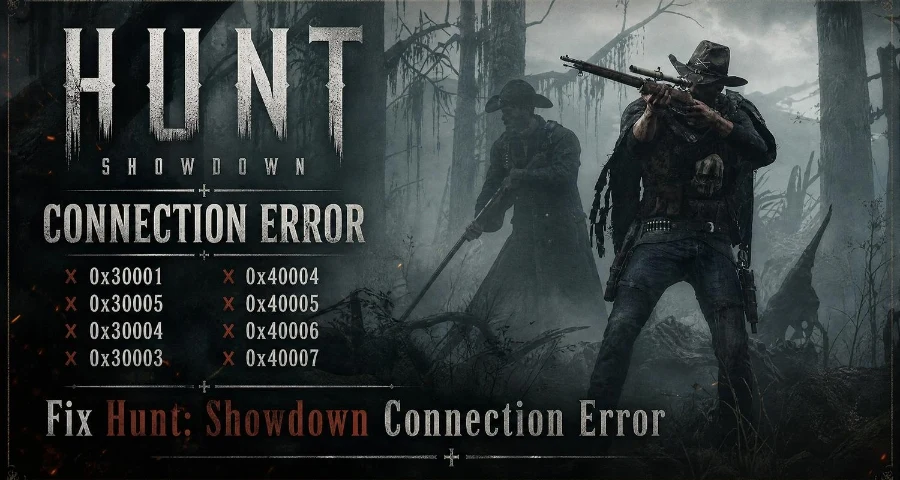
Hunt.exeSteam.exeкомпоненты Easy Anti-Cheat
Перейдите в Безопасность Windows → Брандмауэр и защита сети → Разрешить работу с приложением через брандмауэр и включите Hunt и Steam как для частных, так и для общедоступных сетей.
Bitdefender и другие сторонние средства защиты могут сохранять старые правила брандмауэра после обновления игры. Сбросьте их правила приложений, затем снова добавьте оба исполняемых файла Hunt.
Способ 7: проверить файлы Hunt в Steam
Используйте проверку файлов, если игра перестала работать после прерванного обновления или если Steam на мгновение показывает «Запущено», а затем снова возвращается к кнопке «Играть».
Откройте библиотеку Steam.
Щёлкните правой кнопкой по Hunt: Showdown 1896.
Выберите Свойства → Установленные файлы.
Нажмите Проверить целостность файлов игры.
После завершения проверки перезапустите Steam.
Не переустанавливайте игру полностью, пока не попробуете это. Ошибка 0x30001 обычно является ошибкой подключения к backend, поэтому повторная загрузка всей игры чаще всего только тратит время.
Как исправить высокий пинг и потерю пакетов в Hunt
Если Hunt запускается, но в матчах высокая задержка, красные значки соединения или частый rubber-banding:
Используйте Ethernet вместо Wi‑Fi.
Остановите загрузки, облачные резервные копии и стриминг в той же сети.
Выберите ближайший доступный регион серверов Hunt.
Используйте LagoFast, чтобы сравнить несколько Smart Node.
Проверяйте каждый узел в лобби перед входом в матч Bounty Hunt.
Не выбирайте далёкий сервер только потому, что через него удаётся войти.
Маршрут, который проходит аутентификацию CryCloud, не обязательно подходит для игры. Выбирайте узел, который держит и низкий пинг, и низкую потерю пакетов.
Как исправить неработающее переподключение в Hunt
Когда игра отключается, Hunt может снова и снова не восстанавливать сессию, даже если главное меню продолжает работать.
Пробуйте в таком порядке:
Оставьте текущее оптимизированное подключение активным.
Нажмите Reconnect один раз и дождитесь полного завершения попытки.
Если снова не удаётся, закройте Hunt.
Перезапустите Steam, не отключая LagoFast.
Снова запустите Hunt и ещё раз используйте Reconnect.
Не меняйте сетевые инструменты и не отключайте активный маршрут во время переподключения. Иначе backend придётся обрабатывать ещё одно изменение соединения, и существующая сессия может стать недействительной.
Если из одного и того же матча вылетели сразу несколько игроков, это уже сбой серверной сессии. Локальное восстановление файлов такой матч не вернёт.
Как исправить зависание Hunt на стартовых заставках
Если игра доходит до интро, но падает примерно до 1 FPS и перестаёт отвечать, это не ошибка CryCloud.
После крупного обновления подождите несколько минут, чтобы завершилась обработка шейдеров.
Нажмите
Alt + Enter, чтобы переключиться между полноэкранным и оконным режимом.Отключите оверлеи Steam, Discord и записи GPU.
Очистите кэш шейдеров DirectX в Windows.
Проверьте файлы игры.
Обновите драйвер видеокарты и перезагрузите ПК.
Если игра всё ещё зависает до появления какой-либо ошибки подключения, сосредоточьтесь на драйвере GPU, шейдерах и оверлеях, а не на смене сетевого маршрута.
Когда обращаться в поддержку Crytek
Обращайтесь в поддержку Crytek, если проблема остаётся после проверки через другое подключение и проверки файлов игры. Укажите:
точный код ошибки
скриншот
вашу страну и интернет-провайдера
выбранный регион серверов Hunt
дату и время сбоя
работала ли мобильная точка доступа
возникает ли проблема до лобби или уже во время матча
Эта информация помогает отличить проблему аккаунта в CryCloud от регионального маршрута или локальной проблемы ПК.
Итог
При текущей проблеме с подключением в Hunt: Showdown 1896 начните с LagoFast и проверьте стабильный Smart Node. Ошибка 0x30001 до появления меню указывает на аутентификацию CryCloud, а высокий пинг, потеря пакетов и неудачные переподключения означают, что маршрут до Hunt есть, но он недостаточно стабилен для матча.
Перезапустите Steam, чтобы получить последнюю версию клиента, используйте только один сетевой инструмент и проверьте игру через точку доступа перед переустановкой. Если всех игроков отключает одновременно, прекратите локальную диагностику и дождитесь, пока Crytek восстановит серверы.
- ✅ Меньше пинга и вылетов.
- ✅ Больше FPS и лучше работа ПК.
- ✅ Поддержка 8000+ игр.
- ✅ Стабильный коннект и смена региона.
Как LagoFast может помочь
Если вы столкнулись с проблемами подключения в Hunt: Showdown, такие как ошибка 0x30001 или высокий пинг, важно рассмотреть варианты, которые могут помочь улучшить ваше игровое соединение. Одним из таких решений является использование LagoFast, который может оптимизировать ваш маршрут до игровых серверов и снизить задержки. Подробнее о LagoFast.
Шаги по использованию LagoFast
Начните с бесплатной пробной версии LagoFast, чтобы улучшить ваше игровое соединение.
Если вы столкнулись с ошибкой CRYCLOUD ERROR 0x30001, это может быть связано с проблемами аутентификации. LagoFast поможет вам оптимизировать маршрут до серверов и устранить эту ошибку.
Высокий пинг может значительно испортить игровой процесс. Используя LagoFast, вы сможете найти более стабильное соединение и снизить задержки во время игры.
Если вы часто сталкиваетесь с отключениями, LagoFast поможет вам поддерживать стабильное соединение, что позволит вам оставаться в игре даже в напряженные моменты.
Ускорьте свою игру с LagoFast для эпической скорости
Играйте усерднее, быстрее. Ускоритель игр LagoFast устраняет тормоза и задержки на ПК, мобильных устройствах или Mac — выигрывайте каждый матч!
Быстро снижает игровую задержку и пинг!
Увеличивает FPS для более плавной игры!