

После недавнего техобслуживания Black Desert некоторые пользователи Steam столкнулись с одинаковой последовательностью запуска:
Лаунчер Black Desert открывается нормально.
Игрок нажимает Start Game.
Появляется чёрное окно игры.
Окно закрывается, и происходит возврат в лаунчер или на рабочий стол.
В Windows Event Viewer может фиксироваться:
Exception code: 0xc0000005
Для этой конкретной проблемы после техобслуживания переустановка Black Desert, обновление графического драйвера, проверка файлов, а также запуск SFC или DISM не исправляли исходную сборку клиента. Игра начала работать только после установки дополнительного обновления клиента. Это означает, что в первую очередь нужно убедиться, что Steam и лаунчер Pearl Abyss загрузили исправленные файлы.

- ✅ Меньше пинга и вылетов.
- ✅ Больше FPS и лучше работа ПК.
- ✅ Поддержка 8000+ игр.
- ✅ Стабильный коннект и смена региона.
Быстрое решение для текущего вылета Black Desert с чёрным экраном
Сделайте это до переустановки игры:
Закройте Black Desert, лаунчер Pearl Abyss, Steam и Easy Anti-Cheat.
Откройте LagoFast и ускорьте Black Desert Online.
Снова откройте Steam и установите все ожидающие обновления Black Desert.
Запустите Black Desert через Steam.
Дождитесь, пока лаунчер Pearl Abyss завершит собственное обновление и проверку файлов.
Перезагрузите Windows после завершения обновления.
Запустите игру снова.
Если Steam и лаунчер не показывают доступных обновлений, сбросьте файлы патча лаунчера с помощью способа 2 ниже.
Почему Black Desert вылетает после нажатия Start
Момент вылета помогает определить правильное решение.
Что происходит | Наиболее вероятная причина | Что делать |
|---|---|---|
Проблема началась сразу после техобслуживания | Новому клиенту или файлам модуля защиты нужно дополнительное обновление | Принудительно обновить Steam и лаунчер |
Лаунчер открывается, но игра показывает чёрное окно и закрывается | Неполный патч игры или сбой запуска Easy Anti-Cheat | Сбросить файлы патча и восстановить EAC |
Сам лаунчер становится чёрным или перестаёт отвечать | ПО для мониторинга ПК мешает работе лаунчера | Закрыть программы мониторинга и оверлеи |
Игра работает после проверки, но позже снова перестаёт запускаться | Другая программа изменяет или блокирует восстановленные файлы | Проверить антивирус и фоновое ПО |
Black Desert открывается нормально, но вылетает после использования колодца Магнуса | Это внутриигровой вылет при переходе, а не проблема лаунчера | Установить последнее обновление и сбросить кэш игры |
Другие игры и приложения Windows тоже показывают | Возможна нестабильность Windows, драйвера или памяти | Проверить Windows и железо после завершения BDO-исправлений |
Ошибка 0xc0000005 — это исключение нарушения доступа. Она означает, что приложение попыталось прочитать, записать или выполнить данные по недопустимому адресу памяти, но это не доказывает автоматически, что ваша RAM повреждена. Когда ошибка начинает появляться у множества пользователей Black Desert сразу после одного и того же патча, более вероятной причиной являются клиент, Easy Anti-Cheat или другой компонент запуска.
Способ 1: обновите Black Desert через LagoFast
Исправление проблемы клиента после техобслуживания должно загружаться через Steam и лаунчер Pearl Abyss. Используйте LagoFast, чтобы стабилизировать маршрут, который использует лаунчер во время проверки, загрузки и подтверждения обновлённого клиента.
Закройте Black Desert и лаунчер Pearl Abyss.
Щёлкните правой кнопкой мыши по значку Steam в системном трее и выберите Exit.
Откройте Task Manager и завершите все оставшиеся процессы Black Desert, лаунчера, Steam и Easy Anti-Cheat.
Откройте LagoFast.
Найдите Black Desert Online.
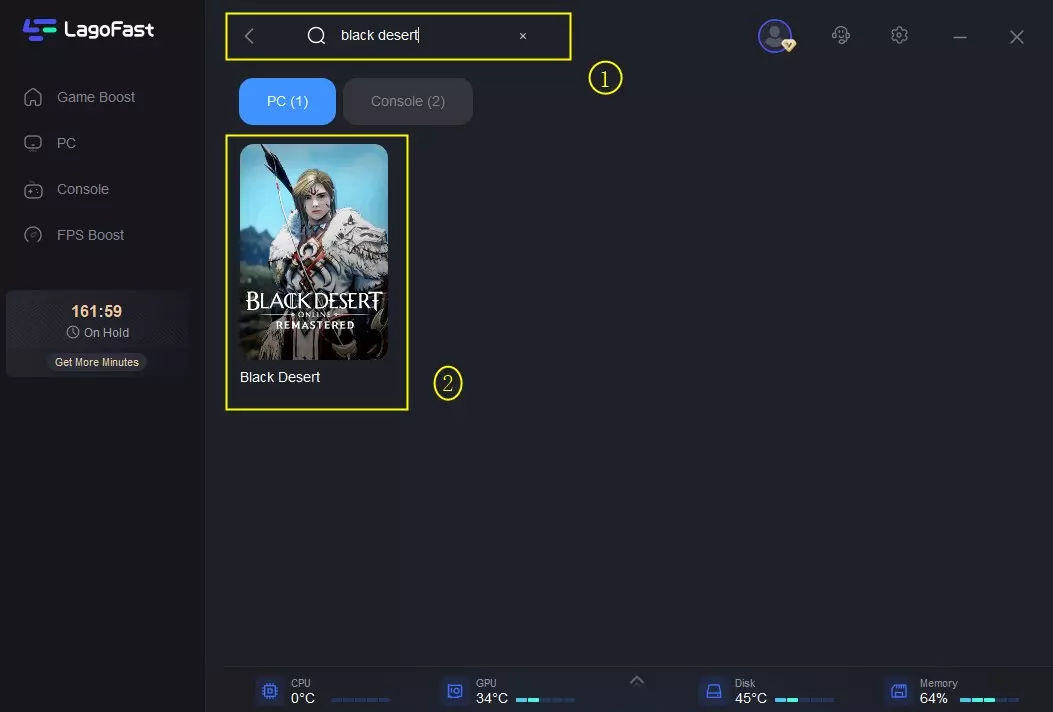
Выберите регион, соответствующий вашей учётной записи Black Desert.
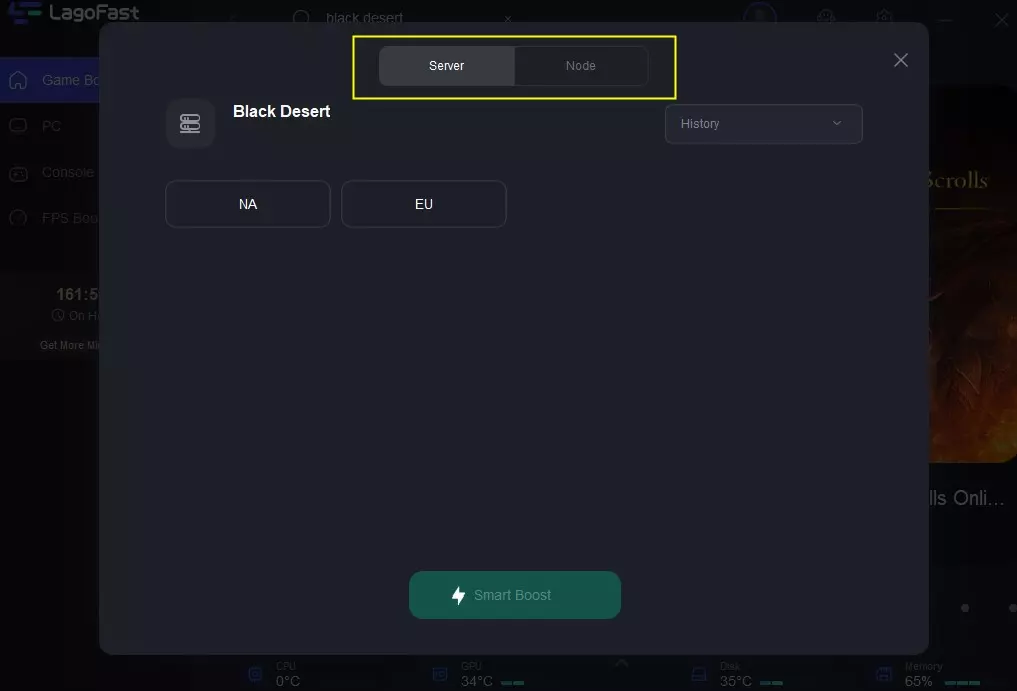
Выберите рекомендуемый узел и нажмите Boost.
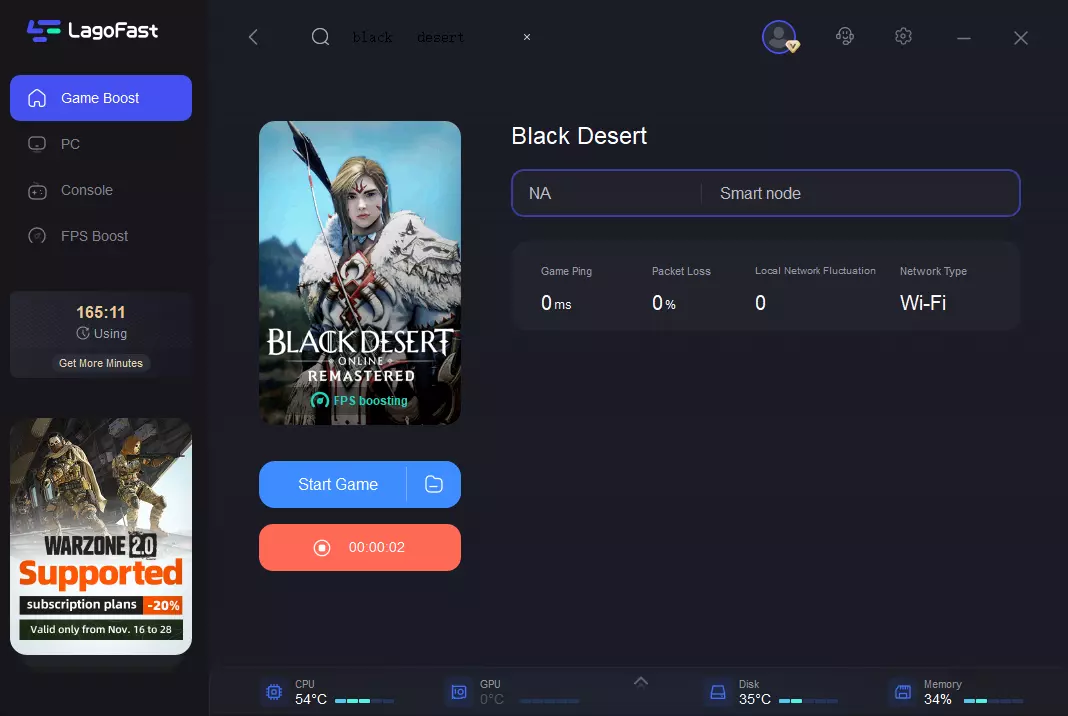
Снова откройте Steam.
Откройте Downloads и возобновите все ожидающие обновления Black Desert.
Запустите Black Desert из библиотеки Steam.
Не закрывайте лаунчер Pearl Abyss, пока процесс патчинга полностью не завершится.
Перезагрузите Windows, прежде чем снова нажимать Start Game.
LagoFast не заменяет отсутствующий хотфикс клиента. Его роль здесь — поддерживать стабильность загрузки, входа и соединения лаунчера с серверами, чтобы исправленные файлы были полностью получены и применены.
Способ 2: сбросьте патч Black Desert и снова просканируйте клиент
Steam может показывать, что Black Desert обновлён, хотя у лаунчера Pearl Abyss всё ещё может быть неполный или повреждённый патч. Вместо повторной загрузки всей игры сбросьте временные данные патча лаунчера.
Удалите только временную папку патча
Закройте Black Desert и Steam.
Снова откройте Steam.
Перейдите в Library.
Щёлкните правой кнопкой мыши по Black Desert.
Выберите Manage → Browse local files.
Найдите следующую папку:
patch_temp
Удалите только папку
patch_temp.Не удаляйте основные папки
Paz,bin,bin64или папки Easy Anti-Cheat.Вернитесь в Steam и запустите Black Desert.
Дайте лаунчеру Pearl Abyss заново создать файлы патча.
Запустите восстановление файлов лаунчера
После открытия лаунчера:
Откройте настройки лаунчера.
Выберите Scan Files, File Verification and Recovery или аналогичную функцию восстановления, доступную в вашем регионе.
Дождитесь завершения полного сканирования.
Не нажимайте Start Game, пока файлы всё ещё загружаются или восстанавливаются.
Закройте лаунчер после завершения сканирования.
Перезагрузите Windows.
Снова запустите Black Desert через Steam.
Удаление patch_temp и последующий запуск сканирования лаунчера заставляют патчер Black Desert пересобрать неполное обновление, а не использовать те же повреждённые временные файлы.
Проверяйте файлы Steam только после сканирования лаунчера
Если чёрный экран сохраняется:
Откройте библиотеку Steam.
Щёлкните правой кнопкой мыши по Black Desert.
Выберите Properties → Installed Files.
Нажмите Verify integrity of game files.
После завершения проверки в Steam снова откройте Black Desert.
При необходимости позвольте лаунчеру Pearl Abyss снова пропатчить игру.
Перезагрузите Windows.
Black Desert использует как файлы Steam, так и собственный процесс патчинга лаунчера. Выполнение обеих проверок именно в таком порядке не позволит лаунчеру продолжать использовать неполный патч после техобслуживания.
Способ 3: закройте программы мониторинга ПК перед запуском Black Desert
В текущем списке известных проблем Black Desert указан конфликт лаунчера с программами, которые в реальном времени отслеживают состояние ПК. Простого закрытия видимого окна программы может быть недостаточно, потому что её служба мониторинга или оверлей могут оставаться активными в фоне.
Полностью завершите такие программы, как:
MSI Afterburner
RivaTuner Statistics Server
HWiNFO
HWMonitor
NZXT CAM
Corsair iCUE
ASUS Armoury Crate
Razer Synapse
Overwolf
ReShade
Сторонние счётчики FPS
Утилиты для GPU, CPU, вентиляторов, температуры и разгона
Временно отключите и следующие оверлеи:
Steam Overlay
Discord Overlay
NVIDIA Overlay
AMD Software Overlay
OBS Game Capture
Затем:
Нажмите
Ctrl + Shift + Esc.Откройте вкладку Processes.
Завершите процессы мониторинга и оверлеев.
Перезагрузите Windows.
Не открывайте эти программы снова.
Запустите LagoFast.
Запустите Black Desert через Steam.
Если теперь Black Desert проходит этап с чёрным экраном, включайте отключённые программы по одной. Та программа, после запуска которой вылет возвращается, мешает работе лаунчера или процессу запуска Easy Anti-Cheat.
Способ 4: восстановите Easy Anti-Cheat в Black Desert
Используйте этот способ, если:
Окно Easy Anti-Cheat не появляется.
Окно EAC появляется на мгновение и затем закрывается.
Чёрное окно появляется сразу после загрузки EAC.
Статус в Steam меняется с Running обратно на Play через несколько секунд.
Чтобы восстановить EAC:
Закройте Black Desert и Steam.
Откройте папку установки Black Desert через:
Steam → Library → Black Desert → Manage → Browse local files
Откройте следующую папку:
EasyAntiCheat
Найдите:
EasyAntiCheat_Setup.exe
Щёлкните по нему правой кнопкой мыши и выберите Run as administrator.
Выберите Black Desert, если установщик попросит указать игру.
Выберите Repair Service или Install.
Перезагрузите Windows.
Откройте LagoFast и ускорьте Black Desert.
Запустите игру через Steam.
Модуль защиты Black Desert требует прав администратора при ручной установке. Запуск установщика из собственной папки Easy Anti-Cheat игры восстанавливает правильную службу, не затрагивая EAC-файлы, используемые другими играми.
Если EasyAntiCheat_Setup.exe отсутствует
Не скачивайте этот файл с неофициальных сайтов.
Вместо этого:
Откройте лаунчер Black Desert.
Запустите Scan Files или File Verification and Recovery.
Проверьте файлы игры через Steam.
Перезагрузите Windows.
Снова проверьте папку установки Black Desert.
Файл установки должен быть восстановлен как часть официальной установки игры.
Способ 5: сбросьте кэш Black Desert
Используйте этот способ после установки последнего обновления, особенно если:
Чёрное окно всё ещё появляется после загрузки EAC.
Игра доходит до экрана загрузки и затем вылетает.
Вылет происходит при смене персонажа или использовании Магнуса.
Проблема возвращается после первого успешного запуска.
Закройте Black Desert и переименуйте эти две папки:
Documents\Black Desert\UserCache
Переименуйте её в:
UserCache_backup
Затем откройте каталог установки Black Desert и найдите:
Cache
Переименуйте её в:
Cache_backup
Перезагрузите Windows и запустите Black Desert. Игра автоматически создаст новые папки кэша.
Переименование папок безопаснее, чем их полное удаление, потому что при необходимости вы сможете восстановить исходные файлы. Некоторые настройки интерфейса или локальные параметры после пересоздания кэша могут вернуться к значениям по умолчанию.
Что делать, если Black Desert вылетает после использования колодца Магнуса
Вылет после входа в колодец Магнуса — это не то же самое, что открытие лаунчера с последующим чёрным экраном.
Если Black Desert нормально заходит в игру, но закрывается во время перемещения через Магнус:
Установите последнее обновление клиента.
Перезапустите игру и Windows.
Сбросьте обе папки кэша Black Desert.
Сначала войдите другим персонажем.
Вернитесь к проблемному персонажу после полной загрузки мира.
Не входите в тот же колодец многократно, пока обновлённый клиент не загрузится успешно.
Не восстанавливайте Easy Anti-Cheat, если игра не падает и на начальном этапе запуска. Вылет, связанный только с Магнусом, происходит уже после того, как модуль защиты и лаунчер завершили свою работу.
Проверьте безопасность Windows, если один и тот же файл постоянно повреждается
Если игра работает сразу после сканирования файлов, но снова вылетает при следующем запуске, защитное ПО может блокировать или помещать в карантин восстановленный файл.
Откройте Windows Security.
Выберите Virus & threat protection.
Откройте Protection history.
Проверьте недавние действия, связанные с:
Black Desert
BlackDesert64.exeEasy Anti-Cheat
Файлами внутри официальной папки установки Black Desert
Восстанавливайте файл только в том случае, если его исходное расположение находится внутри официальной установки Steam.
Разрешите папку установки Black Desert, если один и тот же проверенный файл постоянно попадает в карантин.
Снова запустите восстановление файлов лаунчера.
Перезагрузите Windows.
Не отключайте антивирусную защиту полностью и не восстанавливайте неизвестные DLL-файлы вне официального каталога игры.
Не переустанавливайте Black Desert в первую очередь
Полная переустановка не решала текущий вылет с чёрным экраном после техобслуживания до тех пор, пока не стало доступно исправленное обновление клиента. Повторная установка той же затронутой сборки просто скачивает те же самые файлы заново.
Переустанавливайте игру только если верны все следующие условия:
Steam и лаунчер Pearl Abyss установили последнее обновление.
Состояние патча лаунчера было сброшено.
File Verification and Recovery всё ещё находит повреждённые файлы.
Easy Anti-Cheat был восстановлен.
ПО для мониторинга было закрыто.
Вылет происходит только на вашем ПК.
Для чистой переустановки:
Удалите Black Desert через Steam.
Выйдите из Steam.
Удалите оставшуюся папку установки Black Desert.
Перезагрузите Windows.
Установите Black Desert заново.
Дождитесь завершения обновления как в Steam, так и в лаунчере Pearl Abyss.
Снова перезагрузите Windows перед первым запуском.
Когда стоит проверять RAM или восстанавливать Windows?
Не стоит считать оперативную память повреждённой только потому, что в Event Viewer отображается 0xc0000005.
Проверяйте Windows или память только если:
Другие игры тоже вылетают с
0xc0000005.Вылетают браузеры или обычные приложения Windows.
Black Desert по-прежнему не работает после текущего обновления клиента и всех специальных исправлений для BDO.
Windows Event Viewer регулярно показывает сбои в несвязанных программах.
На ПК возникают синие экраны, зависания или неожиданные перезагрузки.
Если проблема затрагивает только Black Desert и началась сразу после техобслуживания, сначала сосредоточьтесь на обновлении клиента, файлах патча, EAC и конфликтах с ПО мониторинга.
Правильное решение для текущего вылета Black Desert
Для конкретной проблемы Launcher → Start Game → Black Screen → Crash важны следующие шаги:
Закройте все процессы Black Desert, Steam и EAC.
Ускорьте Black Desert через LagoFast.
Установите последние обновления Steam и лаунчера Pearl Abyss.
Удалите
patch_temp, если лаунчер не обнаруживает исправленные файлы.Запустите File Verification and Recovery в лаунчере Black Desert.
Закройте все программы мониторинга в реальном времени и оверлеи.
Восстановите Easy Anti-Cheat.
Сбросьте кэш Black Desert.
Переустанавливайте игру только если последняя сборка не работает именно на вашем ПК.
Критическая разница заключается в том, начался ли вылет у множества пользователей Steam сразу после техобслуживания или только на одном ПК. Проблема клиента после техобслуживания должна исправляться обновлёнными файлами игры; переустановка компонентов Windows или замена оборудования не исправят затронутую сборку Black Desert.
Как LagoFast может помочь
Если вы столкнулись с проблемами при запуске Black Desert, такими как черный экран и вылеты, это может быть связано с нестабильным интернет-соединением. В таких случаях полезно рассмотреть использование программ, которые могут оптимизировать ваше соединение и снизить задержки. Подробнее о LagoFast.
Шаги по использованию LagoFast
Попробуйте LagoFast бесплатно, чтобы улучшить свой игровой опыт в Black Desert.
LagoFast помогает оптимизировать соединение, что может помочь избежать проблем с черным экраном при запуске игры.
С помощью LagoFast вы можете выбрать сервер, который обеспечит наилучшее соединение для вашей игры.
После настройки LagoFast, запустите Black Desert и наслаждайтесь стабильным игровым процессом без вылетов.

Ускорьте свою игру с LagoFast для эпической скорости
Играйте усерднее, быстрее. Ускоритель игр LagoFast устраняет тормоза и задержки на ПК, мобильных устройствах или Mac — выигрывайте каждый матч!
Быстро снижает игровую задержку и пинг!
Увеличивает FPS для более плавной игры!