

Каждая летняя распродажа Steam приносит огромные скидки — и огромный всплеск загрузок. Если скорость загрузки внезапно падает, загрузки постоянно зависают или Steam начинает показывать ошибки занятости сервера, вы далеко не единственный, кто с этим столкнулся. В большинстве случаев проблема не в вашем ПК или интернет-соединении, а в высокой нагрузке, перегружающей серверы контента Steam и маршруты сети.
В этом руководстве объясняется, почему загрузки Steam замедляются во время летней распродажи, и рассматриваются самые эффективные способы вернуть скорость загрузки к норме.
Часть 1: Распространённые проблемы с загрузками Steam во время летней распродажи
Летняя распродажа Steam часто вызывает всплеск трафика, и проблемы, связанные с загрузкой, — одни из первых, которые замечают игроки.
Если вы пытаетесь установить или обновить игру, вы можете столкнуться с одной или несколькими из следующих проблем:
Скорость загрузки резко падает, даже если ваше интернет-соединение работает нормально.
Загрузки приостанавливаются, зависают или постоянно перезапускаются без какого-либо очевидного сообщения об ошибке.
Появляется сообщение «Сервер загрузки Steam занят», когда Steam не может подключиться к серверу контента с достаточной пропускной способностью.
Магазин Steam загружается медленно или вообще не загружается, особенно в первые несколько часов распродажи.
Игры зависают в состояниях «В очереди» или «Запуск», из-за чего загрузка не начинается.
Появляются ошибки «Серверы контента недоступны», останавливающие загрузки до тех пор, пока Steam не подключится к другому серверу.
Большинство этих проблем вызваны не вашим ПК или настройками — обычно они связаны с перегруженными серверами Steam и высоким сетевым трафиком в пиковые периоды распродажи.
Часть 2: Почему загрузки в Steam во время летней распродажи замедляются
Если ваши загрузки в Steam замедляются во время летней распродажи, обычно это связано с высокой нагрузкой, а не с вашим ПК или интернет-соединением.
Вот самые распространённые причины:
Серверы Steam перегружены
Летняя распродажа одновременно привлекает миллионы игроков онлайн, что может перегружать серверы контента Steam и снижать скорость загрузки.
Ваш регион загрузки перегружен
Steam автоматически выбирает ближайший сервер, но если этот регион переполнен, скорость может упасть, даже если ваше соединение стабильно.
Steam обрабатывает не только загрузки
Во время распродажи магазин Steam, покупки, списки желаемого и обновления игр создают дополнительный трафик. Этот повышенный спрос также может влиять на производительность загрузки.
Маршрутизация сети перегружена
Иногда замедление происходит вне Steam. Загруженные маршруты провайдера могут увеличивать задержку и снижать скорость загрузки в часы пик.
Часть 3: Как исправить проблему медленной загрузки в Steam во время летней распродажи
Если загрузки в Steam идут медленно, попробуйте эти способы по порядку. В большинстве случаев достаточно лишь нескольких из них.
1. Очистите кэш загрузок
Повреждённый кэш загрузок может замедлять загрузки или прерывать их.
Откройте Steam > Настройки > Загрузки.
Нажмите «Очистить кэш загрузок».
Подтвердите действие и снова войдите в Steam.
Перезапустите загрузку.
2. Измените регион загрузки
Некоторые серверы загрузки Steam во время летней распродажи загружены намного сильнее, чем другие.
Перейдите в Steam > Настройки > Загрузки.
Откройте «Регион загрузки».
Выберите ближайший регион с меньшей нагрузкой.
Перезапустите Steam и проверьте скорость загрузки.
3. Проверьте настройки загрузки
Убедитесь, что Steam не ограничивает скорость загрузки.
Отключите «Ограничить скорость загрузки».
Отключите «Ограничивать загрузки во время трансляции», если вы не стримите игры.
При необходимости включите «Разрешить загрузки во время игры».
4. Закройте фоновые приложения
Другие приложения могут использовать вашу пропускную способность или замедлять работу диска.
Перед загрузкой закройте такие приложения, как:
Другие лаунчеры игр
Сервисы потокового вещания
Программы облачной синхронизации
Крупные загрузки в браузере
5. Используйте более быстрое и стабильное соединение
Ваше оборудование и сеть тоже могут влиять на производительность загрузки.
Используйте проводное Ethernet-подключение вместо Wi‑Fi.
Устанавливайте игры на SSD, если он доступен.
Перезапустите роутер, если соединение становится нестабильным.
Часть 4: Как увеличить скорость загрузки в Steam во время летней распродажи с помощью LagoFast
Если вы уже попробовали стандартные способы, а загрузки в Steam всё ещё идут медленно, скорее всего, проблема связана с маршрутом сети, а не с самим Steam.
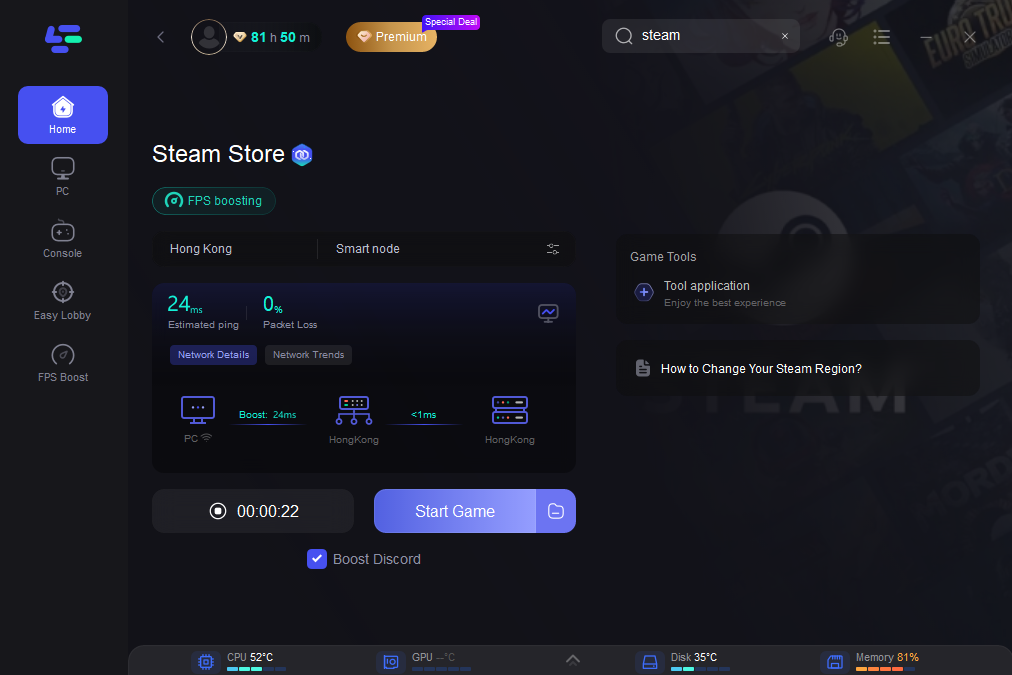
LagoFast оптимизирует подключение к серверам Steam, уменьшая перегрузку и повышая стабильность маршрутизации в периоды пикового трафика. Он также помогает снизить пинг, уменьшить потерю пакетов и поддерживать более стабильное соединение для более плавного игрового процесса в целом.
Как использовать LagoFast для ускорения Steam:
Шаг 1: Нажмите кнопку Free Trial, чтобы скачать и установить LagoFast.
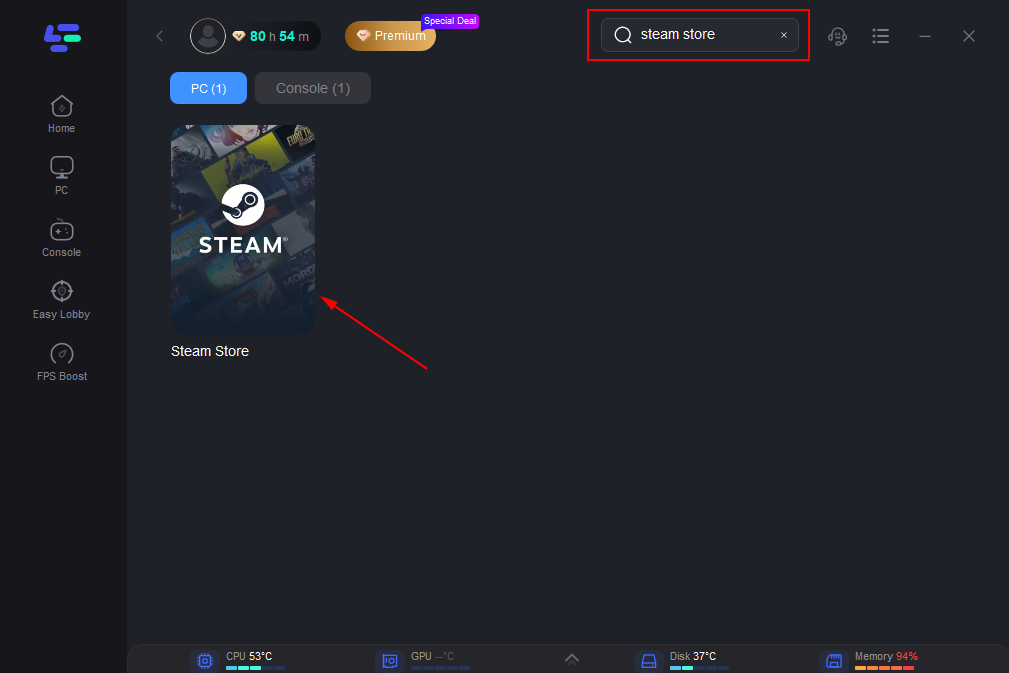
Шаг 2: После установки введите «Steam» в строке поиска и выберите игру.
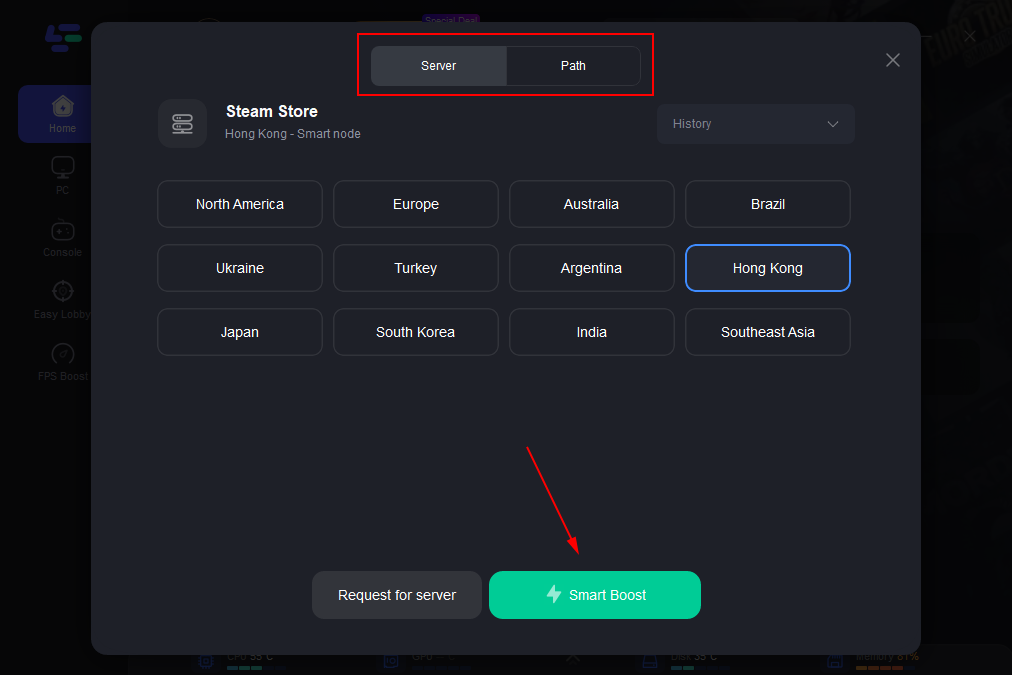
Шаг 3: Выберите предпочтительный серверный узел и нажмите «Smart Boost», чтобы начать оптимизацию.
Шаг 4: Запустите игру и наслаждайтесь плавным, оптимизированным игровым процессом с низким пингом и без подвисаний.
Часть 5: FAQ
Почему Steam загружает со скоростью 0 B/s во время летней распродажи?
Обычно это означает, что Steam распаковывает файлы, проверяет данные или временно задерживается из-за нагрузки на сервер. Если состояние не меняется, попробуйте перезапустить Steam или сменить регион загрузки.
Помогает ли переустановка Steam при медленных загрузках?
Нет, в большинстве случаев — нет. Низкая скорость обычно вызвана перегрузкой серверов или проблемами с маршрутизацией сети.
Почему Steam работает медленнее, чем мой интернет?
Steam использует МБ/с, тогда как интернет-провайдеры указывают скорость в Мбит/с. Нагрузка на сервер, выбор региона и скорость диска также могут влиять на производительность.
Есть ли лучшее время для загрузки во время летней распродажи?
Да, загрузки часто проходят плавнее в непиковые часы, когда в сети меньше пользователей.
Можно ли играть во время загрузки в Steam?
Да, но это может замедлить загрузки, поскольку и игра, и загрузка используют пропускную способность и ресурсы диска.
Заключение
Медленные загрузки во время летней распродажи Steam обычно связаны с перегрузкой серверов, загруженными регионами или нестабильной маршрутизацией — а не с вашим ПК или интернетом. В большинстве случаев достаточно нескольких простых действий, чтобы всё снова заработало нормально. Если скорость по-прежнему нестабильна, улучшение сетевого маршрута может помочь стабилизировать соединение. Главная цель — просто вернуть загрузки в норму, чтобы вы могли быстрее перейти к играм без долгого ожидания.
Ускорьте свою игру с LagoFast для эпической скорости
Играйте усерднее, быстрее. Ускоритель игр LagoFast устраняет тормоза и задержки на ПК, мобильных устройствах или Mac — выигрывайте каждый матч!
Быстро снижает игровую задержку и пинг!
Увеличивает FPS для более плавной игры!