

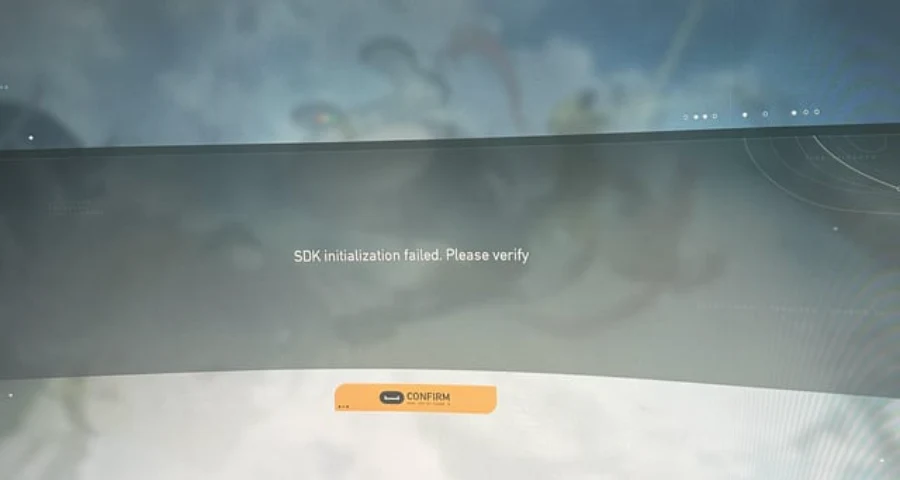
Mistfall Hunter может запускаться нормально, доходить до экрана Connecting, запрашивать Microsoft Visual C++ 2015–2022, а затем закрываться с одним из следующих сообщений:
SDK Initialization Failed
SDK Failed Initialize
Code: -105,026
Code: -10
Это не то же самое, что Fatal Error движка Unreal Engine или сбой компиляции шейдеров. Игра запускается, но ее компоненты Steam-аккаунта, онлайн-сервисов или античита не завершают инициализацию.
Поскольку Mistfall Hunter — это PvPvE extraction-игра с постоянным онлайн-подключением и Bellring Anti-Cheat, перед тем как вы сможете попасть в Windrest или начать экспедицию, она должна корректно определить Steam-пользователя, лицензию на игру и онлайн-сессию.

- ✅ Меньше пинга и вылетов.
- ✅ Больше FPS и лучше работа ПК.
- ✅ Поддержка 3000+ игр.
- ✅ Стабильный коннект и смена региона.
Проверьте, где именно появляется ошибка
Что происходит | С чего начать |
|---|---|
Ошибка появляется после Connecting в России | Перестройте соединение через LagoFast |
Ошибка появляется сразу после нажатия Play | Перезапустите Steam и исправьте способ запуска |
В Linux отображаются коды | Замените Flatpak-версию Steam на нативную |
Игра запрашивает Visual C++ перед ошибкой | Восстановите среду выполнения Visual C++ |
Steam Deck показывает пустую белую страницу | Пройдите экран проверки возраста в Desktop Mode |
В сообщении об ошибке есть | Это шейдерная Fatal Error, а не ошибка SDK |
Способ 1: переподключите Mistfall Hunter через LagoFast
Сначала используйте этот метод, если игра доходит до Connecting, а уже потом показывает ошибку SDK, особенно если вы играете из России.
В этой ситуации исполняемый файл уже открыт, но игра не завершила онлайн-инициализацию. Запустите оптимизированный маршрут до запуска Steam, чтобы вход, SDK и запросы к игровому серверу использовали один и тот же путь подключения.
Шаг 1: полностью закройте игру и Steam
Закройте Mistfall Hunter.
Щелкните правой кнопкой мыши по значку Steam в системном трее Windows.
Выберите Exit Steam.
Откройте Диспетчер задач.
Завершите все оставшиеся процессы Mistfall Hunter или Steam.
Закройте другие игровые бустеры или приложения для маршрутизации трафика.
Не оставляйте одновременно запущенными несколько инструментов для подключения.
Шаг 2: настройте Mistfall Hunter в LagoFast
Откройте LagoFast.
Найдите Mistfall Hunter.
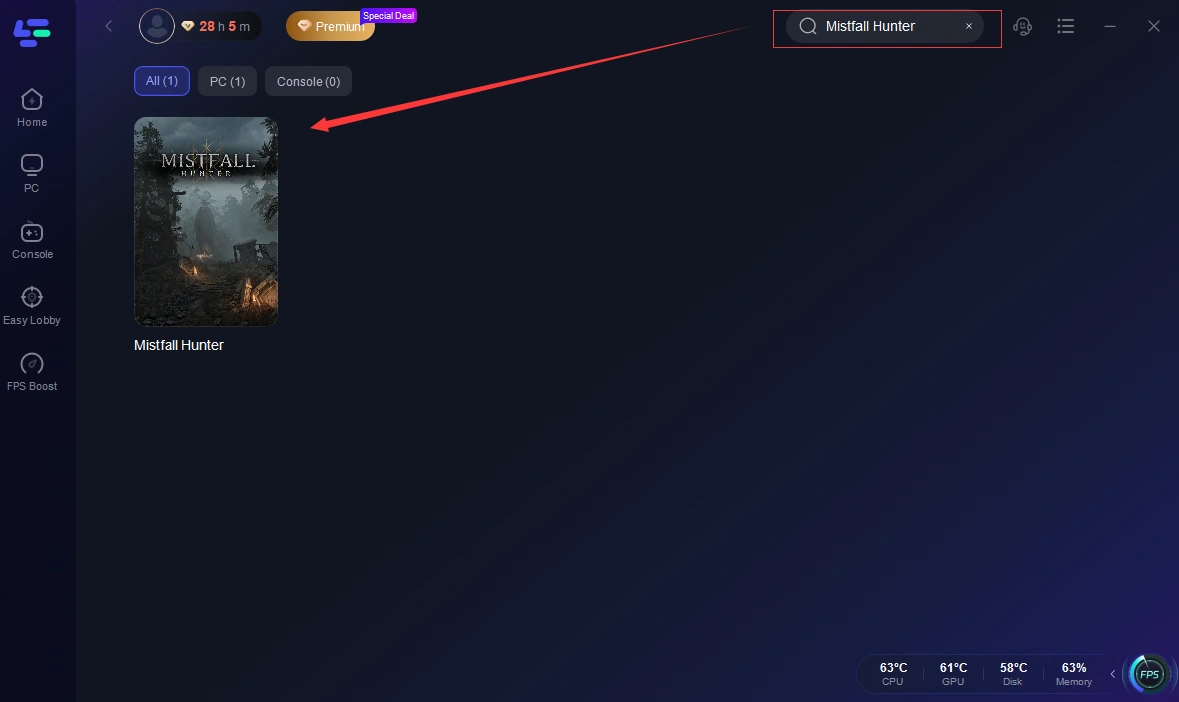
Выберите версию International.
Выберите сервер Germany или Europe.
Нажмите Boost.
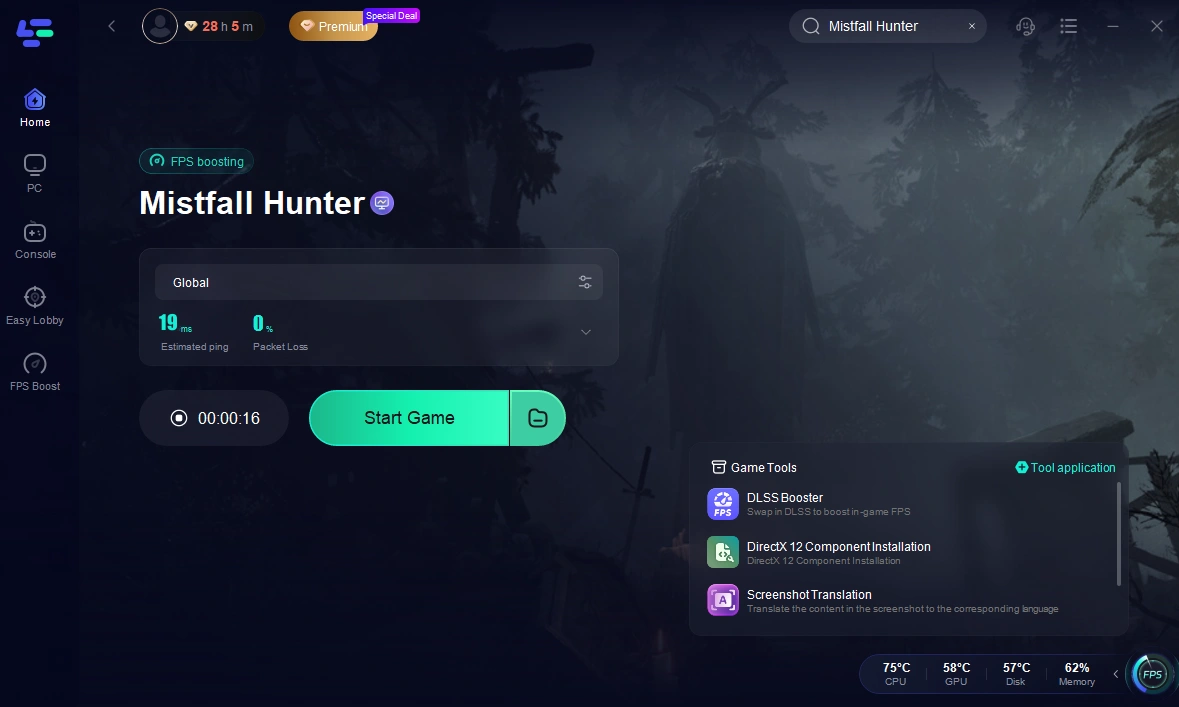
Дождитесь полного подключения маршрута.
Шаг 3: запустите Steam после LagoFast
Оставьте LagoFast запущенным.
Откройте Steam и убедитесь, что он находится в Online Mode.
Запустите Mistfall Hunter из библиотеки Steam.
Дождитесь, пока игра дойдет до выбора персонажа или Windrest.
Не отключайте LagoFast после загрузки главного меню.
Mistfall Hunter повторно проверяет онлайн-сервисы при входе в матчмейкинг, загрузке экспедиции, переподключении и возвращении из матча. Если отключить маршрут после входа, это может вызвать новое разъединение.
Если ошибка SDK появляется еще до того, как игра доходит до Connecting, переходите к следующему способу.
Способ 2: запускайте игру внутри правильной Steam-сессии
SDK Steam может не сработать, если Steam не запущен, игра не может определить свой App ID, активный аккаунт не владеет игрой или Steam и игра работают с разными уровнями прав Windows.
Используйте такой порядок запуска
Закройте Mistfall Hunter и Steam.
Перезагрузите ПК.
Откройте Steam обычным способом.
Войдите в аккаунт, на котором куплена Mistfall Hunter.
Убедитесь, что Steam не находится в Offline Mode.
Откройте Library → Mistfall Hunter.
Нажмите Play.
Не запускайте игру так:
напрямую через
.exe-файл игрычерез скопированный исполняемый файл
через старый ярлык на рабочем столе, указывающий на исполняемый файл
через
start_protected_game.exeвне Steamиз другой учетной записи Windows
Сверьте настройки администратора
Если Steam работает обычно, а Mistfall Hunter принудительно запускается от имени администратора, они могут оказаться в разных пользовательских контекстах.
Откройте папку установки Mistfall Hunter.
Щелкните правой кнопкой мыши по исполняемому файлу игры.
Выберите Properties → Compatibility.
Отключите Run this program as an administrator.
Сделайте то же самое для ярлыка Steam.
Перезапустите Steam и запустите игру из библиотеки.
Самый простой вариант — запускать и Steam, и игру в обычном режиме.
Способ 3: удалите старые параметры запуска
Команды для отладки Linux, команды DirectX, скопированные параметры бета-версий или переопределения совместимости могут помешать релизной сборке загрузить правильное окружение Steam.
Откройте Steam.
Щелкните правой кнопкой мыши по Mistfall Hunter.
Выберите Properties → General.
Удалите все содержимое в разделе Launch Options.
Закройте окно свойств.
Перезапустите Steam.
Снова запустите игру.
Не создавайте собственный steam_appid.txt и не скачивайте замену steam_api64.dll с посторонних сайтов. Эти файлы являются инструментами разработки или компонентами игры, а не обычным способом исправления для игроков. Mistfall Hunter должна автоматически получать свой App ID и Steam-контекст при запуске из библиотеки Steam.
Способ 4: восстановите Microsoft Visual C++ 2015–2022
На некоторых затронутых системах игра доходит до экрана Connecting, просит установить Microsoft Visual C++ 2015–2022 Redistributable (x64), а затем все равно показывает ошибку SDK даже после установки.
Вместо того чтобы снова и снова соглашаться на тот же установщик, восстановите уже установленную среду выполнения.
Восстановление среды выполнения
Нажмите Windows + I.
Откройте Apps → Installed Apps.
Найдите Microsoft Visual C++ 2015–2022 Redistributable (x64).
Нажмите на меню рядом с ним.
Выберите Modify.
Нажмите Repair.
Перезагрузите ПК.
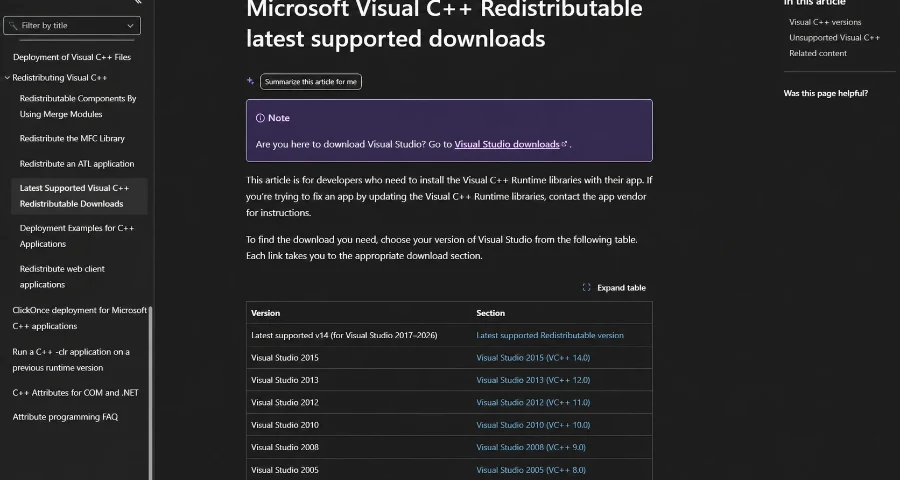
Если пакет x64 отсутствует или не восстанавливается, установите актуальный поддерживаемый Visual C++ Redistributable напрямую с сайта Microsoft, а затем перезагрузите Windows. Текущая среда выполнения Microsoft v14 по-прежнему совместима с приложениями, собранными с использованием toolset’ов Visual Studio 2015–2022.
После перезагрузки сначала откройте LagoFast, если играете из России, а затем запускайте Steam и Mistfall Hunter.
Способ 5: проверьте релизную сборку в Steam
Компонент SDK, файл античита или установщик обязательных компонентов могли отсутствовать после прерванного обновления в день релиза.
Откройте Steam.
Щелкните правой кнопкой мыши по Mistfall Hunter.
Выберите Properties.
Откройте Installed Files.
Нажмите Verify Integrity of Game Files.
Дождитесь завершения проверки в Steam.
Перезапустите Steam перед повторной проверкой игры.
Steam заменит поврежденные или отсутствующие файлы без удаления всей установки.
Не переустанавливайте игру полностью, пока не выполните исправления, связанные со Steam-сессией и Visual C++. Переустановка не решит проблему песочницы Flatpak или несоответствие уровней прав в Windows.
Исправление для Linux: перестаньте использовать Flatpak-клиент Steam
Самое точное недавнее решение для кодов -105,026 и -10 относится к пользователям Linux, использующим Flatpak-версию Steam.
Flatpak изолирует Steam внутри песочницы. Mistfall Hunter может запускаться через Proton, но завершаться ошибкой, когда ее SDK или онлайн-компонент пытается связаться с клиентом Steam.
Игрок с этими точными кодами решил проблему, заменив Flatpak Steam на нативный пакет из репозитория своего дистрибутива Linux. Другие пользователи CachyOS тоже смогли запустить игру с нативным Steam из Pacman и с Proton Hotfix или Proton Experimental.
Переход на нативный Steam без повторной загрузки игры
Откройте Flatpak Steam.
Перейдите в Steam → Settings → Storage.
Запомните путь к текущей библиотеке Mistfall Hunter.
Полностью выйдите из Steam.
Установите Steam из нативного репозитория вашего дистрибутива:
Fedora: нативный пакет/RPM Fusion
Arch или CachyOS: пакет Pacman
Другие дистрибутивы: их поддерживаемый нативный пакет Steam
Откройте нативный клиент Steam.
Перейдите в Settings → Storage.
Добавьте папку с существующей библиотекой Steam.
Дайте Steam обнаружить Mistfall Hunter.
Проверьте файлы игры.
Выберите Proton Hotfix или Proton Experimental.
Проверьте игру без пользовательских параметров запуска.
Файлы игры не нужно скачивать заново, если нативный клиент Steam может получить доступ к существующей библиотеке.
Steam Deck: ошибка SDK или скрытая проверка возраста?
Белый экран после логотипов — это не всегда сбой SDK. Mistfall Hunter может ожидать заполнения формы проверки возраста при первом запуске, которую бывает трудно заметить в Gaming Mode.
Сначала попробуйте следующее:
Переключите Steam Deck в Desktop Mode.
Откройте Steam.
Запустите Mistfall Hunter.
Поводите указателем по центру белого окна.
Заполните запрос даты рождения.
Закройте игру.
Вернитесь в Gaming Mode и запустите ее снова.
Если после этого игра показывает коды -105,026 или -10, по возможности используйте нативный Steam и протестируйте Proton Hotfix.
В официальных требованиях Mistfall Hunter указаны Windows 10 64-bit и DirectX 12 как поддерживаемая среда для ПК, а также используется античит Bellring Anti-Cheat уровня ядра. Поэтому работа в Linux и на Steam Deck не гарантируется, даже если Proton позволяет запустить игру.
Не используйте такие «исправления»
Не меняйте несвязанные графические настройки, если в сообщении прямо указано SDK Initialization Failed.
Следующие действия обычно нацелены на другие проблемы:
отключение Mandatory ASLR
очистка shader cache
принудительное включение DirectX 11
отключение NVIDIA Smooth Motion
обновление графических драйверов
изменение настроек FOV
Эти методы могут помочь при Unreal Engine Fatal Error, черном экране или сбое шейдеров, но они не восстанавливают отсутствующий контекст пользователя Steam и не решают проблему SDK в Linux Flatpak.
Также избегайте следующего:
скачивания случайных Steam DLL-файлов
редактирования исполняемого файла игры
использования инжекторов памяти
отключения Bellring Anti-Cheat
запуска модифицированного исполняемого файла
Mistfall Hunter — это онлайн extraction-игра. Изменение защищенных компонентов игры может помешать матчмейкингу или вызвать проблемы с античитом.
Лучший порядок исправления
Для игроков в Windows из России
Закройте Steam и Mistfall Hunter.
Запустите LagoFast с маршрутом International Europe/Germany.
Откройте Steam в Online Mode.
Запускайте Mistfall Hunter только из библиотеки Steam.
Убедитесь, что Steam и игра используют одинаковый уровень прав.
Восстановите Visual C++ 2015–2022 x64.
Проверьте файлы игры.
Для игроков в Linux
Замените Flatpak Steam на нативный Steam.
Добавьте существующую библиотеку игры в нативный клиент.
Удалите все параметры запуска.
Используйте Proton Hotfix или Proton Experimental.
Проверьте файлы игры.
Запускайте игру через Steam, а не через исполняемый файл.
Если ошибка все равно не исчезает
Bellring Games ранее уже подтверждала проблему с инициализацией SDK и советовала затронутым игрокам отправлять индивидуальный тикет в поддержку, пока команда работает над обновлением.
Укажите в тикете следующую информацию:
полный скриншот ошибки
точные коды ошибки
версию Windows или Linux
Flatpak или нативный Steam
выбранную версию Proton
появляется ли ошибка до или после Connecting
появлялся ли запрос на установку Visual C++
запускалась ли игра из библиотеки Steam
может ли другой Steam-аккаунт запустить игру
Для кодов -105,026 и -10 в Linux сначала откажитесь от Flatpak перед отправкой тикета. Если вы играете в Windows и доходите до экрана Connecting, сначала протестируйте маршрут Europe и заново соберите Steam-сессию, прежде чем переустанавливать игру.
Ускорьте свою игру с LagoFast для эпической скорости
Играйте усерднее, быстрее. Ускоритель игр LagoFast устраняет тормоза и задержки на ПК, мобильных устройствах или Mac — выигрывайте каждый матч!
Быстро снижает игровую задержку и пинг!
Увеличивает FPS для более плавной игры!