
Сначала добейтесь стабильной работы Fortnite, а уже потом настраивайте прицеливание и управление. Если менять чувствительность, когда игра подлагивает, трудно понять, почему вы промахнулись: из‑за настроек или потому что экран завис прямо во время перестрелки.
В этом руководстве собраны настройки, которые можно сразу применить на ПК, PlayStation, Xbox, Nintendo Switch и мобильных устройствах, а также практические тесты, которые помогут их подстроить под себя.
Приведённые ниже значения чувствительности — это стартовые точки. Оставляйте настройку, если она помогает вам лучше отслеживать цели, двигаться и стабильно строиться, а не просто потому, что так играет кто‑то другой.

- ✅ Меньше пинга и вылетов.
- ✅ Больше FPS и лучше работа ПК.
- ✅ Поддержка 3000+ игр.
- ✅ Стабильный коннект и смена региона.
1. Откройте нужные настройки перед началом
В лобби откройте меню и выберите значок шестерёнки Settings:
Платформа | Как открыть меню |
|---|---|
ПК с клавиатурой | Нажмите Esc |
PlayStation | Нажмите Options |
Xbox | Нажмите Menu |
Nintendo Switch | Нажмите + |
Мобильное устройство | Нажмите значок профиля/меню, затем шестерёнку |
Перед настройкой режимов выберите Battle Royale или Zero Build. Некоторые параметры зависят от выбранного режима, поэтому отсутствие какой‑то опции не обязательно означает, что у вас что‑то сломано в игре.
Перед изменениями сделайте скриншоты текущей чувствительности и биндов. Применяйте настройки группами, по одной группе за раз, и перезапускайте игру всякий раз, когда этого требует графическая настройка.
2. Настройте Fortnite на ПК для стабильного FPS
Сначала проверьте монитор
В Windows откройте:
Параметры → Система → Дисплей → Расширенные параметры дисплея
Выберите свой игровой монитор и выставьте для него нужную частоту обновления. Если монитор на 144 Гц или 240 Гц работает в режиме 60 Гц, он не будет показывать свою полную частоту, независимо от того, что показывает счётчик FPS в Fortnite.
После этого выберите один из двух стартовых вариантов конфигурации.
Вариант A: соревновательные настройки для слабых ПК и высокого FPS
Откройте Settings → Video:
Настройка | Стартовое значение |
|---|---|
Window Mode | Fullscreen |
Resolution | Родное разрешение вашего монитора |
Rendering Mode | Performance |
V-Sync | Off |
Frame Rate Limit | Лимит, который ваш ПК способен держать в перестрелках |
3D Resolution | 100% на старте |
View Distance | Near |
Textures | Low |
Meshes | Low |
Show FPS | On |
Так вы снизите графическую нагрузку, но изначально сохраните чёткое изображение. Если производительность всё ещё слишком низкая, уменьшайте 3D Resolution небольшими шагами и сравнивайте результат.
Текущий рендерер Performance использует DirectX 12. Отдельный вариант DirectX 11 убрали из меню Rendering Mode, поэтому старые гайды, где советуют выбрать его, больше не соответствуют актуальным настройкам.
Снижение 3D Resolution уменьшает разрешение рендеринга сцены, при этом элементы интерфейса остаются чётче, чем при уменьшении общего разрешения экрана. Если FPS от этого почти не растёт, лучше вернуть чёткость картинки и искать другое узкое место, а не продолжать размывать игру.
Вариант B: более чёткая графика без запуска всего на Epic
Для достаточно мощного ПК попробуйте такой стартовый пресет DirectX 12:
Настройка | Стартовое значение |
|---|---|
Rendering Mode | DirectX 12 |
Nanite Virtualized Geometry | Off |
Shadows | Off |
Global Illumination | Off |
Reflections | Off |
Hardware Ray Tracing | Off |
Textures | Medium |
Effects | Low |
Post Processing | Low |
View Distance | Medium |
Motion Blur | Off, если доступно |
Anti-Aliasing & Super Resolution | DLSS Quality на поддерживаемых видеокартах NVIDIA или попробуйте TSR |
Это рекомендованный сбалансированный пресет, а не гарантия конкретного FPS. Поднимайте текстуры или отдельные визуальные эффекты только после проверки производительности в матчах.
Nanite, освещение Lumen и отражения улучшают картинку, но также заметно увеличивают нагрузку на рендеринг. Если отключить их, появится больше запаса для приоритета разрешения и частоты кадров.
Для апскейлинга откройте Video → Anti-Aliasing & Super Resolution после переключения на DirectX 12 и перезапуска игры. Используйте только те варианты, которые доступны на вашем железе. AMD FSR сейчас не является внутриигровой опцией Fortnite; не тратьте время на её поиски только потому, что она есть в устаревшем списке настроек.
Выбирайте лимит FPS по геймплею, а не по лобби
Ориентируйтесь на ту частоту кадров, которую ваш ПК способен удерживать именно в перестрелках.
Например:
Если в большинстве боёв ваш ПК держит выше 120 FPS, но не может стабильно удерживать 144, попробуйте ограничение в 120 FPS.
Если он уверенно держит 180 FPS, сравните 180 с более высоким лимитом.
Если ему трудно удерживать 60 FPS, сначала снижайте графическую нагрузку, а не гонитесь за высокой частотой обновления.
Это лишь примеры, а не аппаратные гарантии. Ограничение FPS не уберёт все фризы, но может снизить лишнюю нагрузку на GPU и уменьшить энергопотребление.
Для поддерживаемых видеокарт NVIDIA начните с NVIDIA Reflex Low Latency → On. Вариант On + Boost тестируйте отдельно, а не меняйте сразу несколько драйверных настроек одновременно.
Если вам нужен вывод без разрывов кадра, правильно настройте G-SYNC или FreeSync. Простое совпадение лимита FPS с частотой обновления монитора ещё не гарантирует отсутствие tearing. В рекомендациях NVIDIA по G-SYNC упоминается использование V-Sync вместе с Reflex, чтобы удерживать вывод в пределах диапазона обновления дисплея.
Не оценивайте производительность по одному свежему матчу
Компиляция шейдеров может вызывать подёргивания, особенно после перестроения кэша. Дайте новой конфигурации несколько показательных матчей, прежде чем решать, стала ли игра плавнее. Не очищайте кэш шейдеров как «обычную оптимизацию»: это лишь заставит их пересобираться заново.
Отзывы игроков также показывают, почему одного числа FPS в заголовке недостаточно: у некоторых заметны подлагивания даже при значениях выше 300 FPS. Оценивайте стабильность движения в бою, а не только максимальное число на счётчике.
3. Включите 120 FPS на PS5 и Xbox Series X|S
Для этого нужен совместимый дисплей, HDMI‑подключение и правильно настроенный вывод консоли. Один лишь переключатель в игре не заставит экран 60 Гц работать на 120 Гц.
PS5
Закройте Fortnite.
Откройте PS5 Settings → Saved Data and Game/App Settings → Game Presets.
Выставьте Performance Mode or Resolution Mode → Performance Mode.
Проверьте Settings → Screen and Video → Video Output → 120 Hz Output и включите этот параметр.
Запустите Fortnite.
Откройте Settings → Video → 120 FPS Mode → On.
Выберите Apply.
Xbox Series X|S
Полностью закройте Fortnite.
Откройте Settings → General → TV & display options.
Установите Refresh rate → 120 Hz.
Запустите Fortnite.
Откройте Settings → Video → 120 FPS Mode → On.
Выберите Apply.
Если опция отсутствует, сначала проверьте поддерживаемые режимы дисплея, HDMI‑порт и кабель.
Выбирайте 120 FPS, когда для вас важнее всего отзывчивость. Отключайте этот режим, если предпочитаете более детализированную картинку; режим повышенной частоты кадров урезает графические возможности.
PS4, Xbox One и Nintendo Switch
На этих платформах нет ПК‑рендерера Performance. Сосредоточьтесь на управлении, звуке, читаемости HUD и качестве соединения, а не на поиске графических опций, доступных только на ПК.
Nintendo Switch 2 поддерживает Fortnite при 60 FPS. Её настройку не стоит воспринимать как копию инструкции для 120 FPS на PS5 или Xbox Series.
4. Настройте чувствительность мыши, которой действительно можно управлять
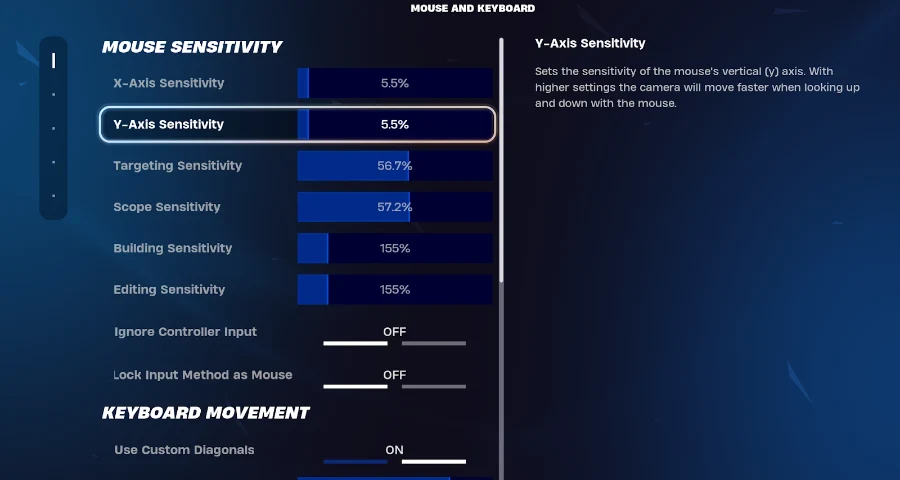
Откройте Settings → Mouse and Keyboard.
Для новой настройки мыши попробуйте такую базу:
Настройка | Рекомендуемая стартовая точка |
|---|---|
Mouse DPI | 800 |
X-Axis Sensitivity | 6.5% |
Y-Axis Sensitivity | 6.5% |
Targeting Sensitivity | 40% |
Scope Sensitivity | 40% |
Building Sensitivity multiplier | 100%, если доступно |
Editing Sensitivity multiplier | 100%, если доступно |
Это рекомендуемые значения для практики, а не официально «лучшие» настройки.
DPI мыши имеет значение. При 1,600 DPI чувствительность X/Y примерно 3.25% даст ту же базовую чувствительность, что и 800 DPI при 6.5%. Если просто копировать процент из игры без учёта DPI другого игрока, прицеливание может стать заметно быстрее или медленнее.
Подстройте её с помощью трёх тестов
Зайдите на тренировочный остров и проверьте:
Поворот: можете ли вы развернуться к противнику позади вас, не отрывая мышь снова и снова?
Трекинг: можете ли вы удерживать прицел на движущейся цели, не перелетая её постоянно?
ADS: можете ли вы сопровождать далёкую цель, не упираясь в край коврика?
Затем меняйте именно ту настройку, которая отвечает за проблему:
Перелетаете цель при обычном движении камерой: немного снизьте чувствительность X/Y.
Камерой двигать комфортно, но ADS слишком дёрганый: снизьте Targeting Sensitivity.
Прицел через оптику слишком медленный: увеличьте Scope Sensitivity.
Стрелять удобно, но строиться медленно: настройте множитель строительства, если он доступен.
Сохраняйте новые значения на несколько игровых сессий. Если менять чувствительность после каждого промаха, будет гораздо сложнее выработать стабильную базу.
5. Настройте прицеливание на геймпаде без лишнего дрифта стиков
Откройте Settings → Controller Options → Use Advanced Options → On.
Попробуйте такую стартовую конфигурацию:
Настройка | Рекомендуемая стартовая точка |
|---|---|
Look Horizontal Speed | 40% |
Look Vertical Speed | 40% |
ADS Look Horizontal Speed | 10% |
ADS Look Vertical Speed | 10% |
Turning Horizontal/Vertical Boost | 0% |
ADS Turning Horizontal/Vertical Boost | 0% |
Look Dampening Time | 0.00 seconds |
Look Input Curve | Exponential на старте |
Build Mode Sensitivity Multiplier | 1.8× |
Edit Mode Sensitivity Multiplier | 1.8× |
Aim Assist Strength | 100% |
Left/Right Stick Deadzone | 10% сначала, затем настраивайте отдельно |
Это намеренно простая база. С отключёнными boost‑параметрами меньше настроек влияют на то, как камера ускоряется, пока вы осваиваете чувствительность.
Exponential делает небольшие отклонения стика менее чувствительными. Linear реагирует на ввод стика более прямо. Какой‑то один вариант нельзя назвать лучшим для всех; попробуйте Linear, если Exponential кажется слишком медленным около центра стика.
Подберите свою мёртвую зону
Зайдите в спокойную тренировочную зону.
Уберите большие пальцы с обоих стиков.
Постепенно снижайте deadzone правого стика.
Если камера начинает двигаться сама, поднимайте значение, пока это не прекратится.
Повторите то же самое с левым стиком, следя за непреднамеренным движением персонажа.
Настраивайте каждый стик отдельно. Скопированная deadzone в 5% вам не подойдёт, если ваш контроллер уже дрифтит на таком значении.
Для прицеливания:
Вы постоянно проводите прицел мимо врагов: снизьте скорость обзора.
Не можете сопровождать далёкие цели: скорректируйте ADS speed.
Строительство кажется медленным, но стрельба устраивает: увеличьте множитель строительства.
Камера резко ускоряется почти при полном отклонении стика: проверьте turning boosts.
Оставляйте Aim Assist Strength на 100%, если только вы сознательно не хотите меньше помощи. Aim assist отключается, когда активно гироскопическое прицеливание, поэтому сначала проверьте gyro‑настройки, прежде чем думать, что помощь прицеливания перестала работать.
6. Настройте строительство и редактирование под свой режим
Для Zero Build
Сделайте приоритетом удобный доступ к:
дробовику и основному оружию;
спринту;
приседанию/скольжению;
прыжку;
взаимодействию;
метке.
Бинды на строительство и настройки редактирования можно пока пропустить, если вы не собираетесь играть в режимы со стройкой.
Для строительства на клавиатуре
Вот один рабочий стартовый вариант раскладки для мыши с двумя боковыми кнопками:
Действие | Рекомендуемый бинд |
|---|---|
Wall | Боковая кнопка мыши 1 |
Stairs | Боковая кнопка мыши 2 |
Floor | Q |
Roof/Cone | Left Shift |
Edit | F |
Interact | E |
Sprint | C |
Crouch | Left Ctrl |
Jump | Space |
Weapon slots | 1–5 |
Это лишь пример, а не раскладка, которую вы обязаны оставить. Если движение большим пальцем или мизинцем вызывает пропуски нажатий, меняйте этот бинд.
Проверьте, можете ли вы стрейфиться, поставить стену, отредактировать её и достать дробовик без того, чтобы смотреть вниз на клавиатуру. Эта последовательность важнее, чем то, насколько ваши бинды похожи на раскладку профессионального игрока.
Для строительства на геймпаде
Начните с Controller Mapping → Builder Pro. Переходите на Custom, если хотите менять отдельные назначения.
Если у вашего геймпада есть задние кнопки, можно назначить на них прыжок и редактирование, чтобы правый большой палец оставался на стике прицеливания. Проверяйте по одному изменению за раз.
Simple Build, Simple Edit или ручное редактирование?
Simple Build: стоит попробовать, если выбор отдельных строительных элементов мешает вам вовремя защищаться.
Simple Edit: полезен для изучения базовых редактирований с меньшим числом нажатий.
Ручное редактирование: полезно, если вам нужен прямой контроль над выбором тайлов и настройка для режимов, где Simple Edit недоступен.
Параметр Simple Build находится в Game → Building. Параметр Simple Edit — в настройках Game.
Если включён Simple Edit, параметр Tap To Simple Edit позволяет выполнять действие одним нажатием. Simple Edit недоступен в соревновательных режимах, поэтому проверяйте управление именно в том плейлисте, где собираетесь играть.
Для ручного редактирования попробуйте Auto Confirm Edits → Both, если хотите, чтобы редактирования и сбросы подтверждались автоматически. Старое название “Confirm Edit on Release” было заменено на Auto Confirm Edits.

7. Сделайте инвентарь предсказуемым
Откройте Settings → Game → Preferred Item Slots → Configure.
Простая схема может быть такой:
Слот | Рекомендуемая роль |
|---|---|
1 | Штурмовая винтовка или основное оружие дальнего боя |
2 | Дробовик |
3 | SMG или другое вторичное оружие |
4 | Оставьте незанятым под мобильность или утилити |
5 | Расходник |
Preferred Item Slots назначает категории предметов определённым позициям в инвентаре при их подборе. Оставляйте слоты гибкими там, где ваш лоадаут меняется от матча к матчу.
Практическая польза здесь в предсказуемости: после выстрела вблизи вы сразу знаете, где лежит оружие для добивания, не глядя на панель инвентаря.
Если у вас уже есть надёжная схема, сохраняйте её. Одновременная смена позиций оружия, чувствительности и биндов на строительство создаёт лишние ошибки.
8. Настройте звук так, чтобы бои было легче читать
Откройте Settings → Audio.
Используйте такой стартовый микс:
Настройка | Рекомендуемая стартовая точка |
|---|---|
Main volume | Комфортная громкость прослушивания |
Sound Effects | 100% относительно микса |
Music | 0–10% во время матчей |
Voice Chat | 50–70%, затем подстройте под тиммейтов |
Visualize Sound Effects | On |
3D Headphones | Попробуйте On в наушниках, если доступно |
Держите общую громкость на комфортном уровне. Нет необходимости выкручивать все ползунки на максимум, чтобы слышать шаги.
Visualize Sound Effects добавляет направленные индикаторы для некоторых звуков. Включается через Audio → Visualize Sound Effects → On → Apply. Эта функция дополняет звук, но не показывает каждого противника и не отображает каждый звук.
При тестировании 3D Headphones не накладывайте сразу несколько эффектов объёмного звука. Сначала сравните чистую настройку наушников, а уже потом добавляйте дополнительную обработку.
Убедитесь, что тиммейты вас слышат
Используйте Party Channel для заранее собранной Epic‑группы.
Используйте Game Channel, чтобы общаться с союзниками вне этой группы.
На ПК выберите именно ваш микрофон и гарнитуру, если устройства по умолчанию указаны неверно.
Проверьте, включён ли Push to Talk.
На консоли при необходимости переключитесь с голосового чата платформы на внутриигровой чат Fortnite.
9. Приведите HUD в порядок, не скрывая полезную информацию
Откройте Settings → Game UI.
Попробуйте HUD Scale около 85% на мониторе, затем подстройте под расстояние до экрана. Если вы играете на телевизоре из другого конца комнаты, лучше оставить интерфейс крупнее.
Оставьте видимой ту информацию, которая нужна в бою:
здоровье и щит;
патроны и инвентарь;
прицел;
миникарту и информацию о шторме;
ресурсы для строительства, если играете со стройкой;
статус тиммейтов.
HUD должен позволять быстро проверять патроны и здоровье, не перекрывая слишком большую часть боя. В настройках Game UI Fortnite также есть параметры прицела и визуальной обратной связи по урону.
Оставляйте настройки для дальтоников по умолчанию, если только какой‑то фильтр действительно не улучшает видимость лично для вас. Проверяйте изменения днём, в помещениях и в тёмных зонах; простого копирования фильтра из видео недостаточно, чтобы понять, помогает ли он именно на вашем дисплее.
10. Выберите правильный сервер и включите отображение пинга
Откройте:
Settings → Game → Language and Region → Matchmaking Region
Начните с Auto — этот режим выбирает регион с лучшим пингом. Вручную регион стоит выбирать, если вам нужна стабильная привязка для вашей группы или вы хотите сравнить альтернативы.
Затем включите:
Settings → Game UI → HUD → Net Debug Stats → On → Apply
Зайдите в матч, чтобы увидеть осмысленные значения пинга и потерь пакетов.
Используйте эти показатели, чтобы понять, что именно нужно менять:
Что вы замечаете | Что проверять в первую очередь |
|---|---|
FPS проседает, когда бой становится насыщенным | Графические настройки и производительность ПК |
FPS остаётся стабильным, но игроки телепортируются или движение откатывается назад | Пинг и потери пакетов |
Тяжело целиться, хотя FPS и пинг стабильны | Чувствительность и настройки ввода |
Производительность ухудшается после долгой игры | Температуры и длительная аппаратная нагрузка |
По возможности используйте Ethernet и ставьте на паузу крупные загрузки и выгрузки во время игры. Если доступна опция Subregion Preference, она может помочь чаще попадать в предпочтительный подрегион, но иногда увеличивает время поиска матча.
Используйте LagoFast, если нужно улучшить маршрут соединения
Если Fortnite работает плавно, но у вас всё равно высокий пинг или потери пакетов, попробуйте оптимизацию соединения от LagoFast:
Найдите Fortnite в LagoFast.
Выберите регион, в котором играете.
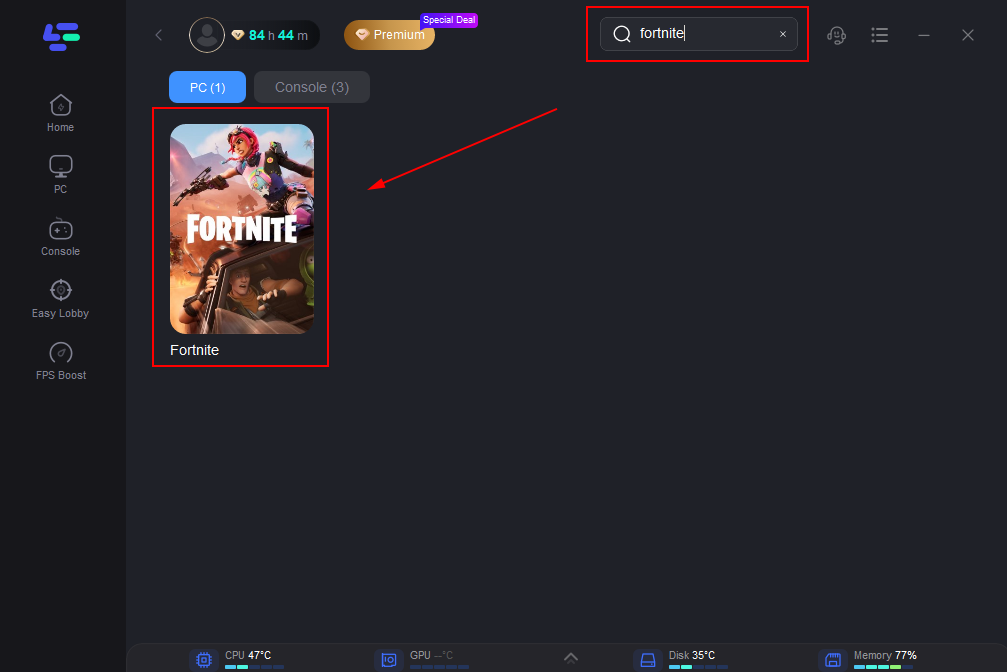
Подберите подходящий узел и активируйте оптимизацию.
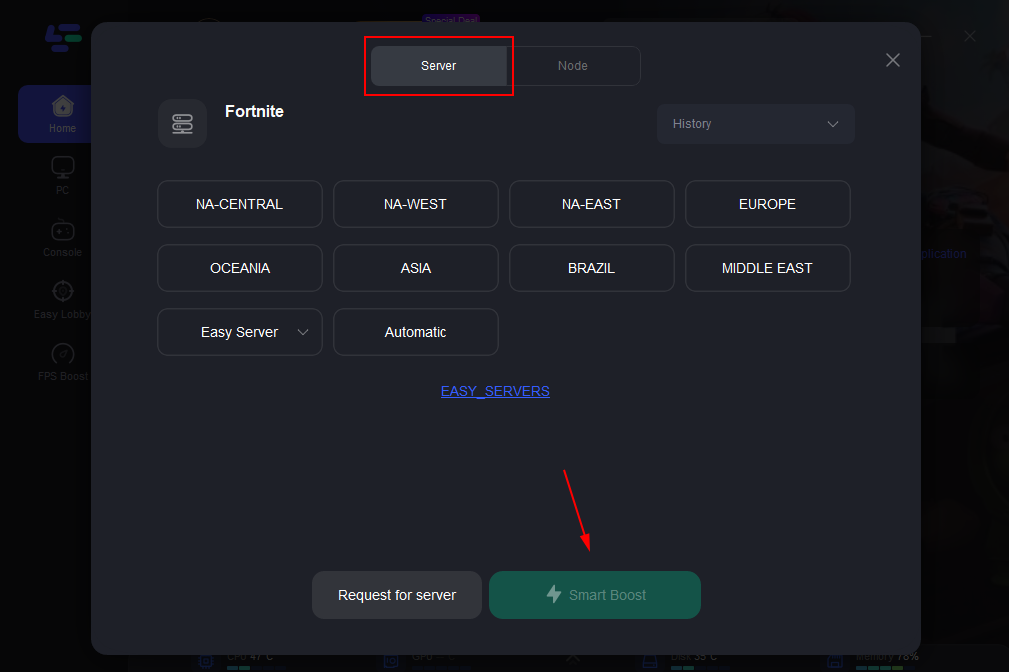
Запустите Fortnite и сравните пинг, потери пакетов и стабильность прямо в матче.
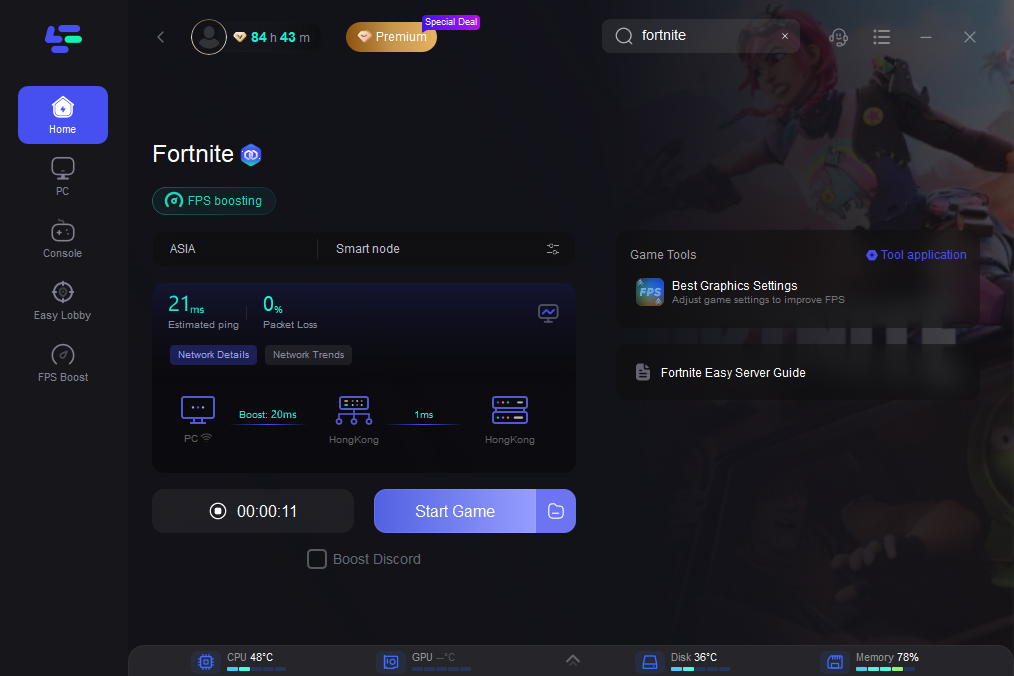
Оставляйте тот маршрут, который показывает лучший результат в нескольких матчах подряд. Это решает проблему маршрутизации соединения; чувствительность мыши и графические настройки отвечают уже за другие вещи.
11. Настройте Fortnite Mobile под свои руки и стабильную производительность
Выберите ту частоту кадров, которую телефон реально держит
Начните с:
низкой или средней графики;
60 FPS, если устройство это поддерживает;
такого 3D‑разрешения, при котором противников можно чётко различать;
отключённого режима энергосбережения на время теста производительности.
Если по мере нагрева телефона игра становится нестабильной, снизьте графику или выберите следующий более низкий доступный вариант частоты кадров.
Экран телефона с высокой герцовкой не означает автоматически, что Fortnite предложит такой же лимит FPS. Если варианта 60 FPS нет, сначала проверьте поддержку устройства и настройки энергосбережения.
Соберите удобную сенсорную раскладку
Откройте профиль/меню, затем выберите HUD Layout Tool.
Для раскладки под два больших пальца:
Оставьте движение слева.
Сохраните чистую зону справа для управления камерой.
Разместите прыжок, приседание и переключение оружия в удобной досягаемости.
Увеличьте кнопки, по которым часто промахиваетесь.
Держите важные кнопки подальше от краёв экрана, если жесты мешают.
Перед началом матча убедитесь, что вы можете одновременно двигаться, поворачиваться и стрелять.
Если правый большой палец не успевает целиться и нажимать кнопку огня, попробуйте раскладку на три пальца, где стрельба вынесена на указательный палец. Усложняйте схему только тогда, когда это решает конкретную проблему ввода.
12. Исправьте настройки, которые пропадают или постоянно сбрасываются
Настройка отсутствует
Сначала проверьте следующее:
Вы точно в правильном игровом режиме?
Эта опция вообще доступна на вашей платформе?
Ваш режим рендеринга показывает эту графическую функцию?
Вы перезапустили игру после смены рендерера?
Например, параметры апскейлинга на ПК требуют подходящей конфигурации рендеринга, а 120 FPS на консоли требует совместимого вывода на дисплей.
Настройки не сохраняются на ПК
Закройте Fortnite.
Нажмите Windows + R.
Вставьте:
%localappdata%\FortniteGame\Saved\Config\WindowsClientЩёлкните правой кнопкой по GameUserSettings.ini → Properties.
Снимите флажок Read-only.
Нажмите Apply, запустите Fortnite и сохраните небольшое изменение.
Выйдите из игры обычным способом и откройте её снова для проверки.
Не делайте файл read-only, чтобы «закрепить» оптимизационный пресет; это может помешать сохранению будущих настроек.
Если постоянно сбрасывается только режим рендеринга, проверьте аргументы запуска. Сейчас поддерживаются такие аргументы:
DirectX 12: -d3d12 -sm6
Performance: -d3d12 -FeatureLevelEs31
Используйте только одну конфигурацию за раз. Удалите старый принудительно заданный рендерер, если хотите переключать режимы через внутриигровое меню.
- ✅ Меньше пинга и вылетов.
- ✅ Больше FPS и лучше работа ПК.
- ✅ Поддержка 3000+ игр.
- ✅ Стабильный коннект и смена региона.
Проверьте свою настройку перед тем, как идти в рейтинговые матчи
Проведите несколько минут в тренировке, затем сыграйте обычные матчи:
Отслеживайте движущуюся цель: меняйте чувствительность только если вы стабильно перелетаете цель или не успеваете за ней.
Меняйте оружие не глядя: проверьте бинды и порядок предметов в инвентаре.
Стройтесь, редактируйте и сбрасывайте: убедитесь, что выбранный режим редактирования вам подходит.
Слушайте и общайтесь: проверьте направленные звуки и голосовой чат.
Следите за производительностью в бою: сравнивайте FPS, пинг и визуальную плавность.
Когда настройка станет надёжной и предсказуемой, сохраните скриншоты и не трогайте её несколько игровых сессий. Меняйте параметр только тогда, когда можете чётко назвать проблему, которую он должен решить.

Ускорьте свою игру с LagoFast для эпической скорости
Играйте усерднее, быстрее. Ускоритель игр LagoFast устраняет тормоза и задержки на ПК, мобильных устройствах или Mac — выигрывайте каждый матч!
Быстро снижает игровую задержку и пинг!
Увеличивает FPS для более плавной игры!