


Все мы знаем этот знакомый сценарий: вы заходите на PBE, с нетерпением находите режим League Classic, проходите матчмейкинг и наконец выбираете своего чемпиона. Но вместо того чтобы попасть на Ущелье, случается катастрофа. Игра может вылететь прямо перед экраном загрузки, зависнуть бесконечно, показать черный экран или даже вызвать Vanguard Error 216 и полный синий экран системы. Похоже, что матчи Co-op vs AI сейчас особенно уязвимы. Riot активно изучает эти проблемы со стабильностью на PBE, но вам не обязательно просто сидеть и ждать.

- ✅ Меньше пинга и вылетов.
- ✅ Больше FPS и лучше работа ПК.
- ✅ Поддержка 8000+ игр.
- ✅ Стабильный коннект и смена региона.
Часть 1: Симптомы и причины вылетов League Classic
Точно определить, почему игра дает сбой, — уже половина успеха. Поскольку PBE является тестовой средой, баги здесь крайне распространены, но конфликты оборудования и программного обеспечения тоже играют огромную роль. Ниже приведена сводка самых частых симптомов, о которых сообщают игроки, вероятных причин и быстрого способа исправления, который стоит попробовать первым.
Симптом | Возможная причина | Быстрое решение |
Вылет до загрузки | Поврежденные файлы клиента | Используйте инструмент «Восстановление» в клиенте |
Vanguard Error 216 | Античит не может инициализироваться | Перезагрузите ПК и проверьте службу vgc |
Черный экран | Несовпадение разрешения/драйвера GPU | Нажмите Alt+Enter, чтобы принудительно включить оконный режим |
Цикл переподключения | Проблемы с маршрутизацией сети | Очистите DNS и обновите IP |
Синий экран / перезагрузка | Перегрев оборудования или скачок нагрузки на БП | Следите за температурами системы, обновите BIOS |
Часть 2: Как исправить вылеты League Classic на экране загрузки
Нет ничего более раздражающего, чем наблюдать, как проценты загрузки замирают на месте. Если League Classic вылетает прямо на экране загрузки, обычно это связано с конфликтом между движком рендеринга игры и фоновыми процессами вашей системы.
Шаг 1: Нажмите Ctrl+Shift+Esc, чтобы открыть Диспетчер задач, и принудительно завершите все процессы League of Legends.
Шаг 2: Откройте Riot Client, нажмите на свой профиль, перейдите в Settings и нажмите кнопку «Repair» для League.
Шаг 3: Щелкните правой кнопкой мыши по ярлыку игры, перейдите в Properties и установите флажок «Disable fullscreen optimizations».
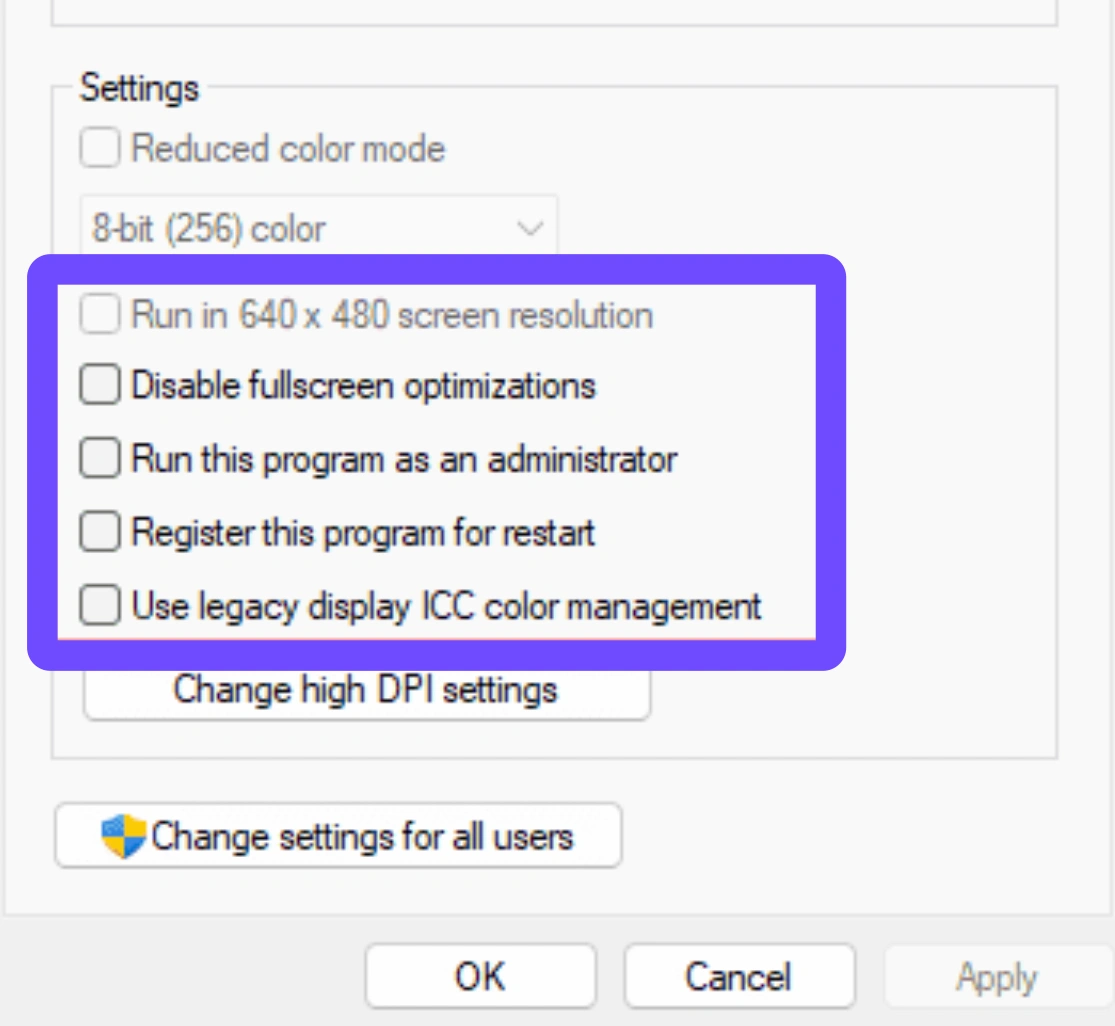
Шаг 4: Выполните чистую установку графических драйверов NVIDIA или AMD.
Шаг 5: Всегда запускайте Riot Client от имени администратора, чтобы предоставить ему необходимые системные разрешения.
Часть 3: Как исправить вылет League Classic до экрана загрузки
Вы выбрали чемпиона, таймер дошел до нуля, и клиент просто исчез. Вылет League Classic еще до появления экрана загрузки часто указывает на сбой при переходе от внешнего клиента к самому исполняемому файлу игры.
Шаг 1: Перейдите в папку Riot Games и удалите папку Config, чтобы сбросить пользовательские настройки перехода.
Шаг 2: Временно отключите любые сторонние оверлеи, например Discord, Overwolf или GeForce Experience.
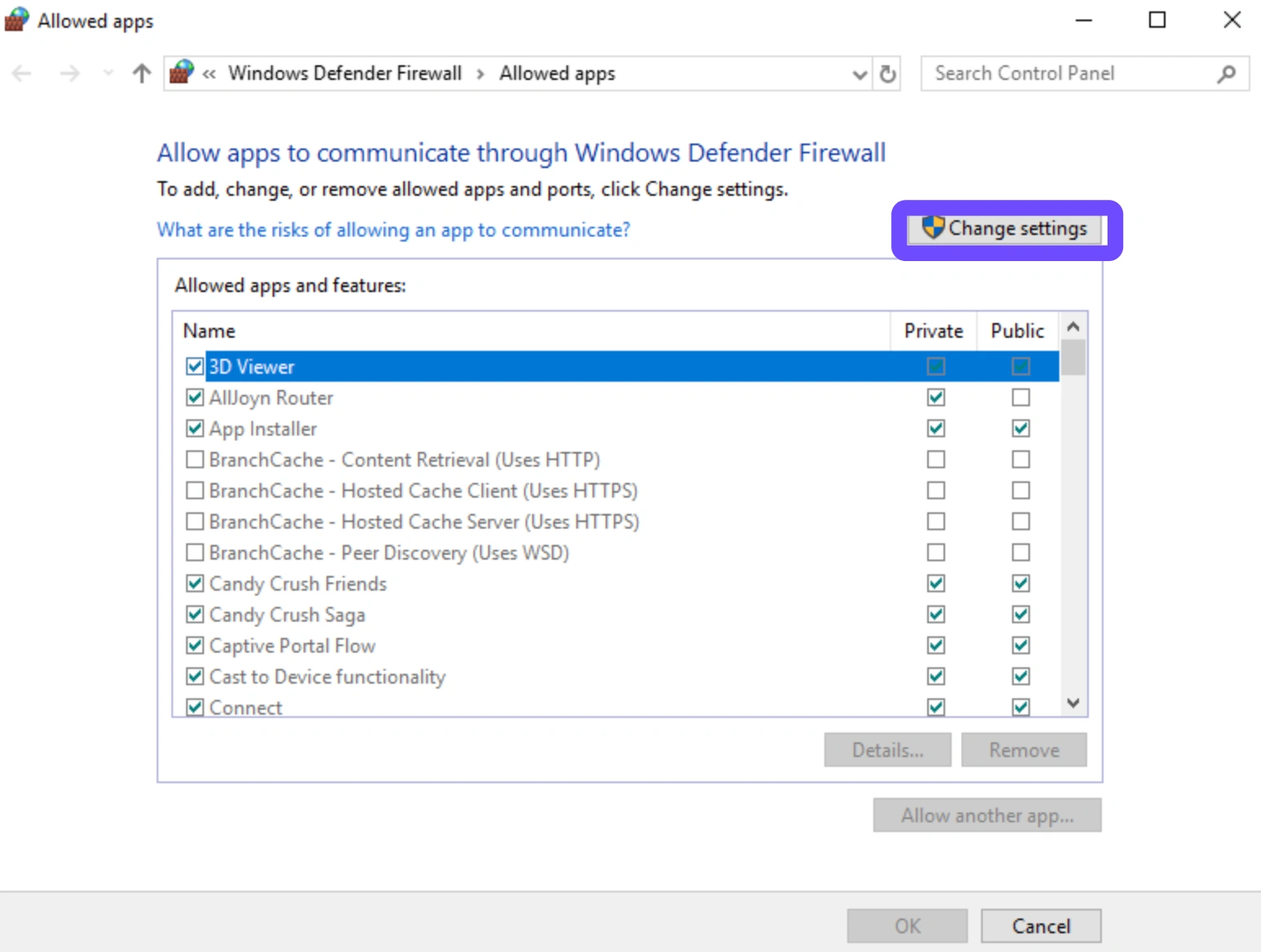
Шаг 3: Откройте настройки Брандмауэра Защитника Windows и убедитесь, что и LeagueClient.exe, и League of Legends.exe разрешены.
Шаг 4: Переключите игровой клиент в режим «Low Spec Mode» в настройках клиента.
Шаг 5: Полностью закройте клиент, чтобы очистить активный кэш, прежде чем пытаться переподключиться к матчу.
Часть 4: Как исправить вылеты League Classic после выбора чемпиона
Когда League Classic вылетает после выбора чемпиона, игре не удается передать данные лобби на сервер матча. На PBE именно эта точка сейчас особенно известна своей нестабильностью.
Шаг 1: Попробуйте запустить игру в оконном режиме, вручную изменив файл game.cfg.
Шаг 2: Переустановите или обновите Microsoft Visual C++ Redistributables, так как отсутствующие библиотеки вызывают вылеты при передаче данных.
Шаг 3: Отключите IPv6 в настройках сетевого адаптера Windows, заставив игру использовать более стабильные протоколы IPv4.
Шаг 4: Запустите быструю проверку Windows System File Checker (SFC), чтобы восстановить поврежденные системные файлы ОС.
Шаг 5: Не сворачивайте игру через Alt+Tab и не переключайтесь с окна клиента в момент, когда таймер обратного отсчета доходит до нуля.
Часть 5: Как исправить зависание League Classic на экране загрузки
Если вы застряли на 10% или 90%, пока все остальные уже загружаются, это классическая проблема тайм-аута сети. Если League Classic зависает на экране загрузки, скорее всего, при соединении с игровым сервером теряются пакеты данных.
Шаг 1: Отключите роутер от питания на полные 60 секунд, чтобы очистить его кэш памяти, а затем подключите обратно.
Шаг 2: Если вы используете обычный потребительский VPN, отключите его, так как серверы PBE часто отклоняют соединения с постоянно меняющимися IP-адресами.
Шаг 3: Откройте командную строку и введите ipconfig /flushdns, чтобы очистить устаревшую маршрутизацию доменных имен.
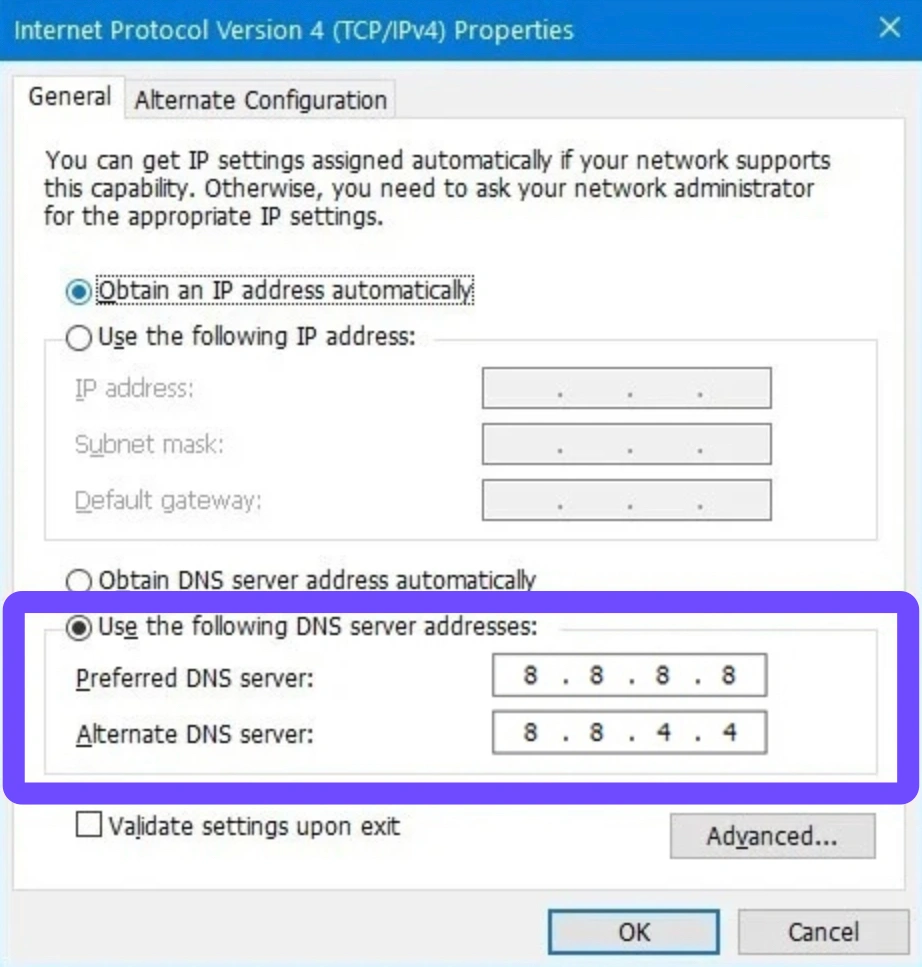
Шаг 4: Измените адреса DNS-серверов на вашем ПК на публичные DNS Google (8.8.8.8 и 8.8.4.4).
Шаг 5: Если ничего не помогает, используйте меню Ctrl+Alt+Delete, чтобы выйти из своей учетной записи Windows и войти снова — это разорвет зависшее соединение.
Часть 6: Как исправить вылеты игрового клиента League Classic
Иногда сдается сам интерфейс клиента. Частые вылеты игрового клиента League Classic означают, что приложению не хватает памяти или оно сталкивается с фатальным исключением кода в фоновом режиме.
Шаг 1: Скачайте и запустите официальный инструмент Hextech Repair Tool, предоставляемый Riot Support.
Шаг 2: Проверьте использование оперативной памяти; если у вас 8 ГБ или меньше, закройте все вкладки браузера перед началом поиска матча.
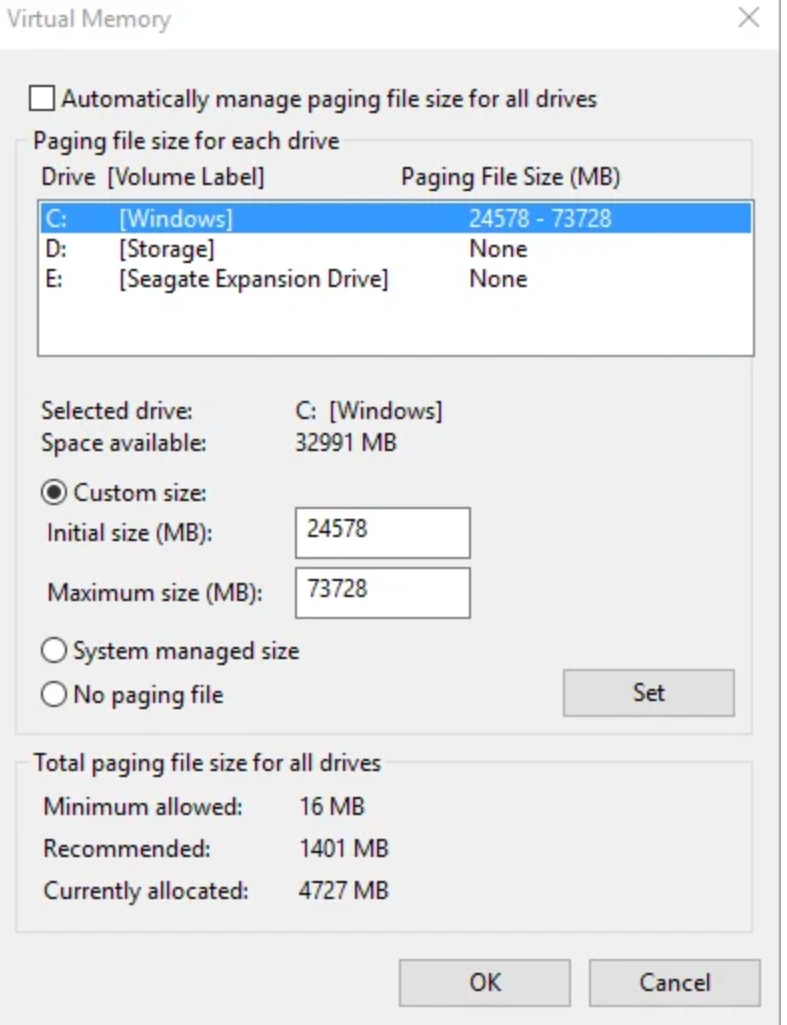
Шаг 3: Увеличьте объем виртуальной памяти Windows (Pagefile), чтобы дать клиенту больше ресурсов.
Шаг 4: Выполните «Чистую загрузку» Windows, чтобы убедиться, что никакие неавторизованные фоновые службы не завершают процесс клиента.
Шаг 5: Убедитесь, что на вашем SSD есть как минимум 15% свободного места для временных файлов подкачки.
Часть 7: Как исправить критическую ошибку вылета League Classic
Увидеть всплывающее окно с пугающим сообщением «A critical error has occurred» действительно неприятно. Критическая ошибка вылета League Classic указывает на то, что какой-то ключевой ресурс не удалось загрузить в память, поэтому движок безопасно завершает работу, чтобы не повредить систему.
Шаг 1: Удалите папку Logs внутри каталога League of Legends, чтобы заставить игру создать новые файлы отчетов об ошибках.
Шаг 2: Убедитесь, что ваша операционная система Windows полностью обновлена, включая необязательные обновления framework.
Шаг 3: Проверьте состояние жесткого диска с помощью команды chkdsk в командной строке, чтобы убедиться в отсутствии поврежденных секторов.
Шаг 4: Полностью удалите игру с помощью специального деинсталлятора, затем выполните чистую установку на другой накопитель.
Шаг 5: Отправьте тикет в Riot Support и приложите самый свежий файл crash dump из каталога игры.
Часть 8: Как исправить черный экран в League Classic
Вы слышите звук игры, но ничего не видите. Черный экран в League Classic почти всегда связан с конфликтом рендеринга изображения или частоты обновления между игрой и монитором.
Шаг 1: Сразу нажмите Alt + Enter на клавиатуре, чтобы переключить игру в оконный режим.
Шаг 2: Проверьте, совпадает ли частота обновления вашего монитора (например, 144 Гц) в Windows с той, которую пытается вывести игра.
Шаг 3: Перейдите к файлу game.cfg и вручную измените значения разрешения так, чтобы они точно соответствовали родному разрешению вашего рабочего стола.
Шаг 4: Отключите любые пользовательские цветовые профили или настройки HDR в Windows, которые могут конфликтовать с системой освещения игры.
Шаг 5: Обновите драйверы именно вашего монитора через Диспетчер устройств, а не только драйверы видеокарты.
Часть 9: Как исправить цикл переподключения в League Classic
Вы нажимаете reconnect, экран темнеет, а затем вас снова возвращает к кнопке reconnect. Чтобы выйти из цикла переподключения в League Classic, нужно решительно сбросить сетевой путь к серверу PBE.
Шаг 1: Закройте клиент, откройте командную строку от имени администратора и выполните netsh winsock reset, чтобы очистить ошибки сокетов.
Шаг 2: Полностью перезагрузите компьютер, чтобы сброс Winsock вступил в силу в полной мере.
Шаг 3: Временно обойдите роутер и подключите компьютер напрямую к модему через кабель Ethernet.
Шаг 4: Отключите все прокси-серверы, настроенные в меню Windows «Internet Options».
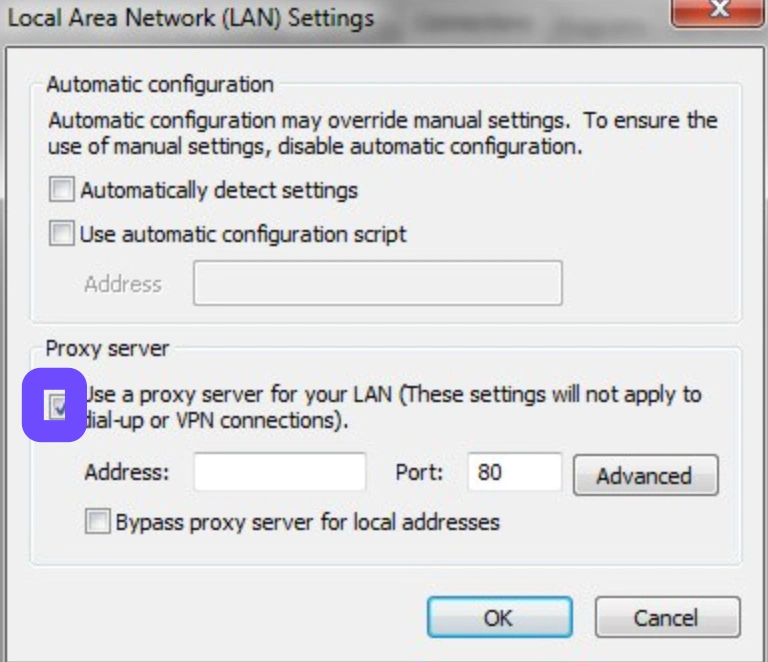
Шаг 5: Проверьте статус серверов PBE онлайн; иногда этот цикл возникает потому, что конкретный игровой инстанс упал на стороне Riot.
Часть 10: Как исправить Vanguard Error 216 в League Classic
Vanguard — это строгая античит-система Riot, и на PBE она уже доставила немало проблем. Vanguard Error 216 в League Classic обычно означает, что античит-служба потеряла связь с клиентом в процессе запуска.
Шаг 1: Нажмите Win+R, введите services.msc, найдите службу vgc и убедитесь, что тип запуска установлен на «Automatic».
Шаг 2: Если служба остановлена, щелкните по ней правой кнопкой мыши и вручную нажмите «Start» перед запуском игры.
Шаг 3: Зайдите в BIOS/UEFI вашего ПК и убедитесь, что Secure Boot включен, так как Vanguard требует этого в Windows 11.
Шаг 4: Также в BIOS убедитесь, что TPM 2.0 (Trusted Platform Module) включен и работает.
Шаг 5: Если ничего не помогает, полностью закройте Riot Client, удалите Vanguard через Панель управления Windows и позвольте клиенту установить его заново.
Часть 11: Как исправить ошибку Vanguard Not Initialized в League Classic
Если вас выкидывает с сообщением о том, что античит не запустился, играть вы не сможете. Исправление ошибки Vanguard not initialized в League Classic требует убедиться, что драйвер уровня ядра корректно запускается вместе с Windows.
Шаг 1: Самый надежный первый шаг — просто перезагрузить компьютер, так как Vanguard требуется свежая загрузка системы для инициализации.
Шаг 2: Проверьте системный трей (в правом нижнем углу панели задач), чтобы убедиться, что красный значок Vanguard действительно отображается.
Шаг 3: Добавьте папку установки Vanguard в список исключений/разрешений вашего стороннего антивируса.
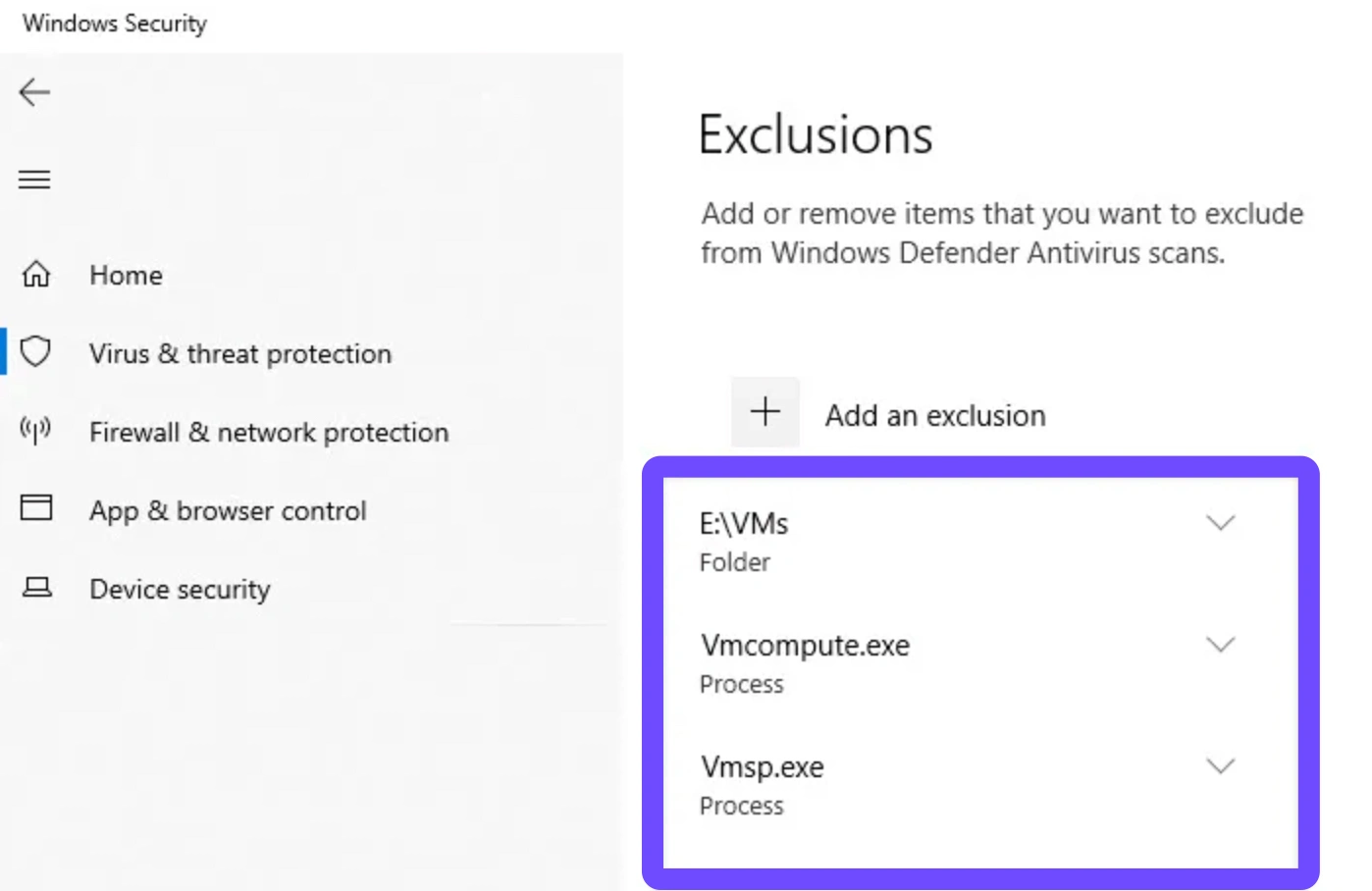
Шаг 4: Откройте командную строку от имени администратора, введите bcdedit /set TESTSIGNING off и нажмите Enter, затем перезагрузите компьютер.
Шаг 5: Убедитесь, что у вас не запущено неавторизованное ПО виртуальных машин или инструменты отладки в фоновом режиме.
Часть 12: Как исправить синий экран в League Classic
Вылет игры раздражает, но если при этом падает весь ПК — это уже серьезно. Синий экран (BSOD) в League Classic обычно указывает на нестабильность оборудования, вызванную резким ростом нагрузки со стороны игры.
Шаг 1: Проверьте температуры CPU и GPU с помощью программ мониторинга; если они перегреваются, очистите вентиляторы и замените термопасту.
Шаг 2: Запустите инструмент Windows Memory Diagnostic, чтобы проверить планки RAM на физические неисправности.
Шаг 3: Откатите драйвер видеокарты к предыдущей версии, если вы обновили его прямо перед появлением синих экранов.
Шаг 4: Обновите BIOS вашей материнской платы до последней версии, чтобы обеспечить совместимость с современными системными вызовами.
Шаг 5: Отключите все ненужные USB-устройства (например, контроллеры или веб-камеры), которые могут вызывать сбой состояния питания драйвера.
Часть 13: Как исправить перезагрузку ПК при загрузке League Classic
Если компьютер внезапно гаснет и перезагружается, как только карта начинает загружаться, значит, у вас проблема с подачей питания. В ситуации, когда ПК перезагружается при загрузке League Classic, необходимо проверить аппаратные ограничения системы.
Шаг 1: В расширенных параметрах системы Windows отключите «Automatically restart» в разделе Startup and Recovery, чтобы вы могли увидеть код ошибки.
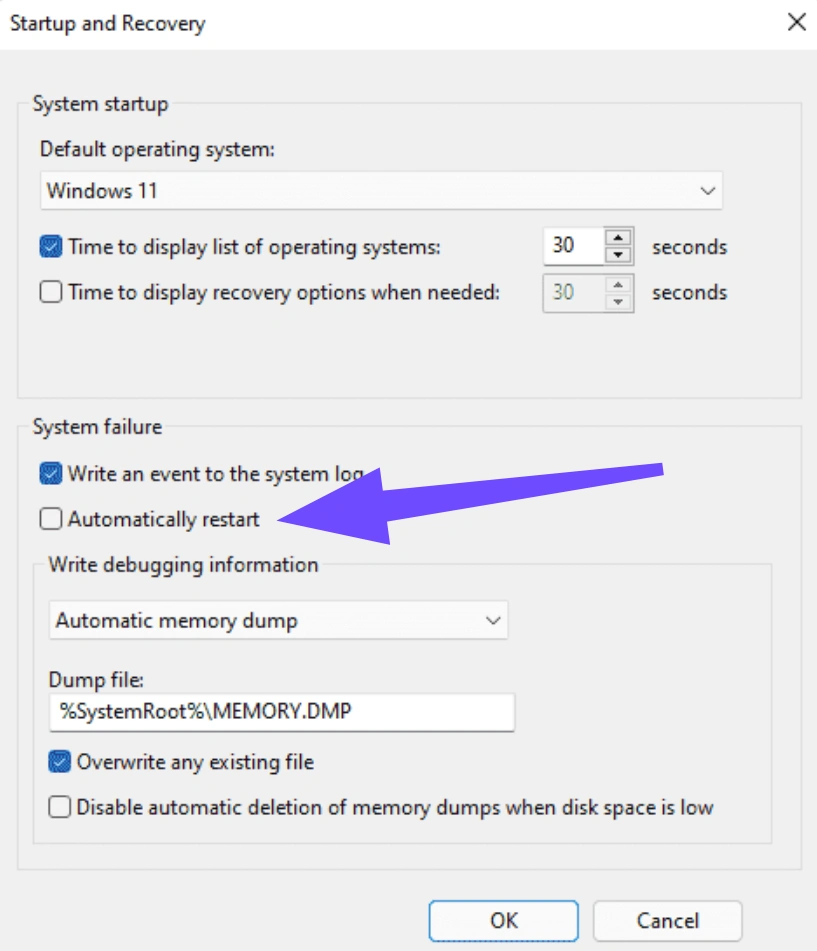
Шаг 2: Рассчитайте мощность вашего блока питания (PSU); резкий скачок нагрузки при загрузке игры может срабатывать на его защитное отключение.
Шаг 3: Отключите любые профили разгона CPU или GPU (включая XMP для RAM) и вернитесь к заводским частотам.
Шаг 4: Переустановите видеокарту в слот и убедитесь, что кабели питания PCIe надежно подключены.
Шаг 5: Ограничьте максимальный FPS в конфигурационном файле игры, чтобы GPU не работал на 100% нагрузки во время экрана загрузки.
Часть 14: Как исправить вылет League Classic при запуске
Вы нажимаете play, появляется логотип — и затем все исчезает без следа. Вылет League Classic при запуске обычно связан с правами доступа к файлам или глубокой проблемой совместимости, которая мешает запуску исполняемого файла.
Шаг 1: Щелкните правой кнопкой мыши по LeagueClient.exe, откройте Compatibility и запустите средство устранения неполадок совместимости Windows.
Шаг 2: Нажмите Win+R, введите %localappdata% и удалите временную папку Riot Games.
Шаг 3: Убедитесь, что ваше имя пользователя Windows не содержит специальных символов или неанглийских букв, так как это может ломать пути к файлам.
Шаг 4: Отключите Windows Game Mode и Xbox Game Bar, так как их фоновое внедрение может мгновенно вызывать сбой клиента Riot.
Шаг 5: Следите за официальным Twitter поддержки Riot Games; если вылет при запуске затрагивает всех, обычно hotfix выходит в течение нескольких часов.
Часть 15: Оптимизация игрового процесса League Classic и устранение вылетов с LagoFast
Пробовать четырнадцать разных ручных способов исправления — утомительно, особенно когда вы просто хотите протестировать новый режим Classic на PBE. Вместо того чтобы править системные файлы и перезагружать роутер, можно положиться на профессиональный игровой бустер. LagoFast — это универсальный игровой бустер, созданный для автоматической стабилизации вашей сети и среды ПК, обеспечивая максимально плавный игровой процесс и помогая обходить самые распространенные вылеты клиента Riot.
Ключевые возможности LagoFast:
Инструмент устранения вылетов игр: LagoFast оснащен встроенным решением в один клик, специально разработанным для восстановления поврежденных игровых записей реестра и мгновенного устранения вылетов без необходимости ручной диагностики.
Снижение лагов и ускорение пинга: использует умную многомаршрутную технологию для поиска самых быстрых и стабильных глобальных маршрутов к серверам, полностью устраняя циклы переподключения и зависания на экране загрузки.
Оптимизация для повышения FPS: автоматически отключает ненужные фоновые процессы и оптимизирует системные ресурсы, чтобы предотвратить синие экраны и сбои при запуске.
Удобный интерфейс: создан для геймеров и позволяет ускорить подключение к серверу PBE одним кликом еще до запуска Riot Client.
Инструкция: как использовать LagoFast для оптимизации игрового процесса League Classic и устранения вылетов:
Шаг 1. Скачайте и установите LagoFast.
Шаг 2. Откройте приложение и найдите League Classic.
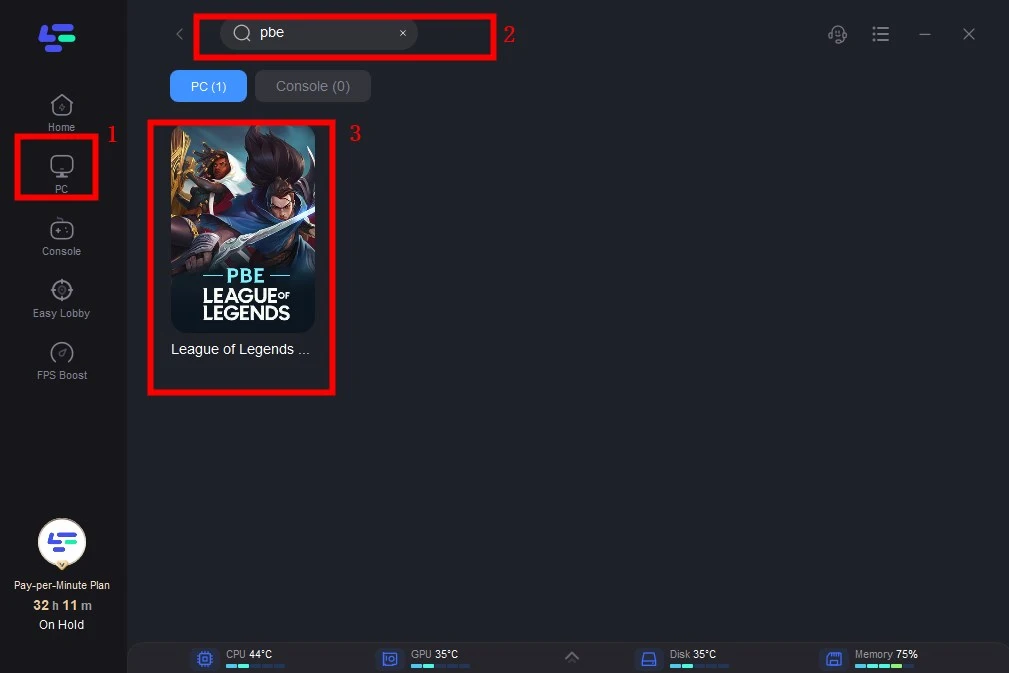
Шаг 3. Выберите нужный сервер и узел.
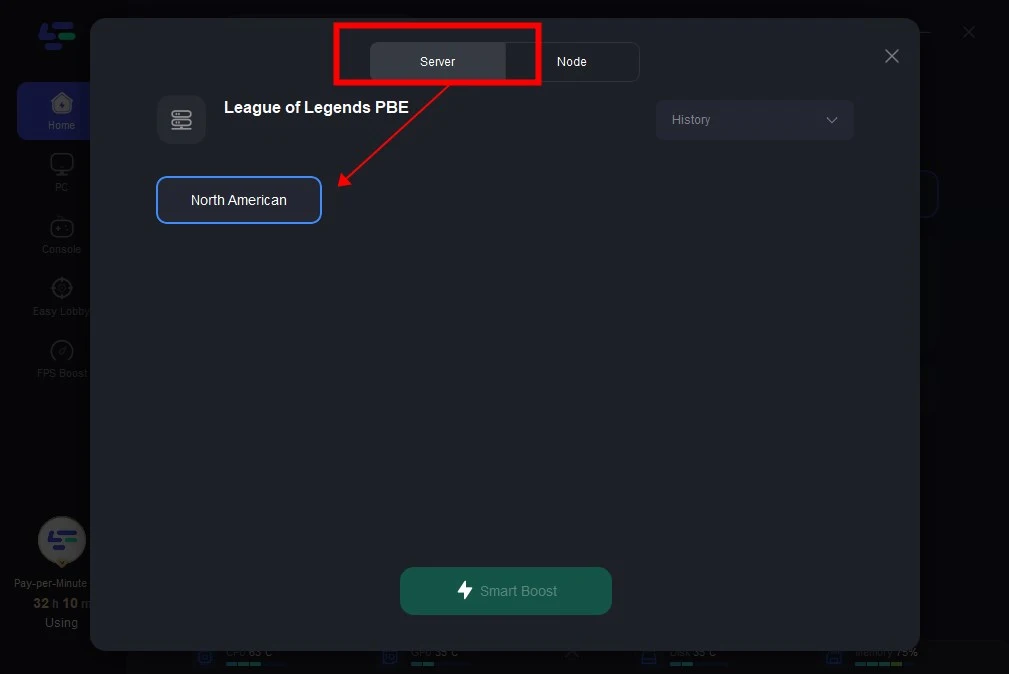
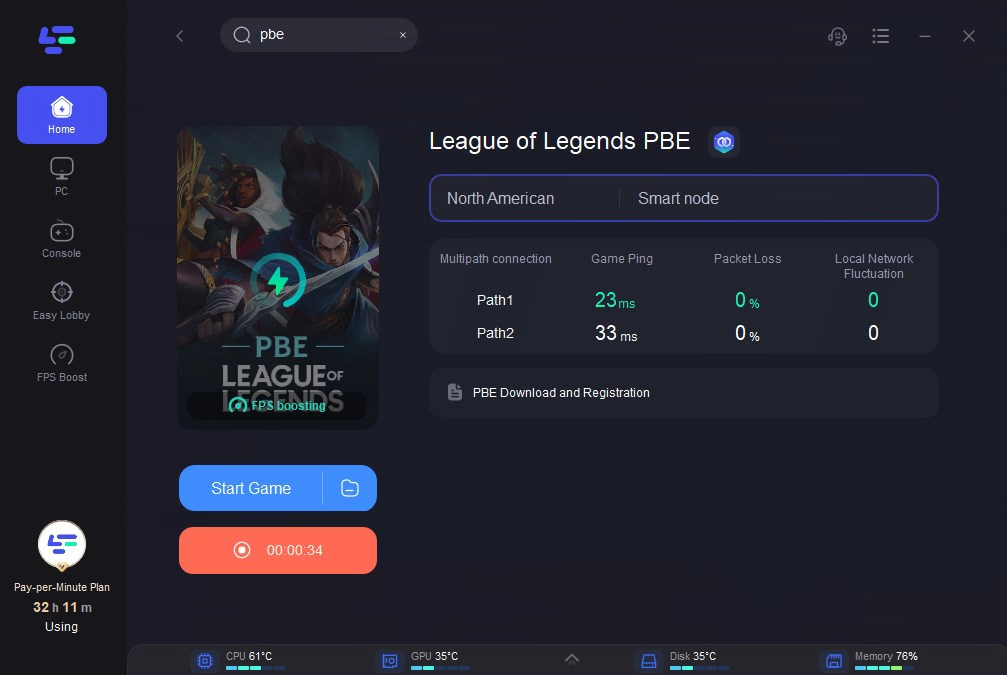
Шаг 4. Нажмите «Boost». LagoFast автоматически оптимизирует вашу сеть и ресурсы ПК в фоновом режиме перед запуском игры.
Часть 16: FAQ
Почему League Classic сейчас такая нестабильная?
League Classic в данный момент развернута на Public Beta Environment (PBE), которая специально используется для тестирования незавершенных сборок. Баги, утечки памяти и вылеты здесь ожидаемы, пока разработчики дорабатывают код.
Действительно ли восстановление игры помогает при критических ошибках?
Да. Встроенный инструмент восстановления в Riot Client сравнивает ваши локальные файлы с чистыми файлами на сервере и заново загружает все поврежденное, что устраняет примерно 70% всплывающих окон с «Critical Error».
Забанит ли меня Vanguard, если игра постоянно вылетает?
Нет. Vanguard различает программные сбои и несанкционированное вмешательство в память. Однако если сам Vanguard не может инициализироваться (Error 216), он не позволит вам играть, пока служба не будет восстановлена.
Можно ли использовать LagoFast для других игр, кроме League of Legends?
Конечно. LagoFast поддерживает тысячи популярных многопользовательских игр по всему миру, применяя ту же передовую многомаршрутную технологию для снижения лагов и устранения вылетов в самых разных проектах.
Почему мой ПК перезагружается только при загрузке League of Legends?
Переход от 2D-клиента к 3D-движку игры вызывает огромный и резкий скачок энергопотребления GPU. Если ваш блок питания неисправен или недостаточно мощный, этот скачок активирует защитные механизмы и перезагрузит ПК.
Есть ли постоянное решение проблемы черного экрана?
Самое надежное ручное решение — убедиться, что разрешение в game.cfg точно совпадает с разрешением рабочего стола. Использование сочетания Alt + Enter для оконного режима — самый быстрый временный обходной вариант, когда проблема уже возникла.
Заключение
Когда League Classic вылетает на экране загрузки, приходится бороться с ошибками Vanguard или смотреть в черный монитор — это легко убивает все удовольствие от PBE. Хотя пошаговое применение ручных способов часто помогает устранить большинство локальных конфликтов, использование умной технологии исправления вылетов и сетевой маршрутизации от LagoFast сэкономит вам часы раздражения. Наберитесь терпения с бета-серверами, оптимизируйте свою систему — и совсем скоро вы снова будете доминировать в матчах.
Ускорьте свою игру с LagoFast для эпической скорости
Играйте усерднее, быстрее. Ускоритель игр LagoFast устраняет тормоза и задержки на ПК, мобильных устройствах или Mac — выигрывайте каждый матч!
Быстро снижает игровую задержку и пинг!
Увеличивает FPS для более плавной игры!