

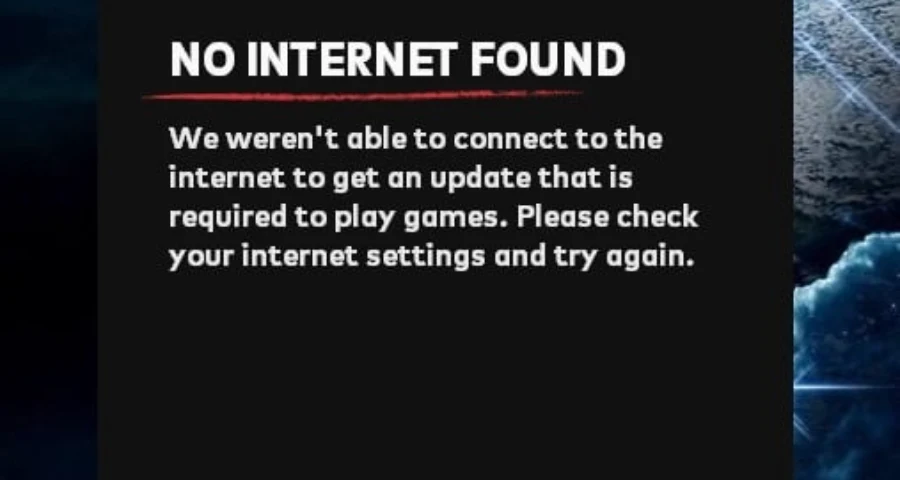
18–19 ноября 2026 года игроки в России столкнулись со сбоями подключения Riot Client, из-за которых League of Legends не запускалась и не давала войти в аккаунт. Клиент показывал сообщение «Нет соединения с интернетом» — “No Internet Connection”, даже если в остальном интернет на компьютере работал. У некоторых игроков также не открывался сайт Riot.
Если это началось у вас именно в эти два дня, сначала проверьте подключение к Riot, а уже потом думайте о переустановке League. Сам по себе рабочий интернет не означает, что сервисы входа Riot доступны, а повторная загрузка игры не исправит недоступный маршрут подключения.

- ✅ Меньше пинга и вылетов.
- ✅ Больше FPS и лучше работа ПК.
- ✅ Поддержка 3000+ игр.
- ✅ Стабильный коннект и смена региона.
Что произошло 18–19 ноября?
Проблема была заметна по многочисленным жалобам российских игроков вечером 18 ноября и в течение 19 ноября.
Повторявшиеся симптомы были такими:
Riot Client показывал “No Internet Connection” при запуске.
Лаунчер открывался, но не мог завершить вход.
Сайт Riot и клиент одновременно оказывались недоступны.
У части игроков доступ восстанавливался, а другие по-прежнему не могли войти.
Жалобы с прямым упоминанием ошибки интернета появились в 22:28 и 23:01 18 ноября. Сбои сайта и клиента продолжились и после полуночи, включая сообщения в 00:05 и 01:02 19 ноября.
Это не был универсальный сбой, одинаково затронувший всех игроков в России. Это важно для диагностики: если ваш друг может войти, это не значит, что у вас сломана установка игры.
Это было вызвано обновлением League?
Имеющиеся данные не подтверждают, что причиной был патч League. Общий симптом заключался в невозможности получить доступ к сервисам Riot, часто ещё до того, как сама League успевала запуститься.
Одно из возможных объяснений — проблема на маршруте подключения: часть игроков восстановила доступ после смены соединения, а часть — нет. Поэтому проверка через другой маршрут полезна, но она не доказывает, что все сбои были вызваны одним провайдером, Cloudflare или каким-то конкретным ограничением.
Для вашего ПК самый полезный вопрос такой: работают ли тот же аккаунт и та же установка через другое подключение?
Начните с того места, где всё ломается
Что происходит | Что проверять в первую очередь |
|---|---|
Riot Client пишет “No Internet Connection” ещё до входа | Альтернативный маршрут подключения, затем мобильную точку доступа |
На том же подключении не открывается и сайт Riot | Другого провайдера и DNS |
Riot входит в аккаунт, но после нажатия Play League не запускается | Оставшиеся процессы клиента, затем восстановление игры |
League открывается, но вас отключает после входа в матч | Стабильность подключения в игре |
Появляется ошибка, начинающаяся с VAN | Диагностику именно этого кода Vanguard |
Шаги ниже в первую очередь ориентированы на сбои лаунчера и входа, наблюдавшиеся 18–19 ноября.
1. Проверьте альтернативный маршрут подключения через LagoFast
Используйте этот шаг, если интернет работает, но Riot Client не подключается. LagoFast предлагает оптимизацию игрового подключения, что позволяет проверить, поможет ли другой поддерживаемый маршрут восстановить доступ.
Запустите его до открытия Riot Client, чтобы проверить новое подключение с чистого старта.
Полностью закройте Riot Client через значок в системном трее Windows.
Откройте LagoFast и найдите League of Legends.
Выберите игру и откройте Server.
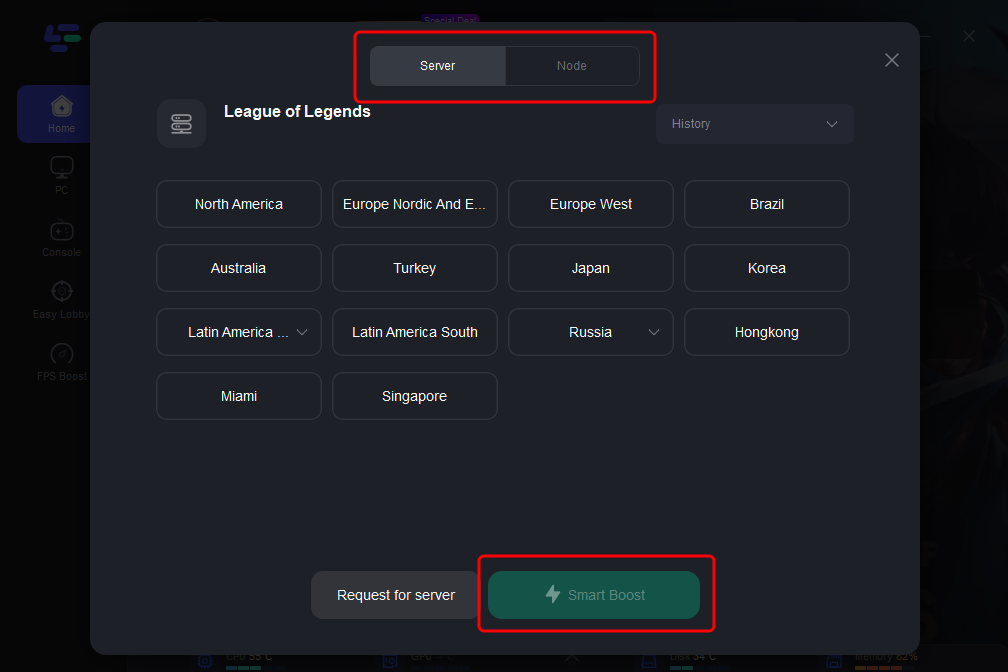
Выберите доступный маршрут, подходящий для региона, который использует ваш аккаунт League.
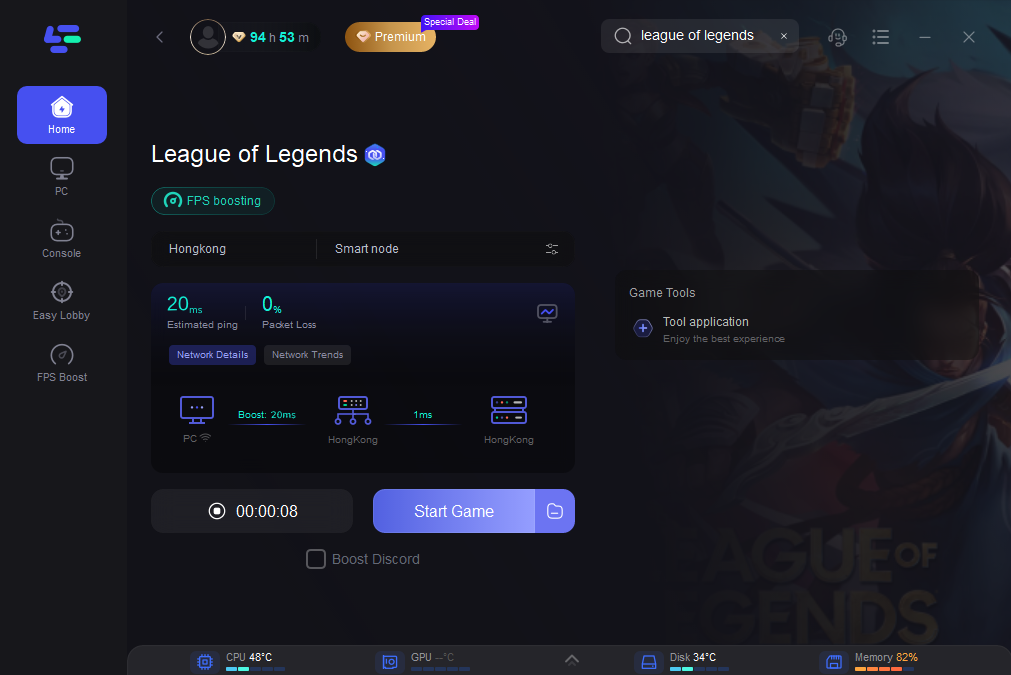
Нажмите Smart Boost.
Запустите Riot Client, войдите в аккаунт и откройте League.
Смена маршрута в LagoFast не переносит ваш Riot-аккаунт в другой игровой регион.
Проверьте результат: удаётся ли пройти дальше ошибки интернета, завершить вход и загрузить лобби League? Само по себе снижение пинга в оптимизаторе ещё не означает, что проблема со входом решена.
Если ничего не изменилось, закройте Riot Client перед проверкой другого доступного узла. Если ошибка сохраняется, переходите к тесту с точкой доступа ниже. Оптимизация маршрута не исправит отсутствующие файлы игры и не восстановит недоступный сервис Riot.
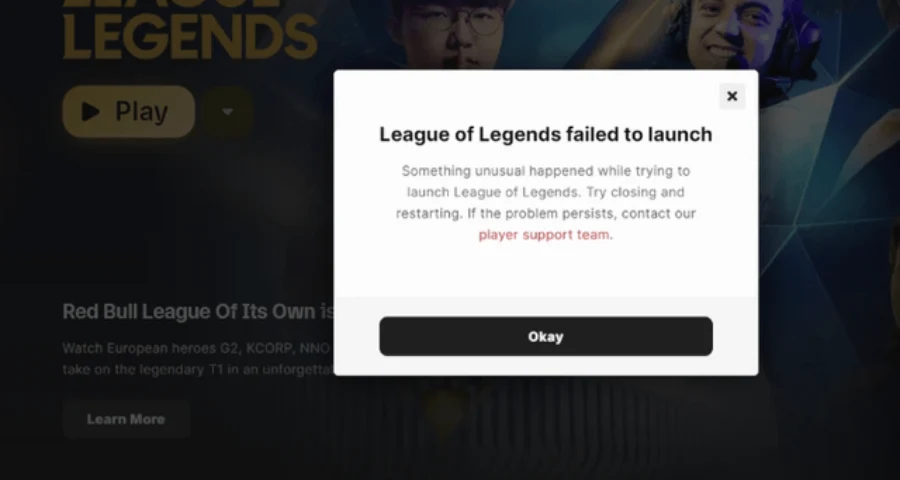
2. Сравните домашнее подключение с мобильной точкой доступа
Это самый наглядный способ проверить, связано ли всё именно с вашим домашним подключением. Используйте тот же ПК, тот же аккаунт и ту же установку игры.
Полностью закройте Riot Client.
Для чистоты сравнения выключите инструменты оптимизации подключения.
Включите на телефоне точку доступа через мобильный интернет, желательно от другого оператора.
Отключите ПК от домашнего Wi‑Fi или Ethernet.
Подключите его к точке доступа и снова откройте Riot Client.
Попробуйте войти и загрузить лобби League.
Убедитесь, что телефон действительно использует мобильный интернет; раздача того же домашнего подключения не даст полезного сравнения.
Результат | Что делать дальше |
|---|---|
Через точку доступа работает, через домашнее подключение — нет | Сосредоточьтесь на домашнем роутере, DNS, провайдере или маршруте подключения. Игру переустанавливать не нужно. |
Не работает на обоих подключениях | Проверьте DNS и локальные правила безопасности; проблема на стороне Riot тоже всё ещё возможна. |
Riot входит на обоих, но League не открывается | Переходите к шагу с восстановлением игры. |
Через точку доступа лобби загружается, но в матчах всё плохо | Это помогло выявить проблему входа, но для игры такое подключение может не подойти. |
Если только смена подключения позволяет войти, переустановка League не должна быть следующим шагом. Вы уже показали, что текущая установка игры может работать дальше.
Не скачивайте крупное обновление игры через мобильный интернет, если у вас недостаточно трафика.
3. Обновите DNS, если Riot по-прежнему недоступен
DNS помогает вашему ПК находить адреса, которые используют сервисы Riot. Ошибка разрешения адресов может мешать подключению, даже если другие сайты открываются нормально.
В Windows 10 или 11:
Откройте Панель управления → Сеть и Интернет → Центр управления сетями и общим доступом.
Выберите Изменение параметров адаптера.
Щёлкните правой кнопкой по активному Wi‑Fi- или Ethernet-адаптеру и выберите Свойства.
Выберите IP версии 4 (TCP/IPv4) → Свойства.
Запишите текущие настройки DNS.
Выберите Использовать следующие адреса DNS-серверов и введите:
Предпочитаемый:
8.8.8.8Альтернативный:
8.8.4.4
Сохраните изменения.
Откройте Командную строку от имени администратора и выполните:
ipconfig /flushdns
Перезагрузите ПК и снова проверьте Riot Client.
Успех означает, что клиент доходит до входа и загружает ваш аккаунт. Если после изменения связь стала хуже, верните прежние настройки DNS.
Смена DNS может устранить проблемы с разрешением адресов. Но она не обязательно исправит фильтрацию, нестабильный маршрут или недоступный сервис входа.
4. Проверьте, не блокирует ли Windows Riot Client
Используйте этот шаг особенно в случае, когда другой компьютер в той же сети работает, а ваш — нет.
Откройте Безопасность Windows → Брандмауэр и защита сети.
Выберите Разрешить работу приложения через брандмауэр → Изменить параметры.
Проверьте, что Riot Client и League разрешены для используемого вами сетевого профиля.
Если записей нет, выберите Разрешить другое приложение и укажите путь к установленным программам.
Стандартные пути обычно такие:
C:\Riot Games\Riot Client\RiotClientServices.exe
C:\Riot Games\League of Legends\LeagueClient.exe
C:\Riot Games\League of Legends\LeagueClientUx.exe
C:\Riot Games\League of Legends\LeagueClientUxRenderer.exe
C:\Riot Games\League of Legends\Game\League of Legends.exe
Если вы устанавливали игру в другую папку, используйте свой фактический путь. Также проверьте правила приложений в стороннем брандмауэре, если он у вас установлен.
Не отключайте брандмауэр полностью. Разрешить конкретные приложения — намного безопаснее и точнее, чем отключать защиту или исключать всю папку игры из проверки антивирусом.
После изменения правил снова откройте Riot Client и попробуйте войти.
5. Если Riot Client входит в аккаунт, но League всё равно не запускается — восстановите League
Если Riot Client уже позволяет войти, значит, вы прошли исходную ошибку подключения. Если теперь Play ничего не делает или League сразу закрывается, проверьте локальный клиент.
Закройте оставшиеся процессы клиента
Когда вы не находитесь в матче:
Закройте Riot Client.
Нажмите Ctrl + Shift + Esc, чтобы открыть Диспетчер задач.
Завершите все оставшиеся процессы Riot Client или League of Legends client.
Снова откройте Riot Client и запустите League.
Если сбой запуска повторяется, используйте встроенное восстановление.
Восстановите отсутствующие или повреждённые файлы
Войдите в Riot Client.
Нажмите на значок профиля в правом верхнем углу.
Откройте Settings.
Выберите League of Legends.
Нажмите Repair и следуйте подсказкам.
Дождитесь окончания восстановления, затем снова запустите League.
Этот шаг требует доступа к Riot Client. Если вы всё ещё не можете войти из-за “No Internet Connection”, вернитесь к проверкам подключения, а не ищите кнопку восстановления, до которой всё равно не добраться.
Можно ли играть нормально, если вход уже работает?
Попадание в лобби подтверждает доступ к входу, но не стабильность матчей. Перед тем как идти в рейтинг:
Откройте League и дождитесь полной загрузки лобби.
Зайдите в Practice Tool.
Проверьте, загружается ли матч и остаётся ли соединение стабильным.
Если вас постоянно отключает или пинг резко скачет, протестируйте другой маршрут перед обычной игрой.
Во время проверки не меняйте схему подключения. Переключение сети после входа может вызвать новый обрыв и усложнить интерпретацию результата.
Что делать, если на странице статуса Riot написано, что всё работает?
Страница статуса сервисов показывает инциденты, которые отслеживает Riot. Но она не проверяет напрямую соединение между вашим российским провайдером и Riot Client.
Используйте страницу статуса сервиса League для игрового региона вашего аккаунта, а затем сравните её с собственными результатами:
В вашем регионе есть активный инцидент со входом: локальное восстановление файлов вряд ли вернёт доступ к этому сервису.
Инцидентов нет, а через точку доступа всё работает: ищите проблему в домашнем подключении или маршруте провайдера.
Инцидентов нет, и на одном ПК не работают несколько подключений: проверяйте сам ПК и отправляйте диагностические логи.
Даже сообщение о том, что проблема с отключениями в матчах устранена, само по себе ещё не означает, что ваш лаунчер сможет войти.
- ✅ Меньше пинга и вылетов.
- ✅ Больше FPS и лучше работа ПК.
- ✅ Поддержка 3000+ игр.
- ✅ Стабильный коннект и смена региона.
Всё ещё видите «Нет соединения с интернетом»? Отправьте результаты проверок вместе с логами
Если ошибка сохраняется, передайте в поддержку информацию, которая отличает проблему 18–19 ноября от обычного сбоя запуска.
Укажите:
Когда это началось, с датой и московским временем.
Ваш город и интернет-провайдера.
Регион вашего аккаунта League, например RU, EUW или EUNE.
Скриншот точного текста ошибки.
Открывается ли сайт Riot.
Входит ли тот же ПК через мобильную точку доступа.
Какие изменения DNS или маршрута подключения вы уже проверили.
Скачайте Riot Repair Tool, запустите его от имени администратора в Windows, выберите League of Legends и прикрепите созданный ZIP-файл к тикету в поддержку.
Несмотря на название, этот инструмент здесь используется для сбора диагностических логов. Восстановление файлов игры — это отдельная функция Repair внутри Riot Client.
Если тест через точку доступа оказался успешным, сообщите и об этом своему домашнему интернет-провайдеру. Формулировка «тот же ПК и тот же аккаунт могут войти через мобильный интернет, но не через это подключение» даст им гораздо более конкретную отправную точку для проверки, чем просто «League не запускается».

Ускорьте свою игру с LagoFast для эпической скорости
Играйте усерднее, быстрее. Ускоритель игр LagoFast устраняет тормоза и задержки на ПК, мобильных устройствах или Mac — выигрывайте каждый матч!
Быстро снижает игровую задержку и пинг!
Увеличивает FPS для более плавной игры!