

Начните с пресета High, отключите ray tracing и path tracing, используйте апскейлинг в режиме Quality и выключите motion blur. Не включайте Frame Generation, пока бой не начнёт работать стабильно. Это практичная отправная точка, которая поможет сохранить детализированные окружения Phantom Blade Zero и при этом оставить быстрые атаки хорошо читаемыми.
Главная проверка — то, что происходит, когда бой становится насыщенным. Вам нужно отслеживать оружие врага во время замаха, видеть следующую атаку после поворота камеры и уклоняться без внезапных пауз, сбивающих анимацию. Настройка, которая выглядит отлично в статике, может начать мешать, когда экран заполняют клинки, искры и несколько противников сразу.
Это руководство сосредоточено на настройках ПК-версии и даёт стартовую конфигурацию, которую можно подстроить под ваше железо.

- ✅ Меньше пинга и вылетов.
- ✅ Больше FPS и лучше работа ПК.
- ✅ Поддержка 3000+ игр.
- ✅ Стабильный коннект и смена региона.
Лучшие стартовые настройки для Phantom Blade Zero
Сначала примените пресет High, затем внесите изменения ниже. Это рекомендованные стартовые значения, а не протестированный бенчмарком пресет, который гарантирует одинаковую производительность на каждом ПК.
Параметр | Рекомендуемая стартовая точка | Что проверять |
|---|---|---|
Выходное разрешение | Родное разрешение вашего монитора | Сохраняйте итоговую картинку чёткой; сначала настраивайте апскейлинг, а уже потом снижайте выходное разрешение. |
Графический пресет | High | Создайте сбалансированную базу, прежде чем повышать отдельные параметры. |
Освещение | High | Попробуйте Medium, если тяжёлые сцены всё ещё опускаются ниже вашей цели. |
Материалы | High | Сначала сохраните детализацию поверхностей; при необходимости уменьшите позже. |
Тени | Medium | Сравните силуэты врагов и ближайшие тени в движении. |
Отражения | Medium | Повышайте этот параметр только после того, как производительность в бою станет стабильной. |
Высококачественные волосы | Сначала Off | Включите позже и проверьте производительность в ближнем бою. |
Режим ray tracing | Off | Добавляйте ray tracing или path tracing только после проверки базовой конфигурации. |
Апскейлинг | Quality | Переключайтесь на Balanced, если GPU не держит целевую производительность. |
Динамическое разрешение | Off во время тестов | Сохраняйте качество изображения одинаковым между сравнениями. |
Motion blur | Off | Проверьте, стало ли проще отслеживать движения оружия. |
Frame Generation | Off во время тестов | Сначала измерьте базовую производительность без сгенерированных кадров. |
NVIDIA Reflex | Enabled на поддерживаемых конфигурациях | Держите этот параметр неизменным при сравнении с Frame Generation. |
ПК-версия позволяет настраивать освещение, материалы, тени и отражения, а также поддерживает DLSS, FSR и XeSS. Дополнительно доступны dynamic resolution, high-quality hair, motion blur и NVIDIA Reflex.
Сначала стремитесь к стабильным 60 FPS, а уже потом добавляйте визуальные улучшения. Если у вашего ПК есть запас, можно ориентироваться на 90 или 120 FPS на подходящем дисплее.
Для железа уровня минимальных требований нужны другие ожидания: официально минимальная цель — 1080p при 30 FPS с апскейлингом, а рекомендованная — 1440p при 60 FPS с апскейлингом. В обоих случаях требуется SSD. Соответствие минимальным системным требованиям не означает, что настройки выше обеспечат 60 FPS.
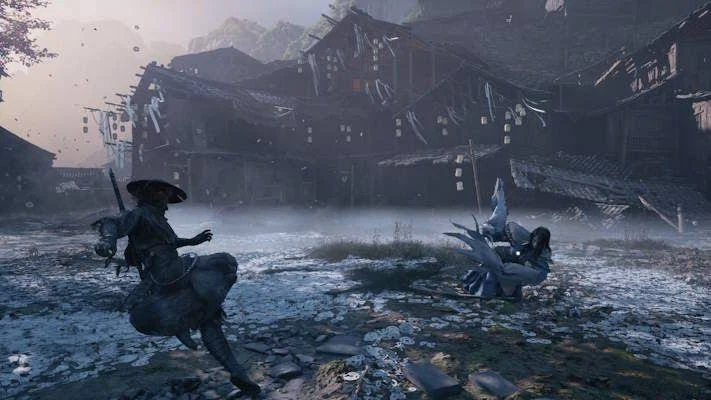
Попробуйте CPU Optimization в LagoFast для дополнительной настройки производительности
Если графические настройки уже помогли, но в бою всё ещё остаётся нестабильная производительность, инструменты FPS Boost в LagoFast дают вам ещё один вариант для проверки.
LagoFast включает CPU optimization наряду с настройками GPU и инструментами для драйверов. Используйте опцию CPU как отдельное сравнение после того, как определитесь с предпочитаемой внутриигровой конфигурацией.
Откройте LagoFast и найдите Phantom Blade Zero.
Откройте FPS Boost и выберите CPU Optimization.
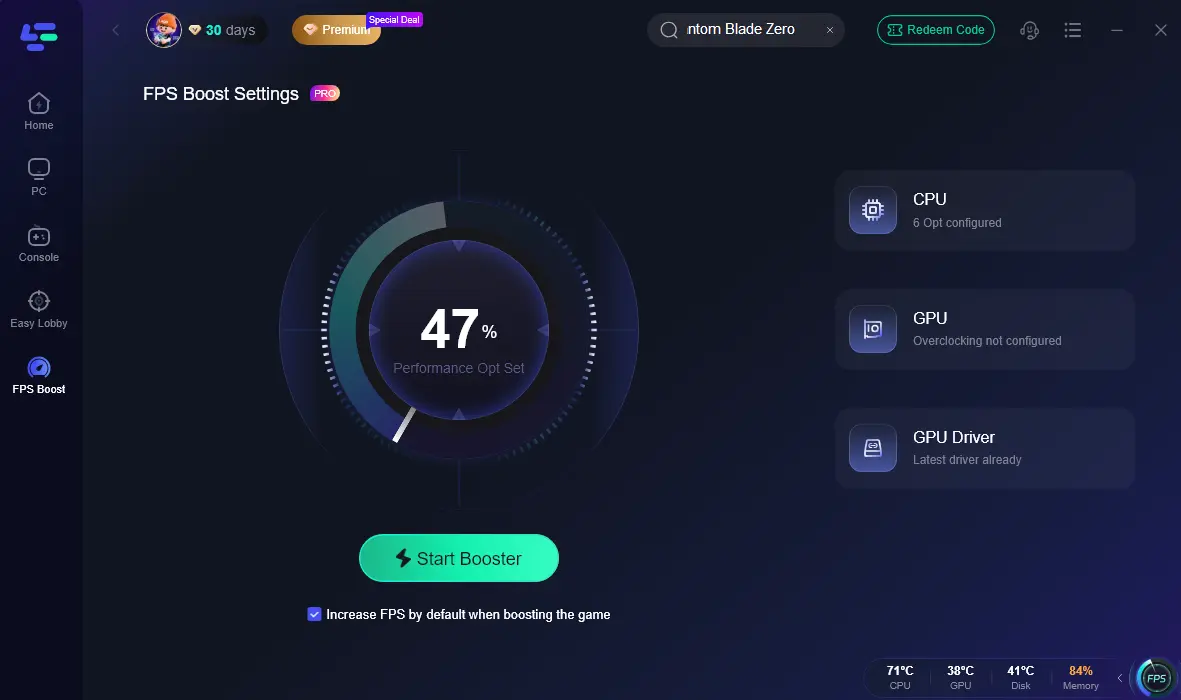
Просмотрите доступные параметры и примените выбранную оптимизацию.
Запустите игру, не меняя графические настройки.
Повторите тот же маршрут и тот же боевой тест.
Оставьте изменение, если подача кадров станет стабильнее.
Отключите Path Tracing, прежде чем жертвовать чёткостью изображения
Если бой кажется тяжёлым или частота кадров резко падает, сначала отключите path tracing. Обычный ray tracing тестируйте отдельно уже после этого.
Разница в производительности может быть очень заметной. При 4K-выводе, настройках High и DLSS Quality тест на обзорной сборке с RTX 4080, Core i7-13700F и 32 ГБ ОЗУ показал примерно следующее:
Конфигурация освещения | Измеренная производительность |
|---|---|
Без ray tracing | Около 100 FPS |
Ray tracing | Высокие 50 FPS |
Path tracing | Около 30 FPS |
Эти цифры относятся к конкретной конфигурации и конкретному тесту, а не являются ожидаемым результатом для каждой системы с RTX 4080. Они показывают, почему освещение — полезная первая точка для настройки.
Используйте такой порядок:
Дойдите до чекпойнта.
Вернитесь в главное меню и выберите Off для режима трассировки.
Загрузитесь обратно в ту же область.
Оставьте разрешение, апскейлинг и остальные графические параметры без изменений.
Сравните движение камеры и отзывчивость в бою.
Ray tracing и path tracing меняются только из главного меню, поэтому планируйте такие сравнения с учётом чекпойнтов.
Когда игра начнёт уверенно держать вашу цель, попробуйте обычный ray tracing. Path tracing имеет смысл проверять уже после этого, если запас производительности всё ещё остаётся.
Для сложного босса оставляйте ту конфигурацию, которая позволяет вам стабильно отслеживать всю последовательность атак. Более продвинутое освещение — это опциональное улучшение, когда это условие уже выполнено.
Подбирайте апскейлинг под своё разрешение
Используйте Quality как первую точку сравнения, а затем оценивайте картинку в движении. Оружие Soul, тонкая растительность и силуэты далёких врагов дают больше пользы для проверки, чем статичный крупный план.
Разрешение дисплея | С чего начать | Следующая корректировка, если производительности не хватает |
|---|---|---|
1080p | Нативный рендеринг, если он достаточно быстрый; иначе апскейлинг Quality | Снижайте тяжёлые графические параметры, прежде чем переходить к всё более агрессивному апскейлингу. |
1440p | Апскейлинг Quality | Попробуйте Balanced и посмотрите на края оружия при поворотах камеры. |
4K | Апскейлинг Quality | Сравните с Balanced, затем при необходимости с Performance. |
На поддерживаемой видеокарте GeForce RTX начинайте с DLSS. На других GPU сравнивайте доступные варианты FSR и XeSS при схожих настройках качества, а не исходите из того, что один вариант всегда будет выглядеть лучше другого.
Чтобы проверить чёткость:
Найдите место с тонкими объектами, например бамбуком, перилами или свисающими украшениями.
Поворачивайте камеру с вашей обычной игровой скоростью.
Следите за силуэтом Soul и его оружием на фоне окружения.
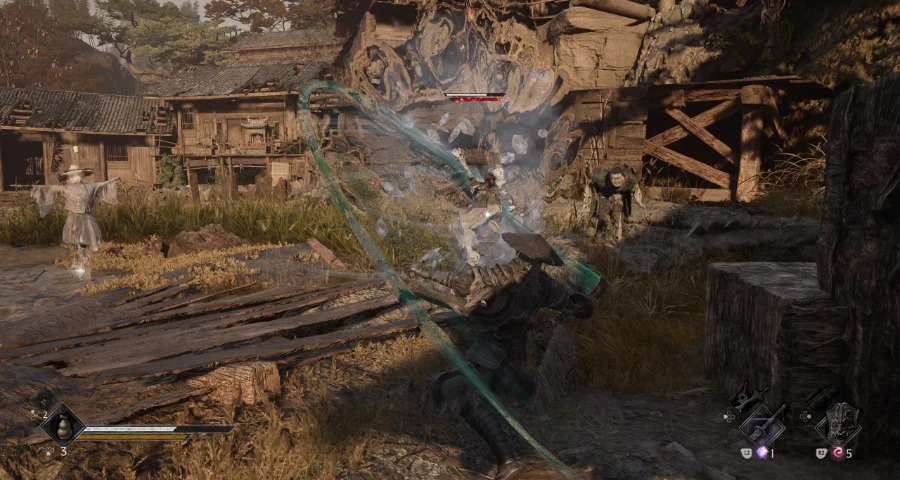
Сравните Quality и Balanced при одном и том же движении.
Оставляйте более быстрый вариант только в том случае, если дополнительная мягкость или нестабильность изображения остаются приемлемыми в игре.
Если края оружия становится трудно отслеживать, верните апскейлер ближе к Quality и вместо этого уменьшите другой графический параметр. Разумно сначала проверить отражения и тени, прежде чем соглашаться на изображение, которое делает анимации атак хуже читаемыми.
На время этих сравнений оставьте dynamic resolution выключенным. Когда найдёте конфигурацию, которая вам нравится, можно протестировать его отдельно и посмотреть, не мешает ли вам меняющаяся резкость изображения.
Используйте Frame Generation только после того, как бой уже ощущается отзывчивым
Сначала добейтесь стабильной базовой частоты кадров, а уже потом пробуйте Frame Generation для более плавного отображения движения.
Сгенерированные кадры увеличивают количество изображений, показываемых между традиционно отрисованными кадрами. Но они не дают такого же прироста отзывчивости управления, как рендеринг самой игры на этой более высокой частоте. Reflex отдельно занимается вопросом задержки.
Для Phantom Blade Zero разумной стартовой целью будет примерно 60 FPS без Frame Generation перед его включением. Это рекомендация для отзывчивого боя, а не обязательный порог активации.
Тестируйте так:
Выключите Frame Generation и определите вашу обычную производительность в бою.
Оставьте NVIDIA Reflex включённым там, где он поддерживается.
Включите 2× Frame Generation, если ваше железо это позволяет.
Сравните повороты камеры, уклонения и короткие серии атак.
Оцените и отзывчивость, и края движущихся персонажей.
Пробуйте более высокий множитель только если вам нужна ещё более плавная картинка на дисплее с высокой частотой обновления и результат остаётся комфортным.
Не выбирайте автоматически самый высокий множитель. Выбирайте минимальное значение, которое даёт желаемую плавность движения.
Для первого теста Frame Generation держите Motion Blur выключенным
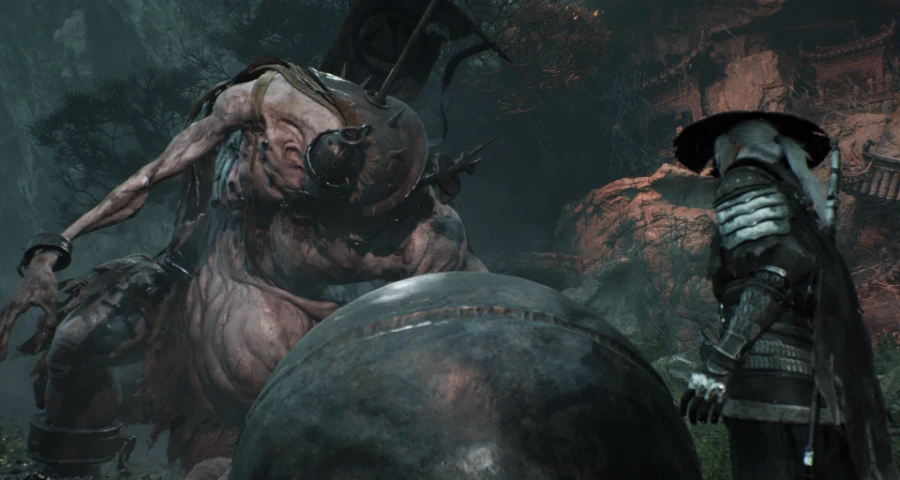
Отключите motion blur перед оценкой Frame Generation. При быстром движении камеры комбинация этих параметров уже показывала заметные артефакты, а после отключения motion blur картинка становилась заметно чище.
Особенно внимательно смотрите на моменты, когда враг проходит поперёк силуэта Soul или когда вы разворачиваетесь к атакующему, находившемуся вне поля зрения камеры.
Без Frame Generation motion blur уже больше зависит от личных предпочтений. Можно снова включить его, если вам нравится более кинематографичное движение, но сравнивать лучше именно в бою. Оставьте его выключенным, если он мешает распознавать начало или конец атаки.
Задайте целевую частоту кадров, которую ваш ПК действительно может удерживать
Выбирайте цель по требовательным игровым моментам, а не по пустому коридору.
Полезная последовательность такая:
60 FPS: сначала добейтесь этого уровня, если ваше железо может его удерживать.
90 FPS: пробуйте на дисплее с высокой частотой обновления, когда сложные столкновения уже уверенно держатся выше 60.
120 FPS: стремитесь к этому уровню, если и насыщенные бои остаются рядом с ним без потери необходимой вам чёткости.
Например, если во время исследования у вас около 110 FPS, но в загруженных боях показатель скачет между 70 и 85, сначала проверьте устойчивый более низкий лимит, а не снижайте все настройки ради попытки дотянуться до 120.
Во время сравнения используйте один ограничитель кадров. Несколько одновременно действующих лимитов затрудняют понимание того, какая настройка реально влияет на результат.
Также проверьте, действительно ли монитор работает на своей целевой частоте обновления. На совместимом дисплее включите variable refresh rate. Для поддерживаемой конфигурации G-SYNC комбинация G-SYNC, V-Sync и Reflex может дать хороший баланс между движением без разрывов и низкой задержкой. Если для вас важнее минимальная задержка и вы готовы терпеть разрывы кадра, сравните вариант с отключённым V-Sync.
Проверяйте настройки там, где бой становится сложным
Подтверждайте конфигурацию в движении и в бою, прежде чем окончательно на ней останавливаться.
Перед началом сравнений дождитесь завершения подготовки шейдеров при первом запуске. Phantom Blade Zero выполняет предварительную компиляцию шейдеров на старте, хотя даже её завершение не гарантирует, что на каждой системе исчезнут все подтормаживания при перемещении по миру.
После этого используйте короткий тест:
Пройдите по знакомому маршруту. Включите дверной проём или переход в более детализированную область.
Поверните камеру на полный круг. Следите за неравномерностью движения.
Войдите в доступное столкновение. Добавьте уклонения, смену оружия и атаки с заметными эффектами.
Следите за врагом во время собственных анимаций. Проверьте, можете ли вы увидеть его следующий замах.
Измените один параметр. Повторите маршрут и сопоставимые действия.
Используйте график frame time, если ваш оверлей производительности его показывает. Он может выявить короткую паузу, которую легко не заметить по одному лишь среднему FPS.
Что снижать дальше
Если производительность остаётся ниже цели даже с отключённой трассировкой:
Переключите Reflections с High на Medium, если вы их уже повышали.
Сравните Shadows в режимах Medium и Low.
Сравните Lighting в режимах High и Medium.
Попробуйте Quality против Balanced для апскейлинга.
Если всё ещё нужно снижать сразу несколько параметров, сравните полный пресет Medium.
Это порядок для диагностики, а не утверждение, что каждый параметр даёт фиксированную прибавку FPS. Возвращайте настройку обратно, если её снижение не даёт заметной разницы.
Во время сравнений не меняйте сложность, экипировку и остальные графические параметры. Если одновременно меняются и бой, и нагрузка на рендеринг, результат становится гораздо труднее оценить.
Исправляйте именно ту проблему, которую видите
Что происходит | Что попробовать дальше |
|---|---|
FPS остаётся низким по всей области | Отключите трассировку, затем сравните более низкое внутреннее разрешение рендеринга. |
FPS падает в основном в насыщенных столкновениях | Отдельно протестируйте более низкие значения освещения и теней; посмотрите на загрузку GPU во время просадки. |
Счётчик выглядит нормальным, но движение камеры дёргается | Сравните frame time, устойчивый лимит FPS и вариант с отключённым Frame Generation. |
Оружие или края персонажей выглядят нестабильно в движении | Выключите motion blur, сравните с отключённым Frame Generation, затем сдвиньте апскейлинг в сторону Quality. |
Картинка становится мягкой в тяжёлые моменты | Временно отключите dynamic resolution и сравните с фиксированным режимом апскейлинга. |
Снижение разрешения почти не улучшает производительность | Проверьте фоновые процессы, активность CPU и падение частот из-за температуры, прежде чем ещё сильнее снижать качество изображения. |
Фриз повторяется на одном и том же переходе между зонами | Проверьте активность накопителя и сравните с другим маршрутом; не исходите из того, что каждый такой фриз обязательно связан с качеством графики. |
Относитесь к этим сравнениям как к способу сузить круг причин. Например, если FPS почти не меняется после заметного снижения разрешения, это говорит о том, что пиксельный рендеринг, возможно, не является главным ограничением, но само по себе ещё не доказывает упор в CPU.
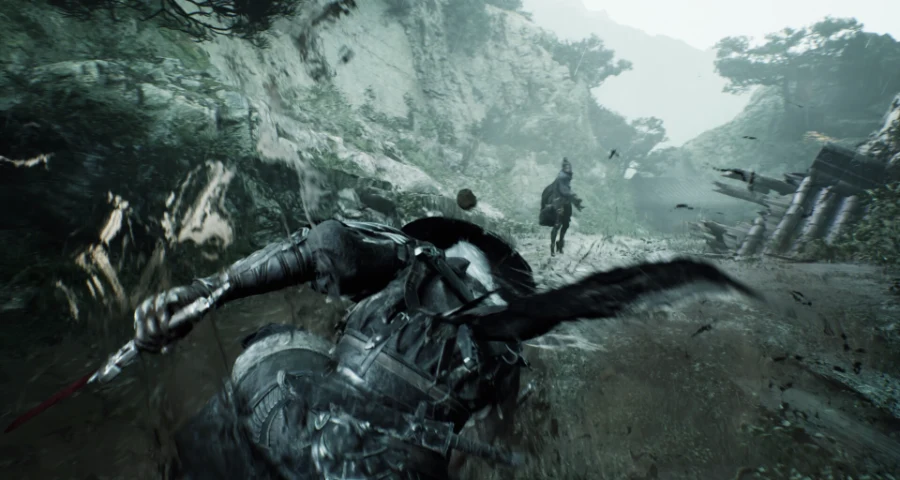
Если тёмные враги сливаются с фоном, проверьте настройки яркости и уровня чёрного на вашем дисплее. Настройте их так, чтобы различать силуэты одежды и оружия в тенях, сохраняя при этом контраст. Слишком сильное повышение яркости может сделать всю сцену выцветшей.
Оценивайте результат при поворотах камеры и в тяжёлых столкновениях. Более высокий пиковый FPS полезен только тогда, когда игра остаётся комфортной в управлении и в тех моментах, которые раньше вызывали проблемы.
Ускорьте свою игру с LagoFast для эпической скорости
Играйте усерднее, быстрее. Ускоритель игр LagoFast устраняет тормоза и задержки на ПК, мобильных устройствах или Mac — выигрывайте каждый матч!
Быстро снижает игровую задержку и пинг!
Увеличивает FPS для более плавной игры!