

Краткий ответ: чтобы исправить вылеты Marvel Tokon, сначала проверьте целостность файлов игры в Steam и убедитесь, что драйверы видеокарты обновлены. Если вы столкнулись с черным экраном в Marvel Tokon, нажмите Win+Ctrl+Shift+B, чтобы перезапустить драйвер дисплея. Если Marvel Tokon вылетает на экране загрузки, перейдите в папку игры и запустите файл install_pspc_sdk_runtime.bat, расположенный в каталоге Prerequisites. Отключение инструментов аппаратного мониторинга, таких как MSI Afterburner, также может предотвратить вылеты Marvel Tokon при запуске, вызванные конфликтами с Easy Anti-Cheat.

- ✅ Меньше пинга и вылетов.
- ✅ Больше FPS и лучше работа ПК.
- ✅ Поддержка 3000+ игр.
- ✅ Стабильный коннект и смена региона.
Часть 1: Почему Marvel Tokon постоянно вылетает на ПК?
Проблемы со стабильностью в бета-версии — обычное дело, но у вылетов Marvel Tokon часто есть конкретные причины, которые игроки могут устранить. Игра зависит от нескольких фоновых служб, которые должны работать безупречно, чтобы клиент оставался открытым.
Распространенная причина | Описание |
Конфликты с EAC | Easy Anti-Cheat может помечать легитимное ПО, такое как MSI Afterburner, что вызывает вылет Marvel Tokon на экране загрузки. |
Ошибки SDK | Для входа требуется PlayStation PC SDK; если он не может инициализироваться, вы столкнетесь с вылетом после входа в PSN. |
Проблемы с драйверами | Устаревшие драйверы GPU — одна из основных причин появления черного экрана в Marvel Tokon при запуске. |
Нестабильность серверов | Когда серверы Marvel Tokon недоступны, клиент может зависать или закрываться на этапе подключения. |
Понимание этих причин — первый шаг к окончательному решению проблемы. Многие игроки обнаруживают, что Marvel Tokon не запускается просто из-за отсутствующего обязательного файла, который установщик Steam не смог корректно установить.
Часть 2: Как исправить проблему, если Marvel Tokon не запускается или зависает на черном экране
Если Marvel Tokon вообще не запускается или вы видите только черный экран, проблема, скорее всего, связана с настройками дисплея или инициализацией графики.
Сбросьте драйвер видеокарты
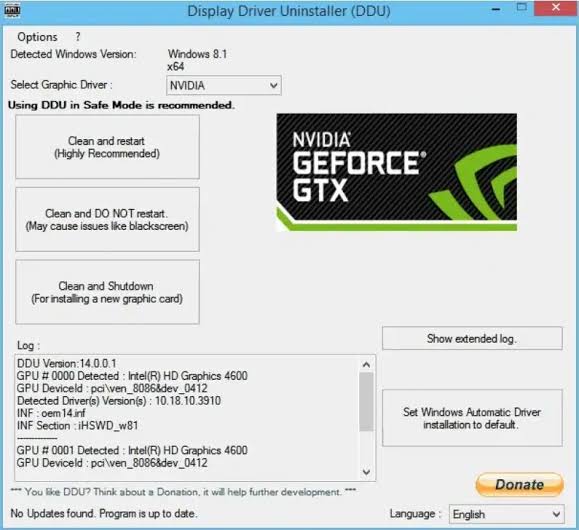
Быстрый способ исправить черный экран в Marvel Tokon — принудительно перезапустить графический драйвер Windows. Пока игра открыта и экран остается черным, нажмите Win + Ctrl + Shift + B. Вы услышите звуковой сигнал, а экран мигнет. Часто это заставляет игру начать корректно отображаться.
Отключите оптимизацию во весь экран
Функция Windows «Оптимизация во весь экран» иногда мешает тому, как игра обрабатывает оконный режим или режим без рамки, что приводит к зависанию Marvel Tokon на черном экране.
Щелкните правой кнопкой мыши по Marvel Tokon в вашей библиотеке Steam.
Перейдите в Управление > Просмотреть локальные файлы.
Найдите исполняемый файл игры (.exe), щелкните по нему правой кнопкой мыши и выберите «Свойства».
На вкладке «Совместимость» установите флажок «Отключить оптимизацию во весь экран».
Нажмите «Применить» и запустите игру.
Часть 3: Как исправить вылеты Marvel Tokon при запуске и на экране загрузки
Сценарий, при котором Marvel Tokon вылетает при запуске, часто связан с античитом игры или начальной загрузкой ресурсов. Если вы видите логотип, а затем игра просто исчезает, выполните следующие шаги.
Проверьте целостность файлов игры
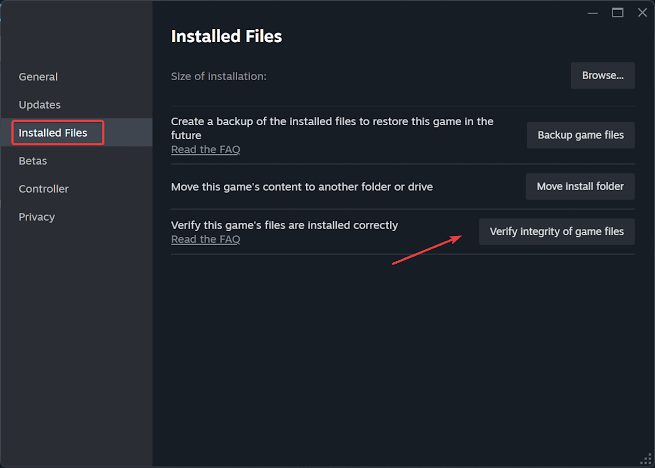
Steam мог пропустить какой-то файл во время загрузки, из-за чего Marvel Tokon вылетает на экране загрузки.
Щелкните правой кнопкой мыши по игре в Steam.
Выберите «Свойства» > «Установленные файлы».
Нажмите «Проверить целостность файлов бета-версии».
Переустановите компоненты EAC
Если античит зарегистрирован неправильно, вы столкнетесь с вылетами Marvel Tokon при запуске. Перейдите в папку установки игры:
Steam\steamapps\common\MTFSOpenBeta\MTFS\Binaries\Win64\Prerequisites
Удалите папку eos_eac_setup, затем снова проверьте файлы игры. Steam загрузит заново свежую рабочую версию установщика античита.
Часть 4: Как исправить вылет после входа в PSN в Marvel Tokon
Требование привязать учетную запись PlayStation Network вызвало у многих пользователей ПК специфический вылет после входа в PSN. Обычно это происходит потому, что PlayStation PC SDK не может связаться с игровым клиентом.
Совет: в вашей стране действует региональная блокировка MARVEL Tōkon? Вот руководство о том, как решить проблемы с региональной блокировкой и PSN в MARVEL Tōkon: Fighting Souls
Установите PSPC SDK вручную
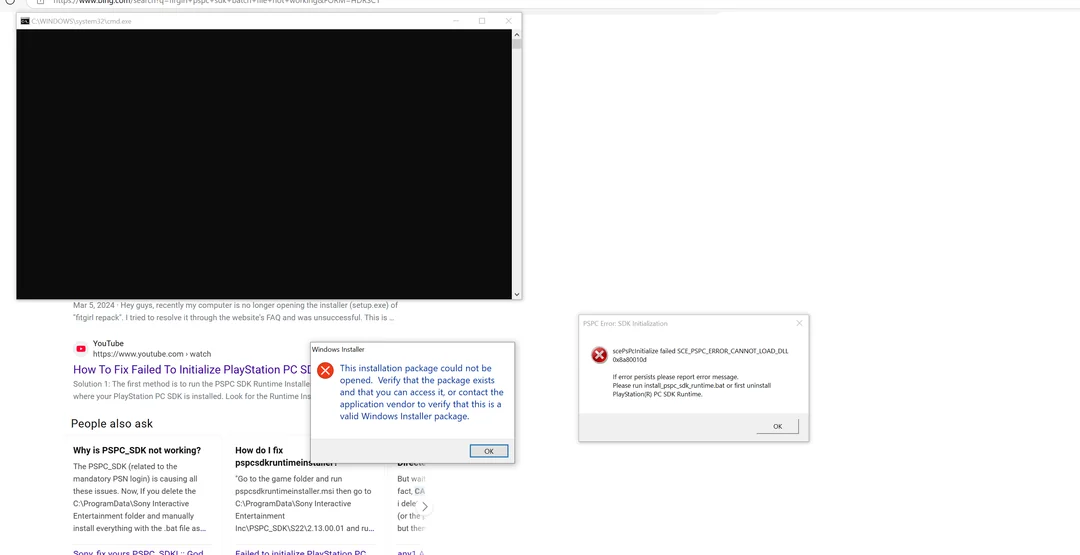
Если у вас происходит вылет после входа в PSN, SDK может отсутствовать или быть поврежден.
Перейдите к локальным файлам игры.
Откройте путь MTFS\Binaries\Win64\Prerequisites\PSPCRUNTIME.
Щелкните правой кнопкой мыши по install_pspc_sdk_runtime.bat и выберите «Запуск от имени администратора».
Перезагрузите ПК и попробуйте войти снова.
Очистите веб-кэш
Иногда само окно входа вызывает вылет Marvel Tokon из-за поврежденного веб-кэша. Очистка кэша браузера по умолчанию или временное отключение оверлеев, таких как Steam или Discord, может помочь завершить процесс входа без вылета после входа в PSN.
Часть 5: Как устранить конфликты Easy Anti-Cheat (EAC) и MSI
Был выявлен очень конкретный тип вылета Marvel Tokon на экране загрузки, связанный с инструментами мониторинга оборудования. EAC часто помечает драйвер WinRing0x64, используемый MSI Afterburner и RivaTuner.
Закройте инструменты мониторинга: Полностью завершите работу MSI Afterburner и RivaTuner Statistics Server перед запуском игры. Это распространенное решение проблемы вылетов Marvel Tokon при запуске.
Отключите целостность памяти: Некоторые игроки обнаружили, что отключение параметров «Изоляция ядра» или «Целостность памяти» в настройках безопасности Windows позволяет EAC работать без вылетов Marvel Tokon. Однако делайте это только в том случае, если понимаете возможные последствия для безопасности.
Часть 6: Как проверить, не упали ли серверы Marvel Tokon
Иногда проблема не в вашем ПК, а в инфраструктуре. Если серверы Marvel Tokon недоступны, игра может зависать на экране «Connecting», что приводит к зависанию Marvel Tokon на черном экране.
Официальные соцсети: Проверьте официальный аккаунт Marvel Tokon в X (бывший Twitter) на предмет объявлений о техническом обслуживании.
Сообщество: Форум обсуждений Steam — самый быстрый способ узнать, сообщают ли другие игроки о том, что серверы Marvel Tokon не работают.
Сообщения в игре: Если игровой клиент не может подключиться к серверу входа, это может привести к ошибке, при которой Marvel Tokon не запускается, или к общему сообщению «Network Error».
Часть 7: Как оптимизировать стабильность игры с помощью LagoFast Game Booster
Технические сбои и нестабильность сети часто являются скрытыми причинами вылетов Marvel Tokon. LagoFast Game Booster предлагает комплексное решение, оптимизируя системные ресурсы и обеспечивая стабильное подключение к игровым серверам. Он особенно эффективен для предотвращения вылета Marvel Tokon на экране загрузки, вызванного потерей пакетов или высокой загрузкой CPU во время фазы инициализации.
Почему LagoFast необходим для Marvel Tokon:
Оптимизация ресурсов: Оптимизирует производительность CPU и GPU, одновременно снижая лишнюю системную нагрузку, помогая минимизировать просадки FPS в Marvel Tokon, статтеры и нестабильность при запуске.
Многоканальное подключение: Используя несколько маршрутов передачи данных, LagoFast гарантирует, что вы останетесь подключены даже при сбое одного из путей, не позволяя ошибке недоступности серверов Marvel Tokon выбросить вас из матча.
Перевод в реальном времени: Для игроков, получающих доступ к различным региональным бета-версиям, LagoFast предлагает встроенный инструмент перевода, помогающий ориентироваться в меню и настройках.
Пошаговое руководство по устранению проблем Marvel Tokon с помощью LagoFast:
1. Нажмите кнопку «Бесплатная пробная версия», чтобы скачать и установить пробную версию LagoFast.
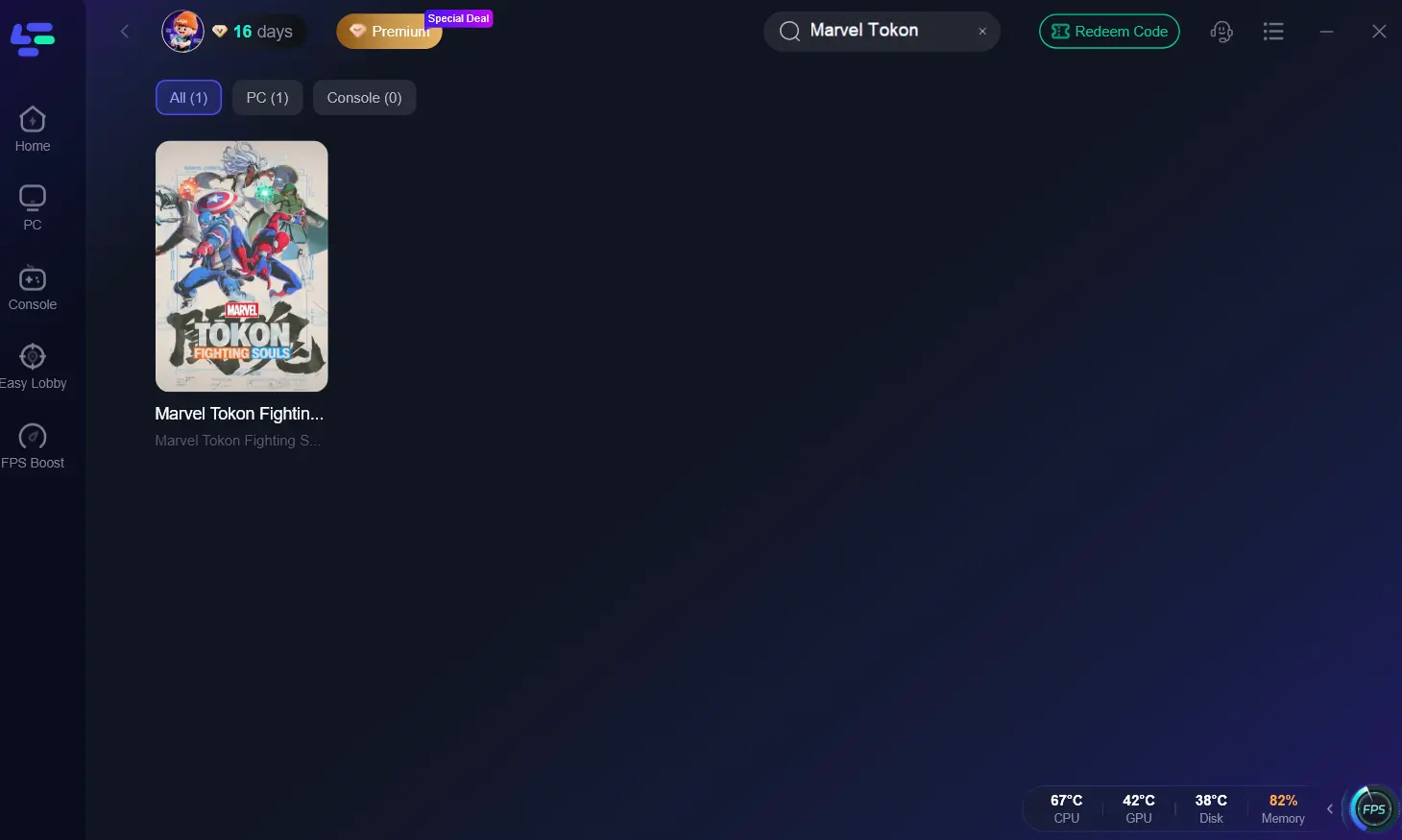
2. Найдите Marvel Tokon: откройте приложение и введите «Marvel Tokon» в строке поиска.
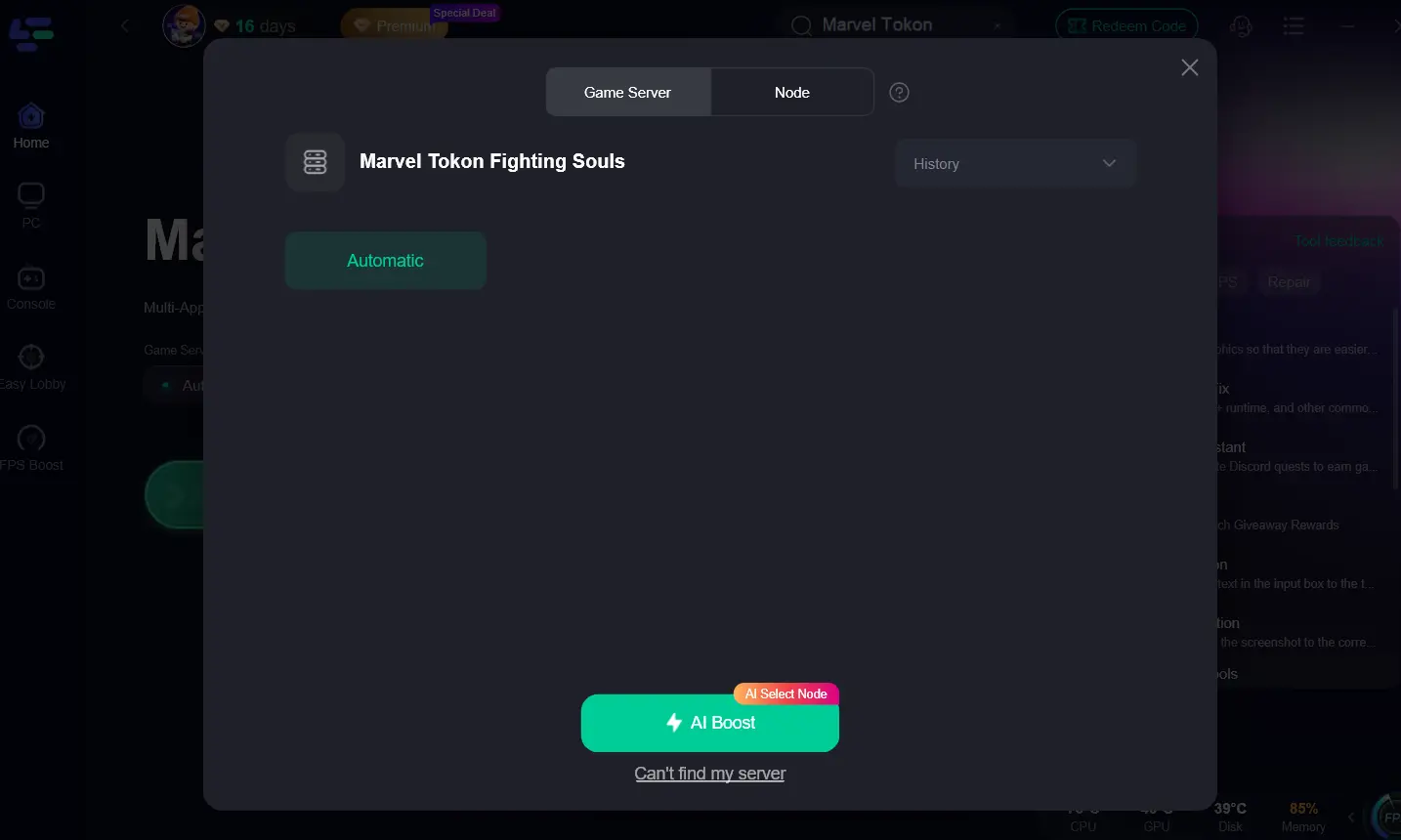
3. Выберите свой регион: выберите регион сервера, соответствующий вашему местоположению, чтобы получить минимально возможную задержку.
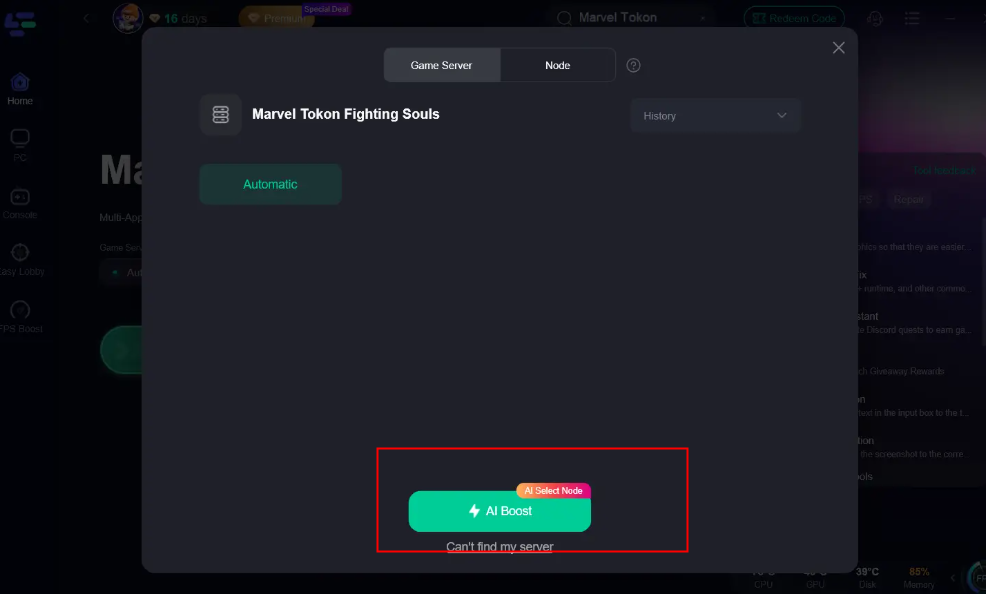
4. Активация Smart Boost: нажмите кнопку Boost. LagoFast оптимизирует ваш сетевой маршрут и системные настройки, чтобы предотвратить вылеты Marvel Tokon.
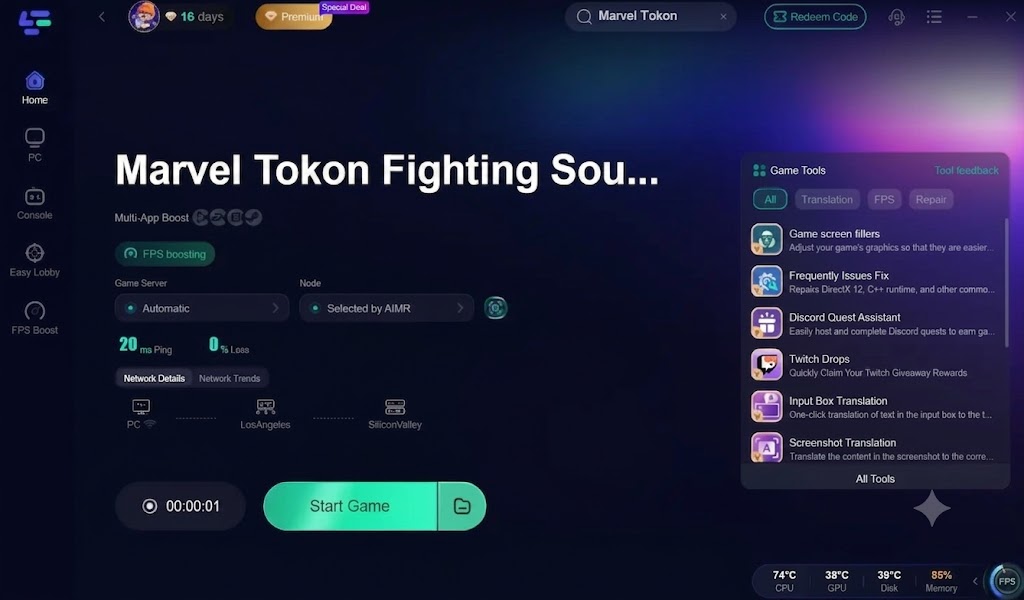
5. Запустите игру: когда ускорение будет активировано, запустите Marvel Tokon прямо из клиента. Это гарантирует применение всех оптимизаций и поможет избежать черного экрана в Marvel Tokon или ошибки, при которой Marvel Tokon не запускается.
Часть 8: FAQ по вылетам Marvel Tokon
1. Почему у меня появляется черный экран каждый раз при запуске Marvel Tokon?
Черный экран в Marvel Tokon обычно вызван устаревшими графическими драйверами или конфликтом с оптимизацией Windows для полноэкранного режима. Попробуйте сбросить драйверы сочетанием Win+Ctrl+Shift+B или отключить оптимизацию во весь экран в свойствах игры.
2. Как исправить ошибку «Easy Anti-Cheat is not installed»?
Эта ошибка часто приводит к тому, что Marvel Tokon не запускается. Вам следует удалить папку eos_eac_setup в каталоге Prerequisites игры, а затем проверить файлы игры через Steam, чтобы принудительно выполнить чистую переустановку античита.
3. Что делать, если игра вылетает сразу после входа в PSN?
Вылет после входа в PSN обычно вызван сбоем в работе PlayStation PC SDK. Ручной запуск файла install_pspc_sdk_runtime.bat в папке PSPCRUNTIME игры обычно решает эту проблему.
4. Может ли MSI Afterburner вызывать вылеты Marvel Tokon?
Да, античит, используемый в игре, может конфликтовать с драйверами MSI Afterburner, что приводит к вылету Marvel Tokon на экране загрузки. Перед игрой рекомендуется закрыть все инструменты мониторинга оборудования.
5. Можно ли как-то понять, что серверы Marvel Tokon не работают?
Если Marvel Tokon зависает на черном экране во время этапа «Connecting», проверьте официальные страницы в соцсетях или сообщество Steam, чтобы узнать, не проводится ли техническое обслуживание и не недоступны ли серверы Marvel Tokon.
Ключевые выводы
Проверяйте файлы: Всегда начинайте с проверки целостности файлов игры в Steam, чтобы исправить проблему, когда Marvel Tokon не запускается.
Обновляйте драйверы: Поддерживайте драйверы GPU в актуальном состоянии, чтобы избежать черного экрана в Marvel Tokon.
Ручная установка SDK: Используйте предоставленные .bat-файлы в папке Prerequisites, чтобы исправить вылет после входа в PSN.
Отключайте оверлеи: Отключите оверлеи Discord и Steam, если у вас Marvel Tokon вылетает на экране загрузки.
Используйте LagoFast: Для решения проблем с сетью и стабильностью в один клик используйте LagoFast Game Booster, чтобы предотвратить вылеты Marvel Tokon.
Проверяйте серверы: Всегда убеждайтесь, что серверы Marvel Tokon работают, прежде чем искать проблему в своем оборудовании, если Marvel Tokon зависает на черном экране.
Ускорьте свою игру с LagoFast для эпической скорости
Играйте усерднее, быстрее. Ускоритель игр LagoFast устраняет тормоза и задержки на ПК, мобильных устройствах или Mac — выигрывайте каждый матч!
Быстро снижает игровую задержку и пинг!
Увеличивает FPS для более плавной игры!