

Краткий ответ: Чтобы исправить высокую загрузку CPU в Marvel Tokon, сначала откройте внутриигровые настройки графики и вручную выполните прогрев шейдеров Marvel Tokon. Этот процесс позволяет игре заранее скомпилировать шейдеры, что и является основной причиной первоначальных скачков загрузки CPU до 100% в Marvel Tokon. Кроме того, убедитесь, что в Windows выбран план электропитания «Высокая производительность», и закройте ненужные фоновые приложения, такие как Chrome или Discord, которые могут усугублять любые проблемы с производительностью Marvel Tokon на ПК. Если проблема не исчезает, восстановление файлов Easy Anti-Cheat (EAC) в каталоге игры часто помогает стабилизировать загрузку CPU в Marvel Tokon.
Понимание того, почему это происходит и как снизить нагрузку, крайне важно для любого игрока, который хочет получить конкурентное преимущество.

- ✅ Меньше пинга и вылетов.
- ✅ Больше FPS и лучше работа ПК.
- ✅ Поддержка 3000+ игр.
- ✅ Стабильный коннект и смена региона.
Часть 1: Что вызывает высокую загрузку CPU в Marvel Tokon?
Основная причина скачков загрузки CPU до 100% в Marvel Tokon — это способ, которым игра обрабатывает компиляцию шейдеров. В отличие от некоторых игр, которые компилируют шейдеры на отдельном экране загрузки, Marvel Tokon часто пытается делать это в фоновом режиме, пока вы находитесь в меню или даже во время матча. Эта фоновая задача чрезвычайно требовательна к CPU, что приводит к временному, но серьезному падению производительности.
Еще одним значимым фактором является интеграция Easy Anti-Cheat (EAC) и Sony SDK. Эти сторонние инструменты работают вместе с игрой и иногда могут конфликтовать с определенными конфигурациями Windows, что приводит к неэффективному распределению ресурсов. В некоторых случаях античит-система может потреблять больше ресурсов, чем сама игра, особенно если она сталкивается с ошибками при сканировании системных файлов.
Наконец, текущее состояние игры как бета-версии означает, что многие этапы оптимизации еще не реализованы. Разработчики уже признали, что высокая нагрузка на CPU — известная проблема, и пообещали улучшения в будущих патчах. Однако до выхода этих обновлений игрокам приходится полагаться на ручные настройки, чтобы система работала стабильнее и с меньшим нагревом.
Часть 2: Исправление 1: Запустите прогрев шейдеров Marvel Tokon вручную
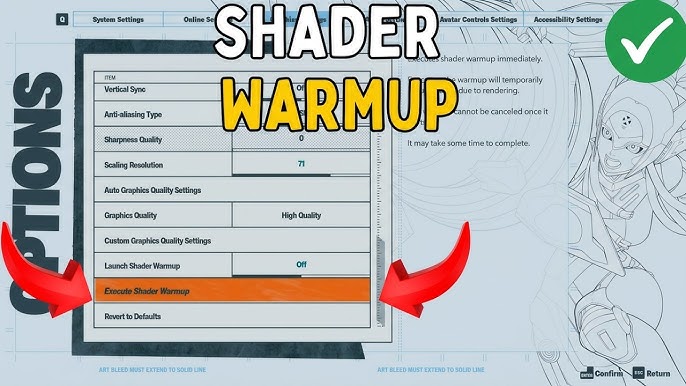
Один из самых эффективных способов стабилизировать частоту кадров и снизить загрузку CPU в Marvel Tokon — использовать встроенный инструмент для работы с шейдерами. При первом запуске игра может казаться медленной, потому что она пытается на лету компилировать тысячи шейдеров. Если вручную запустить прогрев шейдеров Marvel Tokon, вы заставите игру завершить этот процесс до входа в матч.
Для этого перейдите в меню настроек графики и найдите опцию «Execute Shader Warmup». Этот процесс может занять несколько минут, и в это время загрузка CPU, скорее всего, достигнет 100%. Это нормально. После завершения процесса вы должны заметить значительное уменьшение скачков загрузки CPU во время реального игрового процесса, поскольку процессору больше не придется компилировать эти ресурсы в реальном времени.
Хорошей практикой будет запускать этап компиляции шейдеров каждый раз после обновления графических драйверов или установки крупного патча игры. Это гарантирует, что кэш шейдеров всегда актуален, и предотвращает подтормаживания игры при появлении новых визуальных эффектов.
Часть 3: Исправление 2: Оптимизируйте внутриигровые настройки графики, чтобы снизить нагрузку на CPU
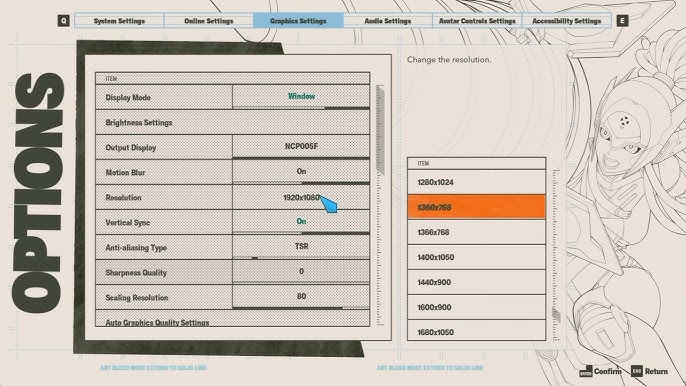
Хотя многие игроки при настройке параметров сосредотачиваются на GPU, некоторые опции в Marvel Tokon на самом деле сильнее нагружают CPU. Если вы сталкиваетесь с постоянными проблемами производительности, снижение именно этих настроек поможет эффективнее распределить нагрузку.
Качество теней: тени высокого разрешения требуют значительных вычислений CPU для определения их положения и мягкости. Снижение этого параметра до «Medium» или «Low» может дать мгновенный прирост FPS и уменьшить загрузку CPU в Marvel Tokon.
Освещение и глобальное освещение: эти настройки определяют, как свет отражается от поверхностей. В быстром файтинге вроде Marvel Tokon такие расчеты могут перегружать CPU во время сложных комбо.
Сглаживание: хотя это в первую очередь задача GPU, некоторые виды сглаживания могут также увеличивать нагрузку на CPU. Попробуйте использовать более эффективный метод, например TAA или FXAA, если упираетесь в CPU.
Сбалансировав эти параметры, вы сможете сохранить высокое качество изображения и при этом оставить процессору достаточный запас производительности для обработки основной логики игры и требований античита.
Часть 4: Исправление 3: Настройте план электропитания Windows и фоновые процессы
Windows создана с учетом энергосбережения, но иногда это может ограничивать производительность CPU. Если в системе выбран режим «Сбалансированный» или «Энергосбережение», она может не справляться с требованиями игры, что приводит к заметному падению производительности.
Чтобы изменить это, откройте Панель управления, перейдите в раздел «Оборудование и звук», а затем в «Электропитание». Выберите план «Высокая производительность». Это гарантирует, что во время игры CPU будет работать на максимальной тактовой частоте, что поможет сгладить скачки загрузки CPU в Marvel Tokon.
Кроме того, стоит следить за тем, что еще запущено на вашем ПК. Такие приложения, как веб-браузеры, программы для записи и даже некоторые контроллеры RGB-подсветки, могут потреблять удивительно много ресурсов CPU. Перед запуском игры откройте Диспетчер задач и завершите все необязательные процессы. Это даст Marvel Tokon эксклюзивный доступ к вашему оборудованию и снизит вероятность достижения 100% загрузки в критический момент боя.
Часть 5: Исправление 4: Восстановите или переустановите Easy Anti-Cheat (EAC)
Как уже упоминалось ранее, Easy Anti-Cheat — распространенный источник высокой нагрузки на CPU. Если файлы EAC повреждены или служба работает некорректно, это может заставлять CPU работать с перегрузкой, так как система снова и снова пытается инициализировать проверку безопасности.
Часто это можно исправить, перейдя в папку установки игры (обычно она находится в SteamLibrary\steamapps\common\MARVEL Tokon). Найдите папку EasyAntiCheat и запустите файл EasyAntiCheat_Setup.exe. Затем выберите Marvel Tokon и нажмите кнопку «Repair Service». Это обновит файлы EAC и часто помогает устранить постоянные проблемы с производительностью, связанные с античитом.
Если восстановление не помогает, некоторые игроки добились успеха, полностью удалив EAC и позволив Steam загрузить его заново. Это обеспечивает чистую установку и может помочь стабилизировать загрузку процессора во время длительных игровых сессий.
Часть 6: Исправление 5: Обновите драйверы GPU и систему Windows
Может показаться нелогичным обновлять драйверы GPU для решения проблемы с CPU, но современные драйверы включают оптимизации, которые помогают CPU и GPU взаимодействовать более эффективно. Если ваши драйверы устарели, CPU может дольше ждать, пока GPU завершит свои задачи, что приводит к неэффективному использованию ресурсов.
И NVIDIA, и AMD выпускают драйверы «Game Ready» специально для крупных релизов и бета-версий. Убедитесь, что используете последнюю доступную версию. Аналогично, поддерживайте Windows 10 или 11 в актуальном состоянии. Microsoft регулярно выпускает патчи, улучшающие работу ОС с приложениями под высокой нагрузкой, что может помочь снизить высокую нагрузку на CPU, наблюдаемую в бета-версии.
Если вы используете процессор Intel, также проверьте обновления драйверов «Chipset» от производителя вашей материнской платы. Эти драйверы помогают ОС эффективнее управлять различными компонентами CPU, что может стать скрытым решением проблемы производительности.
Часть 7: Как оптимизировать производительность Marvel Tokon на ПК с помощью LagoFast Game Booster
Для игроков, которым нужно решение в один клик для этих сложных проблем, LagoFast Game Booster — незаменимый инструмент. Он специально разработан для устранения основных причин высокого потребления ресурсов и нестабильности сети в современных играх на ПК. Используя его продвинутые алгоритмы оптимизации, вы можете значительно улучшить игровой опыт в Marvel Tokon без необходимости вручную настраивать десятки системных параметров.
Почему LagoFast — лучший выбор для Marvel Tokon:
Повышение FPS и оптимизация CPU: в LagoFast есть специальный режим FPS Boost, который автоматически оптимизирует системные ресурсы. Он может повысить приоритет процесса Marvel Tokon, отключить ненужные службы Windows и настроить параметры GPU, чтобы ваше оборудование работало в идеальной гармонии. Это особенно эффективно для снижения высокой нагрузки на CPU и предотвращения скачков загрузки CPU до 100% в Marvel Tokon.
Управление шейдерами: хотя вам все равно следует запускать этап компиляции шейдеров, LagoFast может помочь эффективнее управлять системным кэшем, чтобы процессор не перегружался избыточными данными.
Стабильность сети: помимо аппаратной части, LagoFast обеспечивает стабильное соединение с игровыми серверами, что косвенно может снизить нагрузку на CPU за счет уменьшения объема обработки, необходимой для коррекции потери пакетов.
Пошаговое руководство по оптимизации Marvel Tokon с помощью LagoFast:
Шаг 1. Скачайте и установите LagoFast
Нажмите кнопку «Бесплатная пробная версия», чтобы скачать и установить пробную версию LagoFast.
Шаг 2. Найдите Marvel Tokon
Откройте LagoFast и введите «Marvel Tokon» в строку поиска. Нажмите на иконку игры, чтобы продолжить.
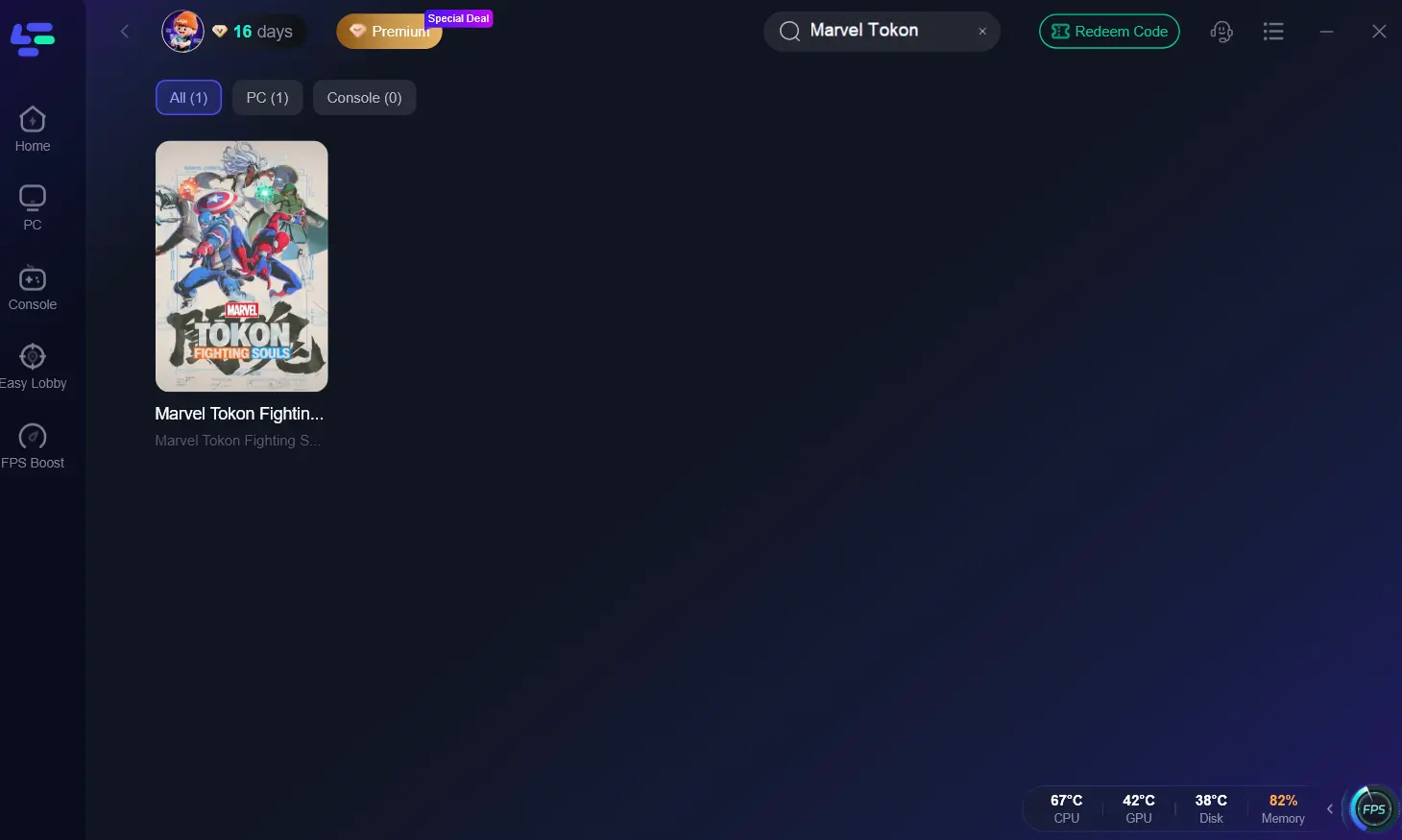
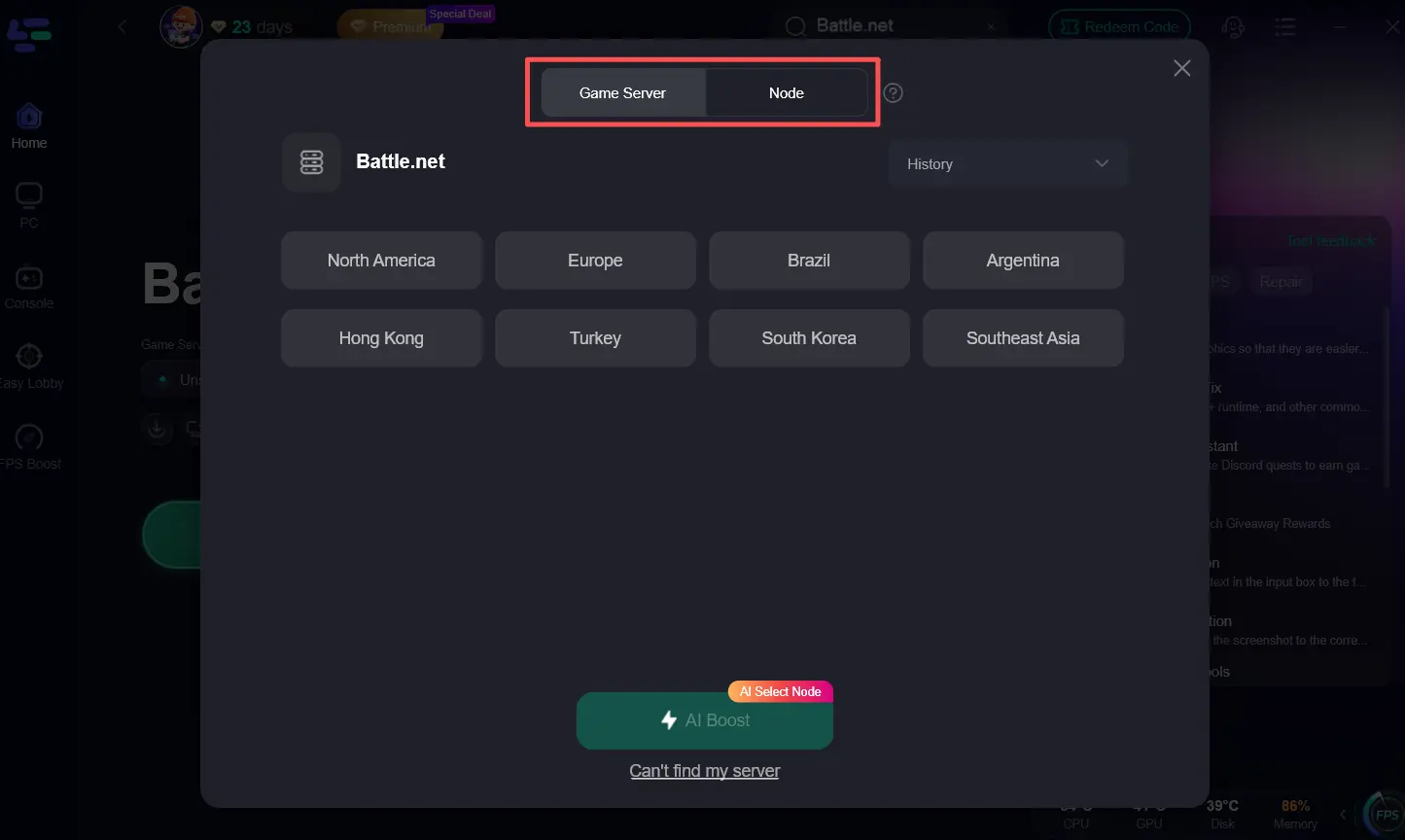
Шаг 3. Выберите сервер и запустите ускорение
Выберите рекомендованный игровой сервер и узел или другой доступный вариант в зависимости от вашего местоположения. Затем нажмите Boost, чтобы оптимизировать подключение.
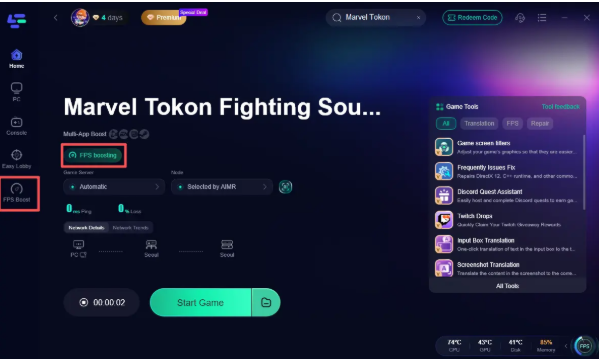
Шаг 4. Включите FPS Boost
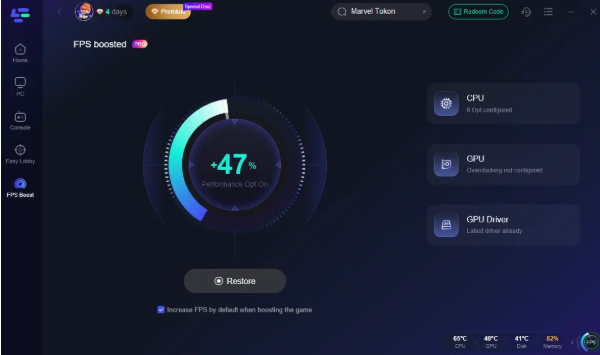
LagoFast включает оптимизацию FPS по умолчанию при ускорении поддерживаемых игр. Вы также можете нажать FPS Boost слева, чтобы открыть настройки оптимизации.
Здесь вы можете включить оптимизации для CPU и GPU. Это поможет устранить любые проблемы с производительностью Marvel Tokon на ПК, оптимизировав распределение ресурсов вашей системы.
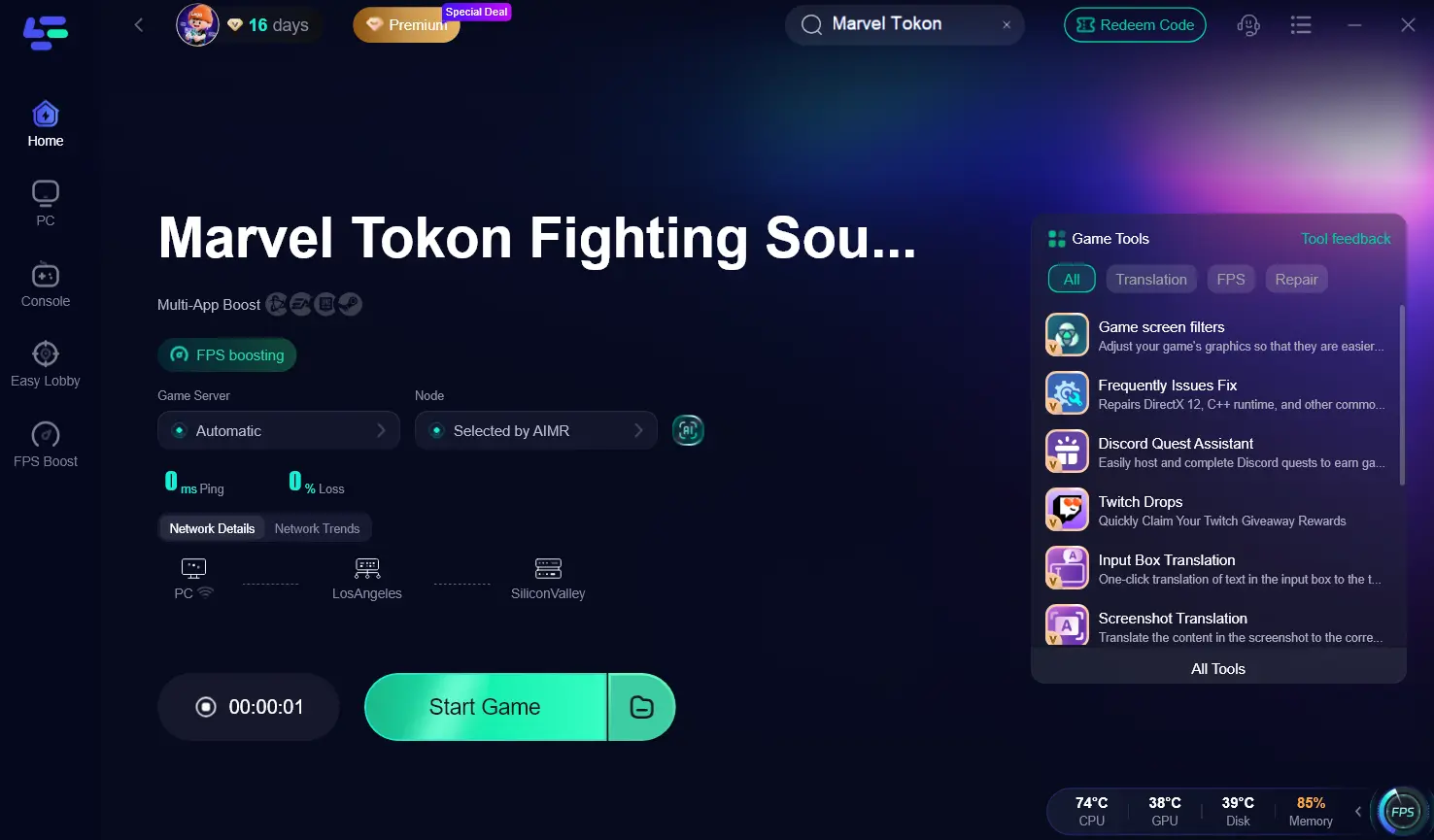
Шаг 5. Запустите игру
После активации ускорения запустите Marvel Tōkon: Fighting Souls. LagoFast применит выбранные сетевые и FPS-оптимизации в фоновом режиме, помогая обеспечить более плавный игровой процесс при меньшей нагрузке на CPU.
Часть 8: FAQ по высокой загрузке CPU в Marvel Tokon
1. Нормально ли, что в Marvel Tokon загрузка CPU достигает 100%?
Это распространенное явление при первом запуске и во время этапа компиляции шейдеров. Однако если показатель остается на уровне 100% во время матча, это указывает на проблему с производительностью Marvel Tokon на ПК, которую нужно решать через оптимизацию настроек или системные корректировки.
2. Может ли высокая загрузка CPU повредить мой компьютер?
Современные CPU имеют встроенную защиту, которая заставляет их снижать частоту (термальный троттлинг) или отключаться при перегреве. Хотя это не выведет ваше оборудование из строя мгновенно, постоянные высокие температуры могут сократить срок службы компонентов и сделать вентиляторы очень шумными.
3. Помогает ли снижение разрешения уменьшить загрузку CPU?
На самом деле снижение разрешения часто сильнее нагружает CPU, потому что GPU может рендерить кадры быстрее, вынуждая CPU работать интенсивнее, чтобы успевать. Если вы упираетесь в CPU, повышение разрешения или качества графики иногда помогает сбалансировать нагрузку.
4. Почему игра так сильно нагружает CPU в меню?
Обычно это связано с фоновой компиляцией шейдеров или с тем, что античит выполняет начальное сканирование системы. После завершения этих процессов загрузка CPU в Marvel Tokon должна снизиться до нормального уровня.
5. Будет ли в полной версии Marvel Tokon лучшая оптимизация?
Разработчики официально заявили, что работают над снижением высокой нагрузки на CPU в релизной версии. Бета в первую очередь предназначена для тестирования, и ожидается, что производительность значительно улучшится.
Основные выводы
Прогрев шейдеров обязателен: всегда выполняйте этап компиляции шейдеров в меню настроек, чтобы избежать подтормаживаний из-за компиляции в реальном времени.
Проверьте античит: восстановление Easy Anti-Cheat может устранить многие случаи необъяснимо высокой нагрузки на CPU.
Оптимизируйте систему: используйте такой инструмент, как LagoFast Game Booster, чтобы автоматизировать процесс снижения загрузки CPU в Marvel Tokon и исправления просадок FPS в Marvel Tokon.
Сбалансируйте настройки: не просто снижайте все подряд; сосредоточьтесь на параметрах, сильно нагружающих CPU, таких как тени и освещение, чтобы устранить проблемы с производительностью Marvel Tokon на ПК.
Оставайтесь в актуальном состоянии: поддерживайте драйверы и версию Windows обновленными, чтобы использовать последние патчи производительности для загрузки CPU в Marvel Tokon

Ускорьте свою игру с LagoFast для эпической скорости
Играйте усерднее, быстрее. Ускоритель игр LagoFast устраняет тормоза и задержки на ПК, мобильных устройствах или Mac — выигрывайте каждый матч!
Быстро снижает игровую задержку и пинг!
Увеличивает FPS для более плавной игры!