

Столкнуться с потерей сохранённого прогресса в Over The Hill может быть очень неприятно, особенно после многих часов подъёмов по крутым склонам и разблокировки нового снаряжения. Сброс прогресса обычно происходит из-за несоответствия локальных файлов, изменений в каталогах после обновлений или из-за фоновых сторонних программ, блокирующих запись файлов. Нестабильное сетевое соединение во время синхронизации с облаком также может вызывать сброс данных. Использование игрового бустера, такого как LagoFast, помогает поддерживать стабильное соединение при загрузке данных сессии. В этом руководстве пошагово объясняется, как найти папки с сохранениями и восстановить пропавшие данные.

- ✅ Меньше пинга и вылетов.
- ✅ Больше FPS и лучше работа ПК.
- ✅ Поддержка 3000+ игр.
- ✅ Стабильный коннект и смена региона.
Часть 1: Быстрая диагностика: почему пропал ваш прогресс в Over The Hill?
Понимание причины исчезновения данных сохранения поможет выбрать правильный способ восстановления. Ниже приведён обзор распространённых проблем с сохранениями, их основных причин и быстрых решений.
Сценарий проблемы | Основная причина | Основное решение |
Потерян файл сохранения Over The Hill | Файлы сохранены в AppData вместо Documents | Скопируйте папку сохранений из AppData в каталог Documents |
Over The Hill не сохраняет прогресс | Windows Defender блокирует доступ к папке | Добавьте исполняемый файл игры в список разрешённых в Controlled Folder Access |
Прогресс Over The Hill пропал после обновления | Патч изменил стандартные пути к папкам сохранений | Проверьте целостность локальных файлов и переместите сохранения |
Облачные сохранения Steam для Over The Hill не синхронизируются | Обрыв сети или конфликт облака при выходе из игры | Принудительно запустите повторную синхронизацию облака в свойствах Steam |
Прогресс Over The Hill пропал после смены ПК | Локальные файлы сохранений не были загружены в облако | Перенесите файлы сохранений вручную через USB-накопитель или внешний диск |
Часть 2: Где хранятся файлы сохранений Over The Hill?
Прежде чем восстанавливать потерянный прогресс, нужно найти, куда именно игра записывает данные сохранений. В Over The Hill файлы хранятся в двух основных каталогах Windows в зависимости от локальных разрешений и настроек установки.
Стандартное расположение локальных файлов сохранений
Игра в первую очередь записывает данные сохранений прямо в папку документов пользователя. Получить доступ к ней можно через Проводник.
Основной путь в Documents: C:\Users\[Ваше-имя-пользователя]\Documents\My Games\over the hill\Saves
Если Windows Defender или OneDrive ограничивают доступ к папке Documents, игра создаёт альтернативный каталог сохранений в AppData.
Альтернативный путь в AppData: C:\Users\[Ваше-имя-пользователя]\AppData\LocalLow\Funselektor\over the hill\My Games\over the hill\Saves
Расположение файлов облачных сохранений Steam
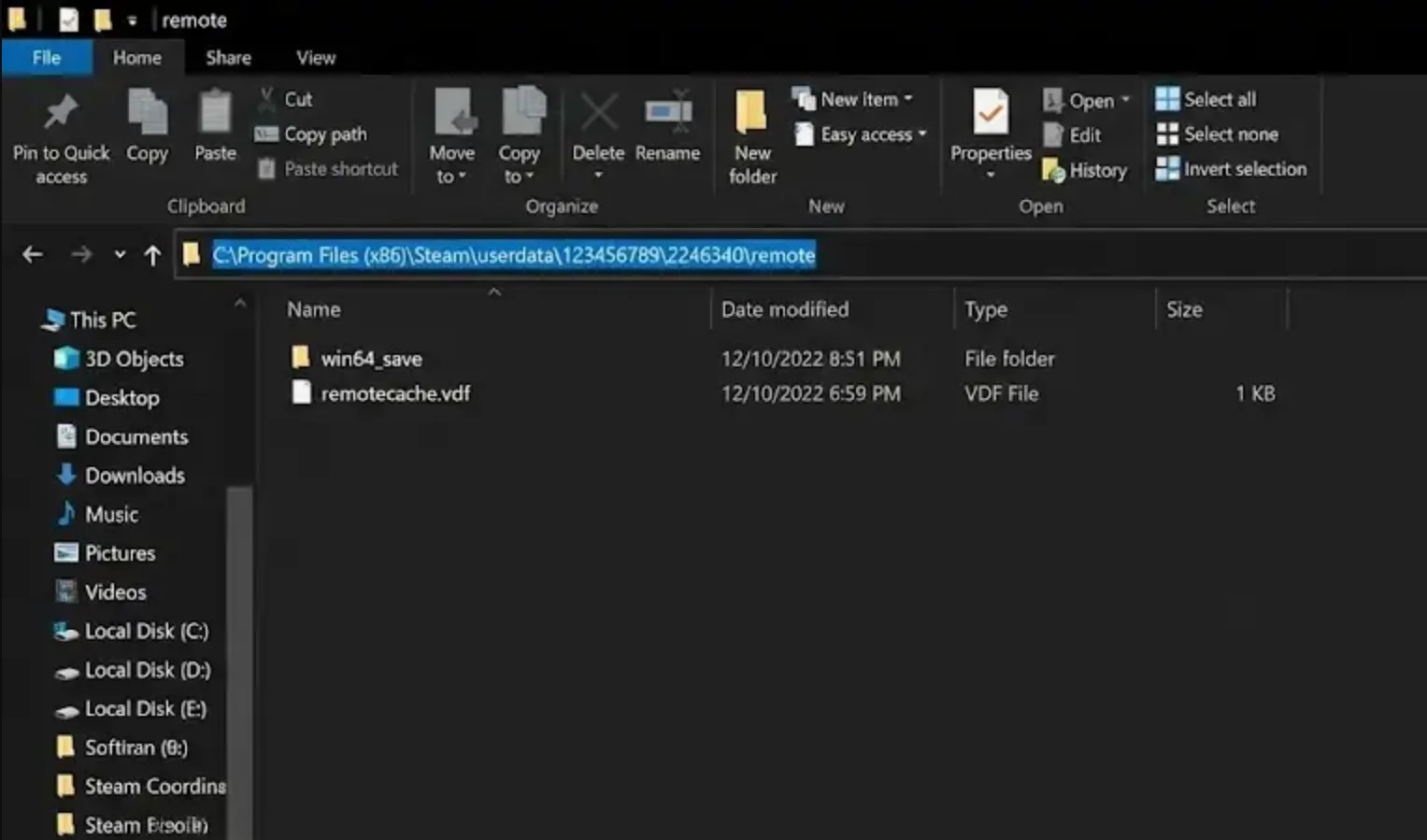
Перед загрузкой сохранений на удалённые серверы Steam создаёт офлайн-кэш облака на вашем локальном диске. Найти эти кэшированные файлы можно в каталоге установки Steam.
Путь к кэшу Steam Cloud: C:\Program Files (x86)\Steam\userdata\[Ваш-Steam-ID]\app_id\remote
Часть 3: Как восстановить потерянный прогресс сохранений в Over The Hill
Если при запуске игры ваш прогресс сбрасывается, это редко означает, что файлы сохранения действительно уничтожены. Обычно они находятся в альтернативном каталоге или их загрузка заблокирована. Следуйте этим проверенным методам, чтобы восстановить свои файлы.
Метод 1: Вручную перенесите файлы сохранений из AppData в Documents
Когда игра записывает сохранения в AppData, основной исполняемый файл может не суметь автоматически их прочитать. Ручной перенос этих файлов помогает исправить баг с потерей файла сохранения в Over The Hill.
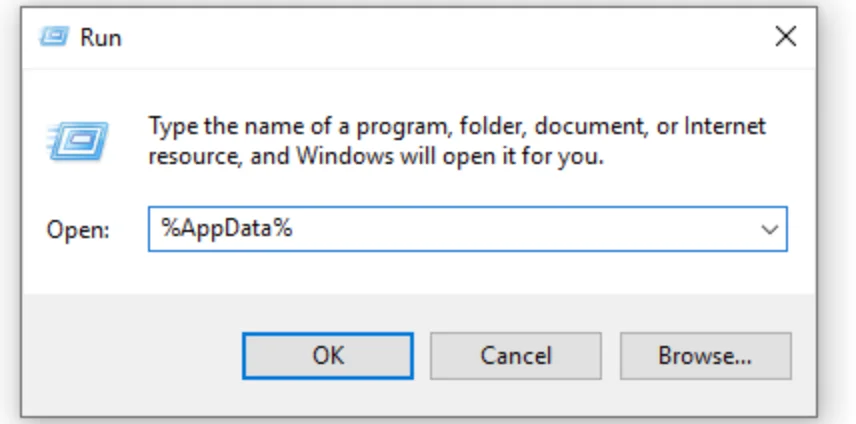
Шаг 1: Нажмите Windows + R, введите %appdata% и нажмите Enter.
Шаг 2: Вернитесь назад к папке LocalLow, затем откройте Funselektor, over the hill, My Games, over the hill и Saves.
Шаг 3: Выделите всё содержимое папки Saves и скопируйте его.
Шаг 4: Откройте основную папку Documents и перейдите в My Games\over the hill\Saves.
Шаг 5: Вставьте скопированные файлы сохранений в этот каталог и замените существующие файлы, если появится запрос.
Шаг 6: Запустите Over The Hill и проверьте, восстановился ли ваш прогресс кампании.
Метод 2: Устраните конфликты перезаписи файлов OneDrive
Microsoft OneDrive часто конфликтует с игровыми каталогами сохранений, заменяя недавние файлы сохранений более старыми облачными резервными копиями, из-за чего возникает ситуация с потерей прогресса в Over The Hill.
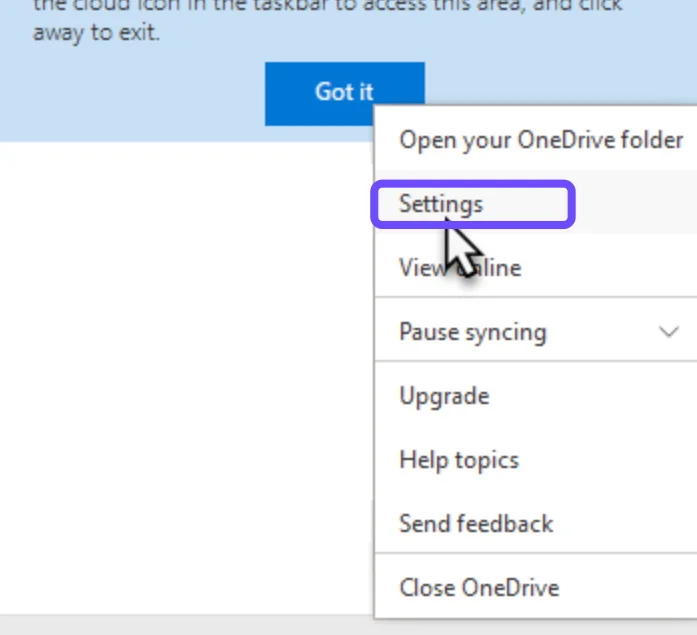
Шаг 1: Щёлкните правой кнопкой мыши по значку облака OneDrive в области уведомлений на панели задач Windows.
Шаг 2: Нажмите значок шестерёнки, выберите «Параметры» и перейдите на вкладку «Синхронизация и резервное копирование».
Шаг 3: Выберите «Управление резервным копированием» и отключите синхронизацию для папки Documents.
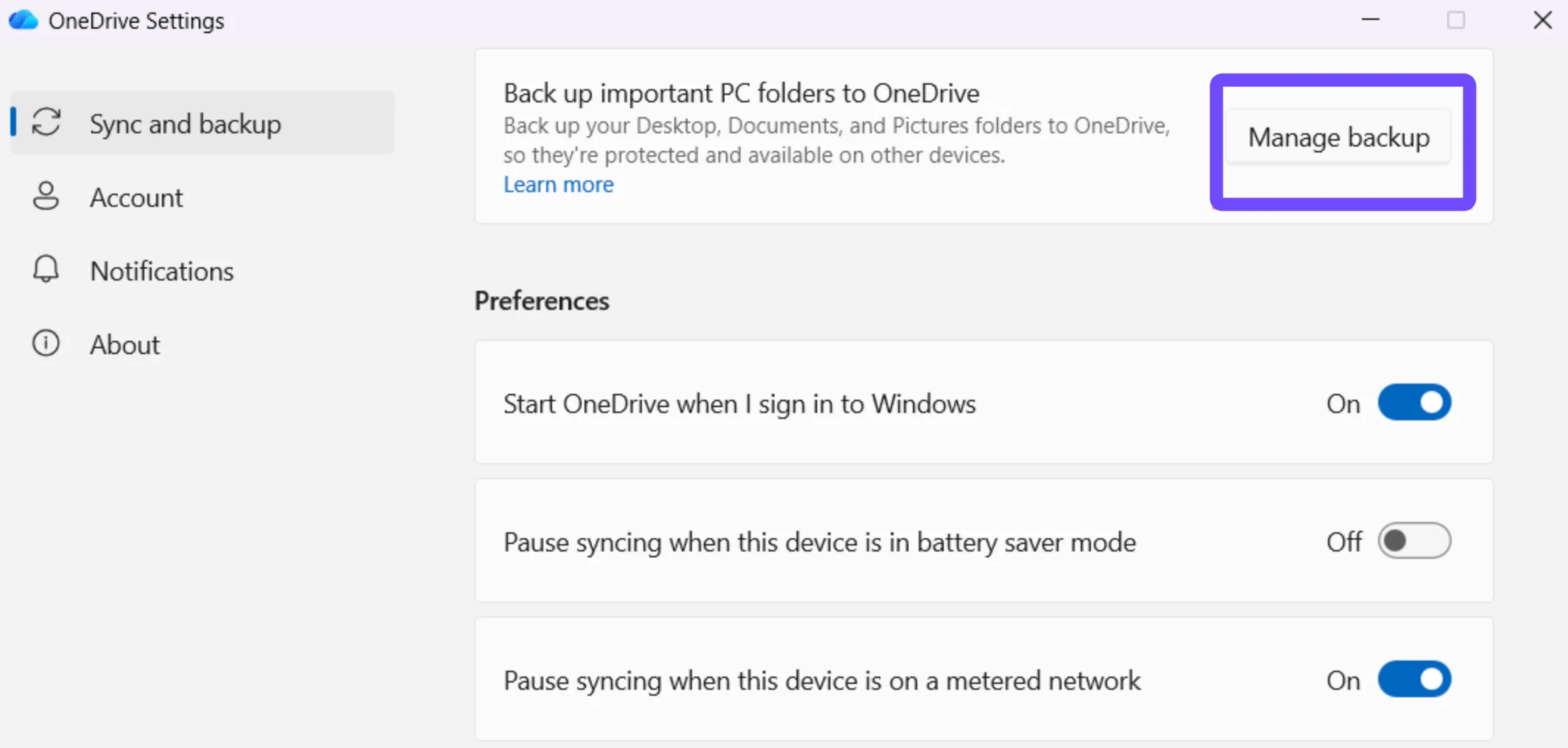
Шаг 4: Откройте локальную папку Documents и проверьте, не была ли восстановлена более старая версия сохранения.
Шаг 5: Щёлкните правой кнопкой мыши по папке сохранений, выберите «Восстановить прежние версии», укажите самую свежую резервную копию по дате и нажмите «Восстановить».
Метод 3: Разблокируйте Controlled Folder Access в Windows Defender
Функция Controlled Folder Access в Windows Defender может мешать Over The Hill записывать новые данные, что приводит к ошибке, когда игра не сохраняет прогресс.
Шаг 1: Откройте меню «Пуск» Windows, введите Windows Security и запустите приложение.
Шаг 2: Выберите «Защита от вирусов и угроз» в левом меню навигации.
Шаг 3: Прокрутите вниз до раздела «Защита от программ-вымогателей» и нажмите «Управление защитой от программ-вымогателей».
Шаг 4: Нажмите «Разрешить приложению доступ через Controlled folder access» и подтвердите запрос администратора.
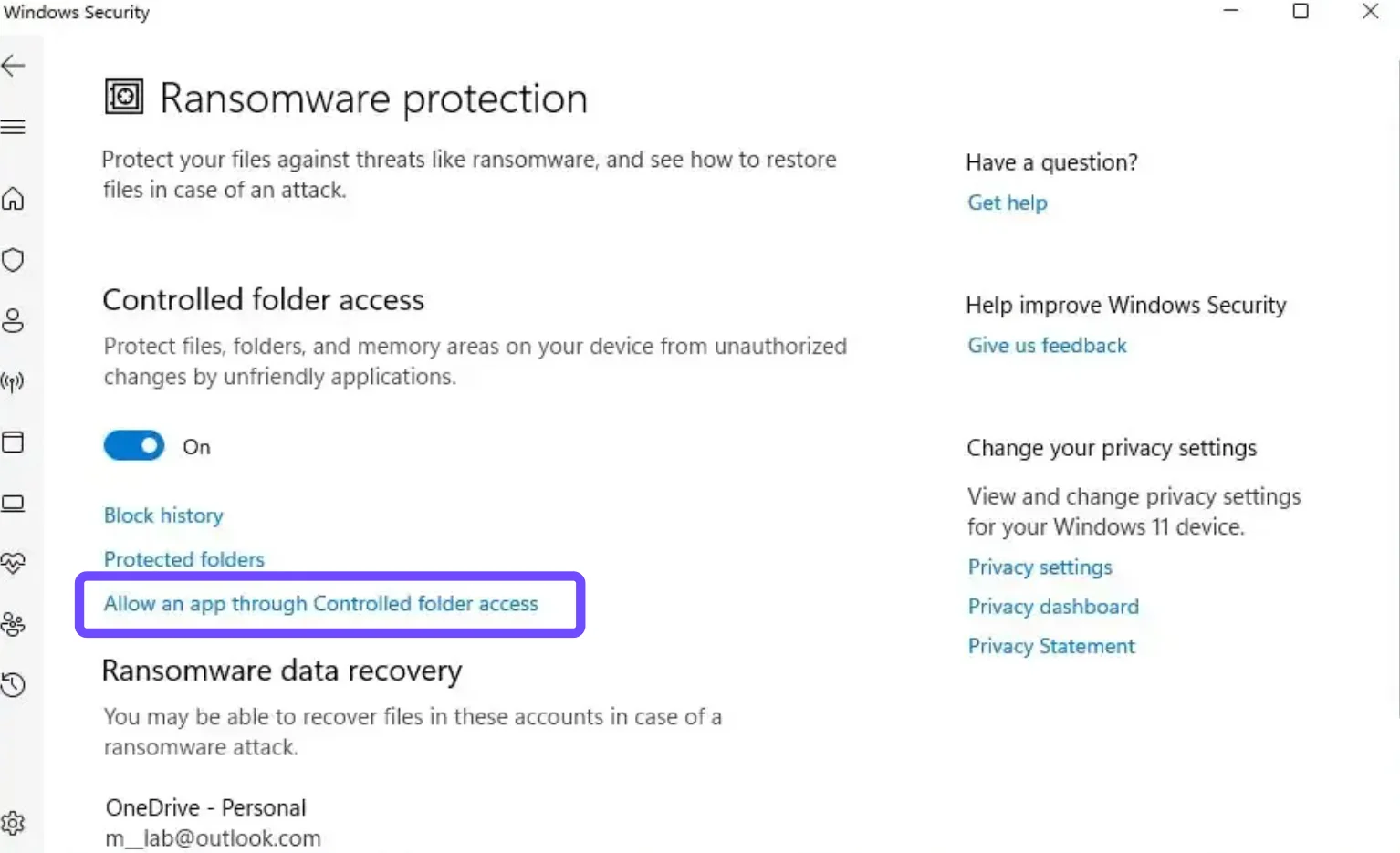
Шаг 5: Нажмите «Добавить разрешённое приложение», перейдите в папку установки Over The Hill и выберите исполняемый файл игры.
Часть 4: Как предотвратить потерю прогресса сохранений в Over The Hill
Чтобы избежать потери прогресса в будущем, нужно правильно настроить защитные меры в Steam, программном обеспечении безопасности и при смене оборудования.
Исправление потери прогресса Over The Hill после обновления
Игровые патчи иногда сбрасывают пользовательские конфигурационные файлы или меняют маршрутизацию папок сохранений.
Создайте ручную резервную копию всей папки Saves перед установкой крупных обновлений игры.
После обновления проверьте целостность файлов игры в Steam: щёлкните правой кнопкой мыши по Over The Hill, выберите «Свойства», перейдите в «Установленные файлы» и нажмите «Проверить целостность файлов игры».
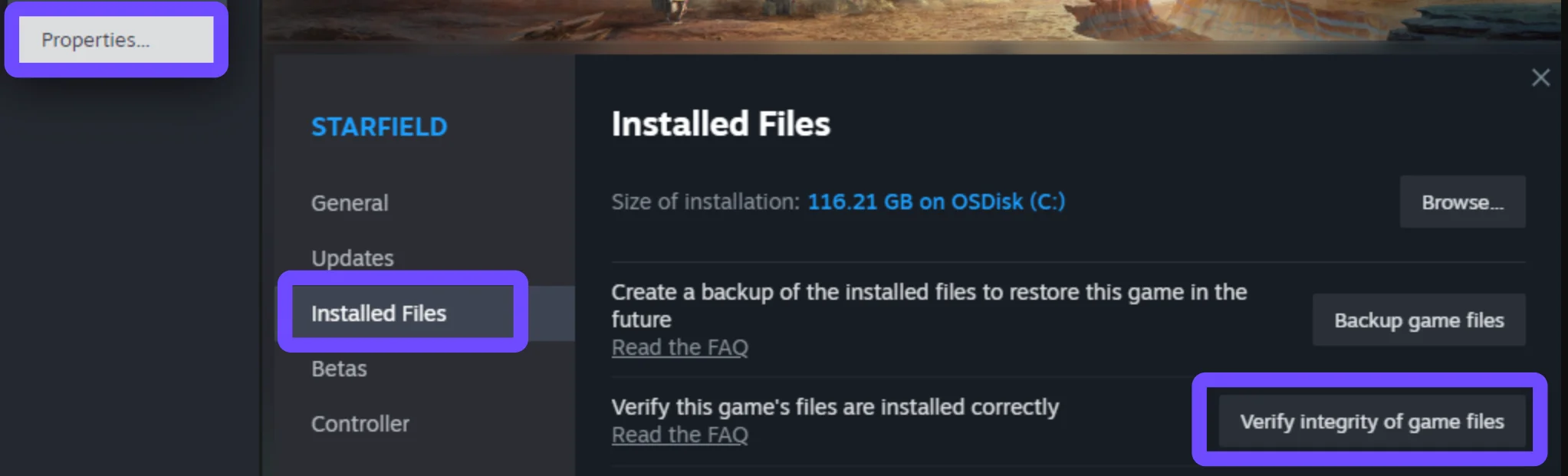
Запустите игру сразу после обновления, чтобы убедиться, что сохранение читается корректно, прежде чем начинать новые игровые сессии.
Устранение проблемы, когда облачные сохранения Steam для Over The Hill не синхронизируются
Сбои сети во время закрытия игры вызывают ошибки облачной синхронизации, из-за которых откатывается прогресс сохранений.
Подождите, пока Steam завершит отображение статуса Syncing рядом с Over The Hill, прежде чем закрывать клиент Steam.
Если при запуске появляется окно Cloud Status Conflict, сравните временные метки файлов и выберите локальное сохранение, если в нём содержится более свежий прогресс.
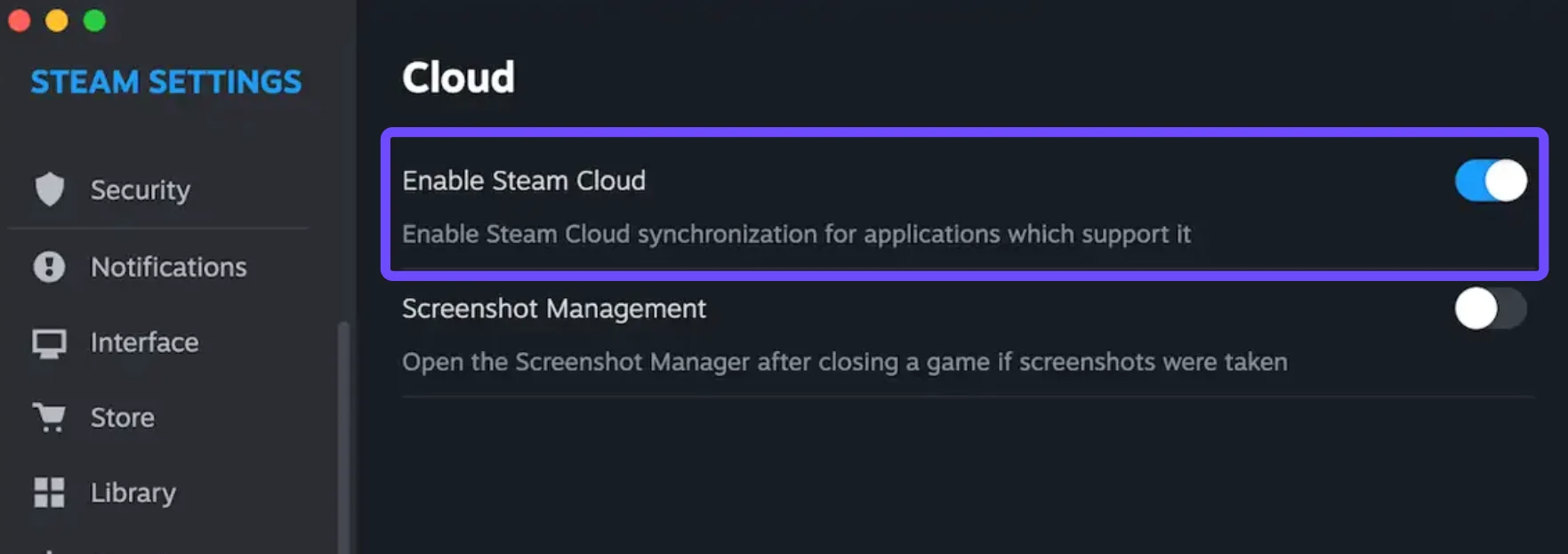
Отключите и снова включите Steam Cloud Sync в свойствах игры, чтобы принудительно выполнить чистую повторную синхронизацию с серверами.
Как избежать потери прогресса Over The Hill после смены ПК
При переходе между настольным ПК и ноутбуком часто возникают несоответствия сохранений, если облачная синхронизация не срабатывает.
Скопируйте локальную папку Saves на USB-накопитель перед запуском игры на втором компьютере.
Вставьте сохранённую папку прямо в каталог Documents на новом ПК до запуска Steam.
Убедитесь, что на обоих компьютерах установлены одинаковые версии игры, чтобы избежать повреждения файлов сохранений.
Часть 5: Как предотвратить сбои синхронизации сохранений в Over The Hill с помощью LagoFast
Резкие скачки пинга и потеря пакетов во время игровых сессий часто нарушают фоновую загрузку данных в Steam Cloud. Если соединение кратковременно обрывается в момент выхода из Over The Hill, Steam не может записать данные сохранения на удалённые серверы, что приводит к проблемам, когда игра не сохраняет прогресс, и к конфликтам облачной синхронизации.
LagoFast решает эту проблему, стабилизируя ваше игровое соединение. Его интеллектуальная многомаршрутная маршрутизация автоматически выбирает самый быстрый и стабильный сетевой маршрут, предотвращая случайные разрывы соединения и потерю пакетов во время синхронизации сохранений. Помимо защиты целостности ваших облачных сохранений, LagoFast снижает пинг в игре, устраняет скачки задержки и предлагает простую в использовании функцию повышения FPS для более плавного игрового процесса при подъёмах.
Как предотвратить сбои синхронизации сохранений в Over The Hill с помощью LagoFast:
Шаг 1: Скачайте и установите LagoFast на свой ПК.
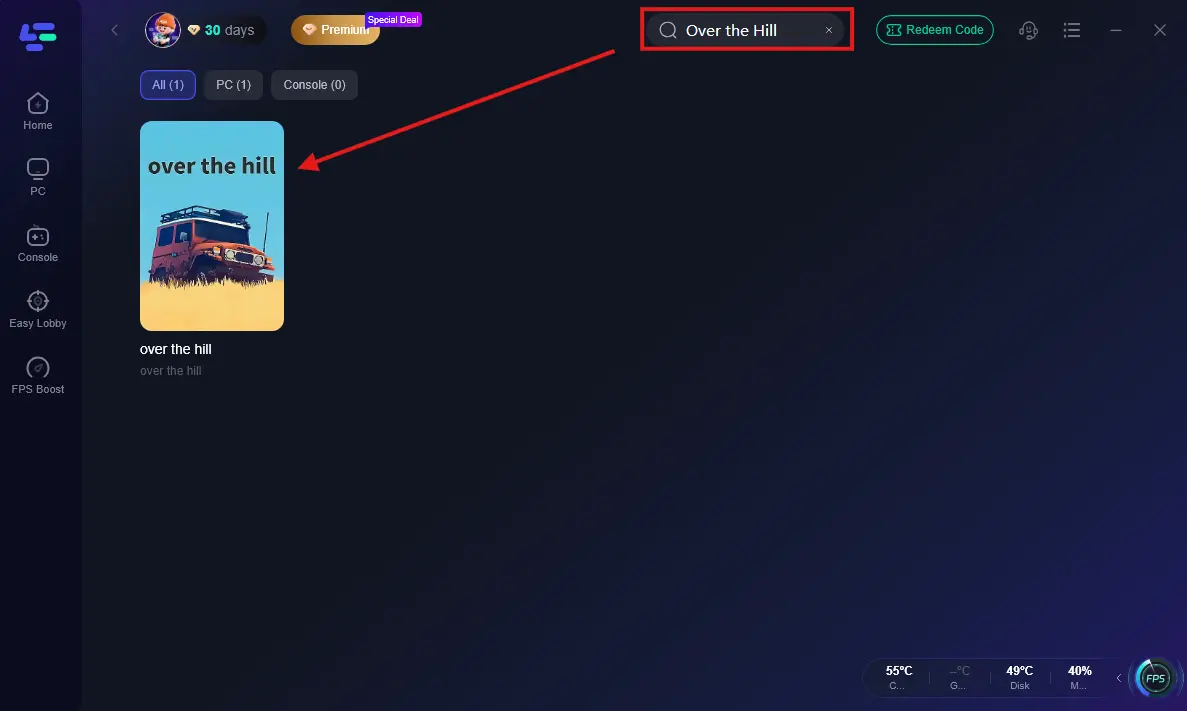
Шаг 2: Откройте клиент и найдите Over The Hill через строку поиска.
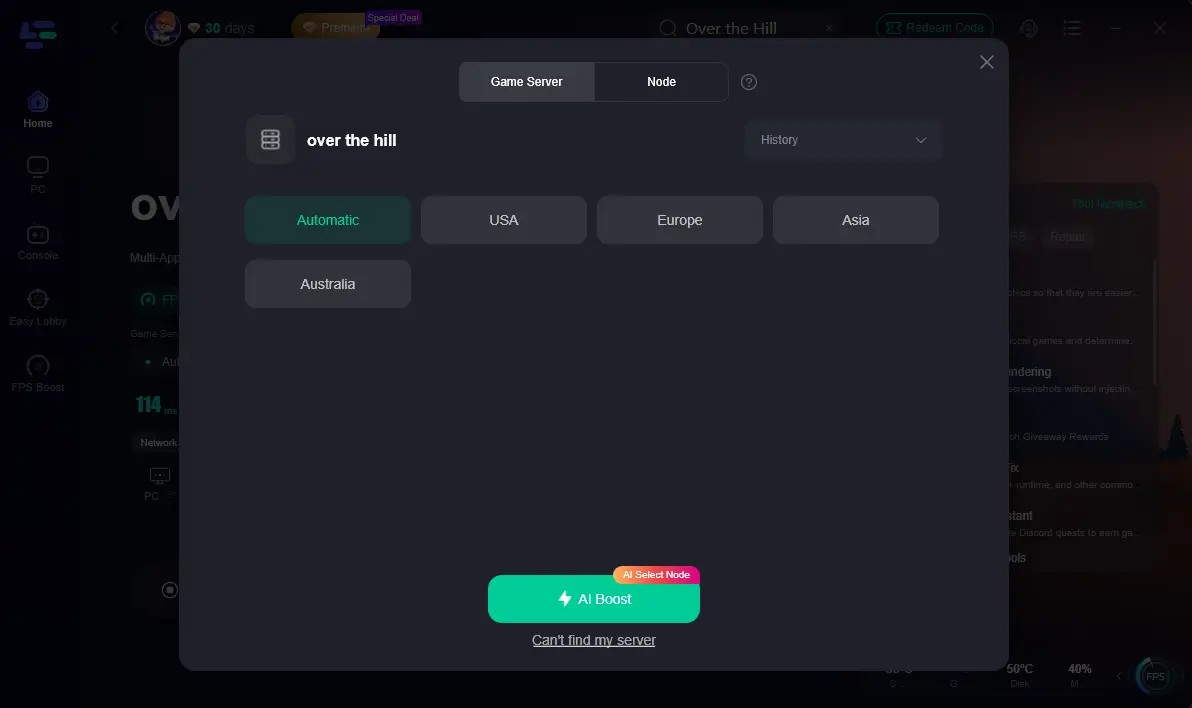
Шаг 3: Выберите оптимальный сервер и узел, чтобы обеспечить стабильное соединение.
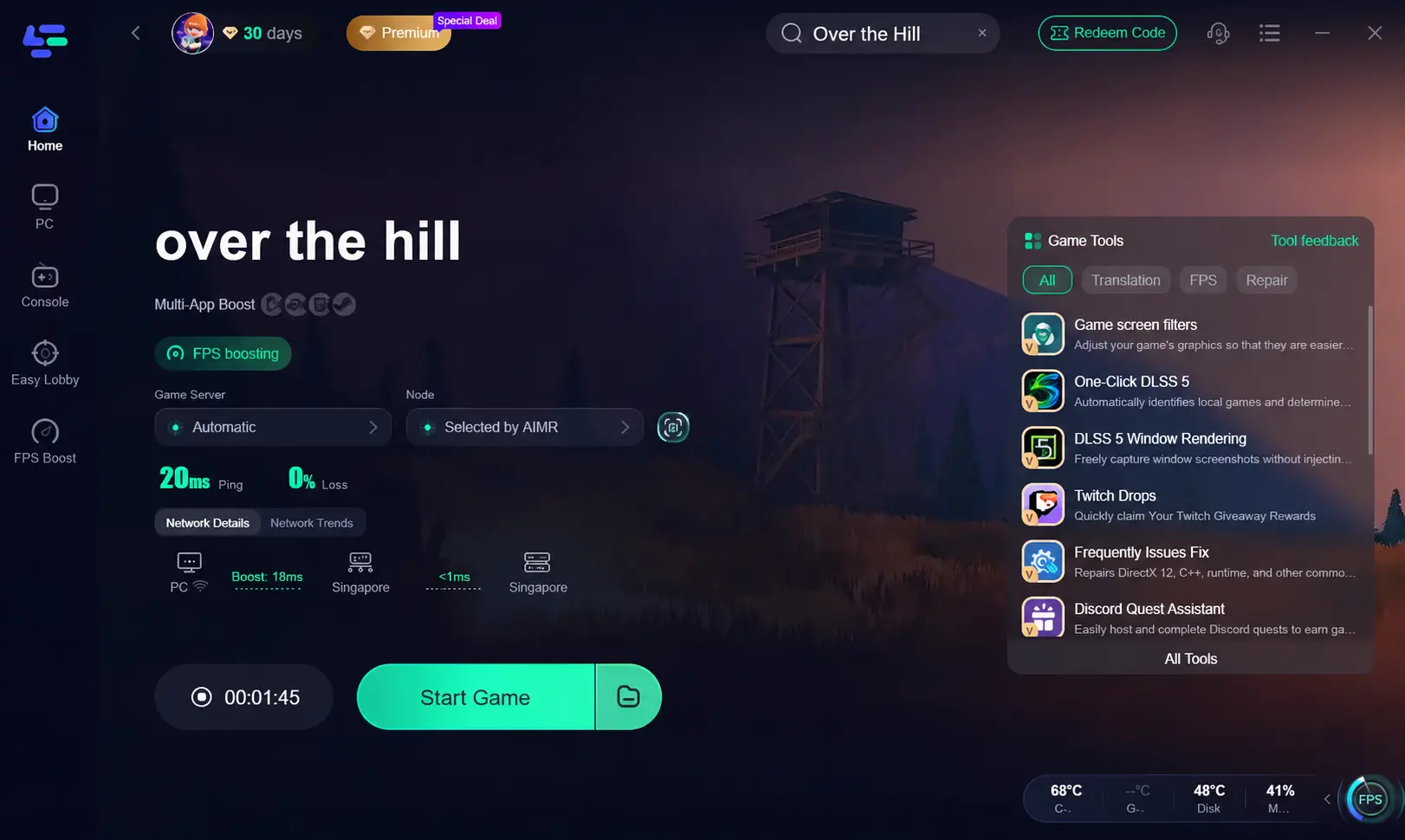
Шаг 4: Нажмите Smart Boost и запустите Over The Hill, чтобы предотвратить разрывы облачной синхронизации.
Часть 6: FAQ о потере прогресса сохранений в Over The Hill
Ниже приведены понятные ответы на самые распространённые вопросы игроков о восстановлении данных сохранений, сбросе прогресса и облачных функциях в Over The Hill.
Можно ли перенести прогресс сохранения из демоверсии в полную версию Over The Hill?
Согласно FAQ разработчиков, совместимость файлов сохранений демоверсии с полной версией не гарантируется на 100 процентов. Поскольку механики и структура предметов меняются между версиями сборок, рекомендуется вручную создать резервную копию сохранений демо, однако для предотвращения повреждения прогресса лучше начать новую игру в полной версии.
Как работает прогресс в мультиплеере Over The Hill?
Прогресс в кооперативном мультиплеере сохраняется индивидуально, а не только у хоста. Каждый игрок в кооперативной сессии должен самостоятельно достичь определённых контрольных точек в игре, чтобы обновить свой личный файл сохранения и зафиксировать прогресс.
Почему потеря прогресса в Over The Hill после обновления происходит так часто?
Крупные обновления часто меняют структуру игровых каталогов или сбрасывают локальные конфигурационные файлы. Если обновлённый исполняемый файл игры ищет сохранения в Documents, а ваши старые сохранения находятся в AppData, игра не распознает ваш прогресс, пока вы вручную не переместите файлы.
Что делать, если Steam Cloud показывает Cloud Status Conflict?
Когда Steam предупреждает вас о конфликте облачных данных, внимательно проверьте дату и время обоих вариантов. Выберите локальное сохранение, если в нём содержатся данные вашей последней сессии, так как выбор облачного файла может перезаписать более свежий локальный прогресс старой облачной резервной копией.
Почему Over The Hill не сохраняет прогресс в Windows 11?
Строгие настройки безопасности Windows 11 часто по умолчанию включают Controlled Folder Access. Эта функция помечает Over The Hill как неизвестный исполняемый файл и не позволяет игре записывать данные сохранений в каталог Documents, пока вы явно не добавите игру в список разрешённых приложений.
Как вручную сделать резервную копию файлов сохранений Over The Hill?
Чтобы вручную создать резервную копию прогресса, найдите папку Saves в Documents\My Games\over the hill. Скопируйте всю папку целиком и вставьте её в безопасное место, например в специальную резервную папку на рабочем столе или в облачное хранилище, после каждой долгой игровой сессии.
Заключение
Решение проблемы с потерей прогресса сохранений в Over The Hill сводится к проверке локальных каталогов сохранений и устранению программных блокировок. Перемещение ошибочно размещённых файлов из AppData в папку Documents, настройка исключений в Windows Defender и управление параметрами OneDrive помогут быстро восстановить утраченный прогресс. В сочетании с LagoFast эти решения также устранят сетевые разрывы во время облачной синхронизации, чтобы ваш прогресс в покорении склонов всегда оставался в безопасности.
Ускорьте свою игру с LagoFast для эпической скорости
Играйте усерднее, быстрее. Ускоритель игр LagoFast устраняет тормоза и задержки на ПК, мобильных устройствах или Mac — выигрывайте каждый матч!
Быстро снижает игровую задержку и пинг!
Увеличивает FPS для более плавной игры!