

Если Phantom Blade Zero не запускается, зависает после Continue или вылетает во время боя, начните с того места, где именно возникает проблема. Незавершённое обновление может мешать игре открыться, а сбой на одном конкретном этапе требует более внимательной проверки установки и сохранений.
Перейдите к разделу, который соответствует вашей проблеме, и после каждого изменения повторяйте то же действие ещё раз. Сохраняйте существующие сейвы во время диагностики — переустановка игры не должна быть вашей первой реакцией на проблему в кампании.

- ✅ Меньше пинга и вылетов.
- ✅ Больше FPS и лучше работа ПК.
- ✅ Поддержка 3000+ игр.
- ✅ Стабильный коннект и смена региона.
1. Проверьте драйвер видеокарты и производительность с помощью LagoFast
Если Phantom Blade Zero запускается, но становится нестабильной в бою или закрывается во время загрузки графики, инструменты GPU Driver и FPS Boost в LagoFast могут стать удобной отправной точкой.
Откройте LagoFast и найдите Phantom Blade Zero.
Откройте FPS Boost.
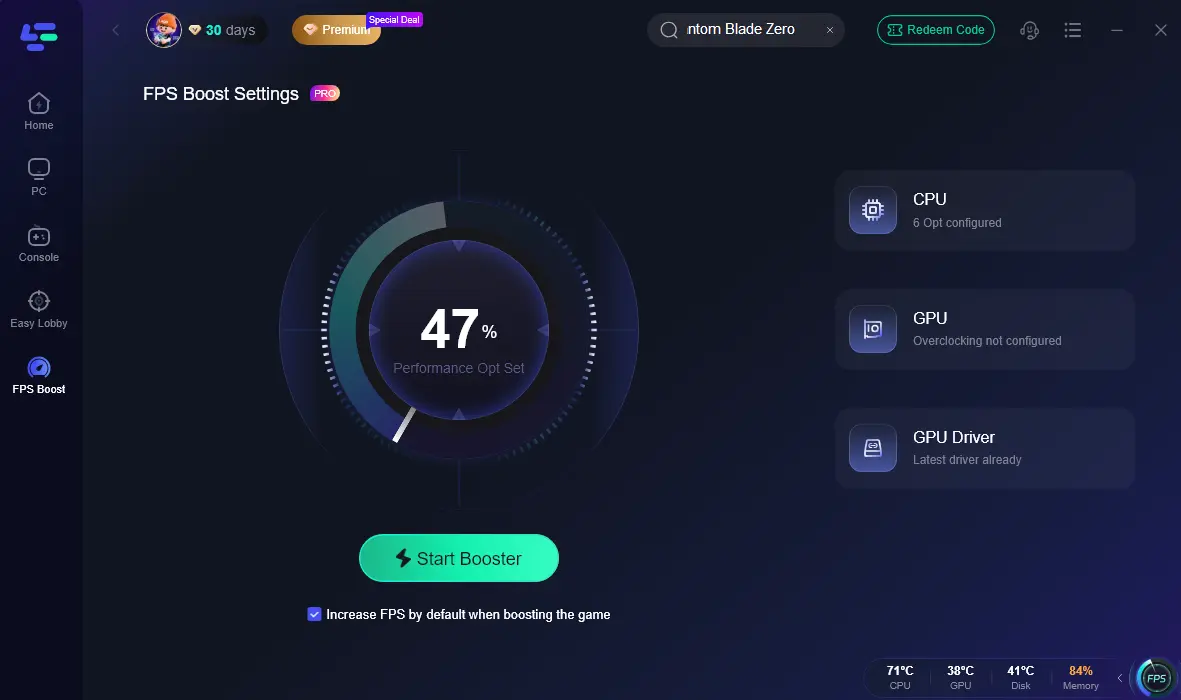
Используйте GPU Driver, чтобы проверить наличие подходящего обновления драйвера видеокарты.
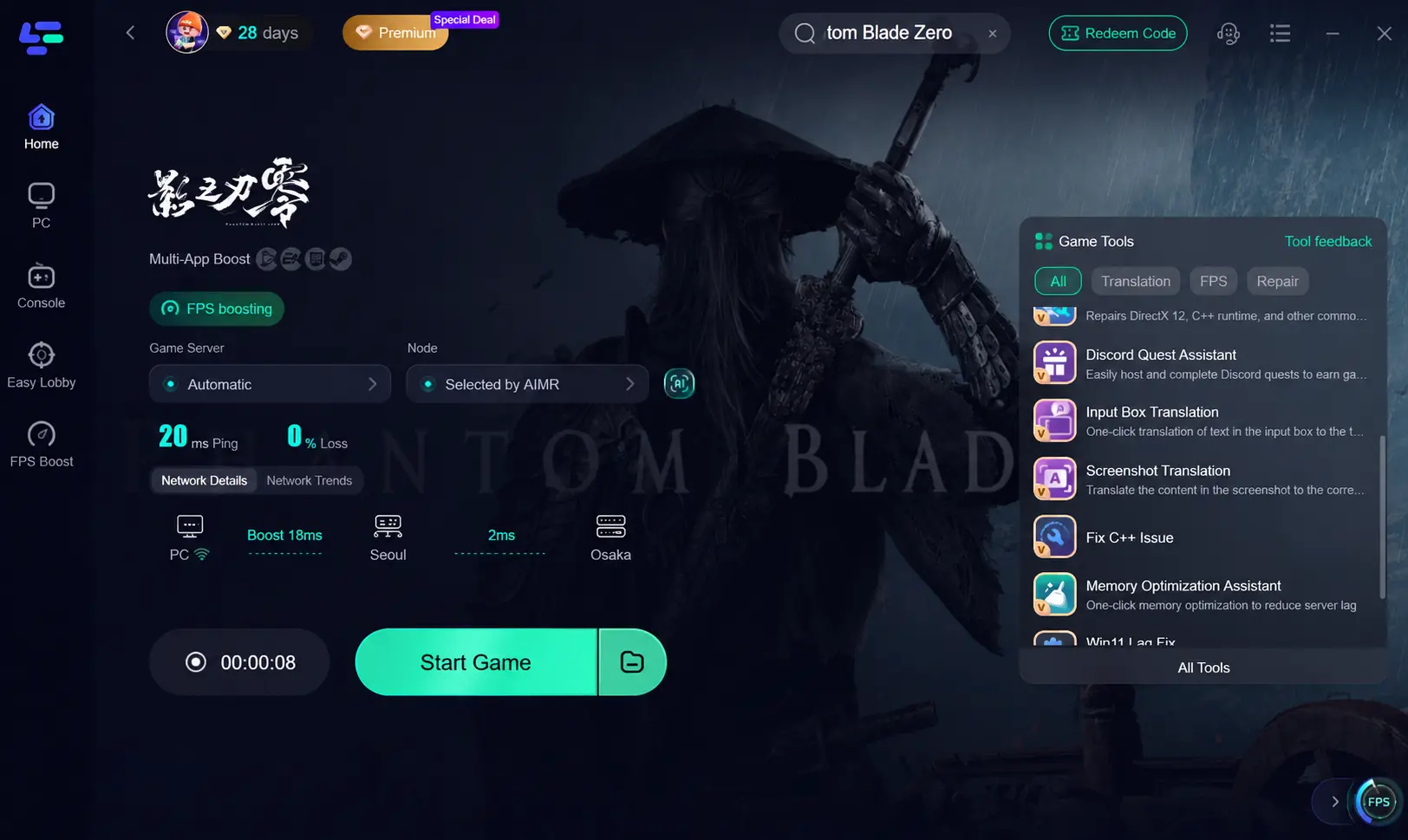
Если вы установили обновление, перезагрузите ПК и снова проверьте игру.
Если игра запускается, но подтормаживает, протестируйте доступные параметры производительности по отдельности, оставив разгон отключённым на время диагностики.
Вернитесь к тому бою или переходу загрузки, где раньше возникал сбой. Более высокий FPS в меню ещё не означает, что вылеты в бою устранены.
Для одиночной кампании Phantom Blade Zero эти проверки касаются графики и производительности вашего ПК. Если проблема связана с отсутствующими файлами установки или сейвом, который не загружается, переходите к соответствующему разделу ниже.
2. Игра отсутствует, не устанавливается или зависает при обновлении
Игра не отображается в библиотеке
Проверьте, вошли ли вы в аккаунт, на котором была куплена или активирована Phantom Blade Zero. Подтвердите транзакцию, прежде чем покупать игру повторно.
Если игра отображается в библиотеке, но требует установки, проверьте, подключён ли диск установки и распознаётся ли он лаунчером. Это особенно важно после переноса файлов или отключения внешнего накопителя.
Процент загрузки перестал меняться
Откройте страницу загрузки в лаунчере и проверьте, что именно происходит:
Что вы видите | Что делать |
|---|---|
Скорость загрузки равна нулю, но распаковка или активность диска продолжается | Дождитесь завершения этапа установки. |
Лаунчер сообщает о нехватке места | Освободите место на диске установки и продолжите загрузку. |
Загрузка приостановлена или ожидает завершения другого обновления | Возобновите её или измените очередь загрузок. |
Нет активности ни загрузки, ни установки | Приостановите и возобновите загрузку, затем при необходимости перезапустите лаунчер. |
Steam постоянно сообщает об ошибке записи на диск | Откройте Settings → Storage → … → Repair Folder для затронутой библиотеки. |
Устанавливайте Phantom Blade Zero на SSD, как того требуют системные требования версии для ПК. При выборе диска ориентируйтесь на актуальную оценку требуемого места в лаунчере, включая пространство для ожидающего обновления.
3. Нажатие Play ничего не делает, или игра сразу закрывается
Лаунчер показывает “Running”, но окно игры не появляется
Откройте Task Manager и проверьте, есть ли процесс Phantom Blade Zero. Если он остаётся после исчезновения окна игры, завершите этот зависший процесс, перезапустите лаунчер и попробуйте снова.
Не нажимайте Play многократно, пока предыдущий процесс всё ещё активен.
Кнопка Play на мгновение меняется, а затем снова становится Play
Проверьте целостность установки, прежде чем заново скачивать всю игру:
Лаунчер | Как проверить файлы |
|---|---|
Steam | Библиотека → Phantom Blade Zero → Свойства → Установленные файлы → Проверить целостность файлов игры |
Epic Games Launcher | Библиотека → меню с тремя точками у игры → Manage → Verify |
Дождитесь завершения проверки и скачивания файлов на замену.
Если проблема с запуском сохраняется:
Удалите пользовательские параметры запуска, которые вы добавляли, предварительно сохранив их копию.
Отключите недавно установленные оверлеи, графические инжекторы или моды.
Перезагрузите ПК после завершения ожидающих обновлений Windows или драйвера видеокарты.
Запускайте игру через тот магазин, где она у вас приобретена.
Ориентируйтесь на текст ошибки при выборе следующего шага. Ошибка, связанная с владением игрой, требует проверки аккаунта или лицензии; ошибка с упоминанием VCRUNTIME140.dll или MSVCP140.dll указывает на необходимость установить или восстановить Microsoft Visual C++ x64 Redistributable.
Phantom Blade Zero требует DirectX 12. Добавление -dx11 не считается подтверждённым обходным решением для её проблем с запуском.
4. Игра открывается с чёрным экраном
Проверьте, продолжают ли игра и Windows отвечать.
Вы слышите меню
Попробуйте Alt + Enter, чтобы переключить режим отображения. Если изображение появилось:
Выберите безрамочный режим, если он доступен.
Установите родное разрешение монитора.
Временно отключите HDR в Windows, если проблема началась после его включения.
Перезапустите игру и проверьте, нормально ли работает следующий запуск.
Меню работает, но Continue приводит к чёрному экрану
Следуйте проверкам загрузки из раздела 5. Проблема, возникающая только при загрузке вашей кампании, требует другой диагностики, чем чёрный экран при каждом запуске.
На мониторе отображается “No Signal”
Проверьте кабель дисплея, выбранный вход монитора и доступна ли по-прежнему Windows. Можно попробовать Windows + Ctrl + Shift + B, чтобы перезапустить драйвер видеокарты.
Если весь ПК перезагружается или выключается, перейдите к проверкам системных сбоев в разделе 6.
5. Continue не работает, или загрузка никогда не заканчивается
Сохраните сейв, который не загружается. Ошибка загрузки не означает автоматически, что ваш прогресс повреждён.
Проверьте, продолжает ли индикатор загрузки двигаться.
Убедитесь, что игра установлена на SSD.
Проверьте установку по шагам из раздела 3.
Попробуйте загрузить другой существующий сейв, если он есть.
Это сравнение поможет сузить круг причин:
Результат | Что проверять дальше |
|---|---|
Другой сейв загружается нормально | Проблема может быть связана с конкретной локацией или состоянием сохранения. |
Не загружается ни один сейв | Продолжайте проверять установку, драйвер видеокарты и соответствие системным требованиям. |
Загрузка всегда останавливается на одном и том же переходе | Зафиксируйте главу, ближайшую контрольную точку и точный триггер. |
Проблема началась после изменения графических настроек | Верните эти настройки обратно перед повторной проверкой. |
Если доступен более ранний сейв, подойдите к проблемному месту через него. После прохождения точки, где ранее возникал сбой, проверьте, загружается ли и следующее сохранение.
Не удаляйте всю папку с сохранениями или конфигурацией как универсальный “сброс”.
6. Игра вылетает во время боя или зависает в катсценах
Это всегда происходит в одном и том же бою, при одной атаке или в одной катсцене
Точно отметьте, что происходит непосредственно перед сбоем: вход на арену, использование конкретного Phantom Edge, запуск катсцены или переход в другую область.
Проверьте файлы игры, затем повторите ту же последовательность. Если сбой повторяется, сохраните короткую запись и шаги, необходимые для его воспроизведения.
Повторяемый триггер даёт службе поддержки конкретную зацепку для расследования.

Вылеты происходят в разных местах
Проверяйте эти изменения по одному:
Закройте инструменты записи и оверлеи.
Верните ручной разгон или андервольт CPU/GPU к значениям по умолчанию.
Отключите трассировку лучей или path tracing, если они включены.
Проверьте игру с отключённой генерацией кадров.
После каждого изменения повторяйте один и тот же требовательный бой.
Если стабильность улучшилась, возвращайте дополнительные функции по одной.
Проблемы начались после обновления
Что изменилось | Что попробовать |
|---|---|
Обновление игры | Завершите обновление, проверьте файлы и отключите модификации, которые могли стать несовместимыми. |
Драйвер видеокарты | Сравните с предыдущей версией драйвера, на которой всё работало. |
Графические настройки | Верните изменённый параметр обратно, прежде чем менять что-то ещё. |
Если весь ПК перезагружается или отключается, запишите все ошибки Windows и проверьте температуры и стабильность оборудования. Одна только переустановка Phantom Blade Zero вряд ли решит системный сбой.
7. Фризы или низкий FPS делают бои неиграбельными
В Phantom Blade Zero становится труднее рассчитывать тайминг защиты, когда изображение подвисает или время кадров нестабильно. Начните с целевого уровня производительности, который ваше железо действительно может удерживать.
Опубликованные целевые показатели для ПК такие:
Минимальные требования: 1080p при 30 FPS с апскейлингом.
Рекомендуемые требования: 1440p при 60 FPS с апскейлингом.
Трассировка лучей и path tracing: отдельные, более высокие требования к графике.
Соответствие минимальным требованиям не означает 60 FPS в нативном разрешении.
- ✅ Меньше пинга и вылетов.
- ✅ Больше FPS и лучше работа ПК.
- ✅ Поддержка 3000+ игр.
- ✅ Стабильный коннект и смена региона.
Чтобы повысить стабильность:
Проверяйте один и тот же бой или маршрут исследования.
Временно отключите генерацию кадров.
Понизьте разрешение рендера или измените доступную настройку апскейлинга.
Уменьшите требовательные эффекты освещения.
Установите лимит кадров, который ваш ПК может удерживать во время боя.
Если снижение разрешения почти не улучшает производительность, проверьте загрузку CPU, фоновые приложения и температуры, прежде чем ещё сильнее ухудшать качество изображения.
Оценивайте результат во время движения камеры, защиты и переключения атак — а не только когда персонаж стоит на месте.
8. Не работает контроллер, клавиатура или мышь
Контроллер не работает вообще нигде
Проверьте, распознаёт ли его Steam в Settings → Controller. Переподключите устройство, попробуйте проводное подключение по USB и отключите дополнительные контроллеры.
Если он не проходит даже тест ввода контроллера, сначала решите проблему соединения, а уже потом меняйте настройки игры.
Контроллер работает в Steam, но не в игре
Подключите его до запуска Phantom Blade Zero.
Верните стандартную схему Gamepad, если вы устанавливали пользовательскую конфигурацию Steam Input.
Закройте сторонние программы для переназначения контроллера, пока тестируете Steam Input.
Перезапустите игру и проверьте как навигацию по меню, так и движение персонажа.
Не работает только одна кнопка или одно действие
Проверьте назначенную привязку и при необходимости восстановите её.
Если обычное движение и атаки работают, проверьте экипировку и условия активации для проблемного приёма. Одно недоступное действие ещё не означает, что контроллер перестал работать.
Для клавиатуры или мыши также щёлкните по окну игры, чтобы вернуть ему фокус, и закройте любой оверлей, который сейчас перехватывает ввод.
9. Проход, взаимодействие или цель не продвигаются дальше
В Phantom Blade Zero есть маршруты, для которых требуется снаряжение, получаемое позже. Некоторые виды оружия и Phantom Edge также используются при исследовании мира, а Inanis Bells позволяют возвращаться в более ранние области.
Прежде чем считать заблокированный проход багом:
Прочитайте текущую цель и подсказку взаимодействия.
Проверьте, не требует ли препятствие конкретный инструмент.
Просмотрите описания недавно полученного снаряжения.
Продолжите по доступному маршруту, если ещё не получили нужное снаряжение.
Если вы уже выполнили заявленные требования, но взаимодействие всё равно не работает, штатно вернитесь на титульный экран и загрузите доступный сейв.
Если это не помогло, запишите текст цели, локацию и последнее выполненное действие. Не начинайте заново всю кампанию только потому, что одно взаимодействие не срабатывает.
10. Исчезают сейвы, откатывается прогресс или не работает сохранение
Не хватает последнего прогресса
Убедитесь, что вы используете тот же аккаунт магазина и тот же профиль пользователя Windows. Затем проверьте статус облачной синхронизации в лаунчере.
Если вы недавно сменили компьютер, последний прогресс может всё ещё находиться на исходной машине. Сохраните эту копию, прежде чем соглашаться на перезапись.
Steam показывает конфликт облачных сохранений
Сравните локальные и облачные временные метки с вашей последней успешной игровой сессией. Выберите ту копию, в которой содержится прогресс, который вы хотите сохранить.
Не выбирайте автоматически облачную копию только потому, что она хранится онлайн. Устраните ошибки синхронизации, прежде чем переходить между устройствами.
Игра не может сохранить новый прогресс
Проверьте свободное место как на системном диске Windows, так и на диске, где установлена игра. Запишите точный текст ошибки и проверьте, нет ли уведомления Windows о блокировке доступа к файлам.
Прежде чем заменять или сбрасывать данные сохранений, обязательно сделайте резервную копию существующих файлов.
В режиме 66 Days недоступно ручное сохранение
В режиме 66 Days действуют отдельные правила сохранения: игра автоматически сохраняется у bells, не предоставляет ручные сохранения и не позволяет загрузить состояние до ошибки. Когда жизни заканчиваются, этот забег завершается.
Эти ограничения являются намеренными. Они не относятся к обычному первому прохождению.
11. Нет звука или реплик персонажей
Если в других приложениях звук есть, а в Phantom Blade Zero его нет:
Откройте Windows Settings → System → Sound → Volume mixer.
Убедитесь, что игра не заглушена.
Выберите для неё нужные наушники или колонки в качестве устройства вывода.
Перезапустите игру после смены устройства вывода.
Проверьте это после подключения контроллера, монитора или USB-гарнитуры, так как выбранное аудиоустройство могло измениться.
Если музыка и эффекты работают, а реплики отсутствуют, проверьте настройку громкости диалогов и протестируйте стереорежим вывода.
Русский текст интерфейса и субтитры поддерживаются, но русская озвучка не указана. Поэтому другая озвучка при русских субтитрах — это ожидаемое поведение.
12. Phantom Blade Zero не работает на PS5
Выберите проверку, которая соответствует тому, что вы видите на консоли:
Проблема | Что делать |
|---|---|
Значок замка или ошибка владения | Убедитесь, что используется аккаунт, на котором была совершена покупка, затем откройте Settings → Users and Accounts → Other → Restore Licenses. |
Игра хранится на USB extended storage | Переместите её обратно во внутреннее хранилище консоли. Игры для PS5 не запускаются напрямую с USB extended storage. |
Игра не запускается | Дождитесь завершения установки и обновлений, перезапустите PS5 и проверьте наличие обновлений системного ПО. |
Один и тот же чекпоинт или катсцена постоянно вызывают вылет | Запишите код ошибки и, если возможно, сравните поведение с другим существующим сейвом. |
Игра показывает чёрный экран, но домашний экран PS5 работает | Попробуйте более низкое выходное разрешение и временно отключите HDR или VRR. |
Изображения нет и вне игры | Проверьте HDMI-подключение, выбранный вход дисплея и настройки видеовыхода. |
Восстановление лицензий не удаляет ваши сейвы. Если переустановка всё же понадобится, удаляйте приложение игры, сохранив её данные сохранения.
Когда стоит переустанавливать Phantom Blade Zero?
Переустанавливайте игру, если лаунчер многократно не может восстановить установку, или если отсутствующее игровое содержимое по-прежнему мешает запуску после проверки файлов.
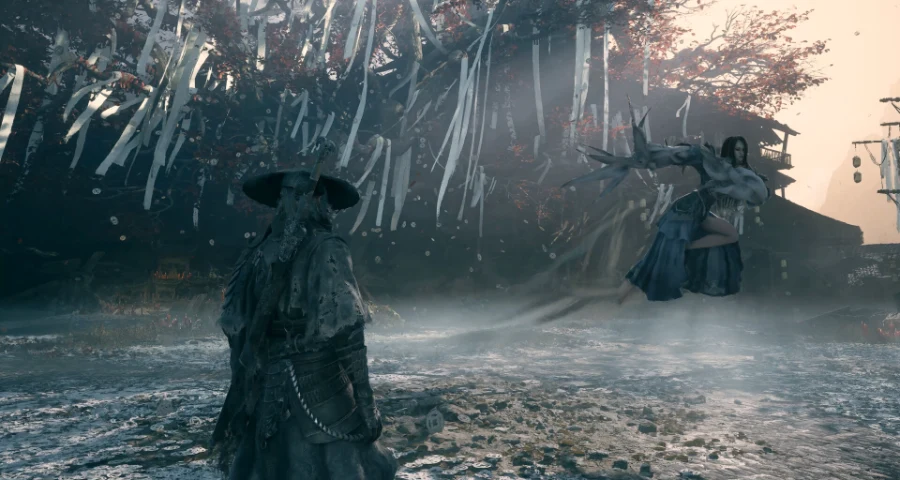
Если сбой стабильно происходит на одном чекпоинте, цели или катсцене, отправьте в поддержку:
вашу платформу и версию игры;
точный текст ошибки или код;
локацию и действие, которые вызывают сбой;
на ПК — модель CPU, GPU, объём RAM и версию драйвера видеокарты.
Сохраните ваши сейвы и шаги для воспроизведения проблемы, чтобы поддержка могла изучить именно тот момент, где ваша кампания перестаёт работать.
Ускорьте свою игру с LagoFast для эпической скорости
Играйте усерднее, быстрее. Ускоритель игр LagoFast устраняет тормоза и задержки на ПК, мобильных устройствах или Mac — выигрывайте каждый матч!
Быстро снижает игровую задержку и пинг!
Увеличивает FPS для более плавной игры!