

Краткое содержание: В этой статье представлены пошаговые решения и советы по диагностике, которые помогут устранить зависание экрана загрузки в Phantom Blade Zero, бесконечные циклы загрузки, зависания при запуске и проблемы с загрузкой файлов сохранений.
Ничто не портит ожидание стремительного боевого экшена в стиле боевых искусств так, как зависание на замершем экране загрузки. Phantom Blade Zero предлагает высокооктановый экшен, но игроки нередко сталкиваются с техническими препятствиями ещё до начала игрового процесса. Если игра зависает на стартовых логотипах, останавливается на полосе загрузки или не открывает файлы сохранений, это руководство предложит понятные шаги по устранению неполадок. Игроки, сталкивающиеся с задержками проверки сетевых ресурсов во время начальных переходов загрузки, также могут воспользоваться такими инструментами, как LagoFast, чтобы стабилизировать маршрутизацию.

- ✅ Меньше пинга и вылетов.
- ✅ Больше FPS и лучше работа ПК.
- ✅ Поддержка 3000+ игр.
- ✅ Стабильный коннект и смена региона.
Часть 1: Почему Phantom Blade Zero зависает на экране загрузки?
Понимание того, почему игра перестаёт отвечать, поможет выбрать правильное решение и не тратить время на бессистемные попытки. Сбои загрузки обычно вызваны аппаратными ограничениями, повреждёнными файлами установки или системными разрешениями.
Повреждённые файлы игры и кэш
Прерванные загрузки, неожиданные перезагрузки системы или некорректное завершение игры часто повреждают основные бинарные файлы игры. Когда движок пытается прочитать повреждённые файлы текстур или скриптов во время переходов загрузки, индикатор загрузки перестаёт двигаться.
Ограничения скорости накопителя
Phantom Blade Zero сильно зависит от быстрой потоковой подгрузки ресурсов при переходах между локациями. Запуск игры на традиционном механическом жёстком диске (HDD), а не на твердотельном накопителе (SSD), часто приводит к длительным зависаниям загрузки и замершей полосе загрузки.
Конфликты с фоновым ПО
Оверлеи сторонних программ, агрессивные антивирусы и инструменты мониторинга системы могут перехватывать вызовы инициализации игры. Это не позволяет исполняемому файлу игры получить доступ к ресурсам GPU или читать каталоги сохранений.
Часть 2: Быстрая диагностика — с какой проблемой загрузки вы столкнулись?
Разные симптомы загрузки требуют разных технических подходов. Используйте таблицу ниже, чтобы сопоставить свою проблему с наиболее эффективным шагом по устранению неполадок.
Проблема | Вероятная причина | Что попробовать в первую очередь |
Зависание на экране запуска | Программные оверлеи или отсутствие прав для DirectX | Запустите от имени администратора и отключите оверлеи |
Бесконечная полоса загрузки | Медленный накопитель или повреждённый кэш шейдеров | Установите игру на NVMe SSD и очистите кэш шейдеров |
Зависание после кат-сцены | Нехватка VRAM или ошибка драйвера графики | Снизьте настройки текстур и обновите драйверы |
Файл сохранения не загружается | Повреждённое локальное сохранение или ошибка облачной синхронизации | Восстановите файлы игры и отключите облачную синхронизацию |
Часть 3: Проверьте последнее обновление и известные проблемы с загрузкой
Прежде чем вносить серьёзные изменения в оборудование или локальные настройки, убедитесь, что официальные обновления или хотфиксы уже не устранили вашу проблему с загрузкой.
Официальные обновления игры и заметки к патчам сообщества
Разработчики регулярно выпускают обновления для исправления сбоев движка, утечек памяти и зависаний загрузки. Всегда проверяйте официальную страницу новостей игры в Steam или официальные социальные каналы, чтобы убедиться, что ваш клиент игры использует последнюю версию.
Известные баги и временные решения от разработчиков
Если новый патч вызывает временную ошибку загрузки на определённом оборудовании, разработчики часто публикуют временные обходные решения на форумах сообщества, пока готовят экстренный хотфикс.
Часть 4: Как исправить зависание Phantom Blade Zero при запуске и на начальном экране загрузки
Если игра отказывается проходить дальше стартовых заставок или логотипов издателя, обычно виноваты локальные настройки клиента и права администратора.
Запустите от имени администратора и отключите оптимизации совместимости
Предоставление повышенных прав гарантирует, что исполняемый файл получит полный доступ к системному хранилищу и распределению памяти.
Шаг 1: Откройте Steam, щёлкните правой кнопкой мыши по Phantom Blade Zero, выберите Manage и нажмите Browse local files.
Шаг 2: Щёлкните правой кнопкой мыши по основному исполняемому файлу и выберите Properties.
Шаг 3: Перейдите на вкладку Compatibility, установите флажок Run this program as an administrator и флажок Disable fullscreen optimizations.
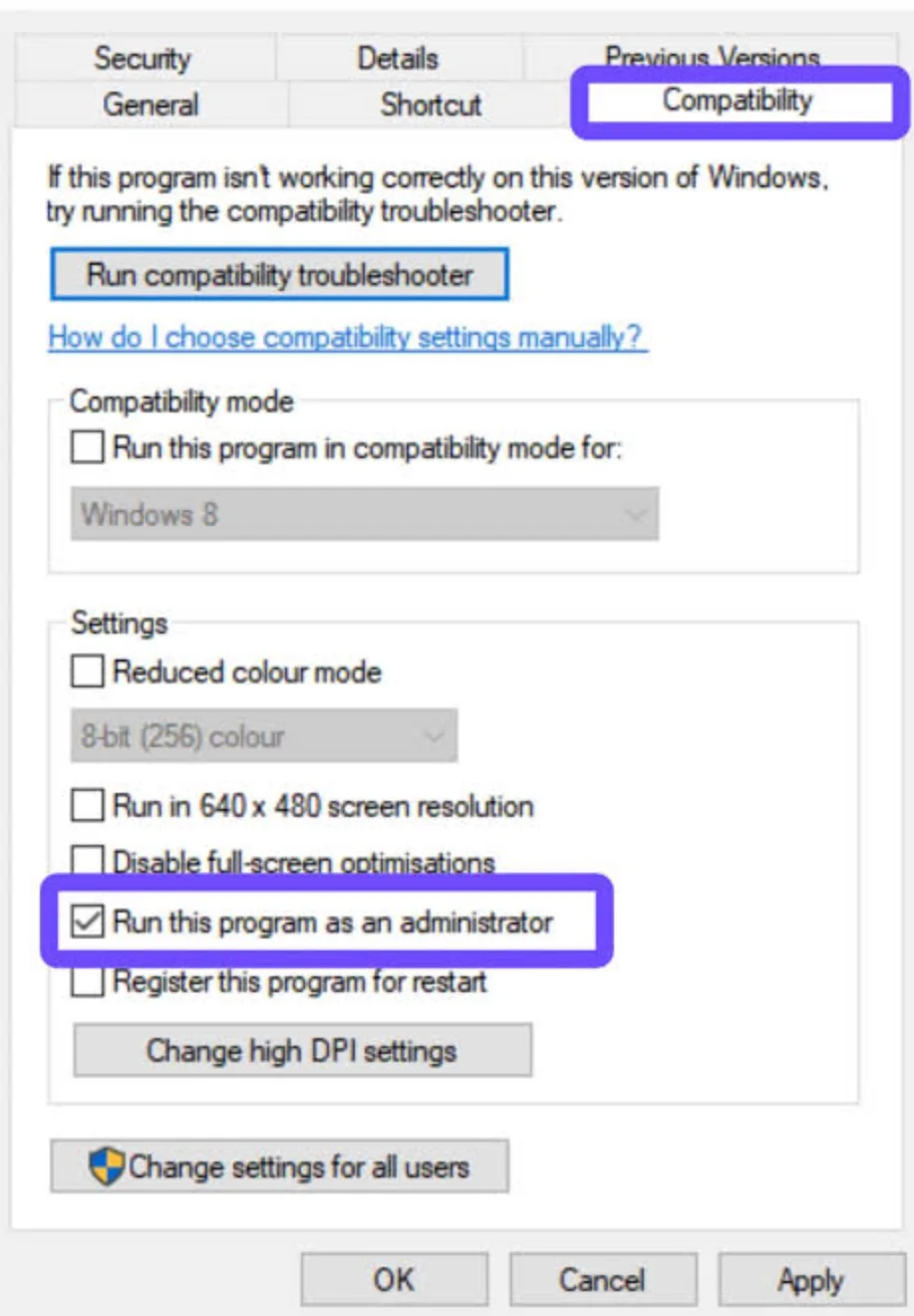
Шаг 4: Нажмите Apply, затем выберите OK.
Проверьте целостность файлов игры
Проверка установки ищет отсутствующие или повреждённые файлы и автоматически восстанавливает их.
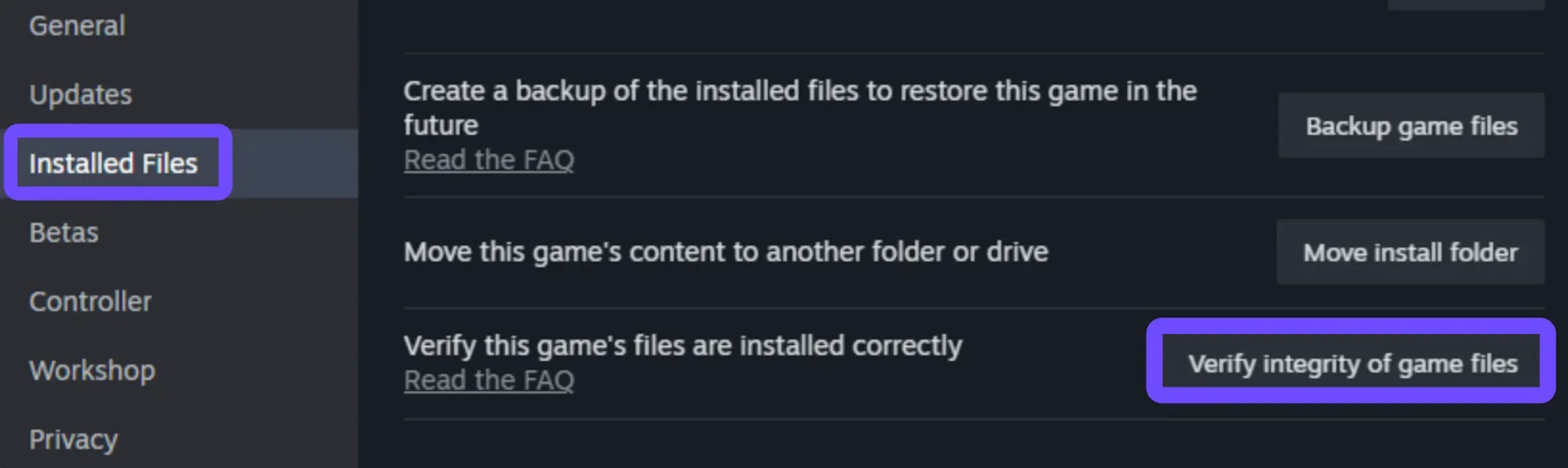
Шаг 1: Откройте свою библиотеку Steam и найдите Phantom Blade Zero.
Шаг 2: Щёлкните правой кнопкой мыши по названию игры и выберите Properties.
Шаг 3: Выберите вкладку Installed Files в боковом меню.
Шаг 4: Нажмите Verify integrity of game files и дождитесь завершения сканирования.
Отключите сторонние фоновые оверлеи
Оверлеи могут конфликтовать с конвейерами рендеринга графики во время первоначального запуска игры.
Шаг 1: Откройте настройки Steam, перейдите на вкладку In-Game и отключите параметр Enable the Steam Overlay while in-game.
Шаг 2: Откройте настройки Discord, выберите App Settings, нажмите Overlay и отключите Enable in-game overlay.
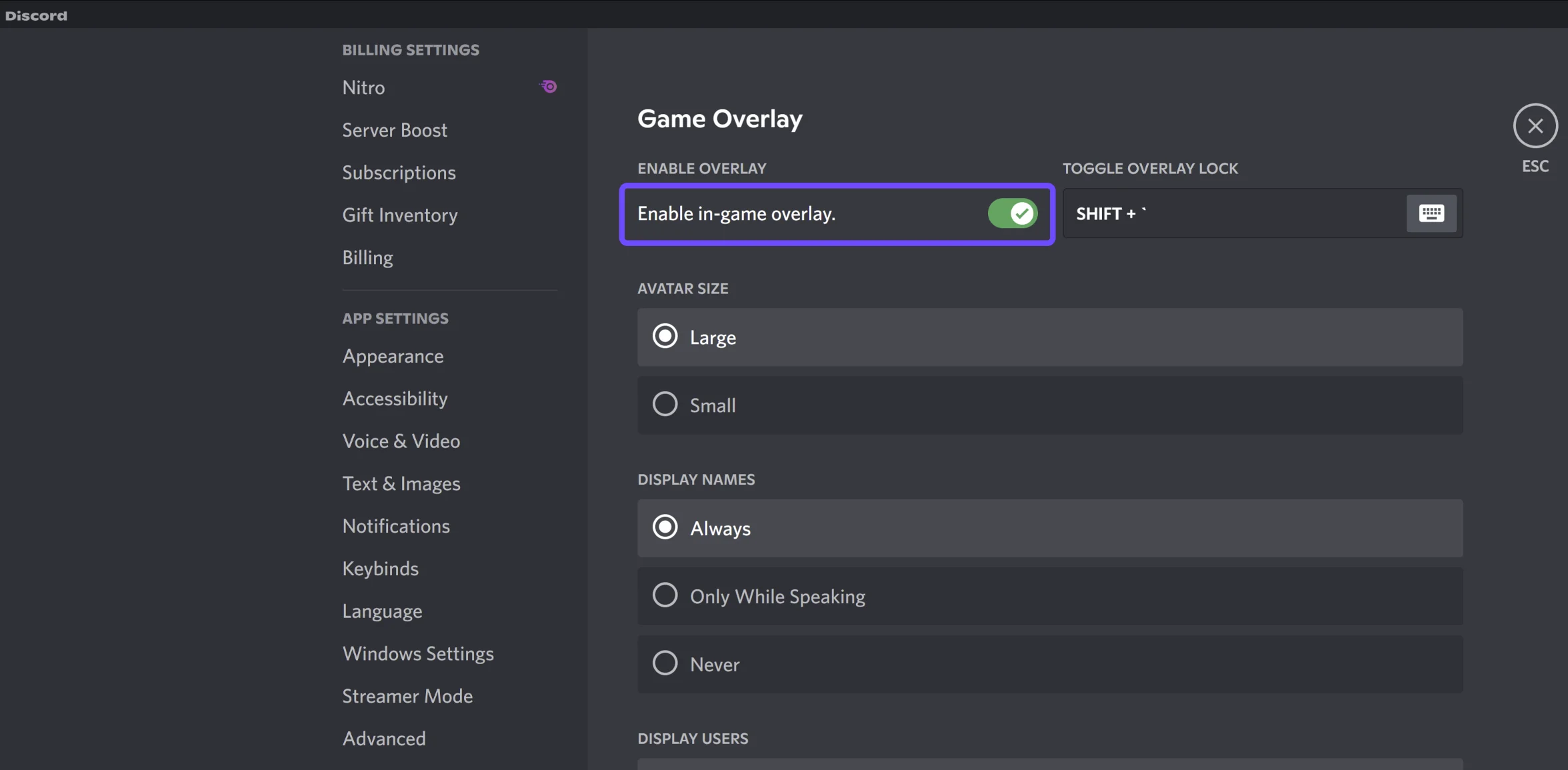
Шаг 3: Перед запуском игры закройте приложения для записи и мониторинга, такие как GeForce Experience или MSI Afterburner.
Часть 5: Как исправить зависание Phantom Blade Zero после кат-сцены
Зависание сразу после внутриигрового ролика указывает на то, что игровой движок не может плавно перейти от заранее отрендеренного видео к рендерингу игрового процесса в реальном времени.
Снизьте графические настройки и ограничьте частоту кадров
Высокие графические пресеты могут временно перегрузить VRAM системы во время переходов между сценами, из-за чего игровой движок зависает или вылетает на рабочий стол.
Шаг 1: Откройте игру, перейдите в Settings и выберите Graphics.
Шаг 2: Снизьте Texture Quality и Shadow Quality на один уровень.
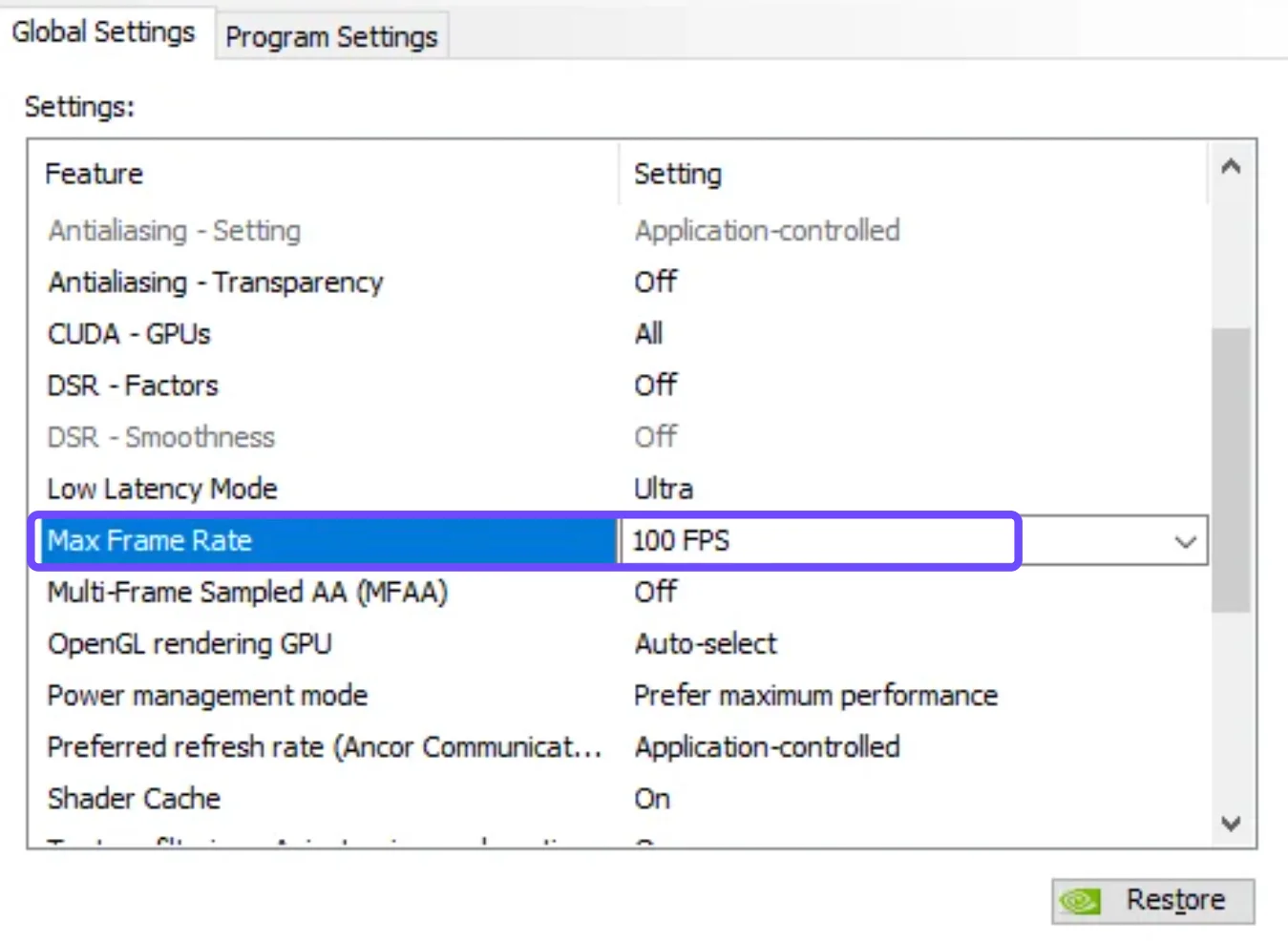
Шаг 3: Установите максимальный лимит FPS в соответствии с частотой обновления вашего монитора, чтобы предотвратить скачки нагрузки на GPU во время последовательностей загрузки.
Обновите графические драйверы и компоненты Direct3D
Устаревшие графические драйверы не содержат ключевых профилей оптимизации, необходимых для плавных переходов между сценами.
Шаг 1: Откройте NVIDIA GeForce Experience или AMD Software Adrenalin Edition.
Шаг 2: Проверьте наличие новых версий драйверов и выберите Express Installation.
Шаг 3: После завершения установки перезагрузите ПК, чтобы применить изменения системного реестра.
Часть 6: Как исправить проблему, когда файл сохранения Phantom Blade Zero не загружается
Если главное меню работает нормально, но при выборе Continue или Load Game появляется бесконечный экран загрузки, возможно, повреждён каталог сохранений или облачная синхронизация.
Отключите облачную синхронизацию Steam
Конфликты облачной синхронизации могут приводить к тому, что клиент игры постоянно считывает неполные или несогласованные файлы сохранений.
Шаг 1: Откройте Steam, щёлкните правой кнопкой мыши по Phantom Blade Zero и выберите Properties.
Шаг 2: Выберите вкладку General.
Шаг 3: Отключите параметр Keep games saves in the Steam Cloud.
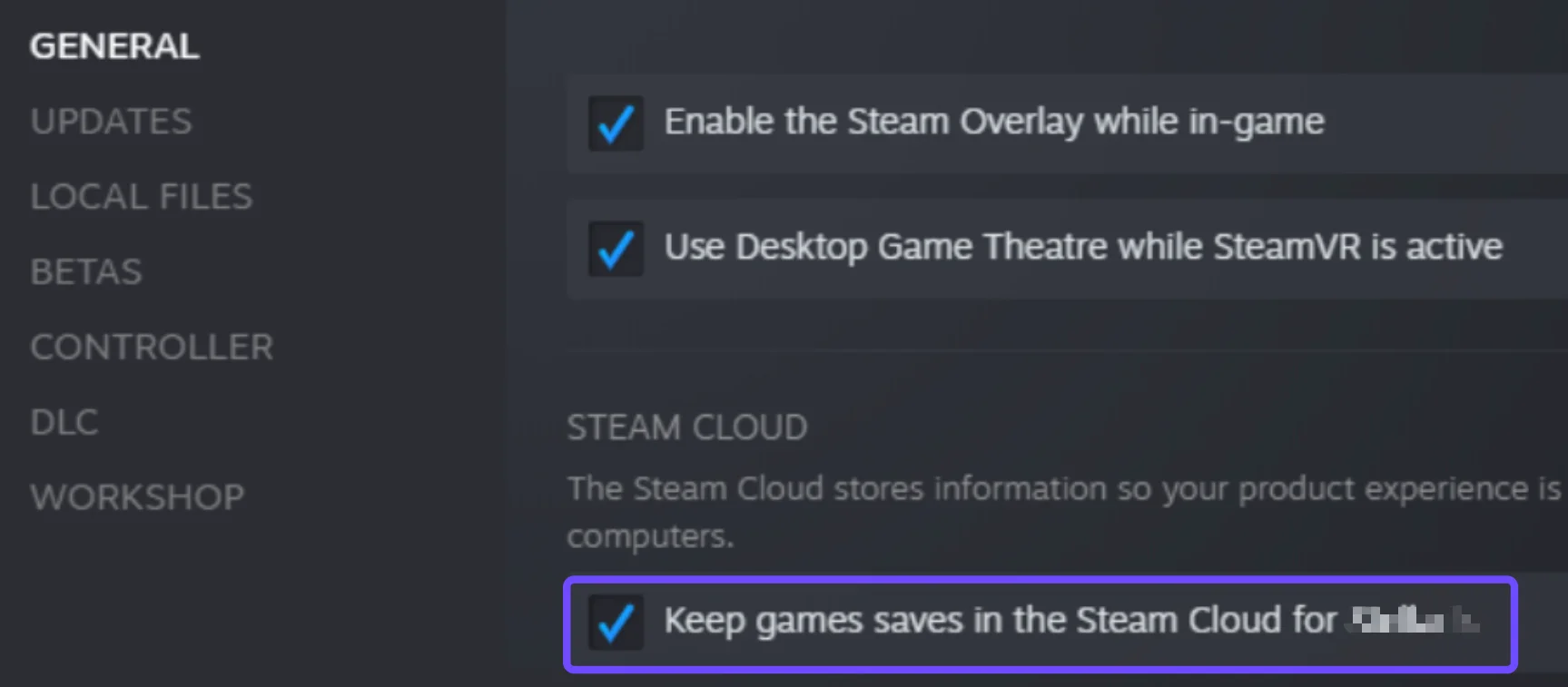
Шаг 4: Перезапустите игру и проверьте, загружается ли локальный файл сохранения корректно.
Восстановите предыдущие резервные копии сохранений
Замена повреждённого файла сохранения автоматической локальной резервной копией позволяет обойти зависшие экраны загрузки.
Шаг 1: Нажмите Windows Key + R, введите %LocalAppData% и нажмите Enter.
Шаг 2: Откройте папку Phantom Blade Zero и найдите каталог Saved или SaveGames.
Шаг 3: Скопируйте последние файлы сохранений в новую резервную папку на рабочем столе.
Шаг 4: Переименуйте последнюю автоматическую резервную копию так, чтобы её имя совпадало с именем основного файла сохранения, затем перезапустите игру.
Часть 7: Как исправить бесконечный экран загрузки и сетевые зависания в Phantom Blade Zero
Некоторые экраны загрузки зависают, потому что игра ставится на паузу при попытке подтвердить данные учётной записи, проверить онлайн-разрешения античита или синхронизировать сетевой прогресс.
Оптимизируйте сетевую маршрутизацию с помощью LagoFast
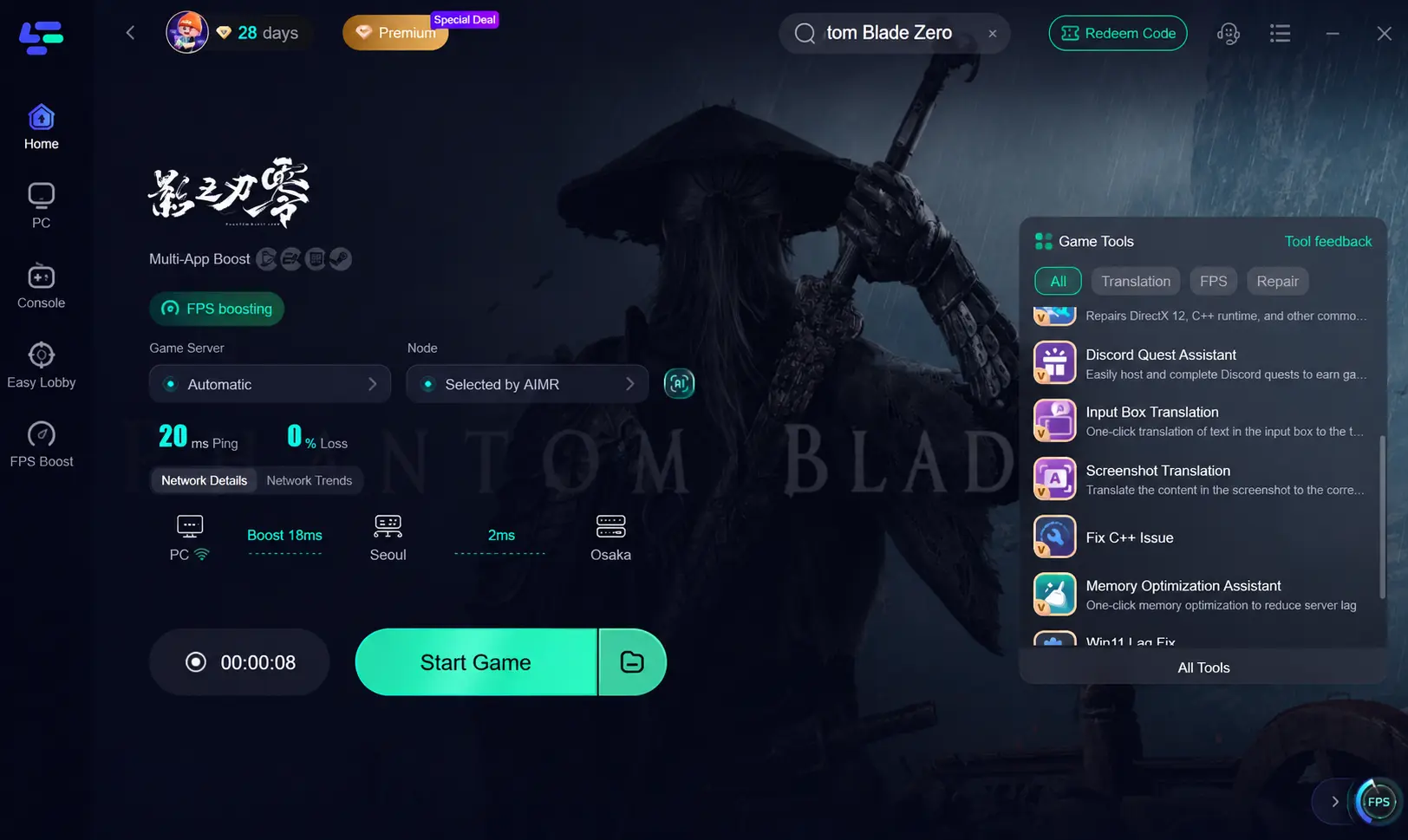
Когда бесконечные экраны загрузки вызваны тайм-аутами проверки на онлайн-серверах, потерей сетевых пакетов или плохой маршрутизацией узлов во время запуска игры, LagoFast предлагает идеальное решение, оптимизируя пути подключения напрямую к игровым серверам, снижая высокий пинг, стабилизируя передачу данных и без труда устраняя зависания загрузки, вызванные сетью, благодаря функции ускорения в один клик.
Шаг 1: Загрузите и запустите клиент LagoFast на своём ПК.
Шаг 2: Введите "Phantom Blade Zero" в строку поиска и выберите игру.
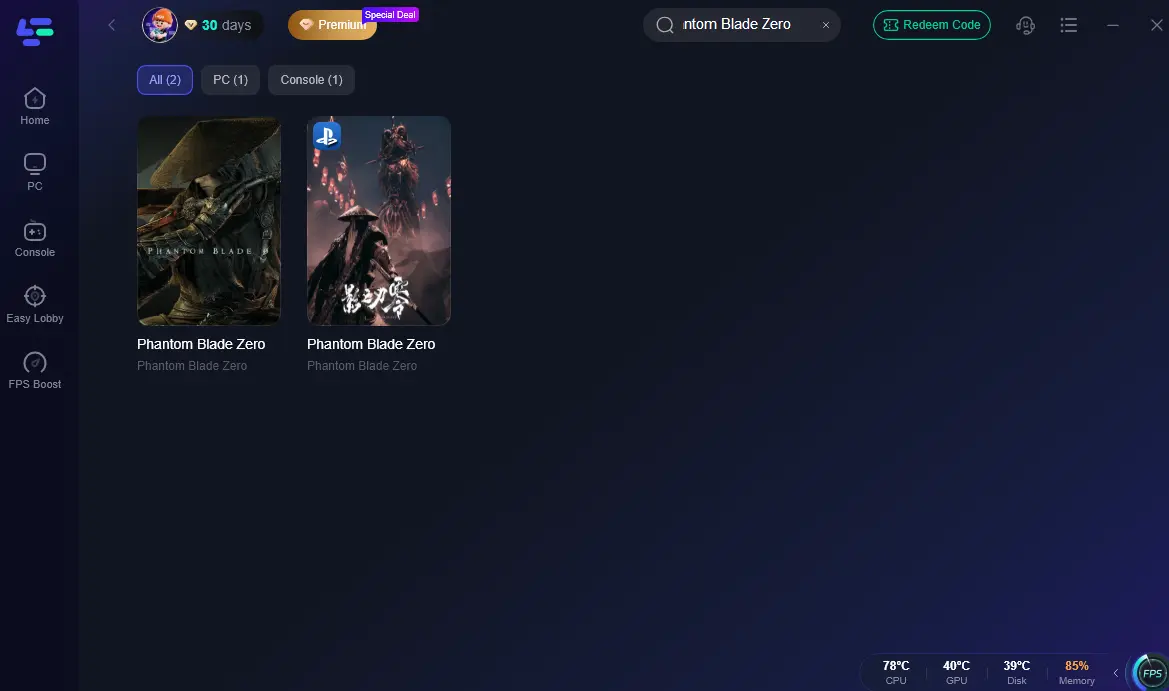
Шаг 3: Выберите предпочитаемый регион игрового сервера, позволив ИИ направить вас через оптимальный узел с минимальной задержкой и нулевой потерей пакетов.
Шаг 4: Нажмите Boost, чтобы автоматически снизить сетевую задержку и активировать оптимизацию FPS, затем запустите игру, чтобы наслаждаться плавным, отзывчивым и незаикающимся управлением.
Очистите DNS и сбросьте сетевой адаптер
Очистка кэшированных сетевых данных помогает заново установить подключение к серверам онлайн-проверки.
Шаг 1: Введите cmd в строке поиска Windows, щёлкните правой кнопкой мыши по Command Prompt и выберите Run as administrator.
Шаг 2: Введите ipconfig /flushdns и нажмите Enter.
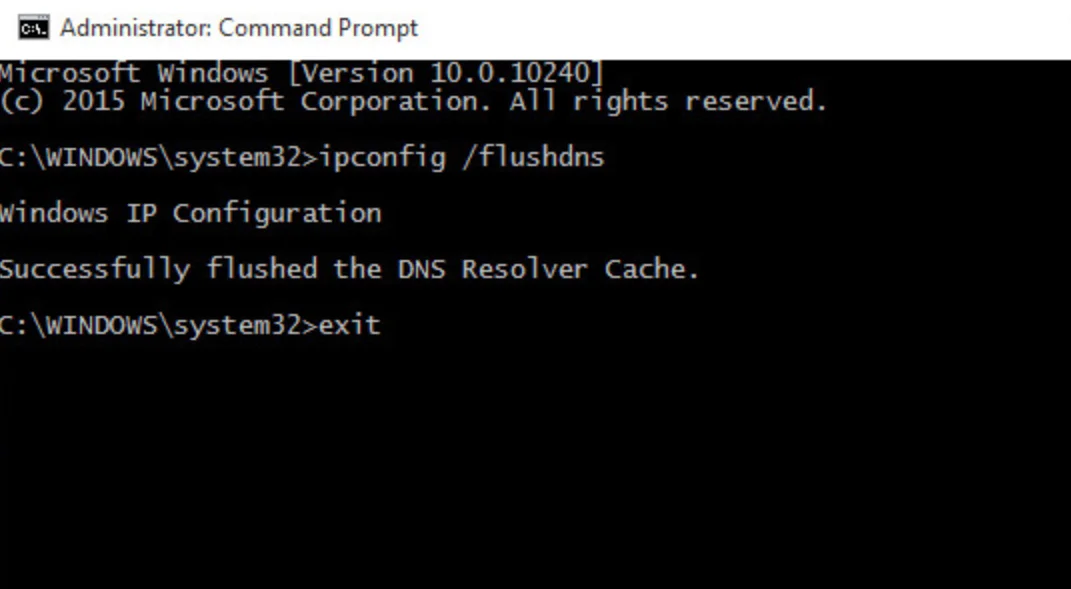
Шаг 3: Введите netsh winsock reset и нажмите Enter.
Шаг 4: Перезагрузите компьютер и снова запустите игру.
Часть 8: Рекомендуемое железо ПК для плавной загрузки ресурсов
Если ваш компьютер соответствует современным стандартам по накопителю и памяти, это помогает избежать физических ограничений, вызывающих зависшие экраны загрузки.
Компонент | Минимальная спецификация | Рекомендуемая спецификация |
Накопитель | SATA SSD (медленная загрузка на HDD) | NVMe M.2 SSD (самая быстрая потоковая загрузка ресурсов) |
Оперативная память | 16 ГБ RAM | 32 ГБ RAM (предотвращает подёргивания во время загрузок) |
Видеопамять | 6 ГБ VRAM | 8 ГБ VRAM или больше (предотвращает переполнение VRAM) |
Операционная система | Windows 10 64-bit | Windows 11 64-bit с поддержкой DirectX 12 |
Часть 9: Часто задаваемые вопросы о Phantom Blade Zero
Понимание технических деталей помогает быстро устранять повторяющиеся проблемы с загрузкой. Ниже приведены прямые ответы на распространённые вопросы о неполадках загрузки в Phantom Blade Zero.
Почему мой экран загрузки завис на 99 процентах?
Полоса загрузки, застрявшая на 99 процентах, обычно означает, что игра завершает фоновую компиляцию шейдеров или ожидает подтверждения от онлайн-сервера. Подождите ещё несколько минут, пока обрабатываются ресурсы, или проверьте загрузку диска в Диспетчере задач.
Может ли установка игры на HDD вызывать бесконечные экраны загрузки?
Да. HDD не обеспечивают скорость чтения, необходимую для быстрой потоковой подгрузки ресурсов в современных экшенах. Установка игры на твердотельный накопитель значительно сокращает время загрузки и устраняет зависания экрана загрузки.
Помогает ли отключение антивируса исправить зависания при загрузке?
Некоторые антивирусные программы ошибочно принимают установочные файлы игры за угрозы во время загрузки и блокируют доступ к файлам. Добавление основной папки игры в список исключений антивируса предотвращает такие зависания загрузки.
Почему игра зависает сразу после окончания кат-сцен?
Зависания после кат-сцен обычно происходят, когда высокие графические пресеты превышают доступный объём VRAM вашей видеокарты во время перехода к рендерингу в реальном времени. Снижение качества текстур уменьшает использование VRAM и устраняет проблему.
Удалит ли проверка файлов игры мой сохранённый прогресс?
Нет. Проверка файлов игры затрагивает только основные системные файлы и заменяет отсутствующие или повреждённые бинарные данные. Ваши личные файлы сохранений хранятся отдельно и остаются в полной безопасности на протяжении всего процесса проверки.
Что делать, если файл сохранения зависает каждый раз, когда я нажимаю continue?
Попробуйте загрузить более раннее автосохранение из главного меню или временно отключите облачную синхронизацию сохранений, чтобы обойти повреждение локального файла сохранения.
Заключение
Столкнуться с зависшим или бесконечным экраном загрузки в Phantom Blade Zero неприятно, но последовательная проверка накопителей, системных разрешений, графических настроек и целостности файлов помогает устранить почти любую проблему при запуске. При зависаниях, связанных с сетевой проверкой, и сбоях подключения использование LagoFast обеспечивает плавную передачу данных и помогает избежать остановок на стороне сервера. Следуйте этим шагам, чтобы восстановить производительность и вернуться к стремительному экшену.
Ускорьте свою игру с LagoFast для эпической скорости
Играйте усерднее, быстрее. Ускоритель игр LagoFast устраняет тормоза и задержки на ПК, мобильных устройствах или Mac — выигрывайте каждый матч!
Быстро снижает игровую задержку и пинг!
Увеличивает FPS для более плавной игры!