

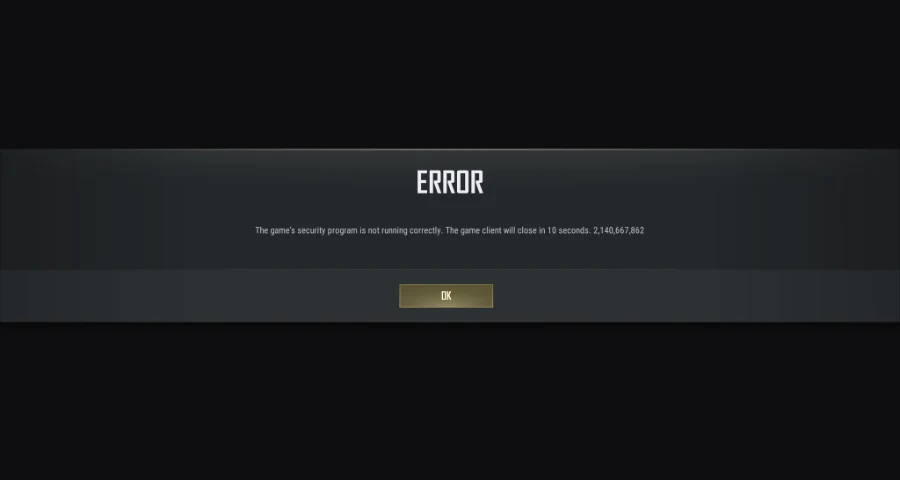
Если в PUBG появляется сообщение «Программа безопасности игры работает с ошибками. Игра будет закрыта через 10 сек.», а затем игра закрывается через 10 секунд, сначала проверьте, могут ли её компоненты безопасности обновляться и запускаться. Полная переустановка игры не обязательно устранит заблокированную службу или конфликт с другим ПО.
В русской версии сообщение выглядит так: «Программа безопасности игры работает с ошибками. Игра будет закрыта через 10 сек.» Оно может появляться после стартового экрана с кодами вроде 0x77E7D826 или 0xFFFFFFFF. Само по себе это сообщение не указывает, какой именно компонент дал сбой.
Это руководство относится к PUBG: BATTLEGROUNDS на ПК с Windows через Steam.

- ✅ Меньше пинга и вылетов.
- ✅ Больше FPS и лучше работа ПК.
- ✅ Поддержка 3000+ игр.
- ✅ Стабильный коннект и смена региона.
1. Проверьте соединение с помощью LagoFast
Сначала попробуйте этот вариант, если PUBG зависает при подключении или модуль безопасности не может завершить обновление. Для обновления античита требуется рабочее соединение, поэтому такая проверка поможет понять, связана ли проблема с обновлением или с локальным сбоем при запуске.
LagoFast оптимизирует маршрут подключения к игровым сервисам. Чтобы проверить PUBG:
Закройте PUBG.
Откройте LagoFast и найдите PUBG: BATTLEGROUNDS.
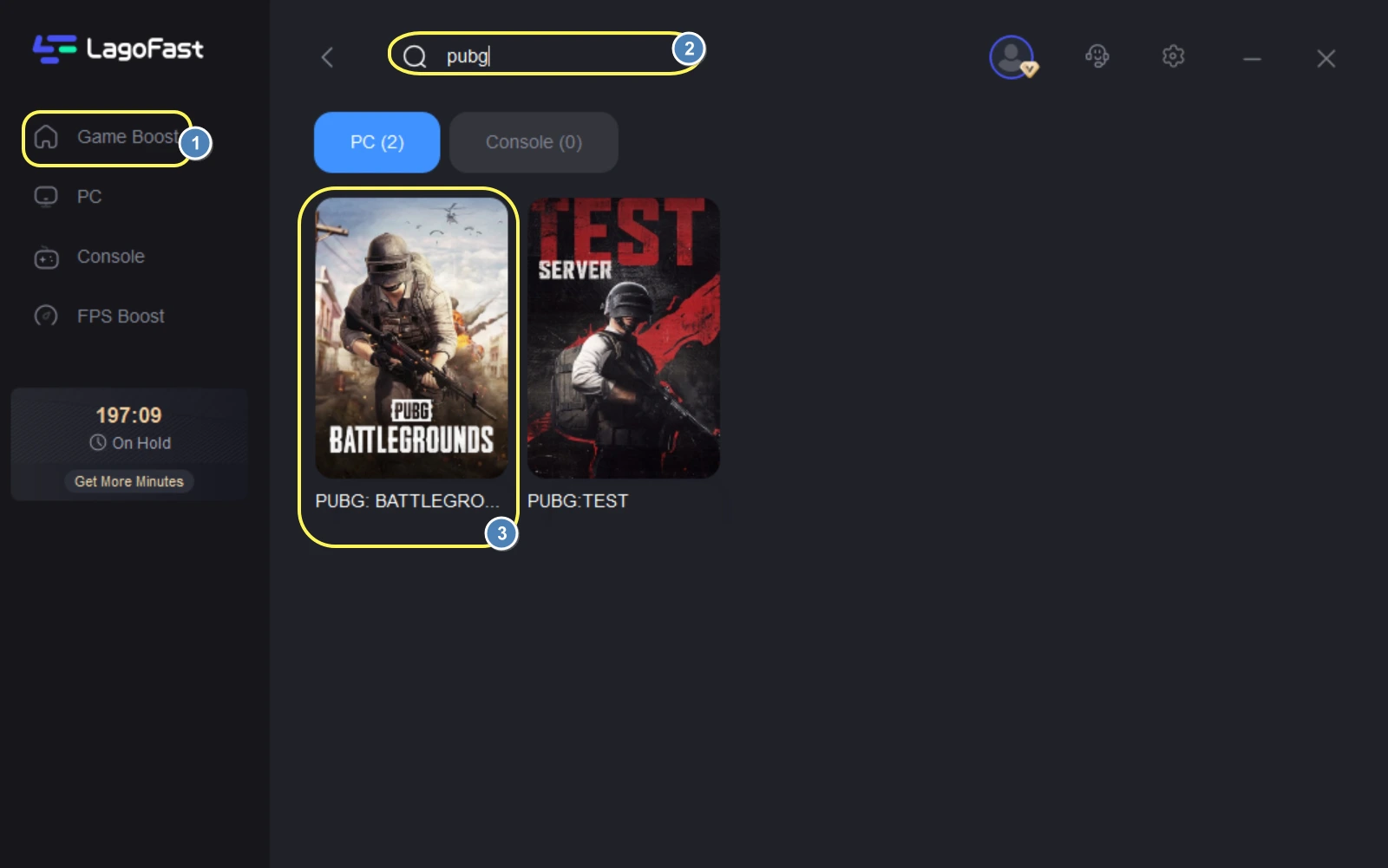
Выберите подходящий регион сервера и узел.
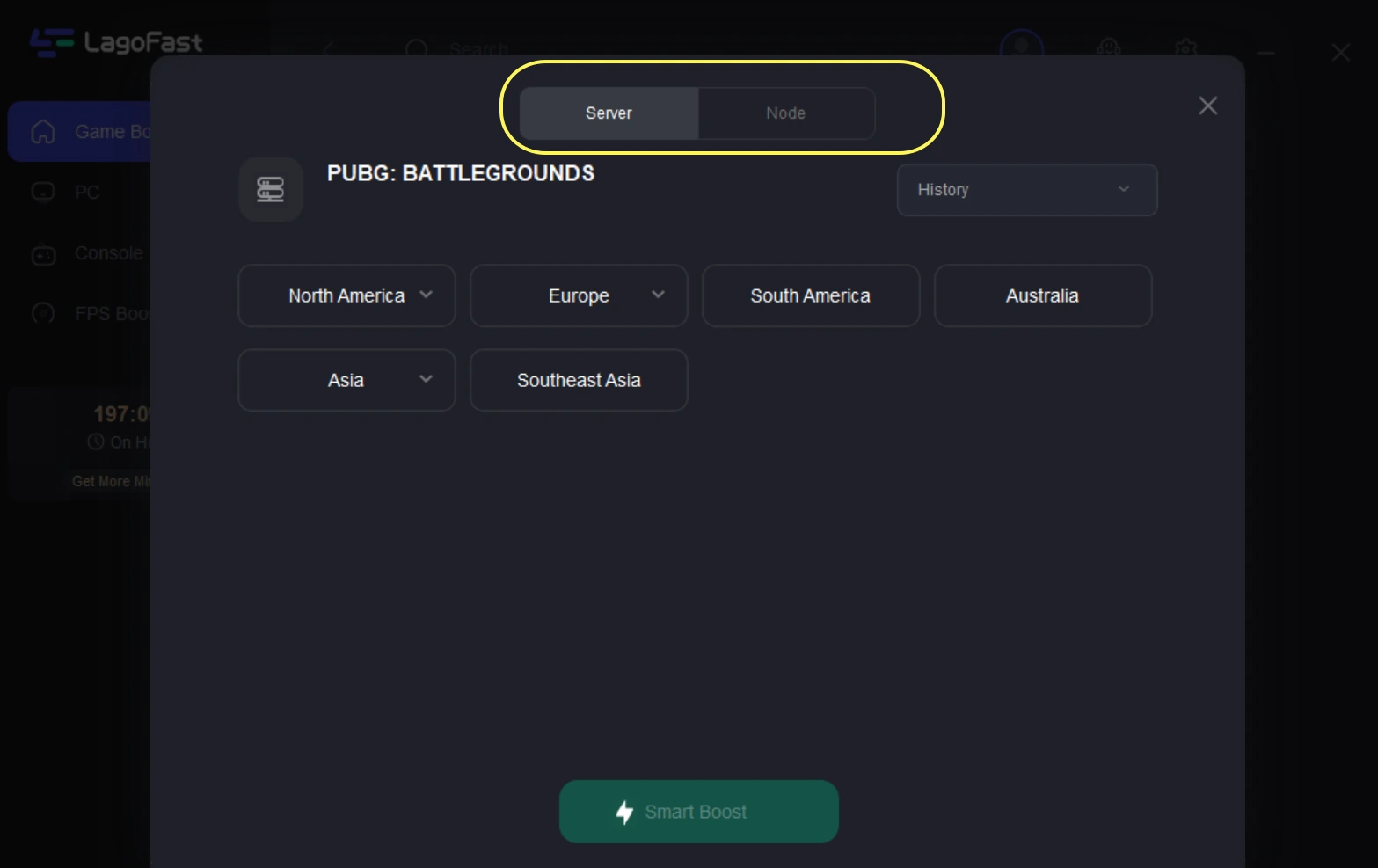
Нажмите Smart Boost.
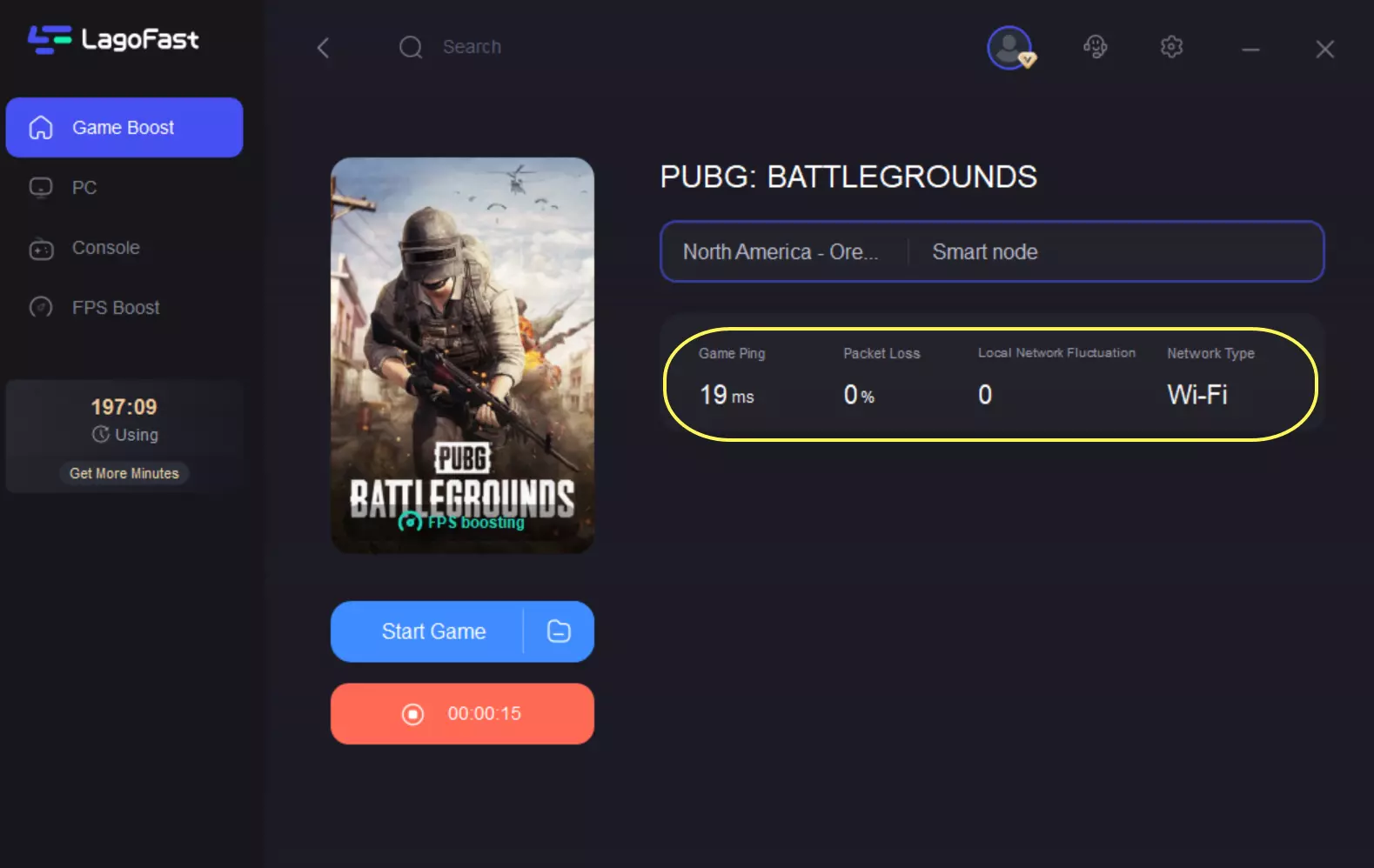
Запустите PUBG через Steam и проверьте, удаётся ли попасть в лобби.
Если та же ошибка безопасности появляется на том же этапе, переходите к следующим шагам ниже. LagoFast не восстанавливает отсутствующие файлы античита и не исправляет драйвер, который Windows не может загрузить. Если проверка соединения помогла, повторите запуск и убедитесь, что улучшение стабильно воспроизводится.
2. Восстановите файлы, затем перезапустите Windows
Используйте этот шаг, если ошибка появилась после обновления или PUBG просит проверить файлы. Отсутствующий или повреждённый компонент может мешать запуску, даже если кнопка Play в Steam доступна.
Откройте Steam → Библиотека.
Щёлкните правой кнопкой по PUBG: BATTLEGROUNDS → Свойства.
Выберите Установленные файлы → Проверить целостность файлов игры.
Дождитесь, пока Steam завершит проверку и загрузит файлы на замену.
Перезапустите Windows, снова откройте Steam и запустите PUBG.
Проверка заменяет повреждённые или отсутствующие игровые файлы. Перезагрузка даёт игре и связанным с ней службам возможность запуститься заново.
Проверьте результат: войдите в лобби, затем попробуйте режим обучения. Если проверка проходит успешно, но та же ошибка возвращается, переходите дальше. Повторная проверка не объяснит, что именно блокирует уже восстановленные файлы.
3. Проверьте, не заблокировало ли защитное ПО какой-либо файл
Если Steam что-то восстанавливает, но при следующем запуске ошибка возвращается, проверьте журнал защиты, прежде чем заново скачивать игру.
Откройте Безопасность Windows.
Выберите Защита от вирусов и угроз → Журнал защиты.
Найдите событие, зафиксированное примерно в то время, когда PUBG завершилась с ошибкой.
Разверните его и запишите затронутый файл, его путь и название обнаруженной угрозы.
Если вы используете другой антивирус, проверьте также его карантин и журнал активности.
Журнал защиты показывает, что именно Microsoft Defender заблокировал или поместил в карантин. Совпадающее событие даст вам конкретный файл для проверки вместо догадок. Не восстанавливайте незнакомый файл только потому, что в его названии упоминается PUBG. Если вы не можете подтвердить, что это ложное срабатывание, оставьте файл в карантине и отправьте сведения в поддержку.
Если подтверждено, что легитимный компонент игры был ошибочно заблокирован, примените нужное исправление и снова проверьте файлы PUBG. Не стоит исключать из проверки всю библиотеку Steam: исключённые файлы больше не будут проверяться Defender.
4. Запустите игру без графических хуков и инструментов мониторинга
Используйте этот шаг, если файлы успешно проходят проверку, но ошибка остаётся, особенно после установки оверлея, графического фильтра или утилиты для оборудования. Некоторые ошибки античита PUBG могут вызываться неподдерживаемым ПО, средствами мониторинга производительности или разгоном.
Для одной проверки:
Закройте необязательные утилиты мониторинга и их экранные оверлеи.
Отключите необязательные игровые оверлеи и хуки записи.
Удалите ReShade или любую похожую графическую модификацию, которую вы добавляли в PUBG.
Если вы вручную разгоняли GPU, верните стандартные настройки.
Перезагрузите ПК и запустите PUBG, не открывая эти инструменты заново.
Если в ошибке упоминается dxgi.dll, проверьте, не относится ли этот файл к установленной вами графической модификации. Удаляйте такую модификацию через её установщик или по инструкции по удалению; не удаляйте системные файлы Windows со схожими именами.
Проверьте результат: если PUBG заработает, затем включайте необязательные приложения по одному и каждый раз перепроверяйте. Это поможет найти конфликт, не отключая всё навсегда.
5. Восстанавливайте BattlEye только если ошибка прямо указывает на BattlEye
Если дополнительно появляется сообщение «Failed to install», «Failed to start» или «Failed to initialize BattlEye Service», это даёт более точное направление для исправления.
Сначала проверьте файлы PUBG в Steam.
Запустите игру через Steam.
Разрешите завершить установку, если появится легитимный запрос на установку BattlEye.
Если вы раньше отклоняли установку, найдите папку BattlEye в каталоге игры. Если там есть Install_BattlEye.bat, запустите этот встроенный установщик.
Перезагрузите систему и снова проверьте PUBG.
BattlEye требует прав на установку, и его запуск может не удаваться, если защитное ПО блокирует службу. Если установка всё равно не проходит, запишите точный текст сообщения. Не скачивайте файлы античита на замену с посторонних сайтов.
Если у вас отображается только 0x77E7D826 или 0xFFFFFFFF, не считайте это автоматическим подтверждением сбоя установки BattlEye.
6. Если Windows указывает на заблокированный драйвер, ориентируйтесь именно на эту ошибку
Уведомление Windows с названием драйвера полезнее, чем общее сообщение PUBG о закрытии. Сделайте скриншот, на котором видно название драйвера и номер ошибки.
Например, BattlEye Driver Load Error 1275 вместе с предупреждением о BEDaisy.sys имеет документированную связь с Kernel-mode Hardware-enforced Stack Protection. Это конкретный случай совместимости; он не доказывает причину каждой ошибки безопасности в PUBG.
Установите все ожидающие обновления Windows и PUBG, перезагрузите систему и проверьте, осталось ли то же предупреждение о драйвере. Обновления Windows — важная часть устранения проблем с запуском PUBG.
Не отключайте сразу Memory Integrity, Secure Boot и другие защиты только потому, что в каком-то видео используется то же название ошибки PUBG. Сначала сопоставьте конкретный драйвер и номер ошибки. Если предупреждение остаётся, отправьте эти данные в поддержку, чтобы следующий шаг был направлен на реальную проблему совместимости.
- ✅ Меньше пинга и вылетов.
- ✅ Больше FPS и лучше работа ПК.
- ✅ Поддержка 3000+ игр.
- ✅ Стабильный коннект и смена региона.
Игра всё ещё закрывается через 10 секунд? Отправьте в поддержку эти данные
Если проверка файлов, перезагрузка и запуск без необязательных фоновых инструментов не помогли, отправьте заявку в поддержку PUBG и приложите:
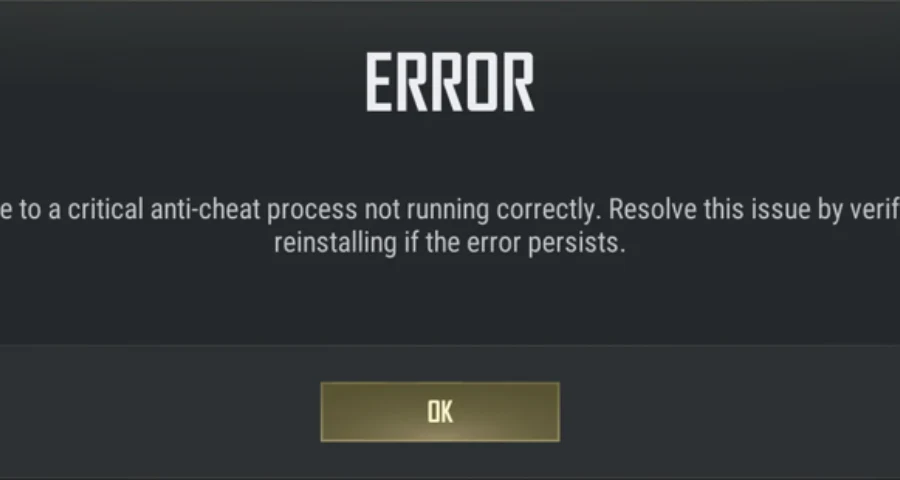
Полный скриншот ошибки, включая шестнадцатеричный код.
На каком этапе это происходит: до входа в лобби, во время загрузки или уже в матче.
Когда это началось и было ли это после обновления.
Какие проверки изменили результат, а какие ничего не дали.
Отчёт DxDiag: нажмите Windows + R, введите dxdiag, затем выберите Сохранить все сведения.
Последние файлы сбоев, если они есть, из %localappdata%\TslGame\Saved\Crashes.
Также приложите любое совпадающее событие антивируса или предупреждение о заблокированном драйвере. Эти сведения намного полезнее, чем просто «PUBG не запускается», и помогают избежать нового круга советов, которые вы уже пробовали.

Ускорьте свою игру с LagoFast для эпической скорости
Играйте усерднее, быстрее. Ускоритель игр LagoFast устраняет тормоза и задержки на ПК, мобильных устройствах или Mac — выигрывайте каждый матч!
Быстро снижает игровую задержку и пинг!
Увеличивает FPS для более плавной игры!