

Краткий ответ
The Blood of Dawnwalker поддерживает NVIDIA DLSS наряду с AMD FSR и Intel XeSS на ПК. Начните с DLSS Quality при 1440p, переключитесь на Balanced, если частота кадров остается низкой, и включайте Frame Generation только после того, как базовый FPS станет стабильным. Прежде чем переходить на режим Performance, снизьте настройки объемных эффектов, теней, растительности и детализации, поскольку эти параметры могут повысить плавность с меньшей потерей качества изображения.
Инструмент LagoFast DLSS 5 с настройкой в один клик может упростить конфигурацию, связанную с DLSS, и предоставить быстрый способ протестировать поддерживаемые параметры. Его следует рассматривать как инструмент удобства и тонкой настройки, а не как доказательство того, что игра официально поддерживает все новые функции DLSS. Точный результат зависит от вашего GPU, драйвера, версии игры и текущей совместимости инструмента.

- ✅ Меньше пинга и вылетов.
- ✅ Больше FPS и лучше работа ПК.
- ✅ Поддержка 8000+ игр.
- ✅ Стабильный коннект и смена региона.
Часть 1: Что делает DLSS в The Blood of Dawnwalker?
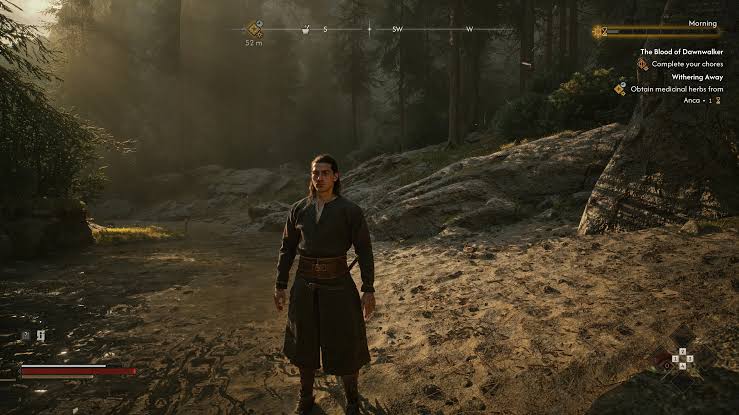
DLSS рендерит игру во внутреннем более низком разрешении и восстанавливает изображение до целевого разрешения, снижая нагрузку на GPU и помогая повысить FPS на совместимых видеокартах NVIDIA RTX. Это особенно полезно в требовательных зонах The Blood of Dawnwalker, где растительность, освещение и детализированное окружение могут сильно нагружать GPU.
DLSS Upscaling — это не то же самое, что Frame Generation
DLSS Super Resolution повышает производительность за счет уменьшения нагрузки на рендеринг, тогда как Frame Generation добавляет дополнительные кадры, чтобы игровой процесс выглядел плавнее.
Функция | Что изменяет | Лучшее применение |
DLSS Super Resolution | Внутреннее разрешение рендера и восстановление изображения | Повышение FPS при упоре в GPU с сохранением детализации |
DLAA | Сглаживание в нативном разрешении с использованием технологии DLSS | Приоритет качеству изображения, когда производительность уже высокая |
Frame Generation | Добавляет сгенерированные кадры между отрендеренными | Повышение визуальной плавности после стабилизации базового FPS |
NVIDIA Reflex, если доступно | Помогает снизить задержку в поддерживаемых конвейерах | Используйте вместе с Frame Generation, когда игра предоставляет такую возможность |
Frame Generation не заменяет слабую базовую частоту кадров. Если игра рендерится с нестабильными 25–35 FPS, сгенерированные кадры могут повысить значение на счетчике, но управление по-прежнему будет ощущаться с задержкой или неравномерно. Сначала добейтесь стабильной базы, а уже потом включайте эту функцию.
Часть 2: Лучшие настройки DLSS для The Blood of Dawnwalker
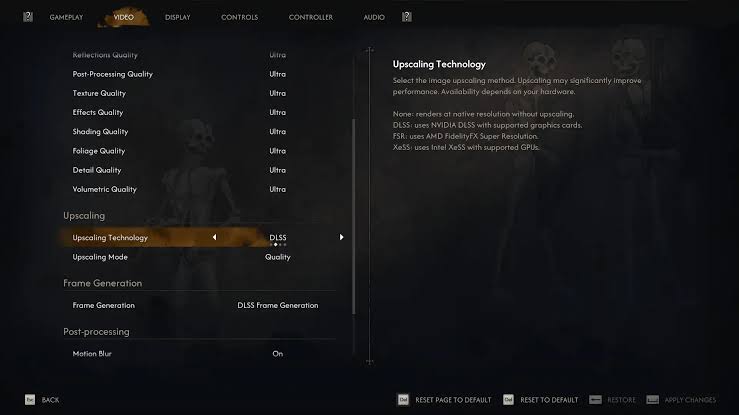
Сбалансированный пресет для 1440p
Для современного ПК среднего или высокого класса в 1440p начните со следующего:
Общий пресет High или Ultra.
DLSS Quality.
Frame Generation выключен для первого базового теста.
Качество теней: High.
Качество освещения: High.
Качество отражений: Medium или High.
Качество текстур: High или Ultra, если позволяет объем VRAM.
Качество эффектов: High.
Качество шейдинга: High.
Качество растительности: Medium или High.
Качество детализации: Medium или High.
Качество объемных эффектов: Medium.
Размытие в движении: по предпочтению; в отключенном виде проще оценивать движение.
Этот пресет сохраняет качество картинки, одновременно снижая параметры, которые чаще всего влияют на нагрузку на GPU или CPU. Руководство по настройкам от IGN отдельно выделяет объемные эффекты, тени, растительность, отражения, шейдинг и детализацию как полезные точки для тонкой настройки.
Пресет качества для 4K
В 4K режим DLSS Quality — разумный первый выбор для мощной карты RTX. Если GPU почти загружен на 100%, а время кадра все еще слишком высокое, протестируйте Balanced. Если важна четкость изображения, сначала уменьшите качество объемных эффектов и отражений, а уже потом переходите на режим Performance.
Качество текстур отличается от большинства параметров производительности. Оно в первую очередь влияет на использование VRAM, а не на чистую вычислительную нагрузку GPU. Если у вас достаточно VRAM, снижение качества текстур может почти ничего не дать, но поверхности будут выглядеть заметно хуже. Если VRAM заполнена и при перемещении появляются статтеры, уменьшите текстуры на один шаг и протестируйте снова.
Пресет для менее мощных систем
Для ПК, близкого к минимальным или нижним рекомендуемым требованиям, начните со следующего:
Общий пресет Medium или High.
DLSS Balanced в 1440p или Quality в 1080p.
Frame Generation выключен, пока базовая частота кадров не станет стабильной.
Качество теней: Medium.
Качество отражений: Medium.
Качество текстур: Medium или High в зависимости от объема VRAM.
Качество эффектов: Medium.
Качество растительности: Medium.
Качество детализации: Medium.
Качество объемных эффектов: Low или Medium.
Bloom и Chromatic Aberration: выключить, если вы предпочитаете более чистое изображение.
Не снижайте все настройки сразу. Сначала изменяйте самые затратные параметры, а затем сравнивайте результат в одном и том же месте. Пониженный пресет может ухудшить атмосферу, которая делает игру привлекательной, при этом не решив проблему сцены с упором в CPU.
Часть 3: Как использовать инструмент LagoFast DLSS 5 с настройкой в один клик
LagoFast предлагает инструмент DLSS 5 с настройкой в один клик, созданный для упрощения конфигурации, связанной с DLSS. Его основная ценность — удобство: вместо поиска файлов или ручного выполнения нескольких шагов настройки игрок может воспользоваться рабочим процессом в игровом инструменте. LagoFast также позиционирует свой более широкий Game Booster как решение для снижения задержки, повышения стабильности соединения и поддержки FPS.
Этот инструмент не следует описывать как нативную поддержку от разработчиков. Используйте его как необязательный способ настройки, сохраняйте резервную копию и убедитесь, что текущая версия The Blood of Dawnwalker и ваш GPU совместимы с ним.
Пошаговое руководство по использованию инструмента Blood of Dawnwalker DLSS в LagoFast
Шаг 1. Скачайте и установите LagoFast. Нажмите Free Trial, чтобы загрузить LagoFast и завершить установку.
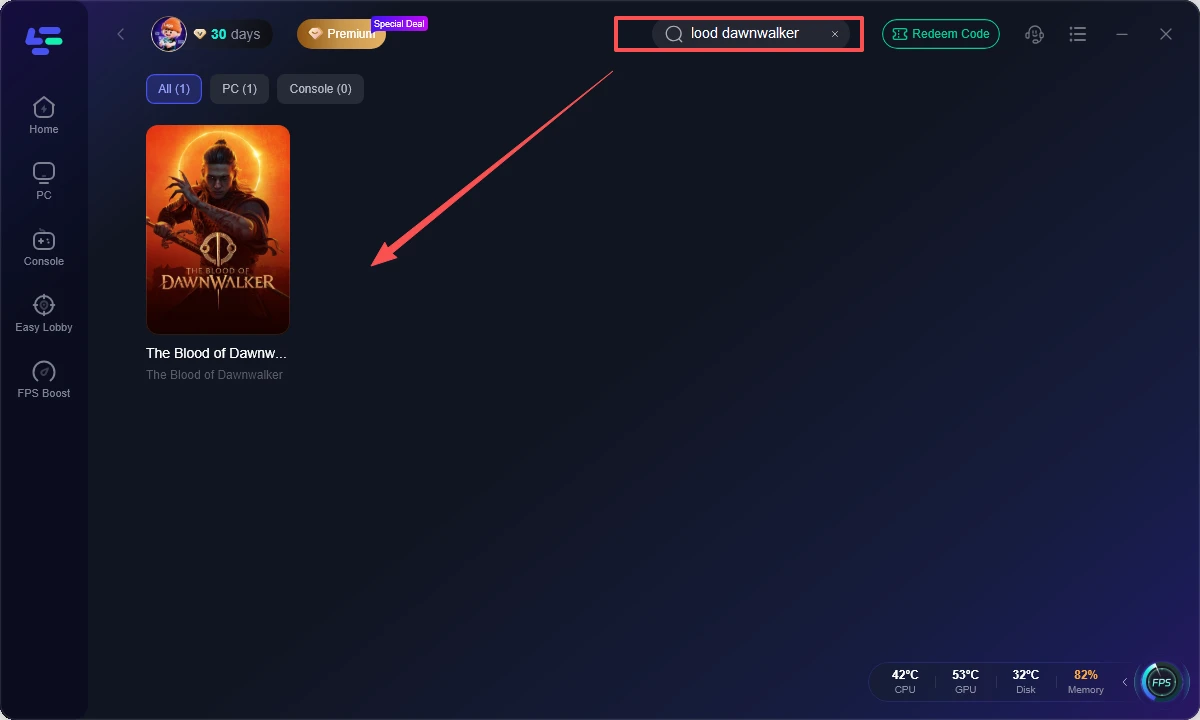
Шаг 2. Найдите The Blood of Dawnwalker. Откройте LagoFast и найдите The Blood of Dawnwalker, чтобы перейти на страницу игры.
Шаг 3. Выберите One-Click DLSS 5. В разделе Game Tools нажмите One-Click DLSS 5. LagoFast автоматически обнаружит игру и выполнит необходимую настройку DLSS 5 одним кликом.
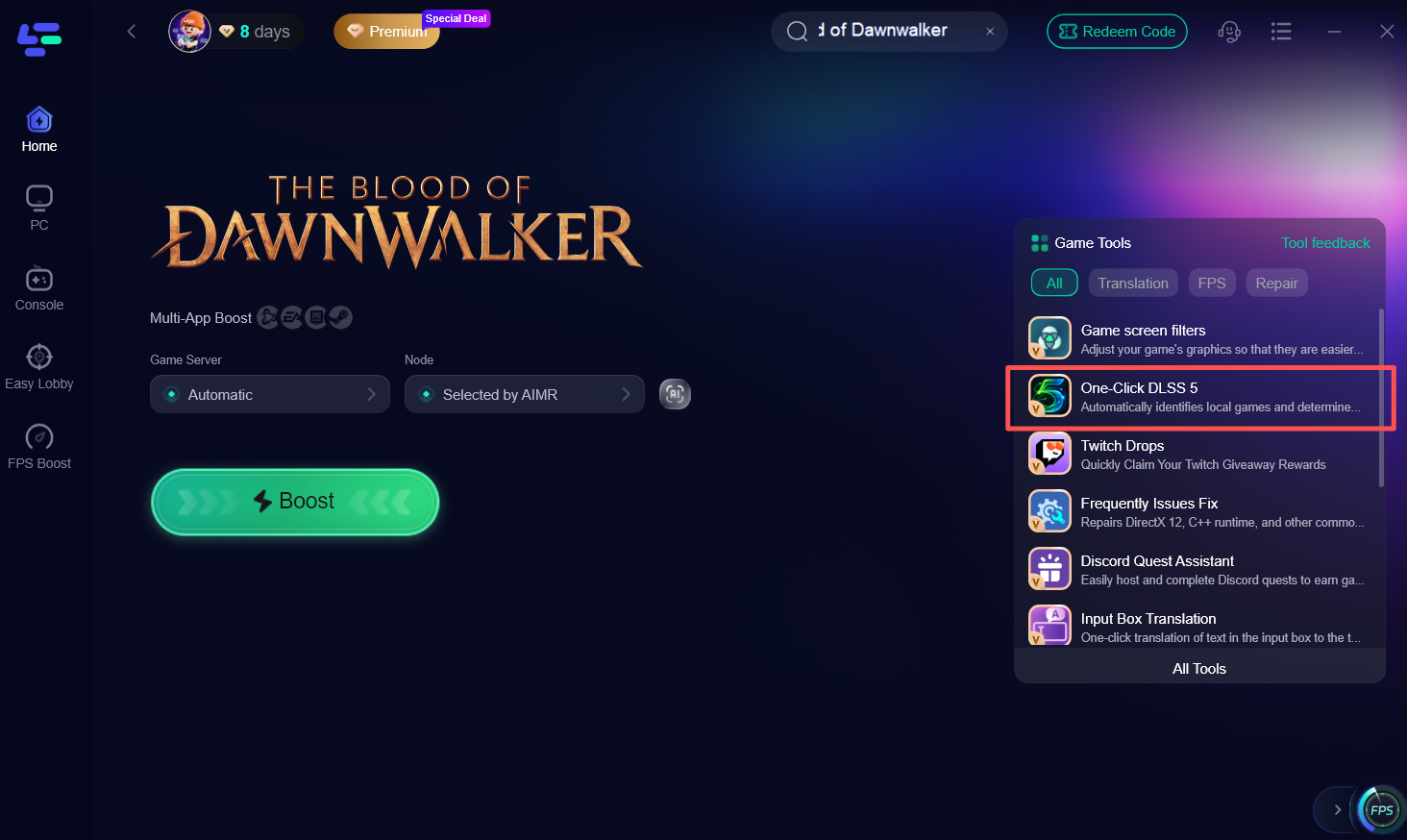
Шаг 4. Нажмите Boost. После завершения настройки DLSS 5 вернитесь на страницу игры и нажмите Boost, чтобы оптимизировать и запустить The Blood of Dawnwalker.
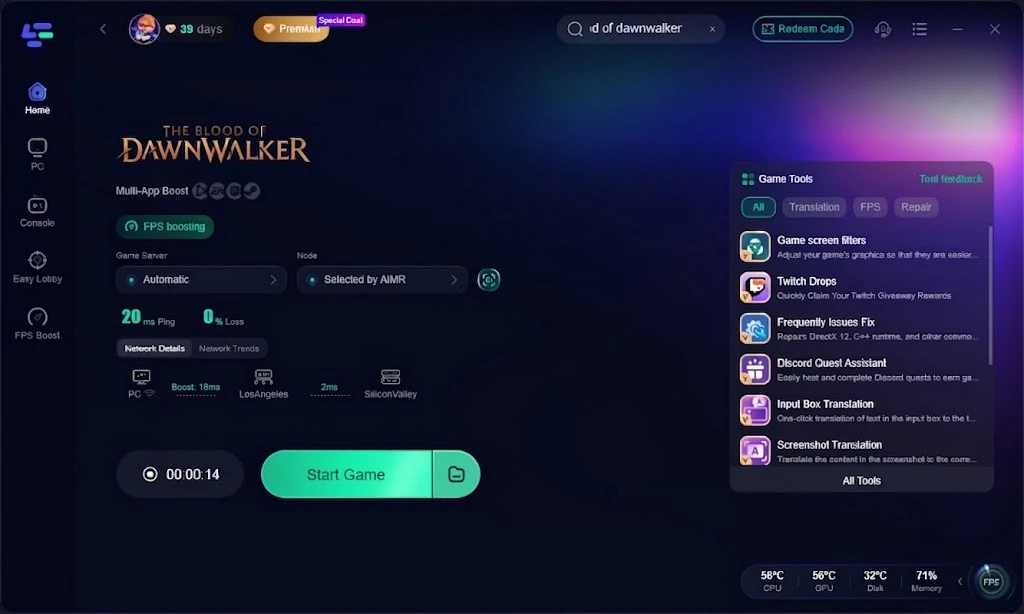
Шаг 5. Запустите игру и проверьте результат. Зайдите в игру и сравните FPS, стабильность кадров, отзывчивость и качество изображения. После этого вы сможете скорректировать внутриигровые графические настройки в соответствии с предпочитаемой производительностью.
Бонус: Перевод The Blood of Dawnwalker с помощью LagoFast
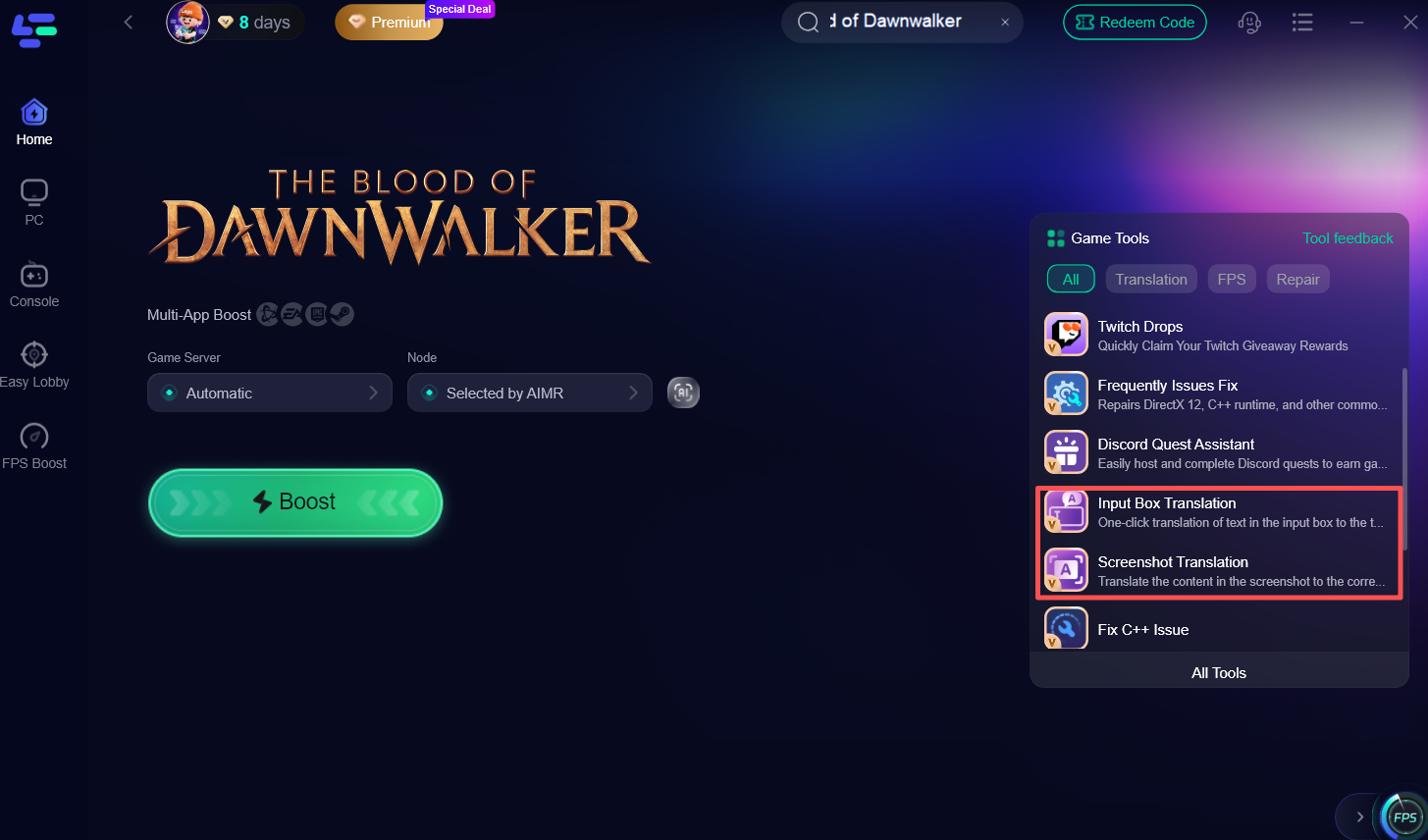
LagoFast также предлагает встроенный инструмент перевода игры The Blood of Dawnwalker. Это особенно полезно для RPG с сильным сюжетом: он помогает понимать сюжетные диалоги, задания, выборы игрока, текст интерфейса и субтитры во время игры.
Вы можете получить доступ к функции перевода через раздел Game Tools, выбрать предпочитаемый язык и использовать ее вместе с другими игровыми инструментами LagoFast.
Часть 4: Как исправить статтеры DLSS, артефакты и низкий FPS
Если в The Blood of Dawnwalker все еще наблюдаются низкий FPS, статтеры, просадки кадров или проблемы с DLSS/Frame Generation после настройки графики, попробуйте следующие способы.
Корректно обновите драйвер GPU
Установите актуальный стабильный драйвер NVIDIA, поддерживающий ваш GPU и игру. Если проблема началась сразу после обновления драйвера, по возможности сравните результат с предыдущей проверенной версией. После установки перезагрузите Windows и отключите ненужные оверлеи для первого теста.
Обновление драйвера не гарантирует более высокий FPS, но может исправить компиляцию шейдеров, поведение профиля и специфические ошибки игры. Не устанавливайте сразу несколько утилит для повышения производительности, так как это усложняет диагностику.
Осторожно очистите или пересоздайте кэш шейдеров
Компиляция шейдеров может вызывать временные статтеры при первом появлении новой локации или эффекта. Позвольте игре завершить начальную подготовку шейдеров и не закрывайте ее принудительно во время этого процесса. Если после обновления драйвера или игры кэш выглядит поврежденным, очистите его через драйвер или настройки хранилища Windows, а затем учитывайте, что при первом запуске шейдеры будут пересоздаваться.
Не оценивайте новый кэш только по первым нескольким минутам. Статтеры при перемещении могут уменьшиться после компиляции часто используемых эффектов, но устойчивые статтеры в каждой сцене указывают на другую причину.
Проверьте файлы игры и конфигурацию
Используйте Steam или соответствующий лаунчер на ПК, чтобы проверить установку. Это может восстановить отсутствующие или поврежденные файлы без удаления всей игры. Сделайте резервную копию пользовательских конфигурационных файлов перед их сбросом.
Если DLSS пропал, вызывает вылеты или черный экран после внешних изменений, удалите добавленные файлы или восстановите исходную конфигурацию. Чистый нативный запуск — правильная базовая точка перед использованием другого инструмента.
Проверьте масштабирование разрешения и резкость
Слишком высокая резкость может сделать изображение с DLSS шумным или подчеркнуть двоение вокруг растительности и движущихся персонажей. Слишком низкая резкость может сделать сцену размытой. Используйте нативный ползунок игры, если он доступен, и сравнивайте изменения в движении, а не только на скриншотах.
В 1080p режим Performance часто дает более мягкое изображение, чем в 4K. В 1440p режимы Quality или Balanced обычно обеспечивают лучший компромисс для текста и деталей окружения.
Отделяйте ограничения GPU от ограничений CPU и стриминга данных
Если загрузка GPU низкая, а одно или несколько ядер CPU перегружены, DLSS может почти не дать прироста, поскольку снижение разрешения рендера не устраняет узкое место CPU. Снижение эффектов, детализации или качества растительности может помочь больше, чем переход с Quality на Performance.
Если статтеры возникают при входе в новые области, проверьте состояние SSD, фоновую активность накопителя и компиляцию шейдеров. В официальных требованиях SSD указан в рекомендациях по хранилищу, поэтому механический диск может приводить к более плохому поведению стриминга данных, даже если игра технически запускается.
Проверьте задержку Frame Generation
Frame Generation может повысить отображаемый FPS, но добавить задержку. Лучше всего использовать его, когда базовая частота кадров уже стабильна и игра не упирается в CPU. Если движение ощущается с задержкой, отключите функцию и сравните отклик управления.
Плавный счетчик — не то же самое, что плавный ввод. Оценивайте движение камеры, тайминги атак, отклик меню и стабильность времени кадра в комплексе.
Часть 5: Поддерживает ли The Blood of Dawnwalker DLSS и Frame Generation?
Официальная поддержка апскейлинга на ПК
Текущая информация о настройках ПК указывает DLSS, FSR и XeSS как основные технологии апскейлинга от разных производителей, доступные в игре. Владельцам видеокарт NVIDIA стоит начинать с DLSS, владельцам AMD — с FSR, а владельцам Intel — с XeSS. Финальные названия пунктов меню и поддерживаемые режимы могут меняться с обновлениями, поэтому проверяйте параметры в актуальной версии игры.
Официальная информация о версии игры для ПК не означает, что каждая RTX-карта сможет использовать каждый режим в любом разрешении. Карты RTX 20-й серии и новее могут поддерживать DLSS Super Resolution, тогда как более новые функции генерации кадров имеют дополнительные аппаратные и программные требования. Проверьте поколение GPU, версию драйвера и меню в игре, прежде чем считать, что отсутствие опции означает поврежденную установку.
Рекомендуемые стартовые точки по разрешению
Целевое разрешение | Стартовый режим DLSS | Рекомендуемый подход к Frame Generation |
1080p | Quality или нативный рендеринг | Сначала тестируйте без него; более низкие режимы могут выглядеть слишком мягко |
1440p | Quality | Включайте только после стабилизации базового времени кадра |
4K | Quality или Balanced | Рассмотрите использование, если базовая производительность стабильна |
4K на оборудовании среднего класса | Balanced или Performance | Проверьте стабильность изображения на растительности и мелких деталях |
В 1080p режим DLSS Performance может восстанавливать изображение из слишком низкого внутреннего разрешения для четкого отображения мелкого текста, волос, растительности и удаленной геометрии. Обычно Quality — лучший первый вариант для теста. В 4K режим Balanced может дать более заметный прирост производительности при сохранении приемлемого качества изображения.
Официально ли DLSS 5 встроен в игру?
Не путайте внутриигровую поддержку DLSS с инструментом LagoFast DLSS 5 с настройкой в один клик. Официальный список возможностей игры и информация о настройках ПК должны считаться основным источником по нативной поддержке. Сторонний инструмент может предложить более простой процесс настройки или открыть путь к поддерживаемому улучшению, но совместимость может различаться в зависимости от версии игры и железа.
Перед применением любой внешней конфигурации сделайте резервную копию файлов настроек игры, запишите текущий режим DLSS и убедитесь, что инструмент загружен с официальной страницы. Если игра обновится, снова проверьте совместимость, а не предполагайте, что прежняя настройка по-прежнему подходит.
Как выбрать Quality, Balanced или Performance
Используйте эту таблицу решений:
Наблюдение | Рекомендуемое изменение |
Загрузка GPU составляет 95–99%, а изображение четкое | Перейдите с Quality на Balanced |
Загрузка GPU низкая, но на открытых локациях FPS плохой | Снизьте растительность, детализацию, эффекты или проверьте ограничения CPU |
Мелкие детали мерцают или выглядят мягкими | Вернитесь к Quality или нативному рендерингу |
Базовый FPS нестабилен | Оставьте Frame Generation выключенным и исправьте базовую частоту кадров |
VRAM заполнена во время перемещения | Снизьте качество текстур и закройте приложения с высокой нагрузкой на GPU |
Время кадра стабильно, но отображаемый FPS низкий | Протестируйте Frame Generation после проверки задержки |
Часть 6: Как сочетать DLSS с повышением производительности ПК
DLSS — лишь одна часть цепочки производительности. Лучший результат достигается при сочетании чистой базовой конфигурации, подходящих графических настроек, стабильных драйверов и контролируемой фоновой активности.
Используйте повторяемый маршрут для бенчмарка
Выберите повторяемую последовательность действий в одной и той же зоне:
Загрузите одно и то же сохранение.
Пройдите или сразитесь на одном и том же коротком маршруте.
Запишите средний FPS и один процент самых низких значений.
Следите за временем кадра, а не только за счетчиком FPS.
Отмечайте загрузку GPU, использование VRAM и нагрузку на CPU.
Меняйте только один параметр.
Повторите маршрут дважды, прежде чем делать вывод.
Этот процесс не даст тихому интерьеру создать ложное впечатление, что настройка лучше, чем она есть на самом деле, в требовательной открытой сцене.
Снизьте фоновую нагрузку
Закройте вкладки браузера с видео, облачную синхронизацию, игровые лаунчеры, загружающие обновления, программы записи и ненужные оверлеи. Убедитесь, что Windows не устанавливает крупное обновление во время тестов. Фоновая нагрузка на GPU может уменьшить запас VRAM, а фоновая активность CPU — усилить статтеры при перемещении.
Поддерживайте накопитель и охлаждение в хорошем состоянии
Установите игру на SSD с достаточным свободным местом. Проверьте, чтобы температуры GPU и CPU оставались в нормальных пределах и чтобы работе вентиляторов не мешала пыль или слишком агрессивный тихий профиль. Троттлинг из-за температуры может выглядеть как проблема графических настроек, потому что производительность ухудшается через несколько минут.
Используйте LagoFast для сетевой стороны, когда это актуально
The Blood of Dawnwalker — в первую очередь одиночная RPG, поэтому сетевая оптимизация не заменяет настройку графики. Тем не менее она может помочь с авторизацией в лаунчере, загрузкой патчей или любыми подключенными функциями, если маршрут нестабилен. Чтобы это проверить, выберите игру в LagoFast, укажите подходящий маршрут, запустите Smart Boost и сравните стабильность входа или загрузки. Отключите функцию, если она увеличивает задержку или ничего не меняет.
Выберите практичную цель
Стабильные 60 FPS обычно предпочтительнее, чем скачущие 100 FPS с нестабильным временем кадра. На мониторе с высокой частотой обновления ориентируйтесь на ту частоту кадров, которую система способна удерживать в самой тяжелой сцене, а не в меню или тихой комнате. Используйте Frame Generation только после того, как эта цель станет стабильной.
Часть 7: Часто задаваемые вопросы об инструментах DLSS для The Blood of Dawnwalker
Поддерживает ли The Blood of Dawnwalker DLSS?
Да. ПК-версия поддерживает NVIDIA DLSS наряду с вариантами апскейлинга AMD FSR и Intel XeSS.
Какая настройка DLSS лучше всего подходит для The Blood of Dawnwalker?
Начните с DLSS Quality или Balanced. Balanced — хороший выбор для 1440p, если вам нужен более высокий FPS, тогда как агрессивные режимы Performance могут заметно ухудшить качество изображения, особенно на растительности.
Поддерживает ли The Blood of Dawnwalker DLSS Frame Generation?
Да. Игра включает экспериментальную опцию 2x Frame Generation. Она может сделать игровой процесс заметно плавнее, хотя лучше всего работает, когда базовая частота кадров уже достаточно стабильна.
Исправляет ли DLSS статтеры в The Blood of Dawnwalker?
Не всегда. DLSS снижает нагрузку на рендеринг GPU, но статтеры также могут быть связаны с неравномерной подачей кадров, ограничениями CPU, нехваткой VRAM, драйверами или другими узкими местами системы.
Почему DLSS выглядит размытым или шумным в The Blood of Dawnwalker?
Более низкие режимы DLSS используют более низкое внутреннее разрешение рендера. Если растительность, волосы или движущиеся объекты выглядят шумными или мягкими, переключитесь с Performance на Balanced или Quality, прежде чем снижать другие настройки..
Ключевой вывод
Начните с DLSS Quality или Balanced и протестируйте производительность в требовательной зоне. Если FPS все еще низкий, уменьшите качество теней, растительности, отражений и объемных эффектов, прежде чем переходить к более агрессивным режимам DLSS. Включайте Frame Generation только после того, как получите достаточно стабильную базовую частоту кадров, поскольку эта функция повышает ощущаемую плавность, но может добавлять задержку или визуальные артефакты.
Для более простой настройки LagoFast One-Click DLSS 5 может автоматически сконфигурировать поддерживаемую конфигурацию DLSS для The Blood of Dawnwalker. Примените настройки, нажмите Boost и запустите игру, чтобы проверить результат.

Ускорьте свою игру с LagoFast для эпической скорости
Играйте усерднее, быстрее. Ускоритель игр LagoFast устраняет тормоза и задержки на ПК, мобильных устройствах или Mac — выигрывайте каждый матч!
Быстро снижает игровую задержку и пинг!
Увеличивает FPS для более плавной игры!