

Краткий ответ
Если в WARDOGS низкий FPS, сначала убедитесь, что ваш ПК соответствует текущим системным требованиям, установите игру на SSD, обновите драйвер видеокарты и используйте стабильный лимит кадров. Начните с 1080p, текстур High, теней Medium, эффектов Low и DLSS или FSR в режиме Quality, если они доступны. Если игра подвисает каждые несколько секунд, отключите оверлеи, очистите кэш шейдеров, перезагрузите ПК и протестируйте игру без RivaTuner, Discord, Steam Overlay, RGB-утилит или дополнительного ПО для контроллеров. Игровой бустер может помочь со стабильностью сети, но он не заменит CPU или GPU, которые не дотягивают до требований игры.

- ✅ Меньше пинга и вылетов.
- ✅ Больше FPS и лучше работа ПК.
- ✅ Поддержка 3000+ игр.
- ✅ Стабильный коннект и смена региона.
Почему в WARDOGS низкий FPS и статтеры?
WARDOGS сочетает большое количество игроков, технику, разрушаемые сооружения и плотные боевые зоны. Такая нагрузка в зависимости от сцены может смещаться между GPU и CPU. Спокойный участок карты может работать плавно, тогда как насыщенная точка с пехотой, техникой, эффектами и разрушениями вызывает серьезный скачок времени кадра.
Первая задача — определить тип проблемы. Низкий средний FPS означает, что ПК не может стабильно рендерить достаточное количество кадров. Статтеры означают, что отдельные кадры обрабатываются слишком долго, даже если средний FPS выглядит приемлемо. Сетевые лаги — это уже другая проблема: задержка пакетов может приводить к телепортации игроков назад или поздней регистрации действий, но изменение качества текстур не исправит плохой сетевой маршрут.
Симптом | Вероятное узкое место | Первое действие |
Низкий FPS везде | GPU, разрешение или настройки | Снизить масштаб разрешения и тени |
Просадки возле целей | Симуляция на CPU, эффекты или разрушения | Снизить эффекты и параметры дальности прорисовки |
Фриз каждые несколько секунд | Компиляция шейдеров, драйвер, оверлей или конфликт ПО | Очистить кэш шейдеров и отключить оверлеи |
Статтеры после установки беты | Конфликт фонового драйвера или античита | Протестировать без RGB-утилит, мониторинга или ПО для контроллеров |
Высокий FPS, но задержка ввода | Очередь кадров, перегрузка GPU или фоновое ПО | Ограничить FPS и протестировать с отключенными оверлеями |
Игроки телепортируются или выстрелы приходят с задержкой | Сетевая задержка или потеря пакетов | Проверить Ethernet и сетевую статистику |
Используйте оверлей только для диагностики. Следите за загрузкой GPU, нагрузкой на потоки CPU, VRAM, RAM, FPS и временем кадра. Если GPU загружен почти полностью, а VRAM близка к пределу, снижайте разрешение или настройки, сильно нагружающие память. Если один поток CPU упирается в максимум, а загрузка GPU падает, снижайте CPU-зависимые настройки и закрывайте фоновые процессы.
Системные требования WARDOGS и целевые показатели производительности
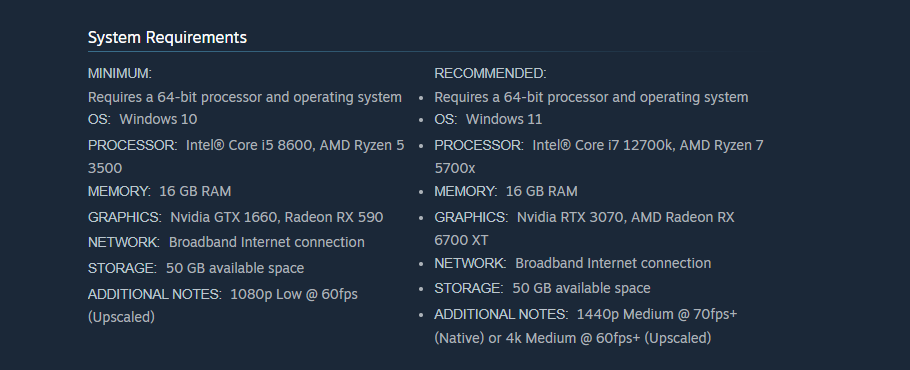
Текущие опубликованные требования — это полезная отправная точка, а не обещание фиксированной частоты кадров. В минимальных требованиях указаны Windows 10, 16 ГБ RAM, GTX 1660 или RX 590, около 6 ГБ выделенной VRAM, Shader Model 6.0 и примерно 50 ГБ места на диске. В рекомендованных значатся Windows 11, 16 ГБ RAM, RTX 3070 или RX 6700 XT, около 8 ГБ VRAM, Shader Model 6.0 и тот же примерный объем хранилища.
Уровень железа | Практичный стартовый профиль | Разумная цель |
Близко к минимуму | 1080p Low, уменьшенный масштаб разрешения, апскейлинг Performance или Balanced | Стабильные 30–60 FPS в зависимости от сцены |
Средний уровень | Смешанные настройки 1080p High/Medium, апскейлинг Quality | Стабильные 60 FPS с просадками в тяжелых боях |
Рекомендуемый уровень | 1440p Medium/High, апскейлинг Quality | 60 FPS или выше, в зависимости от нагрузки на CPU |
Топовый уровень | 1440p High или 4K с апскейлингом | Высокая герцовка в легких сценах; в боях все еще возможен упор в CPU |
Устанавливайте WARDOGS на SSD с достаточным запасом свободного места. SSD не даст магического прироста FPS, если вы упираетесь в GPU, но поможет со стримингом ассетов и снизит риск долгих пауз при загрузке. Держите Windows, лаунчер и игру полностью обновленными и не оценивайте производительность только по самому первому запуску с построением шейдеров.
16 ГБ RAM указаны как базовый уровень, но в больших мультиплеерных сессиях запаса может стать меньше, если открыты браузеры, программы записи, лаунчеры и голосовые приложения. Если использование памяти приближается к системному лимиту, сначала закройте необязательные программы, а не понижайте сразу все графические настройки.
Лучшие настройки WARDOGS для более высокого FPS
Не существует одного пресета, который подойдет каждому ПК. Профиль ниже ориентирован на стабильность времени кадра и сохраняет те настройки, которые обычно дают лучшую визуальную отдачу.
Настройка | Рекомендуемое стартовое значение | Почему это важно |
Режим отображения | Полный экран или безрамочный режим — какой работает плавнее | Снижает проблемы при переключении режимов |
Разрешение | Родное 1080p или 1440p | Снижать только при упоре в GPU |
Масштаб разрешения | 90–100% до включения апскейлинга | Сохраняет четкость изображения |
Апскейлер | DLSS или FSR Quality; Balanced на более слабых GPU | Повышает производительность рендера |
Текстуры | High, если позволяет VRAM; Medium на картах с 6 ГБ | Хороший прирост качества картинки, но чувствительно к объему VRAM |
Тени | Medium или Low | Часто дает заметный прирост FPS |
Эффекты | Low или Medium | Помогает во время взрывов и крупных боев |
Дальность прорисовки | Medium, затем повышать, если остается запас CPU | Может влиять на сложность сцены |
Отражения | Low или Medium | Обычно слабая отдача по качеству за цену в FPS для соревновательной игры |
Ambient occlusion | Low или Medium | Умеренный прирост качества и нагрузка на GPU |
Размытие в движении | Выкл. | Более четкая картинка и меньше визуального смазывания |
Глубина резкости | Выкл. для соревновательной четкости | Убирает лишнюю нагрузку от постобработки |
V-Sync | Выкл. при правильном лимите кадров; протестируйте Вкл., если есть разрывы кадра | Предотвращает неконтролируемый рост очереди кадров |
Генерация кадров | Использовать только после стабилизации базового FPS | Она не исправляет сильные скачки времени кадра |
Текстуры — это настройка, которую большинство игроков может держать выше, если хватает VRAM. Тени, объемные эффекты, отражения и тяжелая постобработка обычно дают меньшую визуальную выгоду при большей цене в производительности. Снижайте их в первую очередь, а не качество текстур.
Для дисплея 60 Гц ограничьте игру примерно на 60 FPS или чуть ниже частоты обновления, если кадры идут неровно. Для дисплея 144 Гц стабильные 72, 90 или 120 FPS могут ощущаться лучше, чем нестабильные 144. Лучший лимит — это самое высокое значение, которое ваш ПК способен удерживать на тяжелой точке, а не цифра, которую вы видите, глядя в пустую стену.
DLSS или FSR нужно тестировать на повторяемом маршруте через стрельбище или загруженный участок карты. Quality — лучший первый выбор. Balanced полезен, когда производительность явно упирается в GPU, а Performance стоит оставлять для слабого железа или высоких разрешений, где нативный рендеринг уже нереалистичен.
Как исправить просадки FPS и статтеры в WARDOGS
Применяйте эти исправления по порядку и меняйте только одну переменную за раз.
Очистите кэш шейдеров и перезагрузите ПК
Компиляция шейдеров может вызывать временные подвисания, когда игра впервые сталкивается с эффектами, материалами или объектами карты. Очистите кэш шейдеров DirectX через «Очистку диска» Windows или панель управления драйвера видеокарты, перезагрузите систему и дайте игре заново построить кэш. Первый запуск после этого все еще может немного подлагивать; оценивайте результат после того, как этап компиляции завершится.
Отключите оверлеи и инструменты мониторинга
Проверьте игру с закрытыми Steam Overlay, Discord Overlay, оверлеями записи NVIDIA или AMD, RivaTuner Statistics Server, MSI Afterburner и подобными инструментами. Эти приложения полезны для диагностики, но в ранней сборке могут конфликтовать с рендерингом, античитом или таймингом кадров.
Проверьте драйверы и обновления Windows
Используйте актуальный стабильный драйвер, а не экспериментальную ветку, если разработчик не рекомендует ее напрямую. Если недавний драйвер добавил новые статтеры, выполните чистую установку или протестируйте предыдущую стабильную версию. Обновляйте Windows, но не считайте новую Insider-сборку окончательным решением проблемы.
Удалите конфликтующие утилиты для оборудования
По сообщениям сообщества, RGB-утилиты, ПО Razer, инструменты для контроллеров и драйверы вроде inpoutx64.sys могут быть возможными источниками конфликтов с античитом или стабильностью. Не удаляйте системные драйверы вслепую. Вместо этого закройте или удалите связанную утилиту через ее обычный деинсталлятор, перезагрузите ПК и протестируйте игру снова.
Сбросьте поврежденные файлы конфигурации
Если статтеры начались после изменения нескольких настроек, закройте игру и сделайте резервную копию ее папки конфигурации в AppData. Переименуйте соответствующий каталог конфигурации, чтобы WARDOGS создала чистые файлы. Возвращайте настройки постепенно, а не импортируйте старую конфигурацию с другого ПК.
Проверьте температуры и лимиты питания
Следите за температурой CPU и GPU, частотами и загрузкой во время тяжелого матча. Троттлинг из-за температуры может выглядеть как случайные просадки FPS в WARDOGS, потому что через несколько минут частоты падают. Очистите заблокированные вентиляционные отверстия, используйте правильный профиль питания ноутбука и избегайте агрессивного разгона, пока диагностируете новую сборку игры.
Проверьте целостность файлов игры
В Steam откройте свойства WARDOGS, выберите «Установленные файлы» и нажмите «Проверить целостность файлов игры». Это может исправить неполные загрузки и поврежденные данные шейдеров или ассетов после обновления беты.
Как получить больше FPS в WARDOGS на слабых и мощных ПК
Слабые системы больше всего выигрывают от изменения разрешения и эффектов. Начните с 1080p Low, поставьте текстуры на Medium, если позволяет VRAM, используйте апскейлинг Quality или Balanced и уменьшите тени, отражения, дальность прорисовки и эффекты. Закройте браузеры и программы записи, затем ограничьте частоту кадров на уровне, который ПК способен удерживать.
Даже на мощных системах могут быть статтеры в WARDOGS, если игра упирается в CPU или фоновая программа прерывает вывод кадров. Оставьте текстуры на High, но протестируйте тени и эффекты на Medium. Если во время тяжелого боя GPU загружен заметно не на 100%, а один поток CPU перегружен, снижение разрешения почти не поможет. Используйте стабильный лимит кадров, отключите ненужные оверлеи и тестируйте без генерации кадров, пока базовое время кадра не станет стабильным.
Результат бенчмарка стоит использовать как инструмент сравнения, а не как окончательный вердикт. Запускайте один и тот же тест после каждого изменения и записывайте средний FPS, 1% low, загрузку GPU, загрузку CPU и время кадра. Небольшой прирост среднего FPS при ухудшении 1% low — это не улучшение для соревновательного шутера.
Как улучшить стабильность WARDOGS с помощью LagoFast Game Booster
LagoFast (LagoFast Game Booster — без лагов и с более низким пингом) полезен в первую очередь для стабильности сети, а не для замены слабого GPU или исправления компиляции шейдеров. Он может протестировать альтернативные маршруты к выбранному игровому региону, что иногда помогает уменьшить задержку соединения или потерю пакетов, которые ощущаются как подлагивания в геймплее. Разделяйте графическую диагностику и проверку маршрута, чтобы результат был понятен.
Пошаговая инструкция по проверке стабильности сети в WARDOGS
Нажмите кнопку Free Trial, чтобы скачать и установить бесплатную пробную версию LagoFast.
Найдите WARDOGS в списке игр. Выберите правильную запись игры и регион.
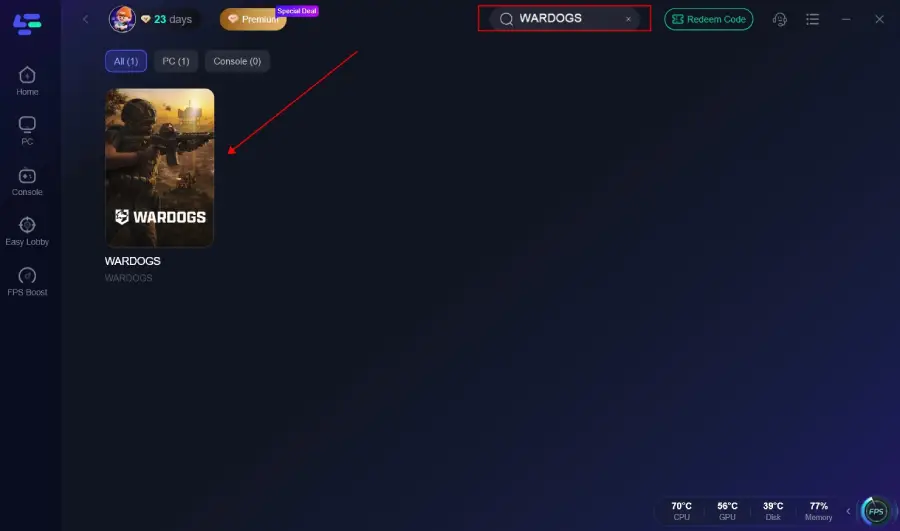
Выберите ближайший подходящий регион сервера. Не выбирайте далекий регион только потому, что он кажется менее загруженным.
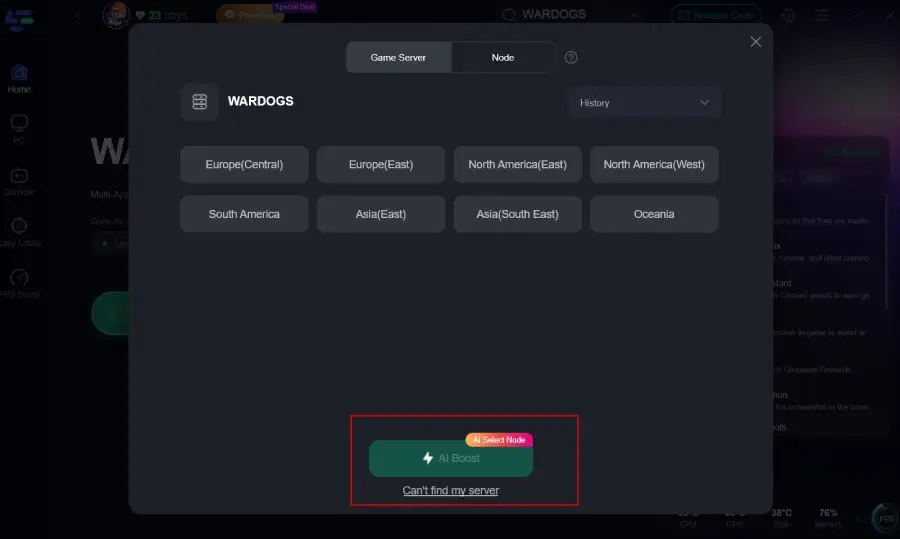
Сравните доступные узлы. Отдавайте приоритет стабильной задержке и устойчивости, а не самому низкому разовому значению пинга.
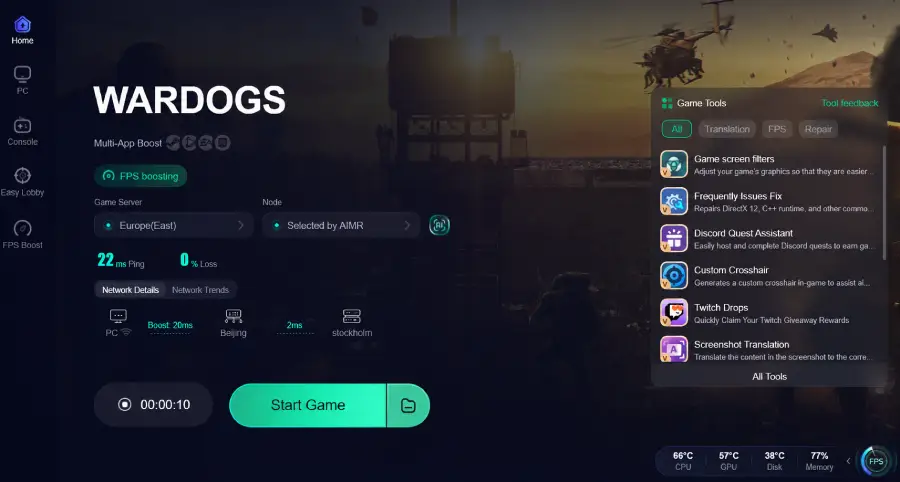
Активируйте ускорение перед запуском WARDOGS. После активации маршрута запускайте игру через ваш обычный лаунчер.
Протестируйте один полный матч. Сравните потерю пакетов, колебания пинга, резкие откаты персонажа и разрывы соединения с обычным маршрутом.
При необходимости попробуйте второй узел. Оставьте тот маршрут, который дает измеримое улучшение, и отключите буст, если результаты не изменились.
Оптимизатор маршрута не может повысить нативную скорость рендера WARDOGS. Если счетчик FPS падает, а пинг остается нормальным, вернитесь к шагам по графике, драйверам и времени кадра выше. Если игроки телепортируются, действия приходят с задержкой или игра отключается при стабильной частоте кадров, тогда проверка маршрута более актуальна.
Часто задаваемые вопросы
Каковы текущие системные требования WARDOGS?
Обычно указываемый базовый уровень — Windows 10, 16 ГБ RAM, GTX 1660 или RX 590, около 6 ГБ VRAM, Shader Model 6.0 и примерно 50 ГБ места на диске. В рекомендованных требованиях значатся Windows 11, 16 ГБ RAM, RTX 3070 или RX 6700 XT, около 8 ГБ VRAM, Shader Model 6.0 и примерно 50 ГБ места на диске. Требования могут меняться по ходу разработки.
Почему у меня низкий FPS на мощном ПК?
Мощный GPU не устраняет ограничения CPU, компиляцию шейдеров, конфликты драйверов или фоновые прерывания. Проверьте загрузку GPU и время кадра во время тяжелой точки. Если GPU не загружен полностью, а один поток CPU упирается в максимум, снижение разрешения даст ограниченный эффект.
Действительно ли бустер FPS для WARDOGS повышает FPS?
Бустер может закрывать фоновые процессы или применять системные настройки, но результаты различаются. Он не способен создать дополнительную мощность GPU или CPU. Используйте его только после измерения базовой производительности и убедитесь, что он не вызывает конфликтов с оверлеями, античитом или таймингом кадров.
Стоит ли использовать DLSS или FSR в WARDOGS?
Начните с DLSS или FSR в режиме Quality, если функция доступна и ваша система упирается в GPU. На более слабом железе используйте Balanced. Генерацию кадров стоит тестировать только после того, как базовая частота кадров и время кадра станут стабильными, потому что сгенерированные кадры не устраняют исходную задержку рендера.
Почему игра статтерит даже на Low-настройках?
Проблема может быть связана с компиляцией шейдеров, симуляцией на CPU, оверлеем, утилитой мониторинга, конфликтом драйвера или взаимодействием с античитом. Низкие настройки снижают нагрузку на GPU, но не убирают все источники скачков времени кадра.
Как отличить сетевой лаг от статтера FPS?
Сетевой лаг вызывает задержку действий, телепортацию игроков и индикаторы потери пакетов, при этом FPS может оставаться стабильным. Статтер FPS приводит к рывкам самой картинки и проявляется в данных времени кадра. Следите за обоими показателями во время одного и того же события.
Плохая производительность вызвана плохой оптимизацией беты?
Ранние сборки могут содержать проблемы с шейдерами, драйверами, масштабированием по CPU, серверами и таймингом кадров, которые разработчики позже исправят. Однако похожие симптомы также могут вызывать локальные настройки, оверлеи, накопитель и драйверы. Протестируйте базовые исправления, прежде чем считать любую проблему серверной.
Ключевой вывод
Самые надежные лучшие настройки WARDOGS для высокого FPS начинаются с чистой базы: соответствие системным требованиям, установка игры на SSD, разумный лимит кадров, максимально высокие текстуры в пределах доступной VRAM и снижение теней, эффектов, отражений и разрешения только тогда, когда мониторинг показывает упор в GPU. При повторяющихся просадках FPS или статтерах в WARDOGS очистите кэш шейдеров, отключите оверлеи и аппаратные утилиты, проверьте файлы игры и протестируйте стабильные драйверы. Используйте LagoFast Game Booster только при проблемах, связанных с сетью, и оценивайте каждое изменение по среднему FPS, 1% low, времени кадра, пингу и потере пакетов, а не по одной цифре.
Ускорьте свою игру с LagoFast для эпической скорости
Играйте усерднее, быстрее. Ускоритель игр LagoFast устраняет тормоза и задержки на ПК, мобильных устройствах или Mac — выигрывайте каждый матч!
Быстро снижает игровую задержку и пинг!
Увеличивает FPS для более плавной игры!