

Lua-ошибки в WoW Forever возникают, когда скрипт интерфейса не может завершить свою работу. Аддон может вызывать функцию, которая в Forever работает иначе, а встроенная панель — пытаться отобразить информацию, которой не хватает. Поэтому обновление одного аддона может убрать одну ошибку, а другая при этом будет появляться даже с полностью отключёнными аддонами.

- ✅ Меньше пинга и вылетов.
- ✅ Больше FPS и лучше работа ПК.
- ✅ Поддержка 3000+ игр.
- ✅ Стабильный коннект и смена региона.
Сначала сохраните ошибку, которую можете воспроизвести
Сохраните одну полную ошибку до того, как начнёте менять аддоны. Если из-за постоянных разрывов соединения вы не можете оставаться в игре достаточно долго для проверки, сначала можно попробовать другой сетевой маршрут через LagoFast:
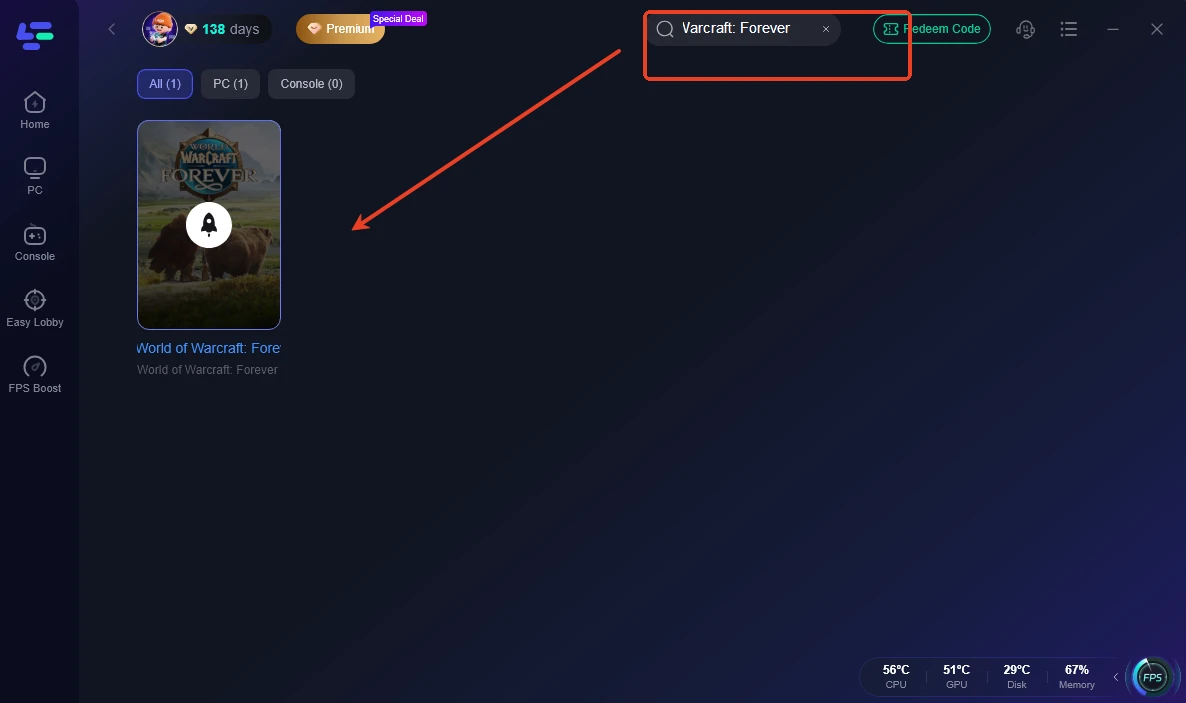
Откройте LagoFast и найдите World of Warcraft: Forever.
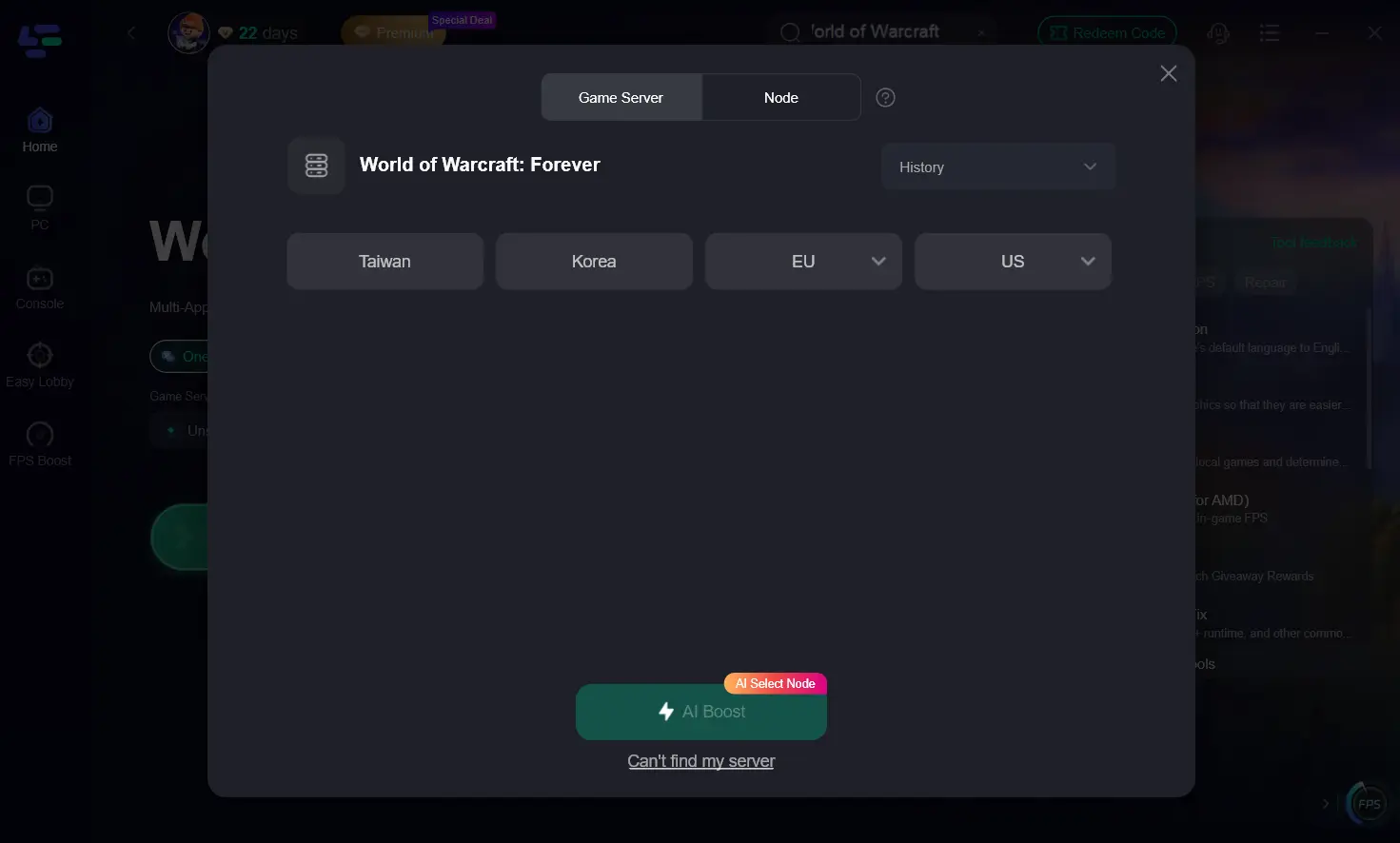
Выберите регион, соответствующий вашему игровому сервису.
Выберите узел и нажмите AI Boost.
Запустите Forever через Battle.net и повторите действие, которое вызывало ошибку.
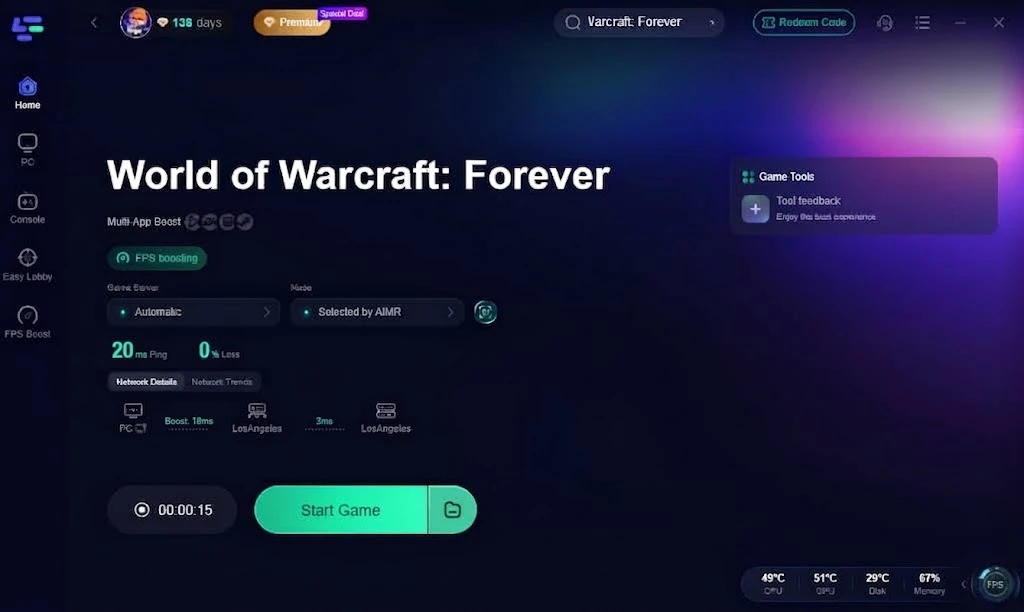
Оставьте этот маршрут, если соединение стало стабильнее. Роль LagoFast здесь — помочь с перебоями, связанными с маршрутизацией; саму Lua-ошибку всё равно нужно исправлять через интерфейс или аддон, как описано ниже. Если соединение у вас и так стабильное, сразу переходите к сохранению ошибки.
В чате введите:
/console scriptErrors 1
Откройте проблемное окно один раз и сохраните первое сообщение, включая путь к файлу и stack trace. Последующие ошибки могут быть лишь следствием первой неисправности.
Для удобного журнала используйте совместимые с Forever версии BugGrabber и BugSack вместе. BugGrabber перехватывает ошибки, а BugSack позволяет их просматривать и копировать. Ни один из них не чинит саму сломанную функцию.
При нажатии C появляется ошибка, а характеристики персонажа исчезают
Сначала попробуйте английский язык текста, если в ошибке упоминаются PaperDollFrameStats.lua и отсутствующая строка.
Нужный шаблон выглядит так:
PaperDollFrameStats.lua:286
bad argument #1 to 'format' (string expected, got nil)
В бета-репорте от 19 сентября при открытии окна персонажа модель и блок характеристик оставались пустыми. Игрок использовал французский клиент, frFR. Соответствующая ошибка связана с отсутствующим локализованным текстом характеристик, поэтому имеет смысл сначала проверить язык, а не сразу сбрасывать весь интерфейс.
Закройте Forever.
Откройте настройки игры в Battle.net.
Измените Text Language на English.
Дождитесь завершения необходимой загрузки.
Запустите того же персонажа и снова нажмите C.
Проверьте, что характеристики действительно появились. Исчезнувшее всплывающее окно ещё ничего не значит, если сама панель остаётся пустой.
Если на английском всё работает, у вас есть временный обходной вариант. Если вы хотите сохранить исходный язык, ForeverStatFix предназначен именно для этой ошибки с характеристиками персонажа. Его опубликованный beta-файл рассчитан на 1.60.1, поэтому перед установкой проверьте, что поддерживаемая версия совпадает с вашей версией клиента. Включите его, используйте /fsf для проверки состояния, затем снова откройте панель.
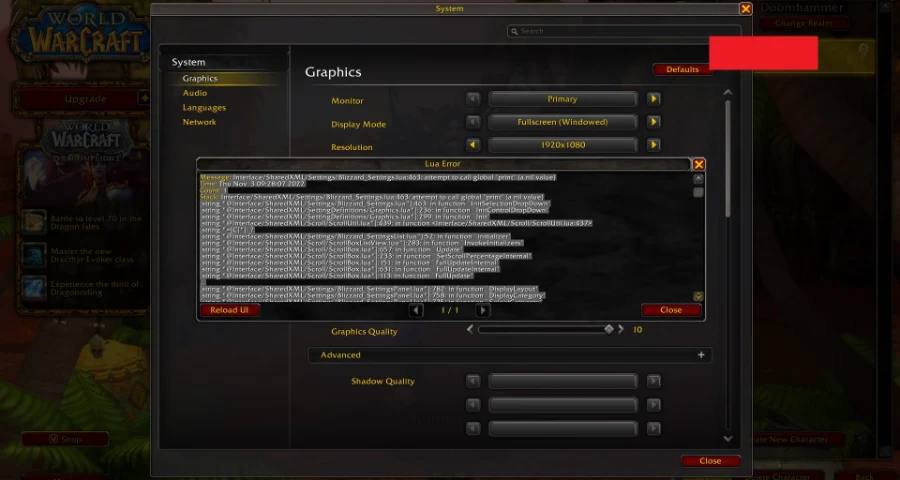
Ошибка появляется при открытии карты или входе в бой
Если в ошибке фигурирует Questie, сначала обновите пакет для Forever, а уже потом трогайте сохранённый UI.
Для нескольких разных сбоев Questie уже выходили исправления:
Что вызывает ошибку | Соответствующее обновление |
|---|---|
Спам ошибок внутри инстансов, связанный с restricted values | 12.0.1 добавил защиту для Forever |
Нажатие на иконки карты во время боя | 12.2.0, выпущен 23 октября |
Смена профилей до инициализации трекера | 12.3.0, выпущен 26 октября |
В списке релизов, проверенном 28 октября, также есть 12.3.1. Выбирайте самый свежий релиз с поддержкой Forever, а не ставьте более старый файл только потому, что в changelog упомянут ваш симптом.
Закройте игру, выберите установку Forever в вашем менеджере аддонов и обновите Questie вместе с обязательными зависимостями. Затем перезапустите игру и повторите исходное действие.
Например, если всплывающее окно появлялось при нажатии на значок карты в бою, проверьте именно это взаимодействие ещё раз. Безопасное открытие карты вне боя не подтверждает, что проблема исправлена.
Если ошибка всё ещё возникает, отключите Questie и повторите проверку. Если ошибка исчезла, оставьте его выключенным, пока не проверите issue tracker текущего релиза или не отправите свой лог.
Ошибки начинаются сразу после входа в игру или ломаются панели действий
Обновите проблемный аддон, а затем протестируйте его без остальной сборки UI. Если пересобирать все профили сразу, найти причину будет намного сложнее.
Ошибки Threat Plates при входе в игру
В одном из ранних отчётов по Forever описывались две ошибки при входе на Паладине. Автор аддона указал, что исправления были внесены в beta3, и проблема была закрыта как решённая 17 октября. Начните с замены старой установки на актуальный релиз с поддержкой Forever.
Проверьте Threat Plates только с включёнными обязательными зависимостями. Если вход и nameplates работают, постепенно возвращайте остальные аддоны.
Если ошибка возвращается только при включении другого аддона, повторно проверьте именно эту комбинацию. Возможно, дело не в сломанной установке Threat Plates, а во взаимодействии двух аддонов.
Ошибки Bartender4 при загрузке или переключении панелей
Ищите:
loadstring_untainted
или сообщение об ошибке, в котором сказано, что модуль Presets уже существует.
Оба варианта появлялись в раннем отчёте по Bartender4 4.17.9.1. Поддержка Forever позже была добавлена в alpha-сборку 27 сентября.
Установите версию, которая явно поддерживает ваш клиент Forever. Если та же ошибка остаётся, отключите Bartender4 и временно используйте стандартные панели.
Проверьте именно то действие, которое вызывало сбой — например, перелистывание панелей или смену стойки. Рабочие кнопки важнее, чем просто тихое окно ошибок. Галочка “Load out of date AddOns” не может добавить отсутствующий код совместимости.
Ошибки MacroToolkit при открытии макросов
Если в ошибке указаны MacroToolkit/modules/parser.lua и:
C_Traits.GetTreeNodes(treeID)
сначала обновите MacroToolkit. Такой шаблон сообщался в версии 2.3.51, когда аддон пытался читать недоступные данные дерева талантов.
Если обновление не помогло, отключите MacroToolkit, перезапустите игру и откройте встроенное окно макросов. Если оно работает, пользуйтесь им, пока проблема с аддоном не будет решена. Удаление самих макросов не должно быть вашим первым шагом.
Lua-ошибка появляется после импорта макета интерфейса
Вернитесь к стандартному макету и проверьте небольшой новый макет, прежде чем снова импортировать старый.
В бета-репорте от 7 октября описывался экспортированный макет, который вызывал ошибку при повторном импорте в игру. Даже перенос строки через обычный текстовый файл в том случае не помог.
Сохраните копию строки импорта, затем:
Выберите стандартный макет в Edit Mode.
Переместите один элемент и сохраните это как новый макет.
Выполните
/reload.Проверьте, сохраняется ли изменение и работает ли интерфейс.
Только после этого пробуйте следующий импорт.
Если свежий макет работает, а старый импорт — нет, пересоберите интерфейс на основе рабочего макета. Если не удаётся даже сохранить простой новый макет, переходите к чистой проверке интерфейса ниже.
Так вы не потратите час на расстановку всего UI, чтобы потом обнаружить, что сохранение или импорт всё ещё не работают.
Ошибка возникает при чтении квестового предмета с контроллером
Попробуйте использовать тот же предмет мышью, прежде чем менять персонажа или бросать квест.
В macOS-репорте от 26 сентября описывалась воспроизводимая Lua-ошибка при выборе Read кнопкой X на контроллере для квестового предмета. Похожее поведение наблюдалось и на втором персонаже.
Если интерфейс завис, введите:
/reload
Затем откройте сумку мышью и используйте предмет обычным взаимодействием мыши.
Если предмет открывается и квест продвигается, временно используйте именно этот способ ввода для такого взаимодействия. Если ошибка возникает и с мышью, и с контроллером, сохраните название предмета, название квеста и текст ошибки.
Перезагрузка интерфейса может восстановить его работу, но повторение того же сломанного действия может снова вызвать ошибку.
Ошибка возникает только у парикмахера или в Legacy
Проверьте точный триггер, прежде чем считать, что виноваты аддоны.
В сентябрьском списке бета-проблем упоминались две ошибки встроенного интерфейса:
Кресла парикмахера: использование интерфейса кастомизации могло вызывать Lua-ошибки.
Legacy: открытие системы клавишей Y до 25 уровня могло вызывать ошибки на вкладках 1 и 3.
Для парикмахера обновите клиент и один раз проверьте с отключёнными сторонними аддонами. Если элементы управления всё равно не работают, не повторяйте попытку настройки и сохраните ошибку для bug report.
Если речь о ранней ошибке Legacy, не открывайте затронутые вкладки до того, как система станет доступна. Если это происходит уже после разблокировки, укажите в отчёте свой уровень и точную вкладку.
Это исторические триггеры бета-версии. Старый обходной путь полезен только в том случае, если он действительно соответствует поведению вашего текущего клиента.
Ничего не совпадает? Найдите аддон, прежде чем сбрасывать всё
Повторите одно действие с полностью отключёнными аддонами. Каждый раз используйте того же персонажа и то же окно или взаимодействие.
Если ошибка исчезает, включайте аддоны небольшими группами, оставляя обязательные зависимости вместе. Когда ошибка вернётся, сужайте группу, пока не сможете воспроизвести её с конкретным аддоном или комбинацией.
После того как вы определили один аддон:
Обновите его файл с поддержкой Forever.
Проверьте его с новым профилем, если такая возможность есть.
Возвращайте остальные аддоны постепенно.
Если он работает отдельно, но ломается вместе с другим аддоном, оставьте один из них отключённым или выключите у них пересекающуюся функцию.
Имя файла в stack trace — это отправная точка. Ошибка, в которой упоминается файл Blizzard, всё равно могла быть вызвана через взаимодействие с аддоном.
- ✅ Меньше пинга и вылетов.
- ✅ Больше FPS и лучше работа ПК.
- ✅ Поддержка 3000+ игр.
- ✅ Стабильный коннект и смена региона.
Даже с отключёнными аддонами всё ещё сломано? Проверьте чистый интерфейс
Сделайте резервную копию настроек, а затем дайте Forever создать новые папки интерфейса. Отключение аддонов оставляет их сохранённые настройки на месте; проверка чистого интерфейса идёт дальше.
Полностью закройте WoW.
Отключите в менеджере аддонов автоматическое восстановление файлов или настроек.
В Battle.net откройте выбранную установку Forever через Show in Explorer или Reveal in Finder.
Переименуйте:
Cache → CacheOld
Interface → InterfaceOld
WTF → WTFOld
Если такие имена уже существуют, используйте другие имена для резервных копий.
Запустите игру и повторите действие, которое вызывало ошибку, прежде чем что-либо восстанавливать.
Вносите эти изменения именно в ту установку Forever, которую вы действительно запускаете, а не в другую папку WoW.
Если всё заработало, восстанавливайте интерфейс постепенно. Если сразу вернуть все старые настройки целиком, можно вернуть и ту же проблему.
Если та же самая ошибка сохраняется даже на чистом интерфейсе, отправьте полное сообщение вместе с версией клиента, языком текста и шагами для воспроизведения. Укажите также, что проблема возникает и со свежесозданными папками.
Всплывающее окно исчезло — это точно исправлено?
Считайте проблему исправленной только тогда, когда функция работает и соответствующая ошибка больше не появляется.
Команда:
/console scriptErrors 0
скрывает сообщения. Она может сделать в целом рабочую игровую сессию менее навязчивой, но не вернёт пропавшие характеристики, не починит панели действий и не исправит сломанное взаимодействие с квестом.
Снова включить сообщения можно командой:
/console scriptErrors 1
Повторите исходное действие. Если вы используете BugSack, также проверьте, не появились ли новые совпадающие записи.
Именно эта финальная проверка показывает, действительно ли вы исправили проблему, или просто перестали её видеть.
Ускорьте свою игру с LagoFast для эпической скорости
Играйте усерднее, быстрее. Ускоритель игр LagoFast устраняет тормоза и задержки на ПК, мобильных устройствах или Mac — выигрывайте каждый матч!
Быстро снижает игровую задержку и пинг!
Увеличивает FPS для более плавной игры!