

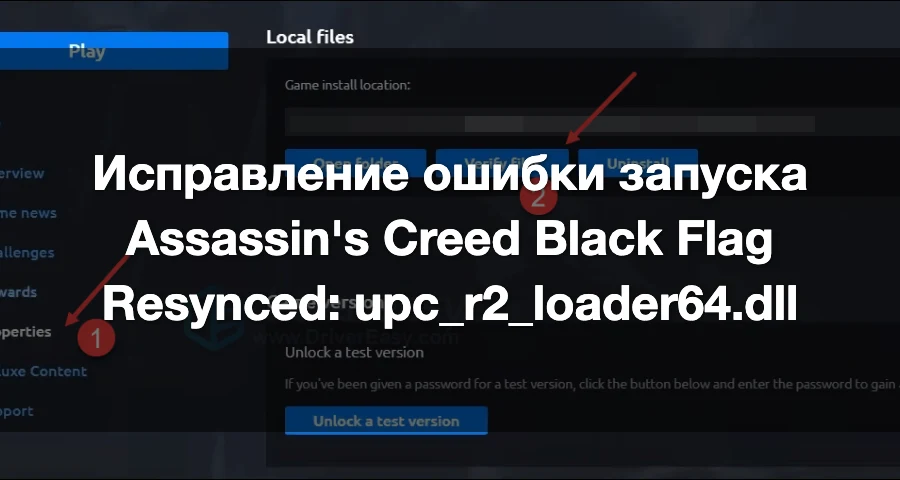
Игроки в Assassin’s Creed Black Flag Resynced на ПК начали сталкиваться со следующей ошибкой при запуске:
Не удается продолжить выполнение кода, так как не найден файл upc_r2_loader64.dll.
Ошибка появилась в неделю релиза игры: уже через несколько дней после выхода 9 июля начали появляться новые сообщения и видео с разбором проблемы. Обычно это не связано ни с графикой, ни с серверами. Windows не может найти обязательный игровой файл, потому что он был помещен в карантин, удален, поврежден или изначально был загружен некорректно.
Не скачивайте upc_r2_loader64.dll с случайных сайтов с DLL-файлами. Вместо этого восстановите версию, поставляемую вместе с вашей официальной установкой игры.

- ✅ Меньше пинга и вылетов.
- ✅ Больше FPS и лучше работа ПК.
- ✅ Поддержка 8000+ игр.
- ✅ Стабильный коннект и смена региона.
Какое решение выбрать?
Что происходит | Наиболее вероятная причина | Что использовать |
|---|---|---|
Ошибка появляется сразу после установки | Неполная или поврежденная загрузка | Проверьте файлы игры |
Проверка восстанавливает файл, но ошибка возвращается | Антивирус снова помещает его в карантин | Проверьте журнал защиты |
Файл существует, но Windows все равно сообщает, что он отсутствует | Неверный ярлык или поврежденный лаунчер | |
Ошибка меняется на 0xc000007b или Bad Image | Проблема с Visual C++ Runtime | Восстановите Visual C++ |
Установлена копия, модифицированная или неофициальная сборка | Небезопасный или несовместимый загрузчик | Переустановите официальную версию |
Исправление 1: восстановите игру через LagoFast и ваш лаунчер
LagoFast сам по себе не может создать отсутствующий DLL-файл, но он может стабилизировать соединение, которое используют Steam, Epic Games и Ubisoft Connect, пока лаунчер проверяет и загружает правильные игровые файлы.
Для установки Assassin’s Creed Black Flag Resynced требуется одноразовое подключение к интернету, поэтому прерванная сессия лаунчера может привести к тому, что обязательные файлы окажутся неполными.
Шаг 1: запустите LagoFast
Закройте Black Flag Resynced и Ubisoft Connect.
Откройте LagoFast.
Найдите Assassin’s Creed Black Flag Resynced.
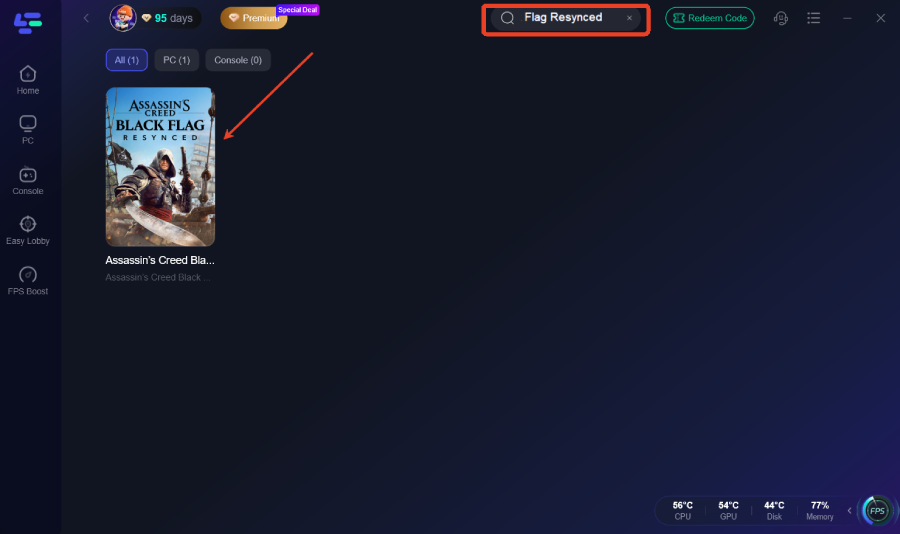
Выберите рекомендуемый узел.
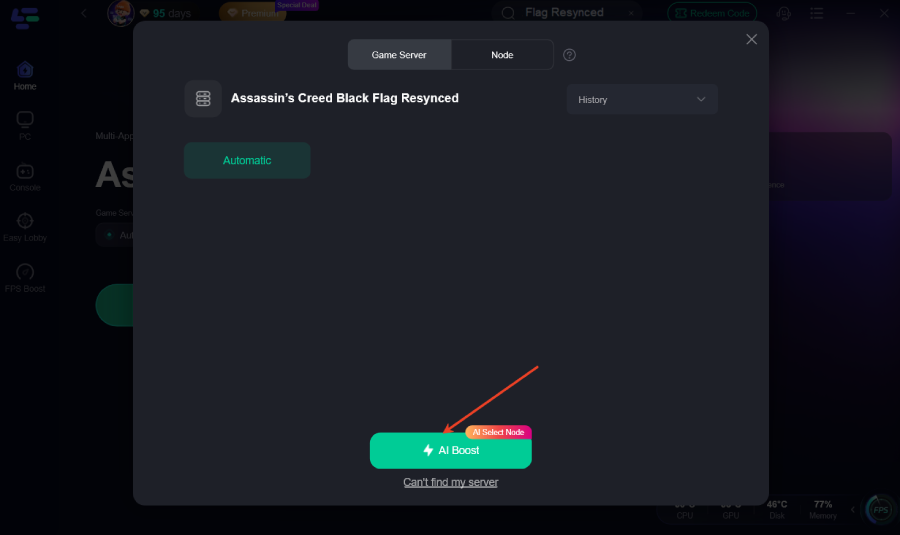
Нажмите Boost.
Оставьте LagoFast запущенным во время восстановления установки.
Шаг 2: проверьте файлы игры
Steam
Откройте Steam.
Перейдите в Библиотека.
Щелкните правой кнопкой мыши по Assassin’s Creed Black Flag Resynced.
Выберите Свойства.
Откройте Установленные файлы.
Нажмите Проверить целостность файлов игры.
Ubisoft Connect
Откройте Ubisoft Connect.
Выберите игру в своей библиотеке.
Откройте Свойства или Управление.
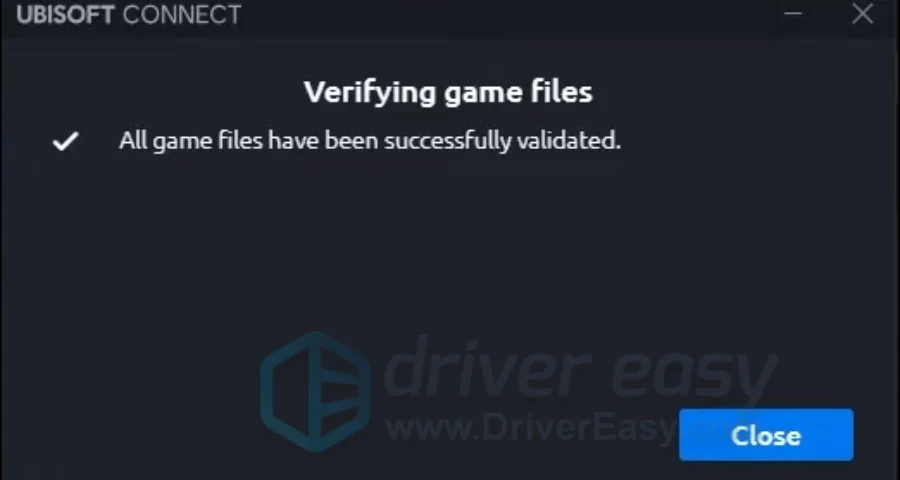
Выберите Проверить файлы.
Дождитесь, пока Ubisoft Connect восстановит установку.
Epic Games Launcher
Откройте Epic Games Launcher.
Перейдите в Библиотека.
Нажмите на три точки рядом с игрой.
Выберите Управление.
Нажмите Проверить.
После завершения проверки перезапустите лаунчер, затем запускайте игру именно из лаунчера, а не напрямую через исполняемый файл. Ubisoft рекомендует проверку файлов как один из первых шагов при поврежденных или отсутствующих файлах игр на ПК.
Исправление 2: проверьте, не удалил ли DLL Защитник Windows
Это наиболее вероятное решение, если проверка заново загружает отсутствующий файл, но та же ошибка сразу возвращается.
Проверьте журнал защиты
Откройте Безопасность Windows.
Выберите Защита от вирусов и угроз.
Откройте Журнал защиты.
Найдите запись, связанную с:
upc_r2_loader64.dllпапкой установки Black Flag Resynced
исполняемым файлом игры
Разверните обнаружение и проверьте исходное расположение файла.
Выбирайте Восстановить или Разрешить на устройстве только если верны все следующие условия:
Игра установлена из Steam, Epic Games или Ubisoft Connect.
Обнаруженный файл находится внутри официальной папки игры.
Вы не заменяли DLL скачанной или модифицированной версией.
После восстановления снова проверьте файлы игры и перезагрузите ПК.
Microsoft подтверждает, что файлы из карантина можно просматривать и восстанавливать через журнал защиты, но разрешать их следует только в том случае, если вы уверены, что файл является легитимным.
Если используется другой антивирус
Откройте его карантин или журнал обнаружений и найдите то же имя файла. Не отключайте антивирус навсегда и не добавляйте в исключения всю папку Downloads.
Если официальный файл обнаруживается повторно, сначала обновите антивирусные базы, а затем снова проверьте установку.
Исправление 3: удалите оставшиеся файлы после неполной установки
Обычная проверка может не сработать, если в папке остались файлы от предзагрузки, прерванного обновления или вручную перенесенной установки.
Удалите Black Flag Resynced через соответствующий лаунчер.
Откройте прежнюю папку установки.
Удалите оставшуюся папку Black Flag Resynced.
Перезагрузите ПК.
Установите игру заново через Steam, Epic Games или Ubisoft Connect.
Не копируйте вручную старые исполняемые файлы или DLL в новую установку.
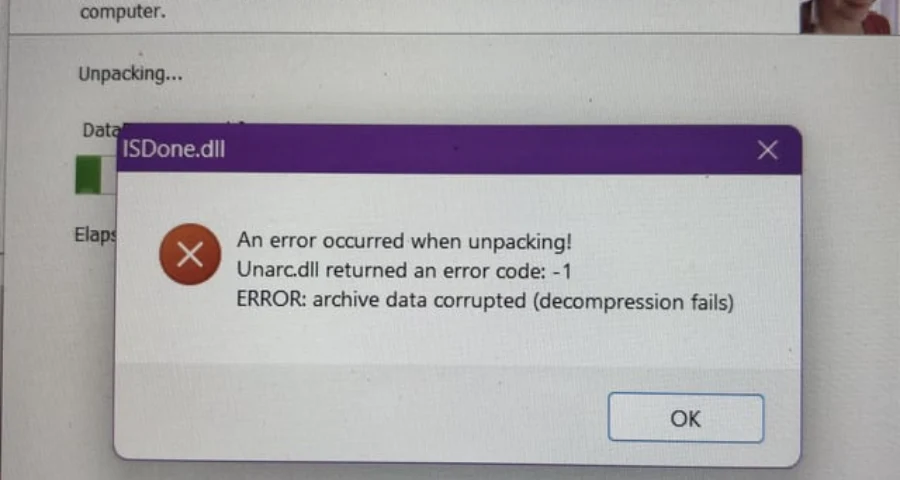
Если вы вручную переносили игру на другой диск, переустановите ее или используйте встроенную функцию переноса в лаунчере. Старый исполняемый файл может продолжать искать DLL в прежней папке.
Исправление 4: восстановите Ubisoft Connect
Даже версии из Steam и Epic используют сервисы Ubisoft во время установки и запуска. Если файлы игры успешно проверяются, но ошибка сохраняется, восстановите клиент Ubisoft Connect.
Закройте Steam, Epic Games Launcher и Ubisoft Connect.
Откройте Диспетчер задач.
Завершите оставшиеся процессы Ubisoft Connect.
Удалите Ubisoft Connect.
Скачайте и установите актуальный клиент с сайта Ubisoft.
Снова войдите в учетную запись Ubisoft, связанную с игрой.
Откройте игру через исходный лаунчер магазина.
Еще раз проверьте файлы игры.
Не удаляйте установленную игру при удалении Ubisoft Connect, если установщик не требует этого напрямую.
Исправление 5: запускайте правильный исполняемый файл
Используйте это решение, если upc_r2_loader64.dll виден в папке установки игры, но ошибка все равно появляется.
Откройте Steam, Epic Games или Ubisoft Connect.
Используйте Просмотреть локальные файлы или Открыть папку установки.
Запустите игру из этой папки.
Удалите старый ярлык на рабочем столе.
Создайте новый ярлык через лаунчер.
Это не позволит Windows запускать исполняемый файл из старой папки предзагрузки, скопированной установки или другого диска.
Вы также можете щелкнуть правой кнопкой мыши по официальному исполняемому файлу игры и выбрать Запуск от имени администратора, но режим администратора не восстановит DLL, если он действительно отсутствует.
Исправление 6: восстанавливайте Microsoft Visual C++ только если ошибка изменилась
Visual C++ обычно не восстанавливает upc_r2_loader64.dll. Используйте этот шаг только если исходное сообщение об отсутствующем файле меняется на одну из следующих ошибок:
0xc000007bBad Image
Entry Point Not Found
отсутствует
VCRUNTIME140.dllотсутствует
MSVCP140.dll
Установите или восстановите обе версии актуального пакета Microsoft Visual C++ Redistributable:
x64
x86
После установки перезагрузите Windows. Microsoft рекомендует использовать только официально подписанные пакеты Visual C++, скачанные с сайта Microsoft.
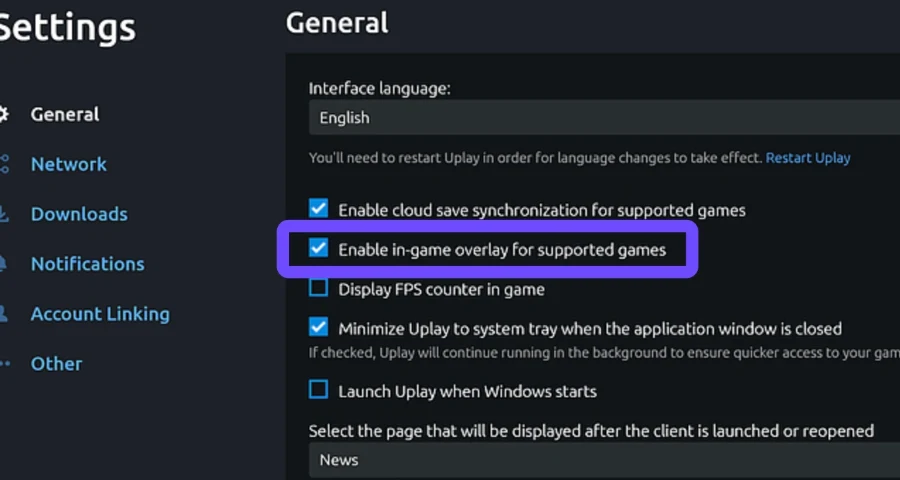
Не скачивайте upc_r2_loader64.dll отдельно
Избегайте следующих действий:
скачивания DLL с сайтов обмена файлами или сайтов загрузки DLL
копирования файла из другой игры Ubisoft
помещения его в
System32илиSysWOW64постоянного отключения Безопасности Windows
замены его модифицированным загрузчиком
копирования файлов из repack-сборки или неофициальной версии
upc_r2_loader64.dll относится к установке игры, а не к системной папке Windows. DLL из другой версии может вызвать вылеты, проблемы с сохранениями, циклический запуск или другую ошибку точки входа.
Ускорьте свою игру с LagoFast для эпической скорости
Играйте усерднее, быстрее. Ускоритель игр LagoFast устраняет тормоза и задержки на ПК, мобильных устройствах или Mac — выигрывайте каждый матч!
Быстро снижает игровую задержку и пинг!
Увеличивает FPS для более плавной игры!