

Запуск Call of Duty и мгновенная блокировка экраном сетевой ошибки могут моментально испортить игровой вечер. Когда появляется уведомление Call of Duty Modern Warfare 4 connection failed, игроки застревают на экране загрузки, даже не добравшись до главного меню. Хотя часть сбоев вызвана техническим обслуживанием серверов, большинство разрывов соединения связано с локальными проблемами маршрутизации и поврежденными файлами кэша. Использование специального игрового бустера, такого как LagoFast, помогает стабилизировать маршруты, а базовые настройки сети быстро устраняют большинство ошибок на стороне клиента.

- ✅ Меньше пинга и вылетов.
- ✅ Больше FPS и лучше работа ПК.
- ✅ Поддержка 3000+ игр.
- ✅ Стабильный коннект и смена региона.
Часть 1: Обзор проблем с подключением и онлайн-сервисами в Modern Warfare 4
Проблемы с подключением в Call of Duty обычно проявляются после первоначального запуска игры, когда клиент пытается установить защищенное соединение с региональными узлами аутентификации. Когда сетевые пакеты задерживаются или маршруты к серверам ухудшаются, игроки сталкиваются с бесконечными сообщениями о загрузке или мгновенными разрывами соединения.
Этап возникновения проблемы | Отображаемое сообщение об ошибке | Основная причина |
Запуск игры | Modern Warfare 4 connection failed | Блокировка маршрута со стороны провайдера или сервер недоступен |
Сетевое рукопожатие | MW4 зависает на waiting for networking | Тайм-аут локального сетевого адаптера или блокировка брандмауэром |
Аутентификация | Modern Warfare 4 logging into online services | Сбой синхронизации авторизации учетной записи Activision |
Получение данных аккаунта | Modern Warfare 4 fetching online profile | Повреждение облачных сохранений или перегрузка серверов |
Проверка патча | Modern Warfare 4 зависает на checking for update | Несовпадение локального манифеста обновления или папка только для чтения |
Лобби / матч | Modern Warfare 4 server disconnected | Резкий рост потери пакетов или перегрузка регионального сервера |
Часть 2: Проверьте статус серверов Modern Warfare 4 перед устранением неполадок
Прежде чем тратить время на настройку локальной сети или переустановку файлов игрового клиента, важно убедиться, что внешние серверы работают исправно.
Если вы задаетесь вопросом, не упали ли серверы Modern Warfare 4, проверка официальных каналов состояния сэкономит много времени. Если серверы Activision проходят внеплановое обслуживание или в регионе наблюдается сбой, локальные исправления не устранят ошибку online services в Modern Warfare 4, пока не будут восстановлены серверные службы.
Страница Activision Support Online Services: показывает состояние сервисов в реальном времени для всех платформ (Steam, Battle.net, Xbox, PlayStation).
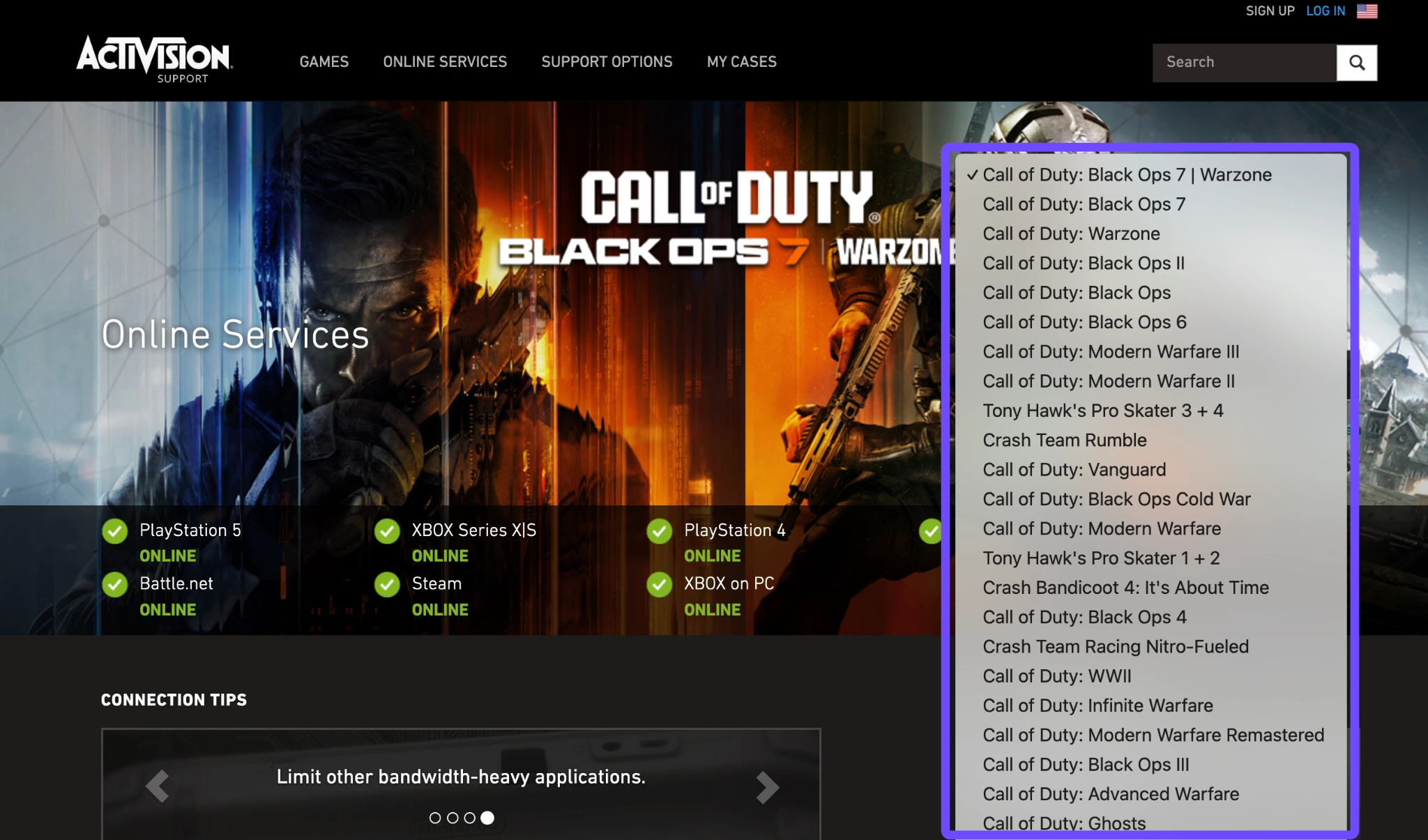
Официальные обновления Call of Duty в соцсетях: позволяют быстро узнать о новых сбоях серверов, обновлениях плейлистов и экстренном обслуживании.
Сторонние мониторы статуса: отслеживают пользовательские сообщения о сбоях и помогают заметить локальные проблемы с серверными кластерами еще до официального подтверждения.
Страницы статуса платформ: Xbox Live Status, PlayStation Network Status и Steam Server Status помогают выявить сбои на уровне самой платформы.
Платформа / сервис | Проверка статуса | Типичный признак сбоя |
Серверы Activision | Официальная страница поддержки Activision | MW4 online services unavailable |
Battle.net / Steam | Официальные баннеры статуса лаунчера | mw4 unable to connect to online services |
PlayStation / Xbox | Проверка статуса сети консоли | modern warfare 4 unable to access online services |
Часть 3: Распространенные ошибки подключения к серверам Call of Duty Modern Warfare 4 и способы их исправления
Игроки на ПК и консолях сталкиваются с конкретными сообщениями об ошибках во время начальной загрузки, и каждое из них указывает на определенное сетевое узкое место.
Невозможно подключиться к серверам после запуска
Если вас выбрасывает сразу после экрана с названием игры, это значит, что ваше устройство не может установить соединение с серверными кластерами Activision.
Если ошибка MW4 unable to connect появляется сразу после запуска, проблема обычно связана со сбоем DNS-разрешения, конфликтами фоновых приложений или блокировкой в локальной сети.
Шаг 1: Перезагрузите роутер и модем, отключив питание на 30 секунд, чтобы очистить локальный кэш.
Шаг 2: Откройте командную строку от имени администратора на ПК и выполните ipconfig /flushdns, чтобы удалить устаревшие DNS-записи.
Шаг 3: Измените DNS в настройках сетевого адаптера на Public DNS (основной: 8.8.8.8, дополнительный: 8.8.4.4).
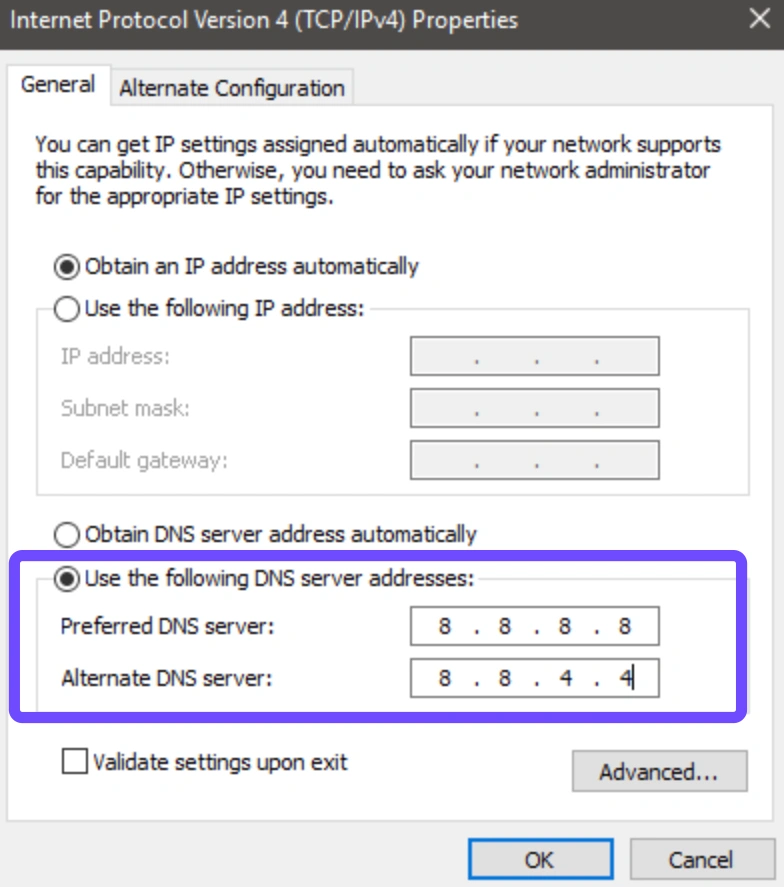
Шаг 4: Снова запустите игровой клиент и проверьте, сохраняется ли ошибка mw4 unable to connect to online services.
Зависает на Waiting for Networking
Зависание на экране networking означает, что игровой клиент пытается обнаружить активные сетевые интерфейсы, но не получает своевременный ответ.
Сообщение mw4 stuck on waiting for networking часто появляется, когда вторичные виртуальные сетевые адаптеры (от VPN или средств виртуализации) сбивают игровой клиент с толку.
Шаг 1: Нажмите Win + R, введите ncpa.cpl и нажмите Enter, чтобы открыть раздел «Сетевые подключения».
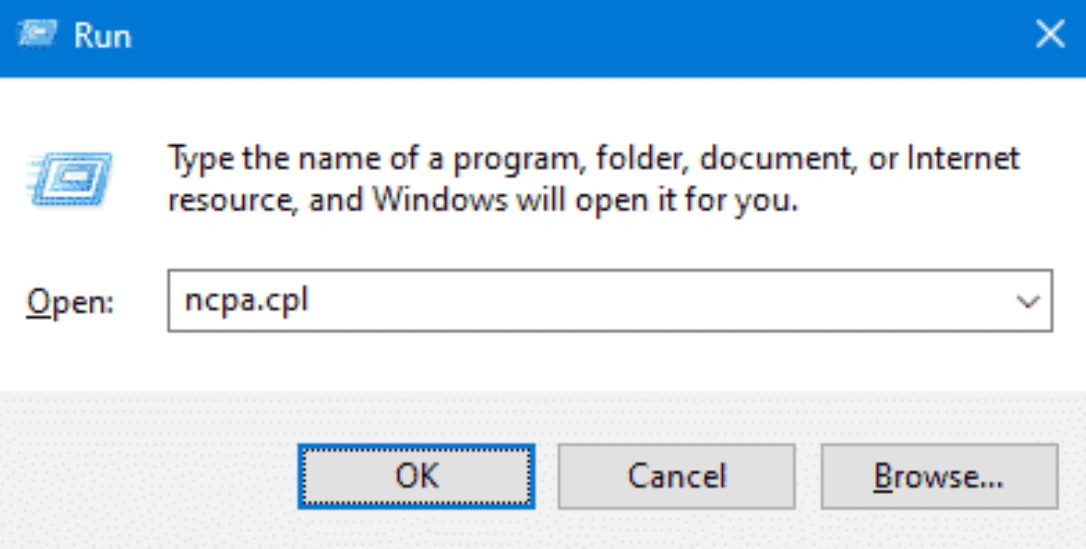
Шаг 2: Отключите неиспользуемые виртуальные сетевые адаптеры, TAP-драйверы или неактивные Ethernet-адаптеры.
Шаг 3: Переключитесь с Wi‑Fi на прямое проводное подключение Ethernet, чтобы исключить беспроводные помехи.
Шаг 4: Перезагрузите ПК или консоль и проверьте, устранена ли сетевая ошибка Call of Duty Modern Warfare 4.
Зависает на Logging into Online Services
Этот экран загрузки появляется на этапе аутентификации учетной записи, когда проверяются ваши учетные данные и Activision ID.
Если Modern Warfare 4 logging into online services длится дольше двух минут, значит в вашей сети наблюдается потеря исходящих пакетов или блокировка брандмауэром.
Шаг 1: Временно отключите Windows Defender Firewall или сторонний антивирус, чтобы проверить наличие конфликта.
Шаг 2: Убедитесь, что ваша учетная запись Activision правильно привязана к учетной записи платформы (Steam, Battle.net, Xbox, PlayStation).
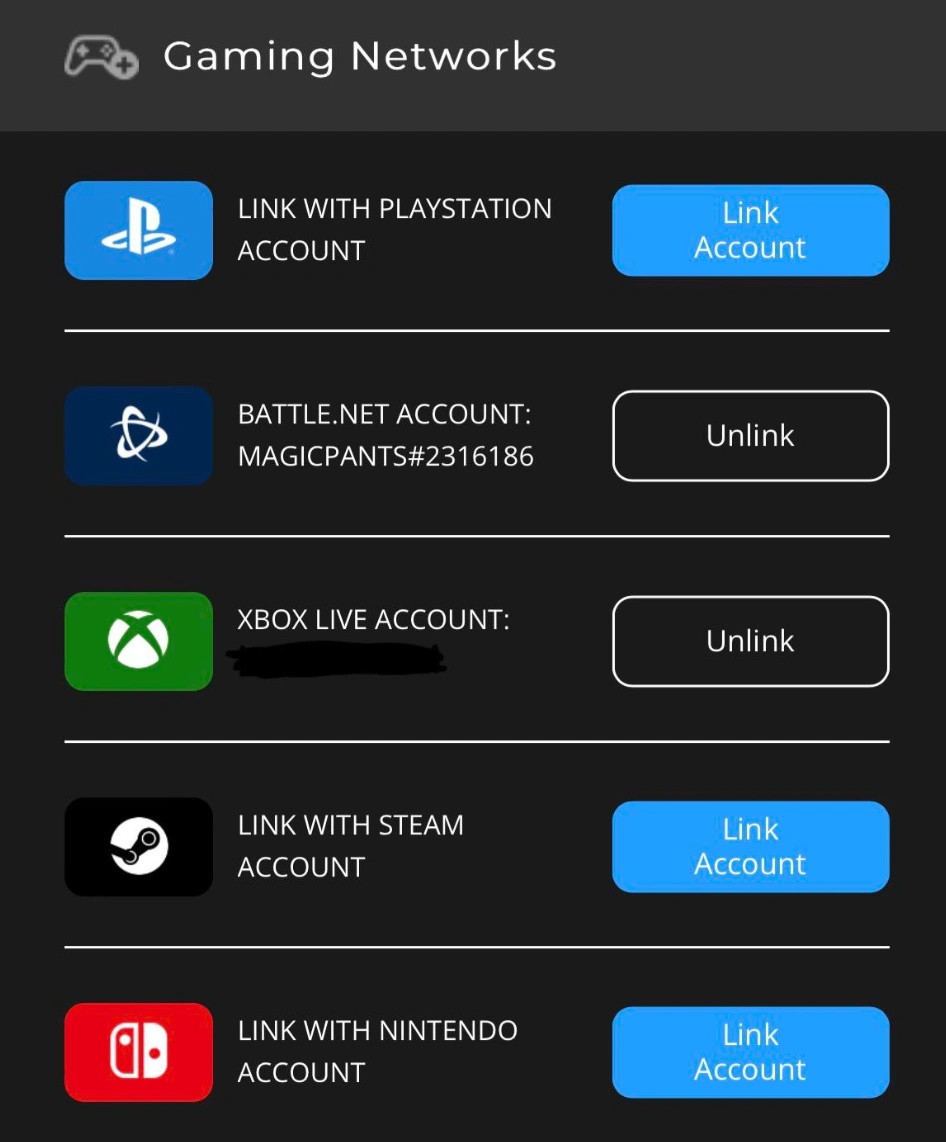
Шаг 3: Сбросьте сетевые интерфейсы, введя команду netsh winsock reset в командной строке от имени администратора.
Шаг 4: Перезагрузите систему и снова запустите игру.
Зависает на Connecting to Online Services
Зависание на этом этапе означает, что аутентификация аккаунта прошла успешно, но игра не может установить стабильный канал передачи данных с выделенными игровыми серверами.
Если появляется сообщение Call of Duty Modern Warfare 4 stuck on connecting to online services, маршрут вашего провайдера к серверам Activision, скорее всего, перегружен или нестабилен.
Шаг 1: Проверьте, появляются ли уведомления о нестабильном соединении Modern Warfare 4 в соцсетях или на форумах сообщества.
Шаг 2: Включите UPnP (Universal Plug and Play) в панели администратора вашего домашнего роутера.
Шаг 3: Настройте переадресацию портов на роутере для портов Call of Duty (UDP: 3074, 3478-3479, 27014-27030).
Шаг 4: Перезапустите игровой лаунчер и проверьте доступ к серверам.
Зависает на Fetching Online Profile
Загрузка статистики игрока, комплектов, обликов оперативников и прогресса боевого пропуска требует получения облачных файлов профиля из удаленного хранилища.
Если MW4 fetching online profile зависает бесконечно, значит локальные файлы кэша инвентаря повреждены или временно не синхронизированы.
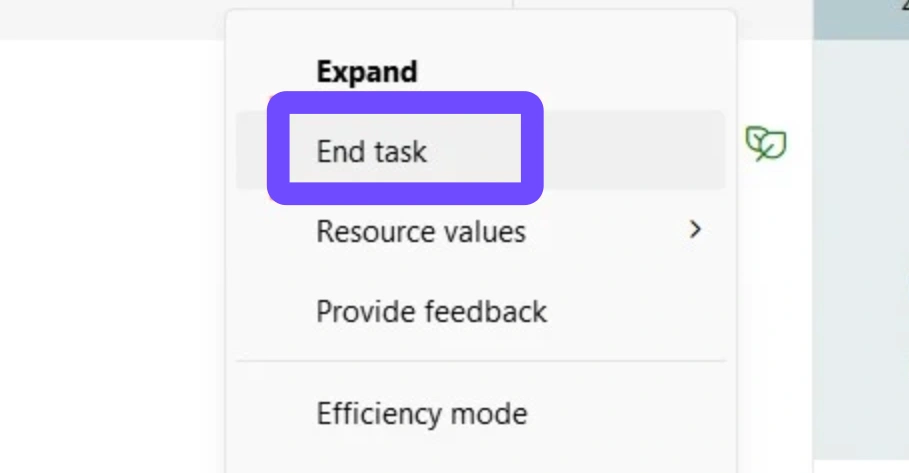
Шаг 1: Полностью закройте игру через диспетчер задач на ПК или через системную панель на консоли.
Шаг 2: Перейдите в папку «Документы» на ПК, найдите папку Call of Duty или MW4 и переименуйте основной каталог сохранений.
Шаг 3: Очистите системный кэш на консоли, удерживая кнопку питания 10 секунд до полного выключения, затем отключите питание на 2 минуты.
Шаг 4: Запустите игру, чтобы принудительно загрузить свежий профиль с серверов Activision.
Зависает на Checking for Update
Прежде чем открыть главное меню, клиент проверяет манифесты патчей, чтобы убедиться, что ваша локальная версия соответствует требованиям сервера.
Если при проверке обновления появляется ошибка MW4 online services error, это обычно означает, что временные файлы лаунчера заблокированы или незавершенные обновления застряли в кэше.
Шаг 1: Полностью закройте игровой лаунчер (Steam, Battle.net или Xbox App).
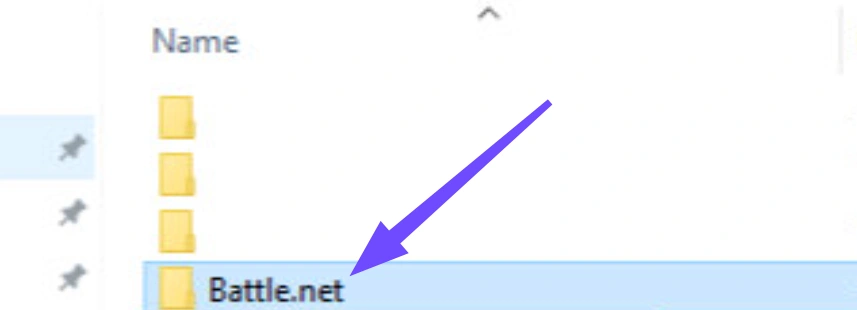
Шаг 2: Удалите локальные папки кэша обновлений, находящиеся в ProgramData для Battle.net или в папках кэша Steam.
Шаг 3: Используйте встроенный инструмент проверки файлов в вашем лаунчере, чтобы просканировать и восстановить поврежденные игровые файлы.
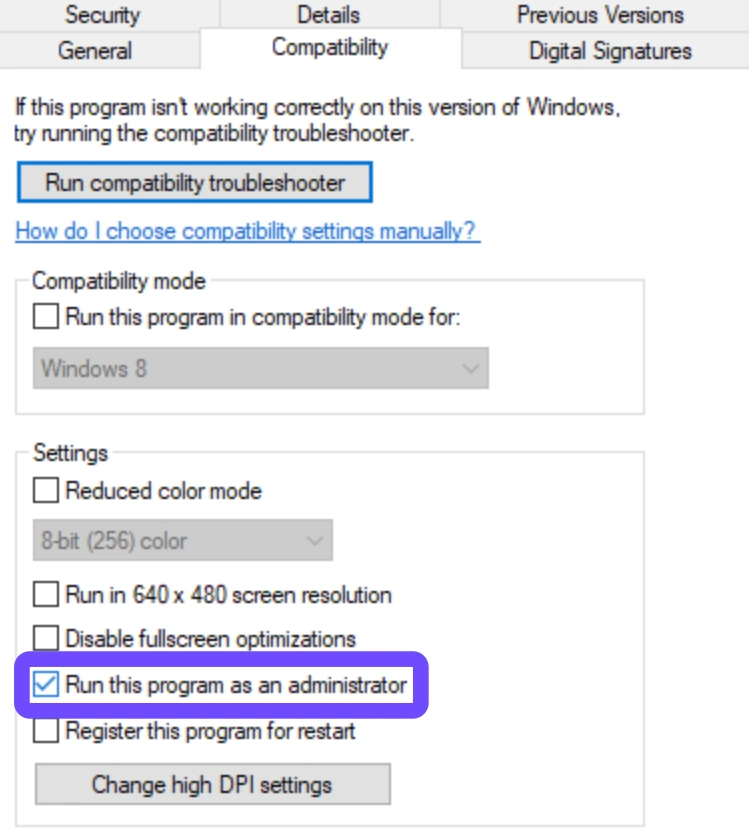
Шаг 4: Запустите лаунчер от имени администратора и откройте игру.
Бесконечный поиск матча и ошибки Server Disconnected
Если игра бесконечно остается в цикле поиска матча или вас выбрасывает посреди игры с уведомлением о разрыве, это указывает на сильную потерю пакетов или строгий NAT.
Сообщение MW 4 server disconnected или бесконечная очередь обычно появляется, когда тип NAT установлен как Strict или Unavailable, из-за чего блокируются одноранговые соединения.
Шаг 1: Проверьте свой тип NAT в меню сетевых настроек игры (рекомендуется Open NAT).
Шаг 2: Назначьте статический IP-адрес вашему игровому ПК или консоли через настройки роутера.
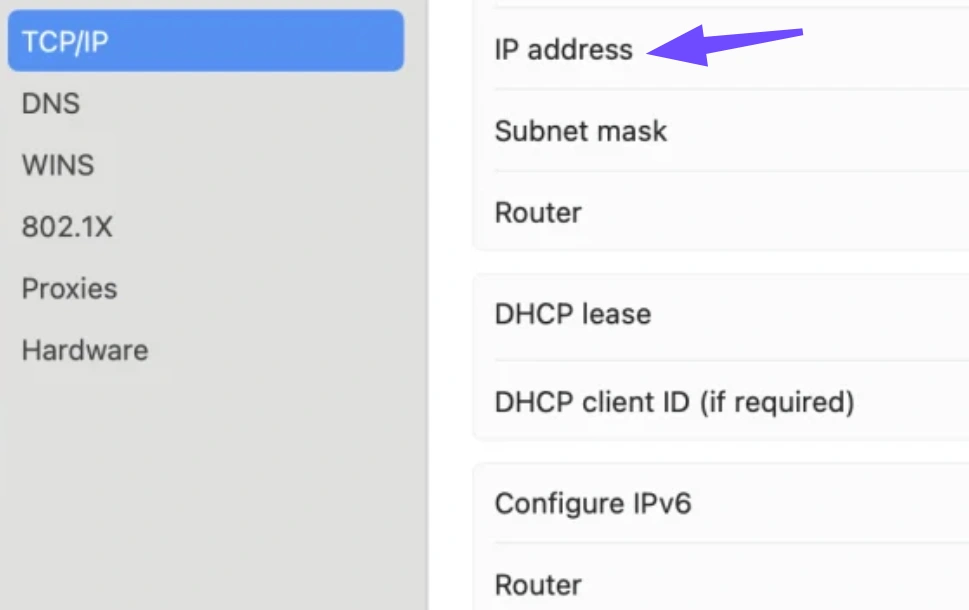
Шаг 3: Временно поместите игровое устройство в DMZ (демилитаризованную зону) вашего роутера, чтобы протестировать подключение.
Шаг 4: Перезагрузите сетевое оборудование, чтобы применить изменения и очистить существующие таблицы соединений.
Часть 4: Как LagoFast мгновенно исправляет сетевые ошибки Modern Warfare 4
Ручное устранение сетевых неполадок может занимать много времени, а оптимизация маршрутов провайдера требует специализированных инструментов. LagoFast предлагает автоматизированное решение, специально разработанное для устранения сетевых узких мест, циклов маршрутизации и высокого пинга в соревновательных играх вроде Modern Warfare 4. Вместо того чтобы направлять трафик через перегруженные локальные узлы провайдера, LagoFast динамически перенаправляет пакеты данных по выделенным высокоскоростным маршрутам напрямую к серверам Activision.
Как исправить сетевые ошибки Modern Warfare 4 с помощью LagoFast:
Шаг 1: Скачайте и установите клиент LagoFast на свой ПК.
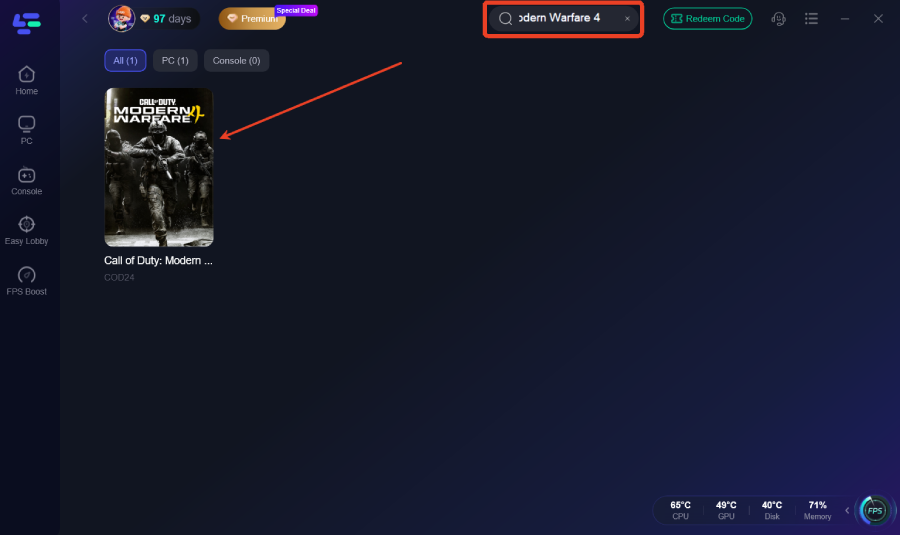
Шаг 2: Откройте LagoFast и найдите MW4 через строку поиска.
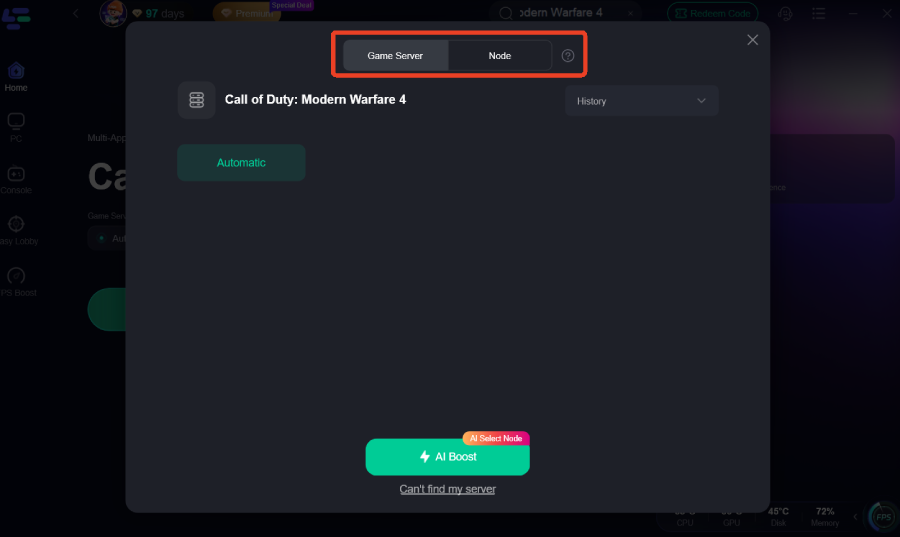
Шаг 3: Выберите предпочитаемый регион игрового сервера и маршрут с наименьшей задержкой.
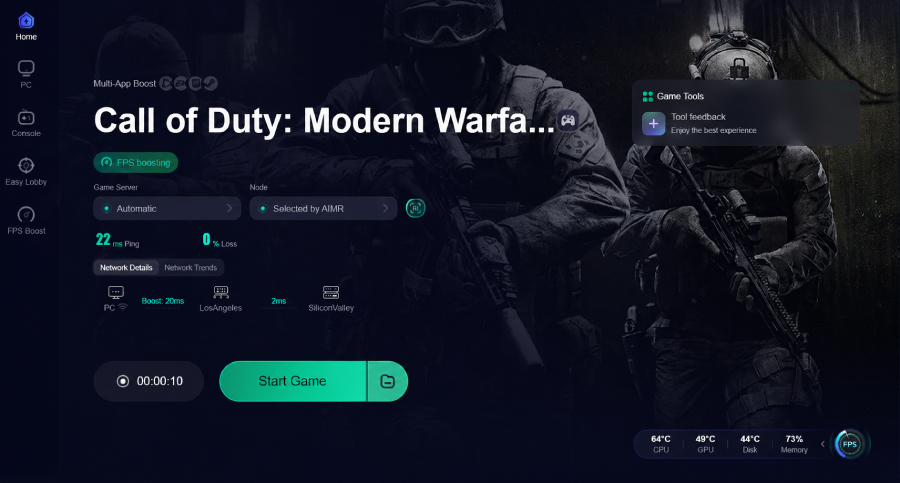
Шаг 4: Нажмите Smart Boost, чтобы зафиксировать стабильное соединение, затем запустите игру.
Часть 5: Исправления ошибок подключения MW4 для разных платформ
Разные игровые платформы по-разному обрабатывают сетевые разрешения, проверку файлов и фоновые службы, поэтому требуют отдельных решений.
Исправления для платформы Steam
Пользователи Steam часто сталкиваются с разрывами соединения из-за конфликтов синхронизации Steam Cloud или поврежденного кэша загрузок.
Если проблемы Call of Duty modern warfare 4 connection error возникают в Steam, сброс файлов платформы обычно восстанавливает стабильную связь.
Шаг 1: Откройте Steam, перейдите в «Библиотеку», щелкните правой кнопкой мыши по игре и выберите «Свойства».
Шаг 2: Нажмите «Установленные файлы» и выберите «Проверить целостность файлов игры», чтобы просканировать поврежденные файлы.
Шаг 3: Перейдите в настройки Steam, выберите «Загрузки» и нажмите «Очистить кэш загрузки».
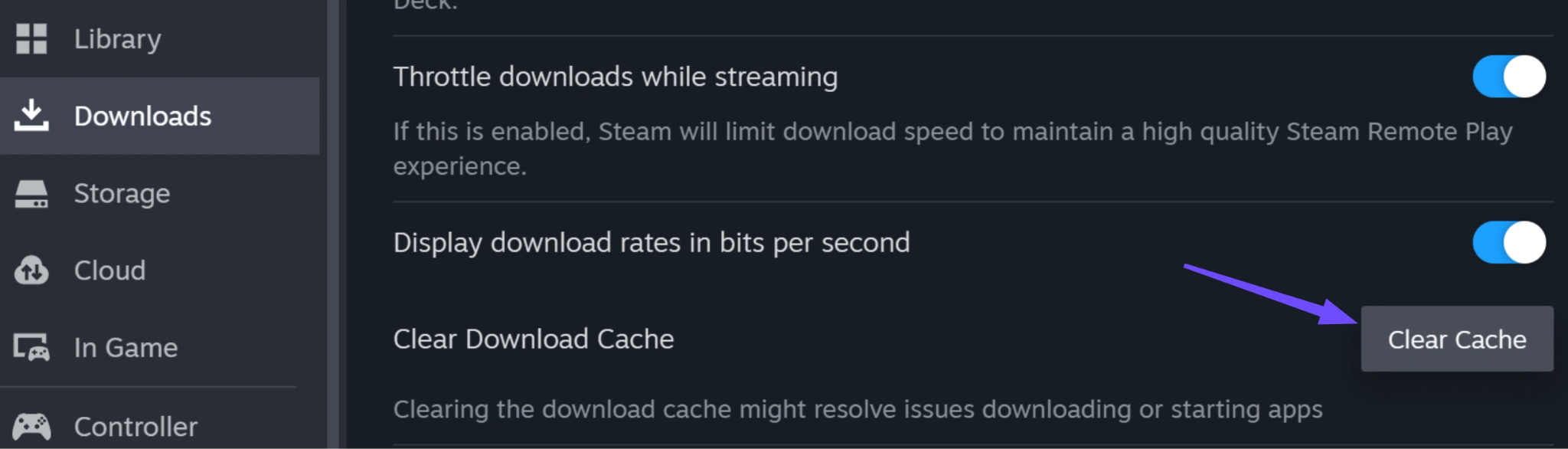
Шаг 4: Перезапустите Steam от имени администратора и откройте игру.
Исправления для платформы Battle.net
Лаунчер Battle.net использует собственные фоновые агентские службы, которые могут зависать во время аутентификации при запуске игры.
Если ошибки MW4 connection failed возникают в Battle.net, сброс папки agent устраняет большинство сбоев на уровне лаунчера.
Шаг 1: Полностью закройте Battle.net и завершите процессы Agent.exe в диспетчере задач.
Шаг 2: Нажмите Win + R, введите %ProgramData% и нажмите Enter.
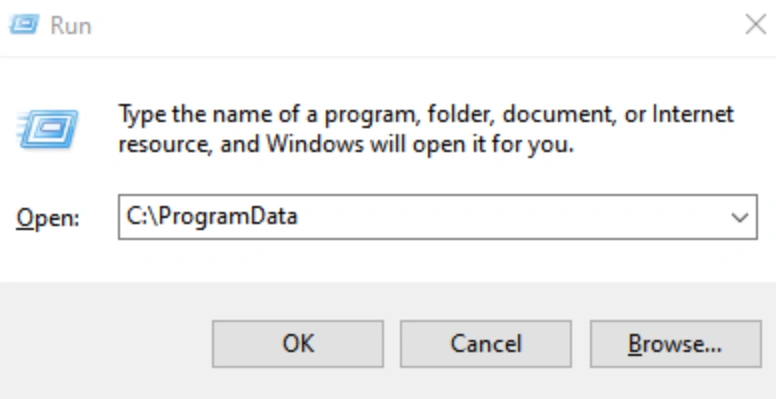
Шаг 3: Удалите папки Battle.net и Blizzard Entertainment, чтобы очистить временный кэш агента.
Шаг 4: Снова запустите Battle.net, выполните Scan and Repair для игры и откройте Modern Warfare 4.
Исправления для Xbox App и PC Game Pass
Пользователи PC Game Pass и Xbox App сильно зависят от Windows Gaming Services и настроек адаптера Teredo для многопользовательского подключения.
Если mw4 can't connect to servers в PC Game Pass, восстановление зависимостей Microsoft Store и Gaming Services обычно устраняет проблему.
Шаг 1: Откройте «Параметры Windows», перейдите в «Установленные приложения», найдите Gaming Services, нажмите «Дополнительные параметры», затем выберите «Восстановить» и «Сбросить».
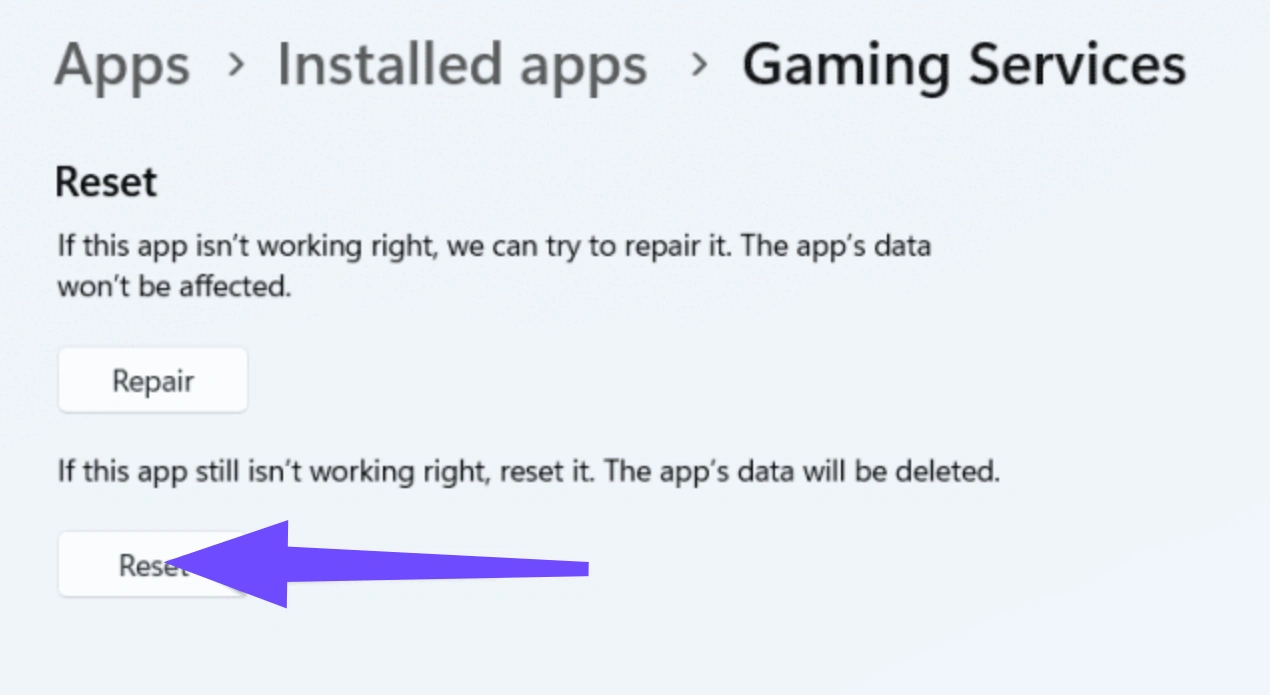
Шаг 2: Откройте командную строку от имени администратора и выполните netsh interface teredo set state type=default.
Шаг 3: Проверьте в настройках Xbox App, раздел General, состояние сетевого подключения.
Шаг 4: Перезапустите Xbox App и запустите игру.
Исправления для консолей PlayStation и Xbox
Игроки на консолях сталкиваются с ошибками онлайн-сервисов из-за функций быстрого возобновления, поврежденного системного кэша или строгих ограничений NAT.
Если на PS5 или Xbox Series X/S появляется ошибка modern warfare 4 online services unavailable, аппаратный сброс кэша помогает заново установить сетевое соединение.
Шаг 1: Полностью закройте игру, а не оставляйте ее в режиме ожидания Rest Mode или Quick Resume.
Шаг 2: Выполните тест интернет-соединения в сетевых настройках консоли, чтобы проверить тип NAT и назначение IP-адреса.
Шаг 3: Повторно настройте Wi‑Fi или Ethernet-соединение, выбрав Set Up Internet Connection в настройках консоли.
Шаг 4: Полностью выключите консоль, удерживая физическую кнопку питания 10 секунд, отключите питание на 2 минуты и снова включите устройство.
Часть 6: Краткая сводка решений по типам ошибок
Это справочное руководство содержит самые эффективные способы устранения неполадок для каждого конкретного сообщения об ошибке.
Сообщение об ошибке | Рекомендуемый первый шаг | Дополнительное продвинутое решение |
Modern Warfare 4 Connection Failed | Проверьте официальный статус работы серверов | Ускорьте игровое соединение с помощью умной маршрутизации LagoFast |
MW4 Stuck on Waiting for Networking | Перезагрузите домашний роутер и переключитесь на проводной Ethernet | Очистите локальный DNS-кэш через командную строку |
Stuck on Logging into Online Services | Повторно выполните аутентификацию учетных данных платформы | Очистите скрытые данные приложения и кэш лаунчера платформы |
Stuck on Checking for Update | Запустите проверку целостности файлов игры в лаунчере | Удалите поврежденные временные файлы манифеста обновления |
Modern Warfare 4 Server Disconnected | Проверьте настройки типа NAT в роутере | Включите узлы предотвращения потери пакетов в LagoFast |
Часть 7: Часто задаваемые вопросы по Call of Duty Modern Warfare 4
Ниже приведены прямые ответы на самые частые вопросы о сетевом подключении Modern Warfare 4, ошибках серверов и исправлении проблем с аккаунтом.
Почему Modern Warfare 4 пишет connection failed, если интернет у меня работает нормально?
Ошибка connection failed обычно означает, что на маршруте вашего провайдера к серверам Activision наблюдается потеря пакетов или блокировка портов, даже если обычный интернет работает без проблем. Очистка DNS-кэша или использование LagoFast помогает устранить этот конфликт маршрутизации.
Как понять, серверы modern warfare 4 не работают или проблема в моем соединении?
Проверьте официальную страницу Activision Support Online Services или сторонние сервисы мониторинга статуса. Если там указано, что все сервисы работают, проблема находится в вашей локальной сети или клиенте платформы.
Почему я зависаю на waiting for networking в Call of Duty Modern Warfare 4?
Эта ошибка возникает, когда вторичные виртуальные сетевые адаптеры (например, установленные сторонними программами или VPN) сбивают игровой клиент во время запуска. Отключение неиспользуемых сетевых адаптеров решает проблему.
Помогает ли смена DNS исправить MW4 unable to access online services?
Да. Переключение DNS на Google Public DNS (8.8.8.8 и 8.8.4.4) или Cloudflare DNS (1.1.1.1) помогает устранить сбои разрешения имен хостов между вашим устройством и игровыми серверами.
Почему Modern Warfare 4 продолжает отключаться от онлайн-сервисов прямо во время матча?
Разрывы посреди матча вызваны внезапной потерей пакетов, помехами Wi‑Fi или строгим типом NAT. Подключение по Ethernet и использование инструментов сетевой оптимизации, таких как LagoFast, предотвращают потерю пакетов.
Как LagoFast может помочь, если mw4 stuck on connecting to online services?
LagoFast оптимизирует физический маршрут между вашим устройством и серверами Activision, обходя перегруженные маршруты провайдера, которые вызывают циклические попытки входа и тайм-ауты соединения.
Заключение
Ошибки подключения в Call of Duty могут быстро испортить игровую сессию, но систематическое применение правильных сетевых решений поможет быстро вернуться в бой. От очистки кэша лаунчера до проверки статуса серверов и настройки DNS — большинство проблем решаются довольно просто. Если вам нужен удобный вариант без лишних хлопот, который предотвратит будущие разрывы соединения, LagoFast предлагает мгновенное решение в один клик для стабильного подключения и низкой задержки на всех платформах.

Ускорьте свою игру с LagoFast для эпической скорости
Играйте усерднее, быстрее. Ускоритель игр LagoFast устраняет тормоза и задержки на ПК, мобильных устройствах или Mac — выигрывайте каждый матч!
Быстро снижает игровую задержку и пинг!
Увеличивает FPS для более плавной игры!