

Краткий ответ: начните с установки последней стабильной версии драйвера GPU, проверки файлов игры, установки игры на SSD и ожидания завершения первого процесса компиляции шейдеров. Затем используйте апскейлер, такой как DLSS, FSR или XeSS, если он доступен, уменьшите качество теней и объёмных эффектов, ограничьте FPS стабильным значением, закройте оверлеи и фоновые приложения, а также следите за VRAM, температурами и временем кадра.
Если проблема вызвана локальной нагрузкой на CPU, GPU или фоновыми процессами, LagoFast Game Booster может предоставить дополнительный тест оптимизации FPS. Он не может исправить баг игрового движка или заменить патч от разработчика.

- ✅ Меньше пинга и вылетов.
- ✅ Больше FPS и лучше работа ПК.
- ✅ Поддержка 8000+ игр.
- ✅ Стабильный коннект и смена региона.
Часть 1: Почему The Blood of Dawnwalker заикается и теряет кадры
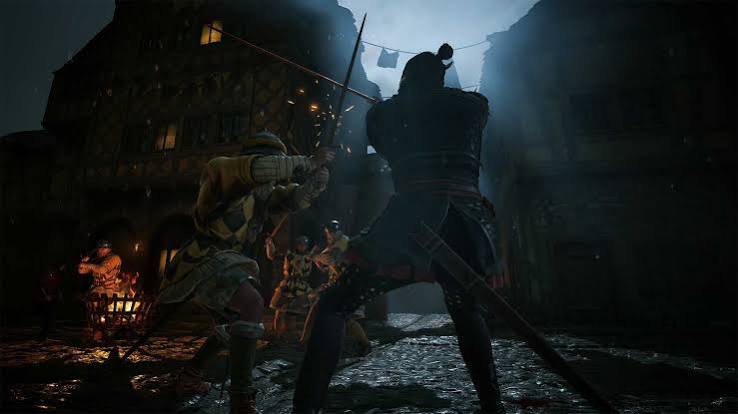
Прежде чем менять настройки, определите тип проблемы с производительностью. Заикания в The Blood of Dawnwalker могут быть вызваны рендерером, CPU, нехваткой памяти, накопителем или конфликтом драйверов. Для каждой причины нужен свой подход, и снижение всех параметров до Low не всегда является самым эффективным решением.
Компиляция шейдеров и подёргивания при первом запуске
Игры на Unreal Engine 5 могут компилировать шейдеры, когда материал, эффект освещения или визуальная техника встречаются впервые. Это может вызывать короткое подёргивание при входе в новую область, появлении нового эффекта заклинания или начале боевой сцены. Если после повторного посещения тех же локаций подёргивания становятся реже, вероятной причиной является подготовка шейдеров.
Не прерывайте игру постоянно во время первого запуска. Дайте игре поработать достаточно долго, чтобы она создала свои кэши, затем один раз перезапустите её перед повторным тестированием. Повреждённый или устаревший кэш может дать обратный эффект и вынудить систему компилировать шейдеры повторно, поэтому очищать соответствующий кэш стоит только в том случае, если проблема сохраняется между запусками или появилась сразу после смены драйвера.
VRAM, стриминг ресурсов и перемещение по открытому миру
Просадки FPS в The Blood of Dawnwalker могут появляться, когда камера быстро перемещается по насыщенному окружению. Текстуры высокого разрешения, тени, отражения, объёмный туман и стриминг геометрии конкурируют за VRAM. Когда доступная видеопамять заканчивается, игра может начать агрессивнее подгружать ресурсы, вызывая задержки даже в тех случаях, когда GPU не загружен на 100 процентов.
Качество текстур — не всегда первый параметр, который стоит снижать. Если у GPU достаточно VRAM, средние или высокие текстуры могут быть приемлемы, тогда как тени, объёмные эффекты, отражения, плотность растительности и глобальное освещение создают более высокую нагрузку на время кадра. Следите за использованием VRAM с помощью таких инструментов, как NVIDIA FrameView, AMD Adrenalin или другого надёжного оверлея.
Перегрузка CPU и фоновая нагрузка
Насыщенная симуляция мира может серьёзно нагружать CPU из-за NPC, анимации, физики, стриминга и фоновых систем. Вкладки браузера, программы записи, утилиты RGB, лаунчеры, облачная синхронизация и сканирование в реальном времени могут вызывать короткие прерывания. Такие прерывания часто вызывают просадки кадров в The Blood of Dawnwalker, которые заметнее, чем просто низкий, но стабильный средний FPS.
Полезный тест — закрыть все второстепенные фоновые приложения и повторить тот же маршрут в игре. Если результат улучшится, оставьте это изменение и затем возвращайте приложения по одному. Такой метод надёжнее, чем завершение случайных процессов Windows, которые могут быть необходимы операционной системе.
Часть 2: Как определить реальную проблему с производительностью
Эффективное решение начинается с повторяемого теста. Выберите одну требовательную локацию, используйте одно и то же разрешение и графический пресет и записывайте средний FPS вместе с показателем одного процента низких кадров или графиком времени кадра. Ровная линия времени кадра при 55 FPS может ощущаться лучше, чем график, скачущий между 100 и 35 FPS.
Симптом | Вероятная причина | Лучший первый тест |
Подёргивания при входе в новые области | Компиляция шейдеров или стриминг ресурсов | Вернитесь в ту же область после полного первого прохождения |
FPS падает в бою или в перегруженных сценах | Нагрузка на CPU, тени, эффекты или симуляция | Снизьте тени и эффекты; следите за загрузкой CPU |
Короткие зависания после движения камеры | Нагрузка на VRAM или стриминг с накопителя | Снизьте объёмные эффекты и установите игру на SSD |
Заикания начались после обновления драйвера | Регрессия драйвера или конфликт кэша | Выполните чистую установку или откатите драйвер |
Низкий FPS повсюду | Ограничение железа или слишком высокое разрешение | Включите апскейлинг и уменьшите масштаб рендера |
Производительность ухудшается со временем | Троттлинг из-за температуры или утечка памяти | Проверьте температуры и перезапустите игру |
Микрофризы в The Blood of Dawnwalker часто легче диагностировать по поведению времени кадра, чем по счётчику FPS. Подёргивание на два-три кадра может почти не влиять на отображаемое среднее значение, но при этом делает повороты камеры неровными. Во время тестов отключите ненужные оверлеи, потому что несколько слоёв мониторинга сами по себе могут вызывать прерывания.
Также проверьте, работает ли игра на дискретном GPU. На ноутбуках в настройках графики Windows и панели управления производителя игра должна быть назначена на высокопроизводительный адаптер. Если игра случайно запускается на встроенной графике, это может выглядеть как серьёзная проблема с оптимизацией, хотя настоящая причина — неправильный выбор GPU.
Часть 3: Лучшие графические настройки для стабильного FPS
Правильные настройки зависят от вашего GPU, разрешения и целевой частоты обновления. Разумная базовая отправная точка — использовать нативное разрешение монитора, включить качественный апскейлер и снизить параметры, которые вызывают большие скачки времени кадра. Не используйте генерацию кадров, чтобы скрыть нестабильный базовый FPS; сгенерированные кадры могут сделать движение визуально плавнее, но они не устранят основную проблему с CPU или подёргивания при перемещении по миру.
Параметр | Рекомендуемое стартовое значение | Причина |
Режим отображения | Полноэкранный режим или рекомендованный игрой эксклюзивный режим | Уменьшает влияние рабочего стола |
Апскейлинг | DLSS, FSR или XeSS в режиме Quality | Снижает внутреннюю стоимость рендеринга |
Генерация кадров | Тестируйте только после стабилизации базового FPS | Добавляет отображаемые кадры, а не скорость симуляции игры |
Тени | Средние | Обычно это большая нагрузка на GPU и CPU |
Объёмный туман и облака | Низкие или средние | Снижает дорогостоящий атмосферный рендеринг |
Отражения | Средние | Ограничивает нагрузку от динамических поверхностей |
Глобальное освещение | Среднее или на один пресет ниже | Снижает объём расчётов освещения |
Растительность и дальность прорисовки | От средних до высоких | Баланс между детализацией мира и нагрузкой на CPU/GPU |
Размытие в движении | Выкл., если важнее чёткость | Так проще заметить и контролировать подёргивания |
Ограничение FPS | Стабильное значение ниже вашего обычного максимума | Даёт более ровное время кадра |
Если ваш монитор работает на 144 Гц, но игра колеблется между 70 и 120 FPS, ограничение на 60 или 72 FPS может ощущаться стабильнее, чем результат без лимита. Игроки с VRR-дисплеями могут поэкспериментировать с ограничением на несколько кадров ниже максимальной частоты обновления. Лучшая цель — это самый высокий уровень, который ваш ПК может удерживать в самых тяжёлых сценах, а не пиковое значение, достигнутое в пустом коридоре.
Если лаги в The Blood of Dawnwalker проявляются как визуальные подёргивания, а не сетевая задержка, начните с теней, объёмных эффектов, отражений и растительности. Сохраняйте текстуры на более высоком уровне, если позволяет VRAM, потому что агрессивное снижение качества текстур может ухудшить внешний вид мира, не решив проблему с CPU при перемещении по локациям.
Часть 4: Исправления, связанные с драйверами, кэшем шейдеров, SSD и Windows
Установите стабильный графический драйвер
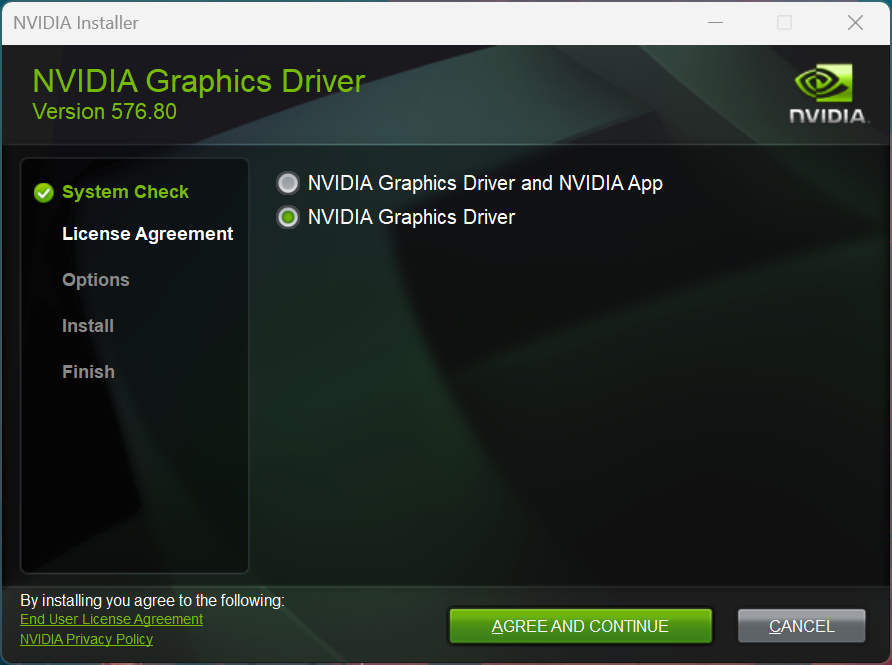
Используйте текущий драйвер, рекомендованный для игры, но не считайте, что самый новый пакет всегда лучший. Если зависания в The Blood of Dawnwalker начались сразу после обновления драйвера, выполните чистую установку или протестируйте предыдущую стабильную версию драйвера. Перезапустите Windows после изменения и при необходимости дайте игре заново создать данные шейдеров.
Проверьте целостность файлов игры через Steam или соответствующий лаунчер. Отсутствующие или повреждённые файлы могут вызывать вылеты, проблемы с загрузкой или повторяющиеся ошибки ресурсов, которые выглядят как нестабильная производительность. Этот шаг безопасен и должен выполняться до ручных изменений конфигурационных файлов.
Очищайте кэш шейдеров только при необходимости
Кэш шейдеров может устареть после патча игры или смены драйвера. Закройте игру и лаунчер, используйте документированную опцию очистки кэша от производителя GPU, затем перезапустите ПК. Не удаляйте случайные папки внутри каталога установки игры. Первый запуск после очистки кэша может сопровождаться заиканиями во время повторной сборки шейдеров, поэтому оценивайте результат только после завершения нового цикла компиляции.
Установите игру на SSD
SSD не увеличит скорость интернета и не решит каждую проблему со временем кадра, но по сравнению со старым механическим жёстким диском он может улучшить стриминг ресурсов и сократить прерывания загрузки. Оставляйте свободное место на системном и игровом дисках, потому что почти заполненный SSD может работать менее стабильно во время обновлений и операций с временными файлами.
Снизьте влияние Windows
Включите игровой режим Windows, закройте ненужные лаунчеры, приостановите облачную синхронизацию и отключите оверлеи, которыми вы не пользуетесь. Установите подходящий режим энергопотребления с упором на производительность, особенно на ноутбуке, который иначе может отдавать приоритет времени работы от батареи. Следите за температурами: очистите систему от пыли, проверьте кривые вентиляторов и убедитесь, что GPU и CPU не троттлятся под длительной нагрузкой.
Hardware-Accelerated GPU Scheduling может помочь на одних системах и ничего не изменить на других. Тестируйте, а не воспринимайте это как универсальное решение. То же правило касается оптимизаций полноэкранного режима, настроек переменной частоты обновления и параметров задержки в панели управления производителя: меняйте один пункт, повторяйте один и тот же маршрут бенчмарка и оставляйте настройку только в том случае, если время кадра стало лучше.
Часть 5: Продвинутые способы устранения зависаний, стриминга и микрофризов
Если зависания в The Blood of Dawnwalker длятся несколько секунд, проверьте системную память, VRAM, активность накопителя и температуры именно в момент зависания. Полная остановка с последующим быстрым «догоном» часто указывает на стриминг ресурсов, нехватку памяти или прерывание процессом, а не на простое несоответствие графического пресета.
Проведите контролируемый тест VRAM
Снижайте тени, отражения, объёмные эффекты и качество текстур по одному шагу за раз. Перезапускайте игру после крупных изменений, если она не освобождает выделенную память сразу. Если зависания исчезают после снижения использования видеопамяти, значит предыдущая конфигурация была слишком близка к практическому пределу VRAM вашей видеокарты.
Проверьте конфликты с оверлеями и захватом видео
Steam Overlay, Discord Overlay, Xbox Game Bar, инструменты записи GPU, мониторы производительности и сторонние компоненты reshade могут конфликтовать с требовательным рендерером. Временно отключите их, затем протестируйте ту же сцену. Если проблема исчезнет, включайте оверлеи обратно по одному, чтобы определить конфликт.
Держите игру и файл подкачки на надёжном накопителе
Виртуальная память Windows может помочь при резких скачках использования RAM, но её не следует рассматривать как замену достаточному объёму физической памяти. Оставьте файл подкачки в системном управлении, если у вас нет конкретной причины настраивать его вручную. Не размещайте его на неисправном или почти заполненном диске.
Если после этих тестов игра остаётся нестабильной, сравните новую сохранённую игру или другую область. Отдельная квестовая локация может содержать специфическую проблему контента, которую нельзя решить общими настройками ПК. Запишите модель GPU, версию драйвера, разрешение, режим апскейлинга, лимит кадров и точный триггер проблемы, чтобы отчёт в поддержку содержал полезную информацию.
Часть 6: Как повысить FPS в The Blood of Dawnwalker с помощью LagoFast Game Booster
Вы можете улучшить общий игровой опыт и уменьшить лаги в The Blood of Dawnwalker с помощью LagoFast Game Booster, направляя соединение через оптимизированные серверы и уменьшая фоновые помехи.
Шаги по использованию LagoFast для оптимизации игры
1. Нажмите кнопку Free Trial, чтобы скачать и установить пробную версию LagoFast.
2. Найдите игру: введите The Blood of Dawnwalker в строку поиска внутри приложения LagoFast.
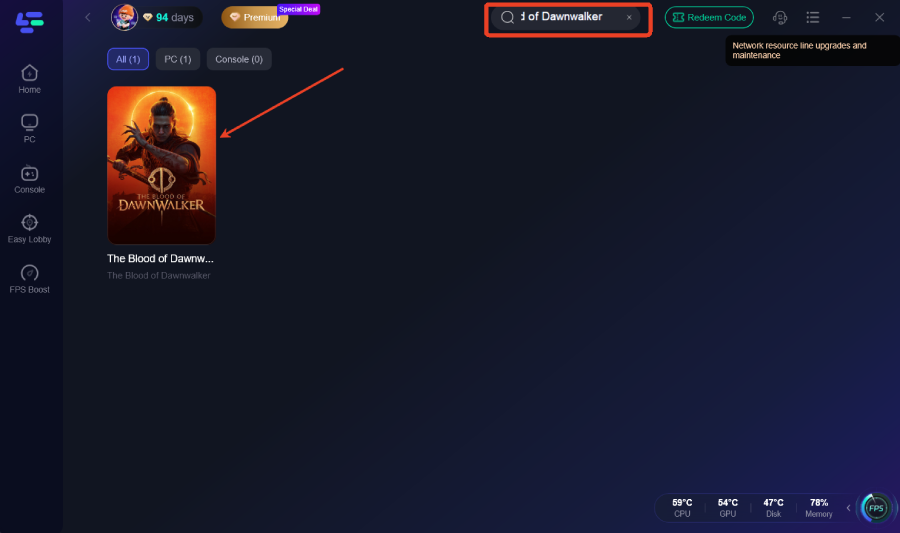
3. Выберите сервер и узел: выберите самый стабильный регион сервера или позвольте умной многомаршрутной маршрутизации автоматически выбрать лучший узел для снижения задержки.
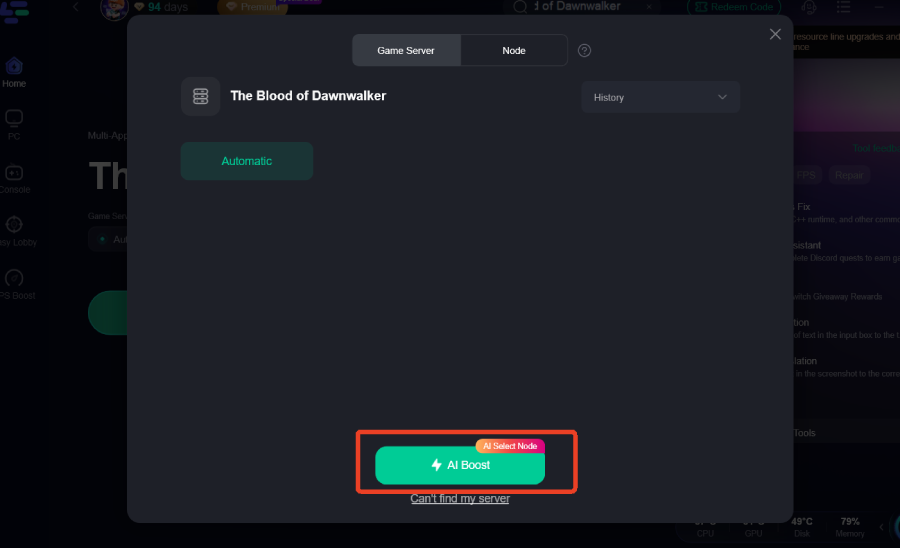
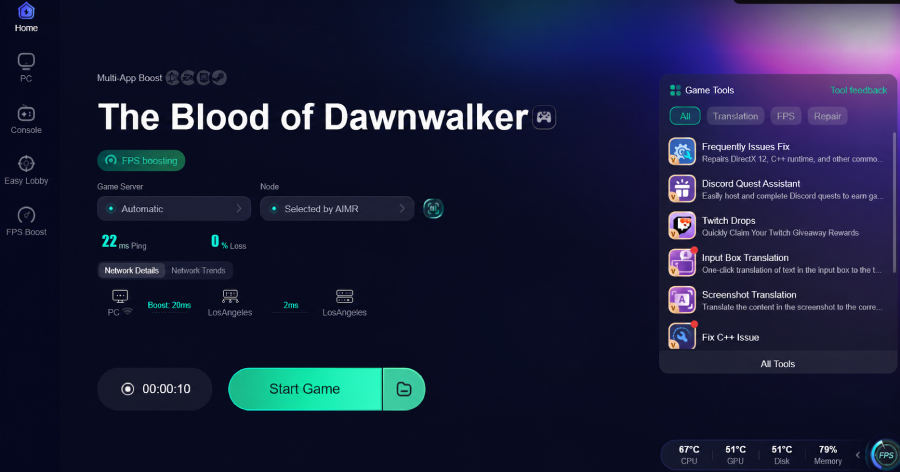
4. Ускорьте производительность: нажмите кнопку Boost, чтобы оптимизировать сетевой маршрут и очистить небольшую фоновую нагрузку на память перед запуском игры.
Часть 7: FAQ
1. Почему The Blood of Dawnwalker заикается, даже когда средний FPS высокий?
Средний FPS не показывает кратковременные скачки времени кадра. Компиляция шейдеров, стриминг ресурсов, прерывания CPU и конфликты с оверлеями могут создавать заметные подёргивания даже при высоком среднем FPS. Используйте график времени кадра и тестируйте повторяемый маршрут.
2. Могут ли DLSS, FSR или XeSS исправить просадки FPS в The Blood of Dawnwalker?
Апскейлинг может снизить нагрузку на рендеринг GPU и улучшить средний FPS, особенно в 1440p или 4K. Но он не может полностью решить перегрузку CPU, компиляцию шейдеров, задержки накопителя или специфическую проблему движка в конкретном контенте. Начните с режима Quality и при необходимости корректируйте дальше.
3. Нужно ли первым делом снижать качество текстур?
Не всегда. Текстуры в основном влияют на использование VRAM. Тени, объёмные эффекты, отражения, растительность и глобальное освещение могут сильнее влиять на подачу кадров. Снижайте текстуры, когда VRAM заполнена или когда зависания при перемещении по миру указывают на нехватку памяти.
4. Может ли очистка кэша шейдеров убрать микрофризы?
Да, это может помочь, если кэш устарел или повредился после обновления драйвера или игры. Первый запуск после этого может сопровождаться заиканиями, пока кэш не будет создан заново, поэтому оценивайте игру только после завершения процесса компиляции.
5. Улучшает ли установка игры на SSD FPS?
SSD обычно не повышает напрямую средний рендерируемый FPS. Но он может уменьшить прерывания загрузки и стриминга ресурсов, что способно улучшить ощущаемую плавность в игре с открытым миром.
6. Почему игра зависает после долгой сессии?
Возможные причины включают температурный троттлинг, рост использования VRAM или RAM, фоновый процесс, утечку памяти или проблему, связанную с конкретной областью. Следите за температурами и памятью во время зависания, а затем протестируйте игру после перезапуска.
7. Может ли LagoFast исправить любую проблему с производительностью?
Нет. LagoFast Game Booster может проверить, влияют ли локальное распределение ресурсов и фоновые задачи на стабильность FPS. Он не может исправить игровой движок, заменить драйвер, решить проблему перегрева или гарантировать решение для любой конфигурации ПК.
Ключевые выводы
Заикания в The Blood of Dawnwalker могут быть вызваны компиляцией шейдеров, стримингом ресурсов, нехваткой VRAM, нагрузкой на CPU, драйверами, накопителем, оверлеями или температурным троттлингом.
Просадки FPS в The Blood of Dawnwalker нужно диагностировать по данным времени кадра, а не только по среднему FPS.
Используйте апскейлинг в режиме Quality, стабильный лимит FPS и снижайте тени, объёмные эффекты, отражения, растительность и глобальное освещение, прежде чем без необходимости уменьшать качество текстур.
Установите игру на SSD, обновите или протестируйте стабильный драйвер GPU, проверьте файлы игры и дождитесь завершения компиляции шейдеров.
При микрофризах в The Blood of Dawnwalker тестируйте оверлеи, фоновые приложения, HAGS, настройки питания и поведение кэша шейдеров по одному изменению за раз.
Если лаги в The Blood of Dawnwalker на самом деле являются подёргиваниями рендера в этой одиночной игре, сетевые инструменты не являются основным решением.
FPS Boost в LagoFast Game Booster может дать контролируемый тест для проблем с локальной нагрузкой системы, но обновление драйвера, патч игры или исправление железа всё равно могут понадобиться.
Производительность может различаться в зависимости от GPU, CPU, объёма RAM, версии драйвера, сборки игры, разрешения и графического пресета. Рассматривайте каждое изменение как тест и сохраняйте ту конфигурацию, которая обеспечивает наиболее стабильное время кадра именно на вашей системе.

Ускорьте свою игру с LagoFast для эпической скорости
Играйте усерднее, быстрее. Ускоритель игр LagoFast устраняет тормоза и задержки на ПК, мобильных устройствах или Mac — выигрывайте каждый матч!
Быстро снижает игровую задержку и пинг!
Увеличивает FPS для более плавной игры!