

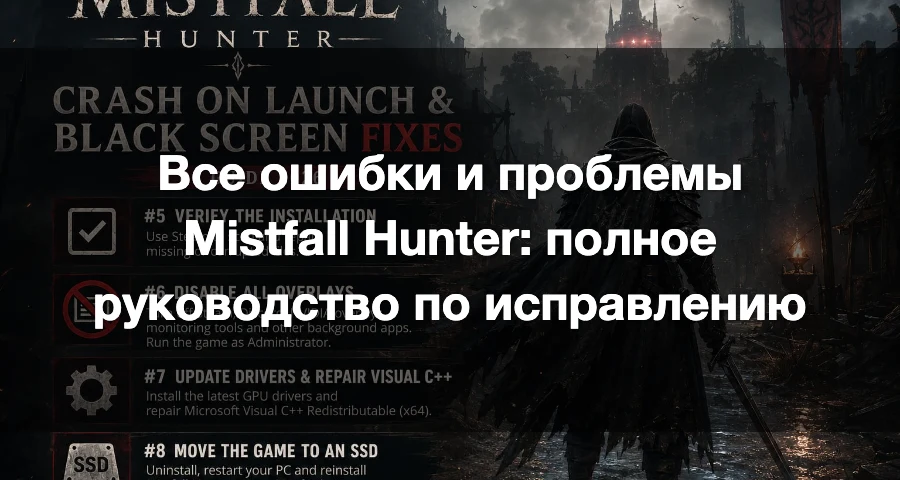
Ошибки Mistfall Hunter возникают не все по одной и той же причине. Экран, на котором появляется проблема, подсказывает, что именно даёт сбой:
До открытия окна игры: конфликт среды выполнения Windows или системы безопасности
На экране “Connecting”: сбой аутентификации Steam/Xbox, SDK или токена
После входа в лагерь: проблема с маршрутом до сервера или региональным подключением
Во время экспедиции: потеря сессии, потеря пакетов или сбой повторного подключения на консоли
Поскольку Mistfall Hunter — это PvPvE extraction-игра, которая всегда требует онлайн-подключения, разрыв соединения может стоить вам экипировки и добычи, взятых в экспедицию. Проверяйте каждое исправление в лагере, а затем заходите в один недорогой забег, прежде чем использовать ценное снаряжение. В игре также используется античит Bellring на уровне ядра, поэтому избегайте скачивания DLL, патчей для исполняемых файлов, инжекторов и любых инструментов, изменяющих запущенную игру.

- ✅ Меньше пинга и вылетов.
- ✅ Больше FPS и лучше работа ПК.
- ✅ Поддержка 3000+ игр.
- ✅ Стабильный коннект и смена региона.
Найдите свою ошибку Mistfall Hunter
Ошибка или симптом | Наиболее вероятная проблема | Перейти к разделу |
|---|---|---|
Steam SDK, Linux Flatpak, VC++ или аутентификация | раздел SDK | |
Token Error or Invalid Token | Истекшая или отсутствующая сессия магазина | раздел Token |
Steam Login Failed | Сессия Steam или сетевая аутентификация | раздел Steam |
Error 0xc000007b / 0xc0000007b | Конфликт DLL/среды выполнения Windows | раздел 0xc000007b |
Игра закрывается после нажатия Play | Контекст Steam, античит или повреждённые файлы | раздел Steam |
Disconnected from server | Маршрут, регион или текущая нестабильность сервера | раздел Connection |
Невозможно связаться с сервером входа или матча | раздел Connection | |
Xbox не может войти или переподключиться | Кэшированная сессия, устаревший клиент или сеть Xbox | раздел Xbox |
Исправление ошибок подключения и входа Mistfall Hunter с помощью LagoFast
Используйте это в первую очередь, если Mistfall Hunter зависает на Connecting, показывает ошибку токена или входа Steam, теряет соединение с сервером или отключается при входе в экспедицию.
Это не исправит ошибку 0xc000007b, потому что она возникает ещё до того, как игра успевает подключиться.
На ПК
Закройте Mistfall Hunter.
Выберите Steam → Exit, а не просто закрывайте окно Steam.
Откройте Диспетчер задач и завершите все оставшиеся процессы Steam или Mistfall Hunter.
Откройте LagoFast.
Найдите Mistfall Hunter.
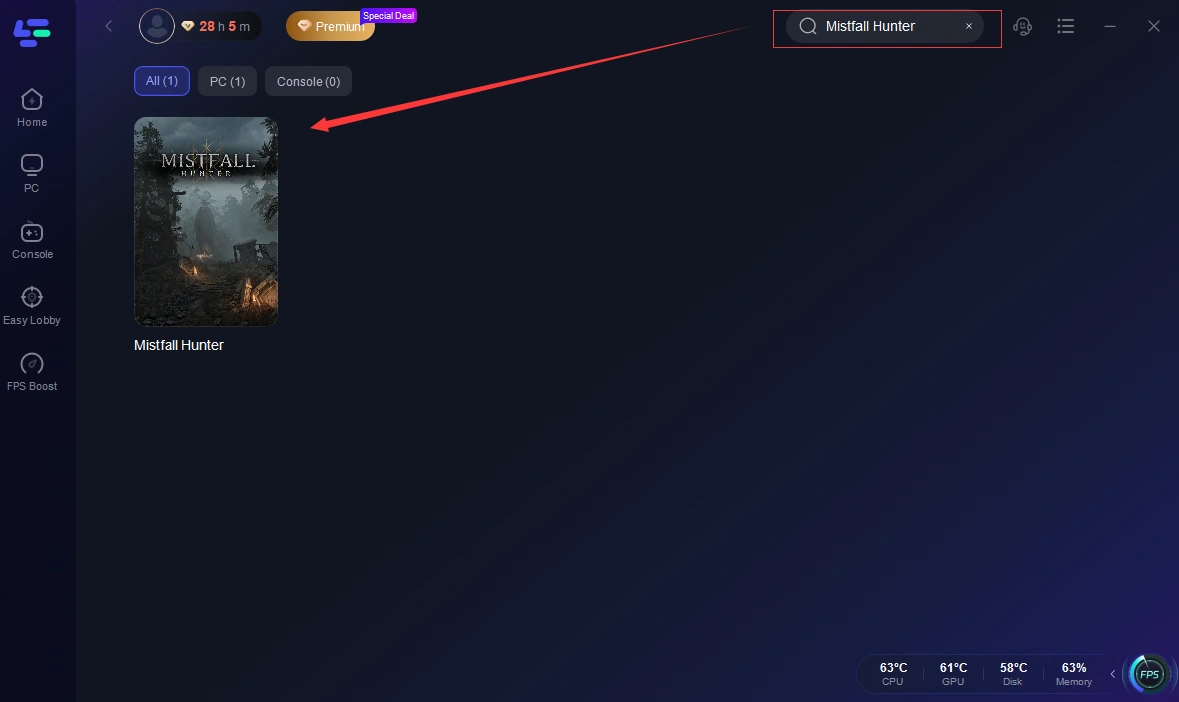
Выберите правильную версию игры.
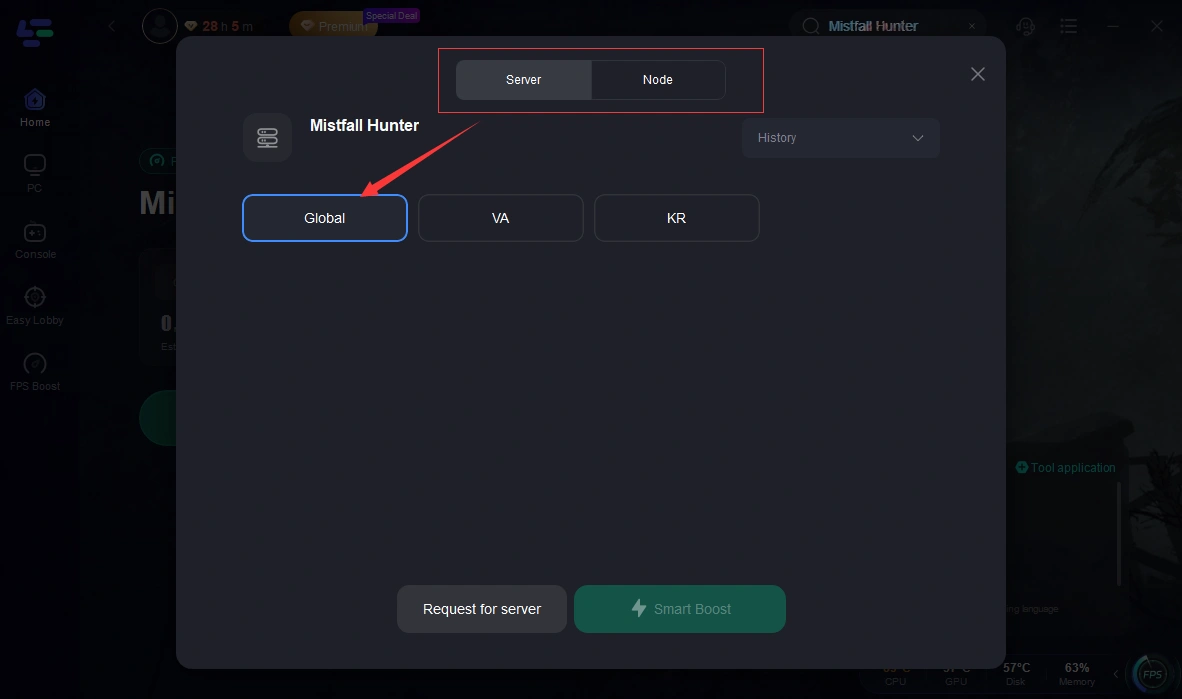
Выберите регион сервера, который используете в Mistfall Hunter.
Запустите оптимизацию.
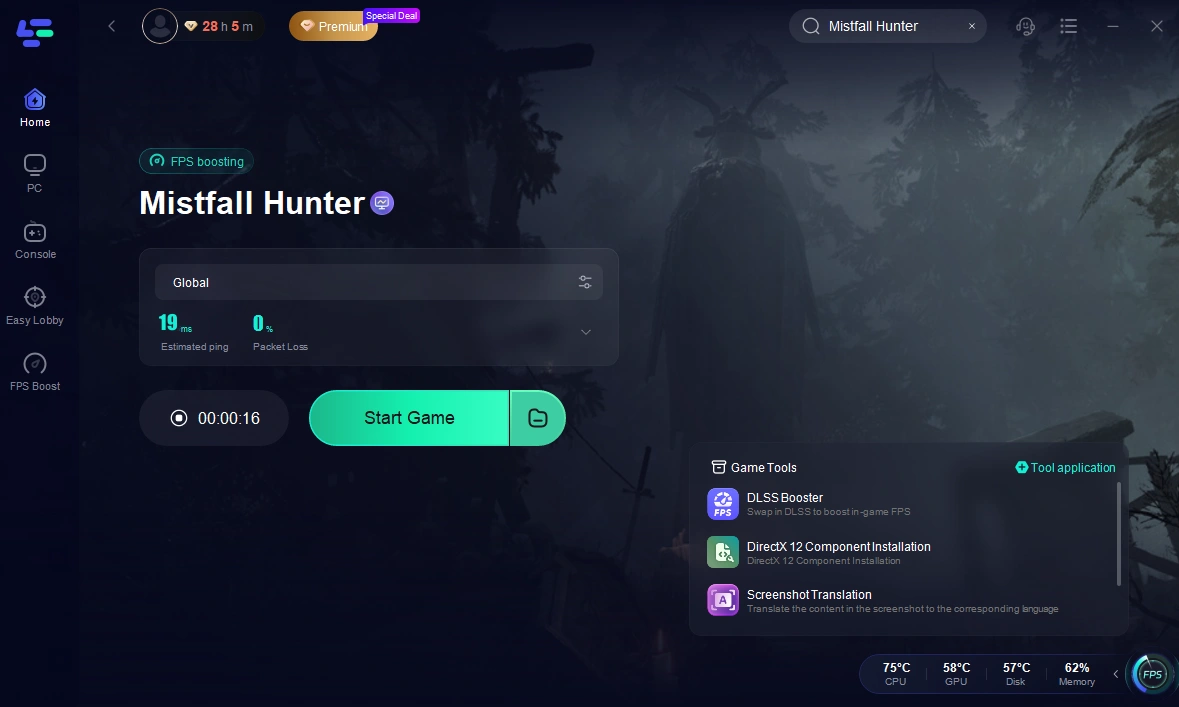
Снова откройте Steam.
Запустите Mistfall Hunter напрямую из библиотеки Steam.
Оставляйте LagoFast активным, пока находитесь в игре.
Игрокам, использующим International-сборку в Европе или России, обычно стоит сначала протестировать маршрут Germany/Europe. Не проходите аутентификацию через один регион, а затем не входите в игру через другой маршрут.
Недавняя ошибка входа Steam затронула нескольких игроков даже после перезапуска клиента Steam. Временный совет от разработчиков заключался в том, чтобы сменить сеть или использовать сетевой ускоритель, пока техническая команда разбиралась с проблемой.
На Xbox Series X|S
LagoFast может оптимизировать подключение Xbox через ПК с Windows, подключённый к тому же роутеру:
Подключите Xbox и ПК к одному роутеру; предпочтительно через Ethernet.
Откройте клиент LagoFast на ПК.
Выберите Console → Xbox.
Найдите Mistfall Hunter и выберите нужный регион.
Запустите ускорение для консоли.
Скопируйте показанные IP-адрес, маску подсети, шлюз и значения DNS.
На Xbox откройте Settings → General → Network Settings → Advanced Settings → IP Settings.
Выберите Manual и введите значения, предоставленные LagoFast.
Не переводите ПК в спящий режим во время игры.
Когда перестанете использовать ускорение для консоли, верните настройки IP на Xbox в режим Automatic.
Безопасная проверка результата
Не загружайте сразу самое ценное снаряжение.
Останьтесь в лагере на две минуты.
Откройте меню инвентаря, талантов и подбора матча.
Зайдите в недорогую экспедицию.
Повоюйте и полутайте несколько минут.
Эвакуируйтесь обычным способом.
Убедитесь, что вы вернулись в лагерь без новой ошибки токена или подключения.
Если лагерь работает, а экспедиция отключается, смените узел LagoFast, а не переустанавливайте игру целиком.
Ошибка Mistfall Hunter SDK Initialization
Сообщение SDK Initialization Failed обычно появляется после открытия окна игры и перехода на экран Connecting. Это означает, что игра запустилась, но её компоненты магазина, среды выполнения или онлайна не смогли инициализироваться.
Windows: пересоберите сессию Steam
Закройте игру.
Полностью выйдите из Steam.
Перезагрузите Windows.
Щёлкните по Steam правой кнопкой мыши и для этого теста выберите Run as administrator.
Войдите в Steam-аккаунт, на котором есть Mistfall Hunter.
Убедитесь, что Steam работает в Online Mode.
Запустите LagoFast, если ошибка появляется на этапе Connecting.
Запустите Mistfall Hunter из библиотеки Steam.
Не открывайте shipping-исполняемый файл напрямую из папки установки. Так игра может запуститься без нужной ей сессии Steam.
Удалите старые параметры запуска
Щёлкните правой кнопкой по Mistfall Hunter в Steam.
Выберите Properties → General.
Удалите всё из поля Launch Options.
Закройте окно свойств.
Перезапустите Steam.
Удалите старые команды Proton, команды DirectX, скопированные параметры бета-версии и пути к исполняемым файлам. Релизную сборку сначала нужно протестировать вообще без пользовательских параметров запуска.
Восстановите Microsoft Visual C++ 2015–2022
Некоторые сбои SDK появляются после того, как Mistfall Hunter запрашивает среду выполнения Microsoft Visual C++ 2015–2022 x64.
Откройте Settings → Apps → Installed Apps.
Найдите Microsoft Visual C++ 2015–2022 Redistributable (x64).
Выберите Modify → Repair.
Повторите это для пакета x86.
Перезагрузите Windows.
Снова запустите Steam и проверьте игру.
Устанавливайте актуальные пакеты только с сайта Microsoft. Последняя среда выполнения v14 остаётся бинарно совместимой с программами, собранными в Visual Studio 2015 и новее.
Linux и Proton: замените Flatpak-версию Steam
Наиболее характерный сбой SDK на Linux возникает, когда Mistfall Hunter запускается через Flatpak-версию Steam. Игроки доходили до экрана Connecting, получали запрос VC++, а затем видели SDK Failed Initialize.
Вместо этого используйте нативный пакет Steam из репозитория вашего дистрибутива:
Запомните расположение вашей текущей библиотеки Steam.
Выйдите из Flatpak Steam.
Установите Steam через нативный менеджер пакетов вашего дистрибутива.
Откройте нативный Steam.
Добавьте существующую папку библиотеки через Settings → Storage.
Дайте Steam обнаружить Mistfall Hunter.
Проверьте целостность файлов игры.
Удалите все параметры запуска.
Протестируйте Proton Hotfix или Proton Experimental.
Пользователи CachyOS со Steam, установленным через Pacman, смогли запустить игру через Proton Experimental или Proton Hotfix, тогда как исходная проблемная конфигурация использовала Flatpak Steam.
В официальных системных требованиях Mistfall Hunter для ПК указаны Windows 10 64-bit и DirectX 12, а античит на уровне ядра может делать совместимость с Linux нестабильной.
Ошибка токена Mistfall Hunter
Ошибка токена в Mistfall Hunter означает, что игра не может использовать или обновить сессию входа, предоставленную Steam, приложением Xbox или Microsoft Store.
Это не графическая ошибка. Переустановка драйвера видеокарты не должна быть вашим первым действием.
Исправление токена в Steam
Закройте Mistfall Hunter.
Выберите Steam → Exit.
Откройте Диспетчер задач.
Завершите все процессы Steam.
Перезагрузите ПК.
Откройте LagoFast и настройте маршрут для игры.
Откройте Steam в Online Mode.
Выйдите из аккаунта и войдите снова, если ошибка токена остаётся.
Запустите игру из библиотеки.
Не используйте старые ярлыки на рабочем столе, пока проблема не решена. Ярлык может указывать на предыдущий beta-исполняемый файл или запускать игру без актуального контекста Steam.
Исправление токена в Xbox PC и Game Pass
Для версии Xbox PC Microsoft Store и приложение Xbox должны использовать одну и ту же учётную запись Microsoft.
Закройте Mistfall Hunter и приложение Xbox.
Откройте Microsoft Store и проверьте, под какой учётной записью выполнен вход.
Откройте приложение Xbox и убедитесь, что там используется та же учётная запись.
Установите все ожидающие обновления Store и приложения Xbox.
Выйдите из обеих приложений.
Перезагрузите Windows.
Сначала войдите обратно в Microsoft Store.
Затем войдите в приложение Xbox.
Запустите Mistfall Hunter из приложения Xbox.
Не запускайте игру из исполняемого файла внутри папки установки.
Проверьте системные часы
Неправильные дата, время или часовой пояс в Windows могут привести к тому, что только что выданный токен входа будет считаться просроченным.
Откройте Settings → Time & Language → Date & Time.
Включите Set time automatically.
Включите Set time zone automatically или вручную выберите правильный пояс.
Нажмите Sync now.
Перезапустите Steam или приложение Xbox.
Когда ошибка токена на стороне сервера
Прекратите менять локальные настройки, если:
Одна и та же ошибка появляется в двух разных сетях.
Её одновременно получают несколько игроков.
Вход Steam работает для других игр.
Ошибка началась сразу после техобслуживания или обновления.
Перезапуск магазина сразу создаёт ту же самую ошибку токена.
Подождите, пока сервис входа восстановится, и не переустанавливайте игру снова и снова.
Ошибка Mistfall Hunter 0xc000007b или 0xc0000007b
Обычный код такой:
0xc000007b
Иногда его пишут как 0xc0000007b, но в обоих случаях обычно имеется в виду одна и та же проблема запуска.
Эта ошибка появляется до подключения Mistfall Hunter к серверу. Обычно она указывает на несовместимые, повреждённые или отсутствующие компоненты среды выполнения Windows.
Восстановите оба пакета Visual C++
Откройте Settings → Apps → Installed Apps.
Восстановите Microsoft Visual C++ 2015–2022 Redistributable (x64).
Восстановите Microsoft Visual C++ 2015–2022 Redistributable (x86).
Перезагрузите ПК.
Снова проверьте Mistfall Hunter.
Если кнопка Repair недоступна, переустановите актуальные поддерживаемые пакеты с сайта Microsoft. Никогда не скачивайте отдельные DLL с сторонних сайтов DLL. Microsoft прямо рекомендует использовать подписанные установщики redistributable-пакетов, полученные у самой Microsoft.
Проверьте файлы Mistfall Hunter
Откройте библиотеку Steam.
Щёлкните правой кнопкой по Mistfall Hunter.
Выберите Properties → Installed Files.
Нажмите Verify integrity of game files.
После завершения проверки перезапустите Steam.
Steam заменит отсутствующие или повреждённые файлы без удаления всей установки.
Проверьте Mandatory ASLR для Mistfall Hunter
Игроки Mistfall Hunter связывали ошибку 0xc000007b и циклы запуска с параметром Windows Exploit Protection под названием Force randomization for images (Mandatory ASLR).
Используйте переопределение только для игры, а не ослабляйте настройку для всех приложений:
Найдите в Windows Exploit protection.
Откройте App & browser control → Exploit protection settings.
Выберите Program settings.
Нажмите Add program to customize.
Добавьте исполняемый файл Mistfall Hunter.
Найдите Force randomization for images (Mandatory ASLR).
Включите переопределение для программы и отключите этот параметр для Mistfall Hunter.
Перезагрузите ПК.
Запустите игру через Steam.
Если после этого ошибка превращается в повторяющийся цикл запуска и вылета:
Завершите Mistfall Hunter в Диспетчере задач.
Полностью выйдите из Steam.
Запустите Steam от имени администратора.
Снова проверьте файлы игры.
Повторно запустите игру из библиотеки Steam.
Не отключайте сразу несколько функций Exploit Protection. Меняйте только Mandatory ASLR для игры и верните значение по умолчанию, если это не помогло.
Проблема запуска Mistfall Hunter в Steam
Используйте этот раздел, если после нажатия Play кнопка ненадолго меняется на Running, но игра не открывается, или если вы видите:
Steam Login Failed. Please Restart the Steam Client.
Полностью перезапустите Steam
Закройте Mistfall Hunter.
Выберите Steam → Exit.
Убедитесь, что значок Steam исчез из системного трея.
Завершите оставшиеся процессы в Диспетчере задач.
Перезагрузите ПК.
Откройте LagoFast, если сбой происходит во время онлайн-аутентификации.
Запустите Steam от имени администратора.
Запустите Mistfall Hunter из библиотеки.
Один из игроков недавно восстановил доступ, полностью закрыв Steam и снова открыв его от имени администратора. Разработчики также подтвердили, что ошибка входа Steam находится в стадии расследования.
Проверьте наличие ожидающего обновления клиента
Mistfall Hunter уже получила стартовое обновление, и в дальнейшем запланированы дополнительные исправления стабильности клиента. Клиент, который не завершил текущее обновление витрины, может не пройти проверку аутентификации или подключения.
Откройте Steam → Downloads и проверьте, нет ли там:
Приостановленных обновлений Mistfall Hunter
Запланированных загрузок
Распаковки файлов
Ошибок записи на диск
Недостатка свободного места
Дождитесь завершения всей активности, перезапустите Steam и попробуйте снова.
Проверьте вмешательство Bellring Anti-Cheat
Закройте программы, которые могут подключать оверлеи или хуки к игре:
Оверлеи аппаратного мониторинга
Оверлеи записи видео
FPS-инжекторы
ReShade
Cheat Engine
Модификаторы процессов
Старые трейнеры для игр
Инструменты отладки
Затем проверьте целостность файлов игры и перезапустите Windows.
Не отключайте и не удаляйте Bellring Anti-Cheat. Mistfall Hunter требует защищённой онлайн-среды для подбора матчей.
Проблемы подключения и серверные сбои Mistfall Hunter
Проблемы с подключением обычно возникают в одной из трёх точек:
Точка сбоя | Что это означает |
|---|---|
Не удаётся пройти Connecting | Маршрут входа или аутентификации |
Лагерь работает, экспедиция — нет | Маршрут до сервера матча |
Отключение во время забега | Потеря пакетов, нестабильный узел или серверная сессия |
Не переустанавливайте игру при массовой серверной проблеме
Переустановка не исправит недоступный сервер входа или матча.
Считайте это серверной проблемой Mistfall Hunter, если:
У нескольких игроков сбой возникает одновременно.
Ошибка затрагивает несколько платформ.
Вы можете открыть игру, но не можете войти ни в один матч.
Проблема началась сразу после обновления.
Другое интернет-подключение даёт тот же результат.
На официальной странице сообщества Mistfall Hunter указано, что планируется ещё одно обновление клиента для устранения заявленных проблем и повышения стабильности сборки.
Перестройте маршрут до матча
Если лагерь загружается, а экспедиции нет:
Уберите ценное снаряжение из комплекта.
Закройте Mistfall Hunter.
Остановите текущий маршрут LagoFast.
Выберите другой узел в том же регионе сервера.
Перезапустите Steam или приложение Xbox.
Зайдите в одну недорогую экспедицию.
Убедитесь, что после эвакуации вы возвращаетесь в лагерь.
Не переключайте узлы, пока ваш персонаж всё ещё находится внутри экспедиции.
Убедитесь, что члены группы используют один регион
Mistfall Hunter поддерживает онлайн-PvP, совместную игру онлайн и кроссплатформенность, но участникам группы всё равно нужны совместимые игровые регионы и серверные окружения.
Перед созданием группы проверьте:
У всех установлено обновление игры.
У всех выбран один и тот же регион сервера.
Никто не использует старый beta-клиент.
Включён кроссплатформенный матчмейкинг.
Каждый игрок может войти в лагерь в одиночку.
Если один игрок не может пройти аутентификацию в одиночку, пересоздание группы это не исправит.
Снизьте риск отключения во время экспедиций
Используйте Ethernet вместо нестабильного Wi‑Fi.
Приостановите загрузки Steam, Xbox и Windows.
Приостановите облачную синхронизацию.
Не давайте ПК переходить в спящий режим.
Держите LagoFast активным до полного закрытия игры.
Не меняйте сеть во время матча.
Кратко протестируйте мобильную точку доступа, если домашний маршрут не работает.
Если через точку доступа всё работает, а через домашнее подключение — нет, сосредоточьтесь на роутере, маршруте провайдера, фаерволе или выбранном игровом узле.
Проблемы подключения Mistfall Hunter на Xbox
В стартовой сборке была проблема на консолях: некоторые матчи не позволяли переподключиться после разрыва связи. В обновлении от 30 июля было заявлено исправление именно этой проблемы, поэтому сначала убедитесь, что у вас установлен новейший клиент.
Полностью выходите из игры вместо Quick Resume
После отключения:
Нажмите кнопку Xbox.
Выделите Mistfall Hunter.
Нажмите кнопку Menu.
Выберите Quit.
Снова откройте игру через My Games & Apps.
Не возобновляйте старую отключённую сессию.
Обновите игру вручную
Откройте My Games & Apps.
Выберите Manage → Updates.
Установите последнее обновление Mistfall Hunter.
Перезапустите консоль.
Проверьте подключение Xbox к мультиплееру
Откройте:
Settings → General → Network Settings → Test Multiplayer Connection
Также запустите:
Test Network Speed & Statistics
Сетевой тест Xbox проверяет параметры, влияющие на многопользовательскую игру, включая конфигурацию IP и подключение к сети Xbox. ([Xbox Support][11])
Используйте результат, чтобы понять, что делать дальше:
Результат Xbox | Следующее действие |
|---|---|
Тест мультиплеера не пройден | Сначала исправьте сеть Xbox или NAT |
Тест пройден, но Mistfall Hunter не работает | Перезапустите игру и смените маршрут |
Другие игры тоже отключаются | Перезапустите роутер и консоль |
Не работает только один регион Mistfall Hunter | Выберите другой узел в этом регионе |
Друзья подключаются, а вы — нет | Проверьте обновление клиента и сессию Xbox-аккаунта |
Полностью перезапустите Xbox и роутер
Закройте Mistfall Hunter.
Удерживайте кнопку питания Xbox, пока консоль не выключится.
Отключите консоль от питания на 30 секунд.
Перезапустите роутер.
Дождитесь восстановления интернет-соединения.
Включите Xbox.
Снова запустите тест мультиплеера.
Запустите Mistfall Hunter без Quick Resume.
Не смешивайте исправления для разных ошибок
Избегайте применения неправильного решения не к той стадии проблемы:
LagoFast не исправит
0xc000007b.Переустановка Visual C++ не исправит отключение серверов.
Изменение графических настроек не обновит токен Steam.
Переустановка игры не устранит ошибку Xbox NAT.
Смена серверных узлов не решит проблему отсутствующей DLL Windows.
Прямой запуск исполняемого файла может усугубить ошибки SDK и токена.
Лучшее действие для каждой ошибки
SDK Initialization Failed
Пересоберите сессию Steam.
Запускайте игру из Steam.
Восстановите Visual C++.
На Linux замените Flatpak Steam на нативный Steam.
Протестируйте Proton Hotfix без параметров запуска.
Token Error или Steam Login Failed
Запустите LagoFast.
Полностью перезапустите витрину.
Выйдите из аккаунта и войдите снова.
Запускайте игру из Steam или приложения Xbox.
Синхронизируйте системные часы.
Ждите, если сервис входа падает глобально.
Ошибка 0xc000007b
Восстановите пакеты Visual C++ x64 и x86.
Проверьте файлы игры.
Примените переопределение Mandatory ASLR только для Mistfall Hunter.
Перезапустите Windows.
Никогда не скачивайте заменяющие DLL с случайных сайтов.
Ошибка подключения или сервера
Проверьте, могут ли войти другие игроки.
Перестройте маршрут LagoFast.
Используйте тот же регион, что и ваша группа.
Протестируйте недорогую экспедицию.
Ненадолго смените сеть, чтобы выявить проблему маршрутизации.
Ошибка подключения Xbox
Установите последнее обновление клиента.
Полностью закрывайте игру вместо Quick Resume.
Запустите тест Xbox на подключение к мультиплееру.
Полностью перезапустите консоль и роутер.
Настройте ускорение для консоли в LagoFast, если обычный маршрут остаётся нестабильным.
Ожидается, что следующее обновление клиента Mistfall Hunter исправит дополнительные проблемы запуска и стабильности сборки. До этого момента сначала определяйте точную стадию сбоя, а уже потом меняйте файлы или переустанавливайте игру.
- ✅ Меньше пинга и вылетов.
- ✅ Больше FPS и лучше работа ПК.
- ✅ Поддержка 3000+ игр.
- ✅ Стабильный коннект и смена региона.

Ускорьте свою игру с LagoFast для эпической скорости
Играйте усерднее, быстрее. Ускоритель игр LagoFast устраняет тормоза и задержки на ПК, мобильных устройствах или Mac — выигрывайте каждый матч!
Быстро снижает игровую задержку и пинг!
Увеличивает FPS для более плавной игры!